Gmail Errori · 6 min read · Jan 05, 2026
[5+ Soluzioni] Messaggio di errore di consegna in coda e fallito di Gmail su Android
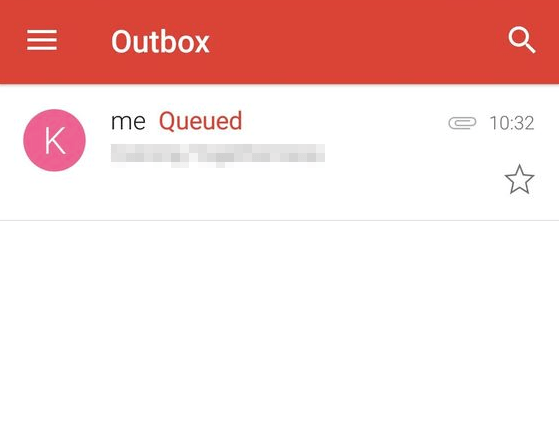
Recentemente ho avuto un problema di Gmail in coda con la mia app Gmail per Android quando inviavo email con allegati, specialmente file PDF. Anche se ero connesso a internet ad alta velocità, non riuscivo a inviare un’email e per la maggior parte del tempo rimaneva bloccata nella cartella della posta in uscita con un messaggio di errore in coda.
L’email rimaneva bloccata nella Posta in uscita per ore e successivamente cambiava lo stato in “Fallito”. Anche se la mia cartella della Posta in uscita era completamente vuota e non c’erano email, continuava a mostrare il messaggio di errore in coda.
Ho proceduto e ho provato alcuni passaggi di risoluzione dei problemi per correggere il messaggio di errore in coda di Gmail e quindi condivido di seguito gli stessi. Credo che questo ti aiuterà in qualche modo a risolvere se mai lo incontri di nuovo.
Cosa significa in coda in Gmail?
In coda significa che Gmail non è in grado di inviare immediatamente l’email dalla posta in uscita, tuttavia, è in coda e verrà tentato di inviarla più tardi. Ci possono essere molteplici motivi per cui è in coda in Gmail. Tuttavia, ho elencato un paio di motivi comuni per essere in coda:
- La casella di posta potrebbe raggiungere il limite di soglia — ogni applicazione online ha una limitazione, così come Gmail o Google mail. Può essere il numero di email inviate in un breve lasso di tempo, la quantità di dati/dimensione del file, troppe email in uscita, potrebbe essere qualsiasi limite che possiamo pensare.
- Problema intermittente di connessione ai server di Gmail — sì, questo può succedere. Poiché il problema è principalmente con l’app Gmail, ci possono essere tonnellate di problemi di rete tra l’app e il server.
- Esaurimento dello spazio di archiviazione nel mobile — Inviare un’email significa occupare spazio di archiviazione nell’app Gmail. Pertanto, se stai esaurendo spazio nel tuo dispositivo, ci sono possibilità che l’app Gmail non sia in grado di gestire la dimensione dei dati aggiuntivi e stia cercando un po’ di spazio di archiviazione extra per inviare un’email. Fino ad allora, l’email in uscita è in coda.
Prima di iniziare assicurati di:
La prima cosa che devi assicurarti è che solo l’app Gmail abbia un problema. E che tu sia in grado di inviare email con allegati tramite l’interfaccia web della posta in arrivo di Gmail. Questo aiuterà a valutare se Gmail è inattivo o meno.
Nel caso in cui tu riscontri lo stesso problema anche sul web, questi suggerimenti non risolveranno il problema poiché potrebbe essere un problema dal lato di Gmail.
- Stai utilizzando l’ultima versione dell’app Gmail scaricata solo dal Play Store
- Non stai inviando l’allegato oltre il limite di invio di Gmail di 50MB di dimensione del file
- Hai una connessione di rete stabile al tuo telefono; sia WiFi che dati mobili
Questi prerequisiti aiutano effettivamente nella risoluzione iniziale dei problemi e assicurano che non stiamo trascurando nulla di importante da parte nostra come parte della configurazione.
Cancella la cache e i dati dell’app dalle impostazioni
Puoi semplicemente cancellare la cache dell’app Gmail e i dati memorizzati dalle Impostazioni del telefono. Assicurati di aver completamente chiuso l’app Gmail dal gestore delle attività.
- Apri Impostazioni del telefono
- Seleziona Gestore applicazioni
- Scorri verso “Tutte” le app
- Scegli Gmail dalle app disponibili
- Premi il pulsante Cancella cache e dati
Questo eliminerà tutti i file temporanei memorizzati sul telefono Android.
Prova a abilitare e disabilitare temporaneamente la sincronizzazione di Gmail
Dovresti provare ad abilitare e disabilitare la sincronizzazione all’interno del tuo telefono Android per assicurarti che la funzionalità funzioni correttamente.
- Vai all’opzione Impostazioni
- Seleziona Account
- Scegli Account Google
- Seleziona l’Account Email
- Deseleziona Gmail e riavvia il telefono
- Dopo il riavvio, riabilita di nuovo il Checkbox
Prova questo più volte in brevi intervalli per avere una sincronizzazione forzata nell’app Gmail.
Rimuovi l’Account Gmail e impostalo di nuovo
Questo è un processo piuttosto laborioso. Devi rimuovere completamente il login dell’Account Google dal tuo telefono e poi accedere di nuovo.
- Vai su Impostazioni
- Seleziona l’opzione Account dal menu
- Scegli l’Account Google dall’elenco e
- Seleziona l’Account Email all’interno
- Tocca per Rimuovere completamente l’associazione per un po’
- Cancella la cache e i dati dall’app Gmail
- Riavvia il telefono e
- Riconfigura l’Account Gmail nel tuo telefono
Questo aiuterà a scaricare le email e impostarle di nuovo da zero.
Riduci i giorni per l’opzione di sincronizzazione
In generale, ogni volta che configuri il telefono con Gmail, recupera solo le email per pochi giorni. Man mano che inizi a utilizzare l’app Gmail, si sincronizza anche con le email più vecchie. Tuttavia, questo aumenterà la cache e la dimensione di archiviazione per l’app.
Pertanto, è una buona idea limitare la sincronizzazione a un massimo di 30 giorni. Se ci sono email che superano il periodo di 3 giorni, l’app Gmail le eliminerà automaticamente dalla memoria.
- Apri l’app Gmail
- Vai su Impostazioni
- Seleziona il tuo account
- Tocca su Giorni da sincronizzare
- Prova a limitarlo a 30 giorni o anche meno
Cancella la memoria e la cache una volta che cambi le impostazioni in modo che i dati vengano risincronizzati.
Assicurati di mantenere abilitati i dati in background
Per impostazione predefinita, i dati in background sono abilitati. Tuttavia, se hai disabilitato accidentalmente i dati in background, mantieni l’opzione abilitata.
- Vai alle Impostazioni del telefono
- Tocca l’opzione Utilizzo dati
- Scorri verso il basso fino all’app “Gmail”
- Assicurati che Limita i dati in background non sia selezionato
Detto ciò, assicurati di essere connesso a una rete stabile e che non ci siano problemi intermittenti di rete dati con il tuo ISP o WiFi.
Hai abbastanza spazio di archiviazione?
Una delle possibilità di mettere in coda l’email nella posta in uscita è non avere abbastanza spazio su disco sul tuo telefono mobile. Assicurati di liberare tutti i file inutili eliminandoli e fare spazio sufficiente per inviare nuove email.
Inviare un’email memorizzerà effettivamente i dati nella memoria dell’app Gmail, quindi è necessario avere spazio nel mobile per accogliere eventuali email in arrivo o in uscita.
Cosa ha funzionato per te nella risoluzione di Gmail in coda?
Quando ho rimosso il mio account Gmail dal telefono Android e poi l’ho riconfigurato – ha funzionato perfettamente! Ho controllato la cartella Posta in uscita per vedere se l’email con allegato era ancora presente nella cartella, ma poi ho scoperto che l’email era passata nella casella di posta ed era disponibile nella cartella Inviati.
Se il tuo problema con l’errore Gmail in coda è stato risolto, sentiti libero di condividere come sei riuscito a superare l’errore.
Se il problema non è ancora stato risolto, puoi considerare di registrarti per un account Hotmail gratuito e iniziare a inviare email senza problemi.
Inoltre, ci sono stati alcuni problemi segnalati di ‘I server di Google sono temporaneamente sovraccarichi’.
Se hai qualche pensiero su [5+ Soluzioni] Messaggio di errore di consegna in coda e fallito di Gmail su Android, sentiti libero di lasciare un commento qui sotto. Inoltre, iscriviti al nostro canale YouTube di DigitBin per video tutorial. Saluti!
Ricevi i nuovi post nella tua casella di posta.
Nessuno spam. Disiscriviti in qualsiasi momento.