Windows 11 · 6 min read · Mar 23, 2026
5 Metodi Testati per Bypassare l'Account Microsoft in OOBE su Windows 11
Dopo il recente aggiornamento di Windows 11 (build 26220.6772 e 26120.6772), Microsoft ha confermato che sta bloccando la maggior parte dei metodi non ufficiali disponibili per bypassare gli account Microsoft durante la configurazione iniziale di Windows, nota anche come Out-of-Box Experience (OOBE).
Uno dei metodi più utilizzati era OOBE\BYPASSNRO, uno che Microsoft ha bloccato in precedenza tramite uno degli aggiornamenti. Ora Microsoft sta bloccando un altro metodo ampiamente utilizzato, ovvero il comando start ms-cxh:localonly.
Bene, la buona notizia è che non erano gli unici due metodi disponibili. Ci sono alcuni altri workaround disponibili. Quindi, segui questa guida; abbiamo testato 5 metodi disponibili e bypassato con successo il requisito dell’account Microsoft durante l’Out-of-Box Experience (OOBE).
Leggi: Installazione di Windows 11 24H2 su PC Non Supportati
Bypassare l’Account Microsoft in OOBE su Windows 11
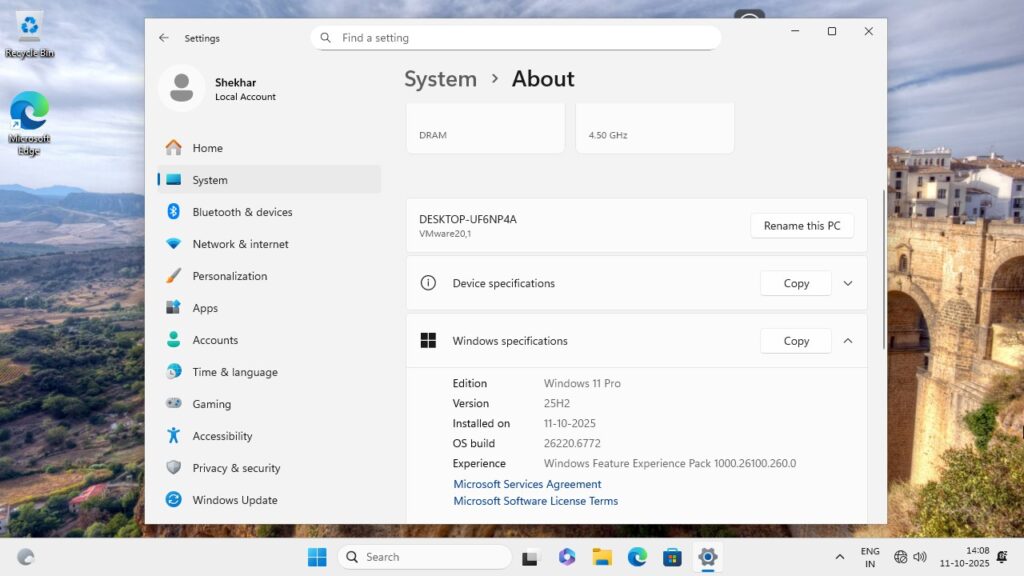
Abbiamo testato 5 metodi disponibili che possono ancora essere utilizzati per bypassare l’Account Microsoft in OOBE, fino a quando Microsoft non deciderà di bloccare ciascun metodo esclusivamente. E per testare i metodi sottostanti, abbiamo utilizzato la build insider di Windows 11 26220.6772 dal canale dev.
#1 Funzione JavaScript per creare un account LOCALONLY
Questo è uno dei metodi più semplici da iniziare; devi solo eseguire un piccolo comando JS mentre sei nella finestra di selezione della regione su OOBE.
Questo comando JS è utilizzato per l’Out-of-Box Experience (OOBE) basata su tecnologie web di Windows 11, ma può essere utilizzato anche nelle build consumer.
Mentre sei nella finestra di selezione della regione, premi “ Ctrl + Shift + J ” per aprire la Console Sviluppatore.
Digita il seguente Javascript nella console dev e premi invio per eseguirlo.
WinJS.Application.restart("ms-cxh://LOCALONLY")WinJS.Application.restart("ms-cxh://LOCALONLY")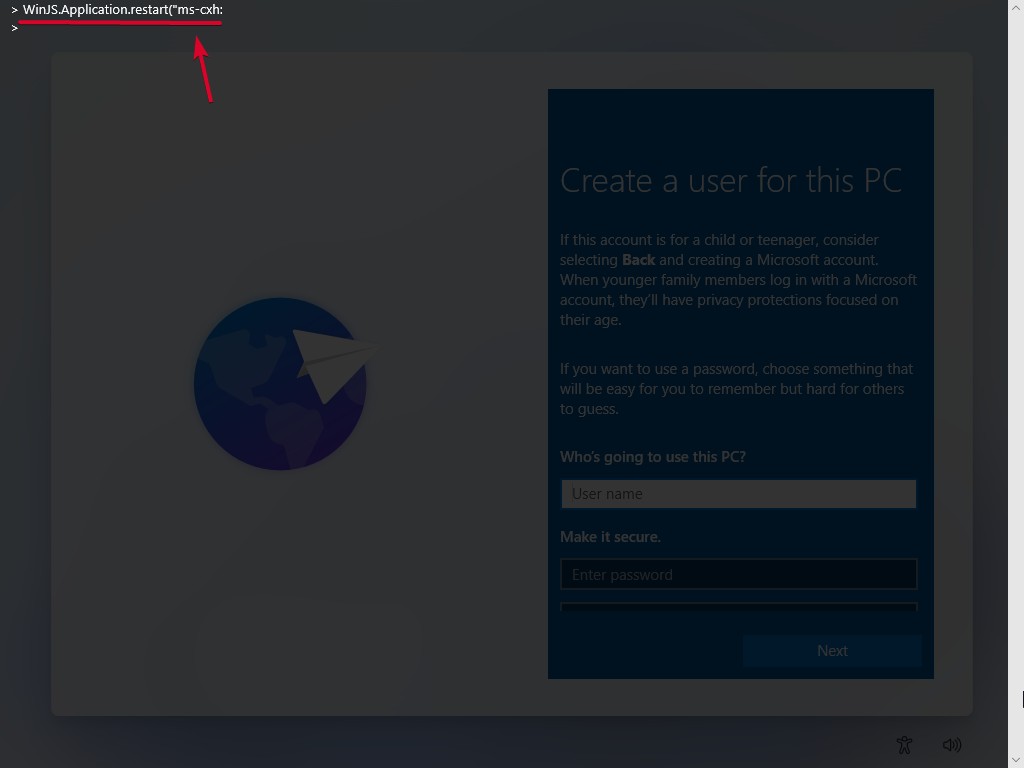
Dopo aver eseguito il comando, premi “ Escape ” per chiudere la Console Sviluppatore. E nel caso non si chiuda premendo il tasto escape, clicca più volte sullo spazio vuoto per chiuderla.
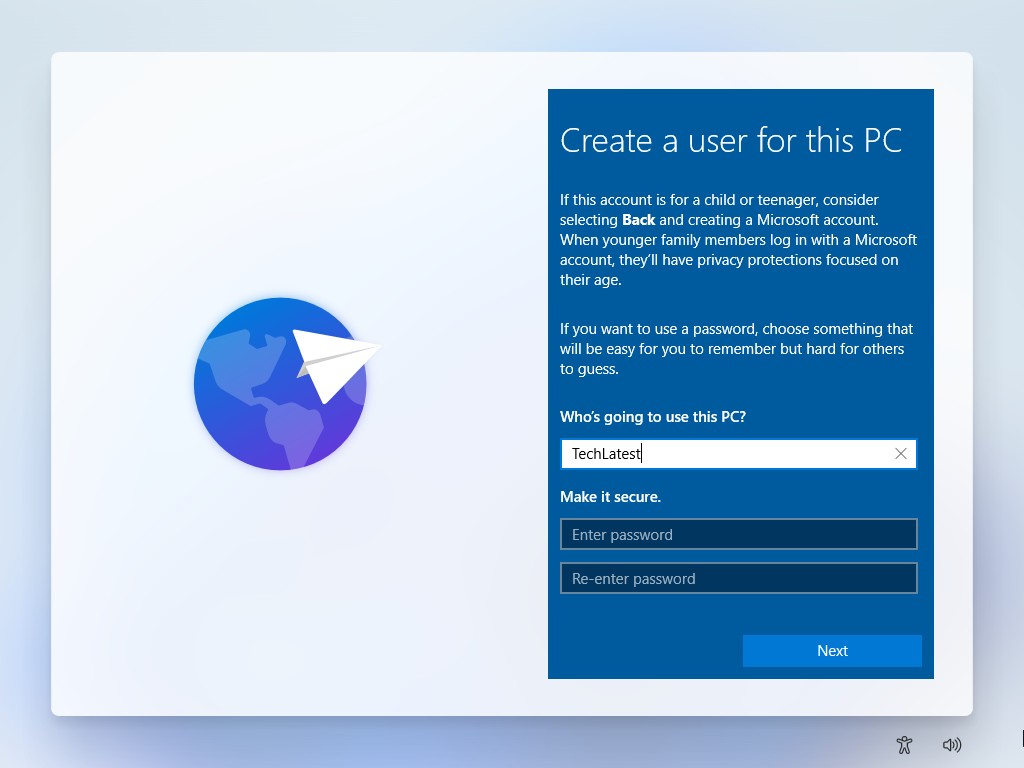
Ora, inserisci il nome per l’account locale e premi il pulsante Avanti. Nota che se decidi di mantenere l’account protetto da password, questo è il momento giusto.
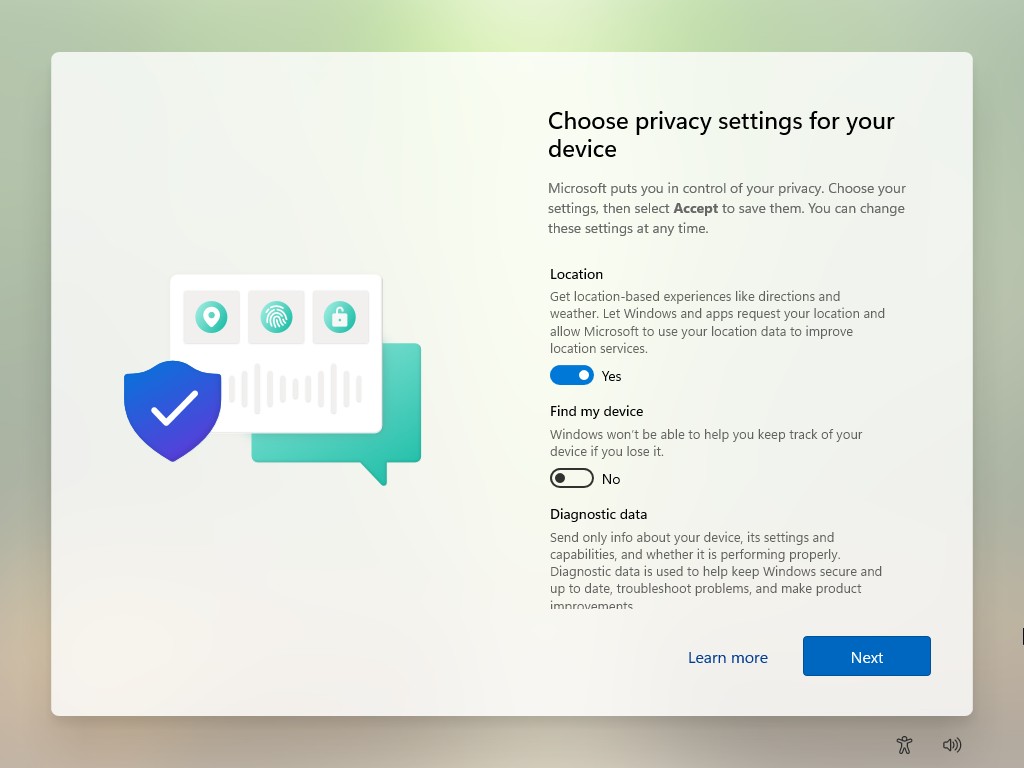
- Ora, configura le impostazioni sulla privacy secondo le tue preferenze e clicca sul pulsante Avanti.
Ora, segui le istruzioni sullo schermo per completare il processo (se presenti).
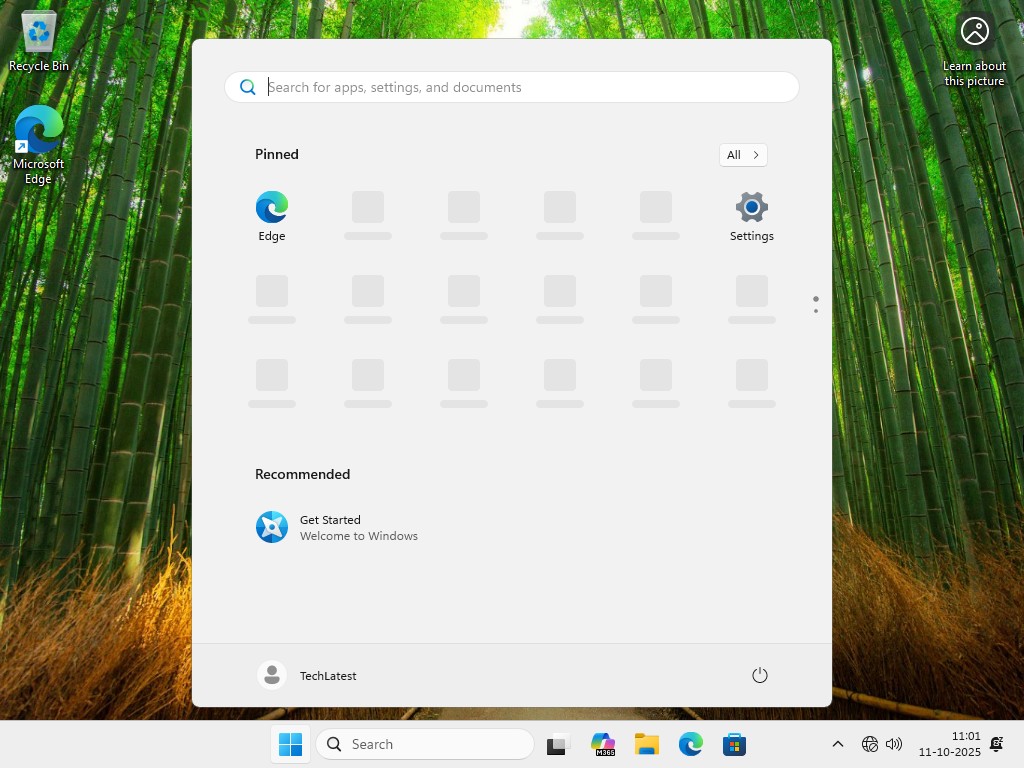
Infine, sarai accolto nella schermata principale di Windows 11.
#2 Disabilitare la pagina di accesso Microsoft da OOBE
In questo metodo, disabiliteremo la pagina degli account online utilizzando la funzione HideOnlineAccountScreens. Facendo ciò, puoi rimuovere la pagina di accesso Microsoft, il che porta alla creazione di un account locale.
Mentre sei nella finestra di selezione della regione, premi “ Ctrl + F10 ” per aprire il Prompt dei Comandi.
Digita il seguente comando nel Prompt dei Comandi e premi invio per eseguirlo.
reg add HKLM\Software\Microsoft\Windows\CurrentVersion\OOBE /v HideOnlineAccountScreens /t REG_DWORD /d 1 /freg add HKLM\Software\Microsoft\Windows\CurrentVersion\OOBE /v HideOnlineAccountScreens /t REG_DWORD /d 1 /f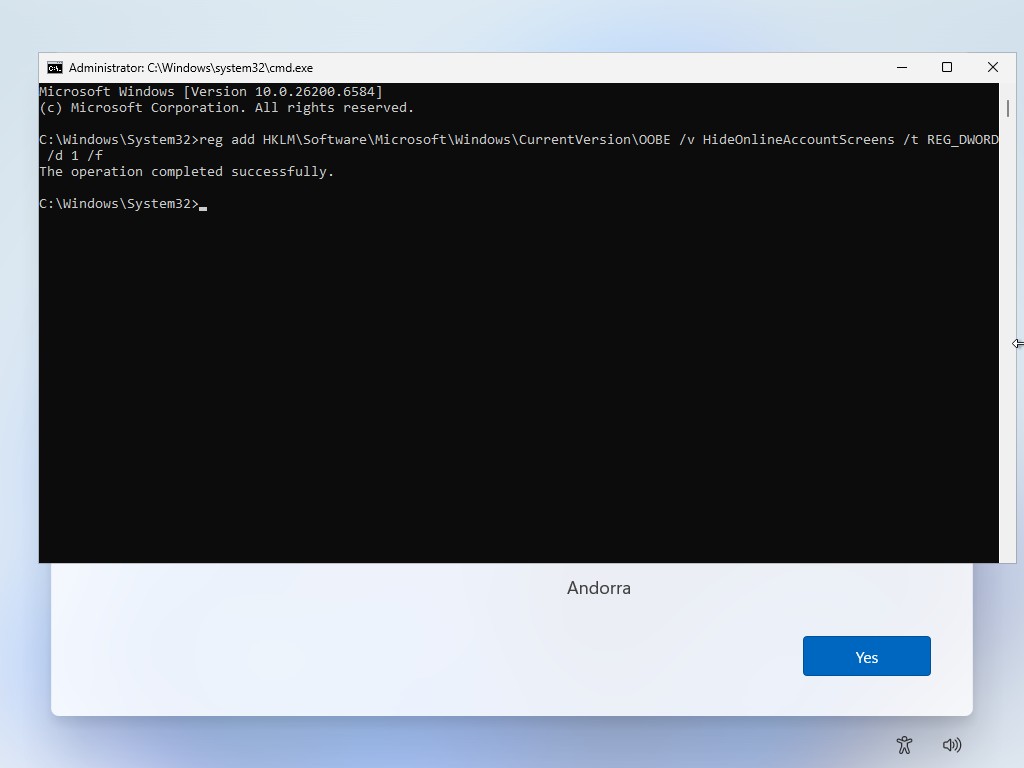
Ora, chiudi il Prompt dei Comandi e riavvia il PC.
Al riavvio, seleziona la regione e il layout della tastiera in base al tuo paese e lingua.
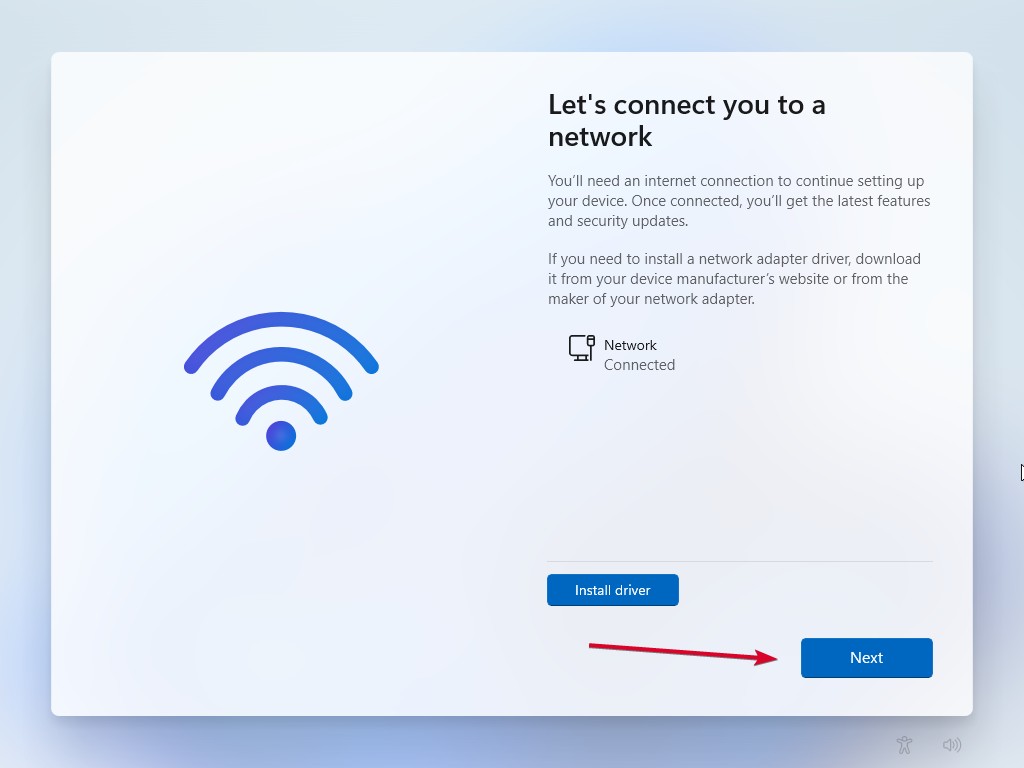
Ora, quando sei nella pagina di rete, connettiti a Internet tramite Wi-Fi o Ethernet. E clicca sul pulsante Avanti.
Ora, configura le impostazioni sulla privacy secondo le tue preferenze e clicca sul pulsante Avanti.
Ora, segui le istruzioni sullo schermo per completare il processo (se presenti).
Infine, sarai accolto nella schermata principale di Windows 11.
#3 Utilizzare la funzione BypassNRO tramite configurazione del Registro
Microsoft ha bloccato solo il comando OOBE\BYPASSNRO; puoi comunque utilizzare la configurazione del registro BypassNRO per bypassare il requisito dell’account Microsoft e di Internet durante l’OOBE.
Mentre sei nella finestra di selezione della regione, premi “ Ctrl + F10 ” per aprire il Prompt dei Comandi.
Digita il seguente comando nel Prompt dei Comandi e premi invio per eseguirlo.
reg add HKLM\SOFTWARE\Microsoft\Windows\CurrentVersion\OOBE /v BypassNRO /t REG_DWORD /d 1 /freg add HKLM\SOFTWARE\Microsoft\Windows\CurrentVersion\OOBE /v BypassNRO /t REG_DWORD /d 1 /f- E poi usa il seguente comando per riavviare il PC.
shutdown /r /t 0shutdown /r /t 0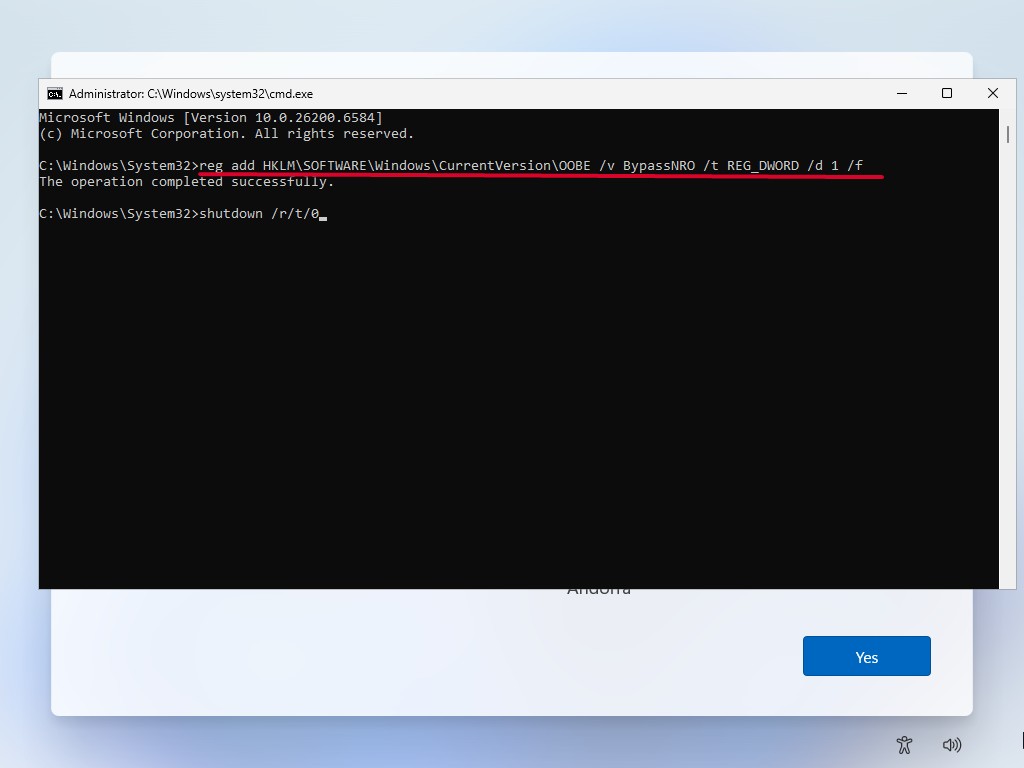
Mentre il PC si riavvia, rimuovi il cavo Ethernet se connesso.
Al riavvio, seleziona la regione e il layout della tastiera in base al tuo paese e lingua.
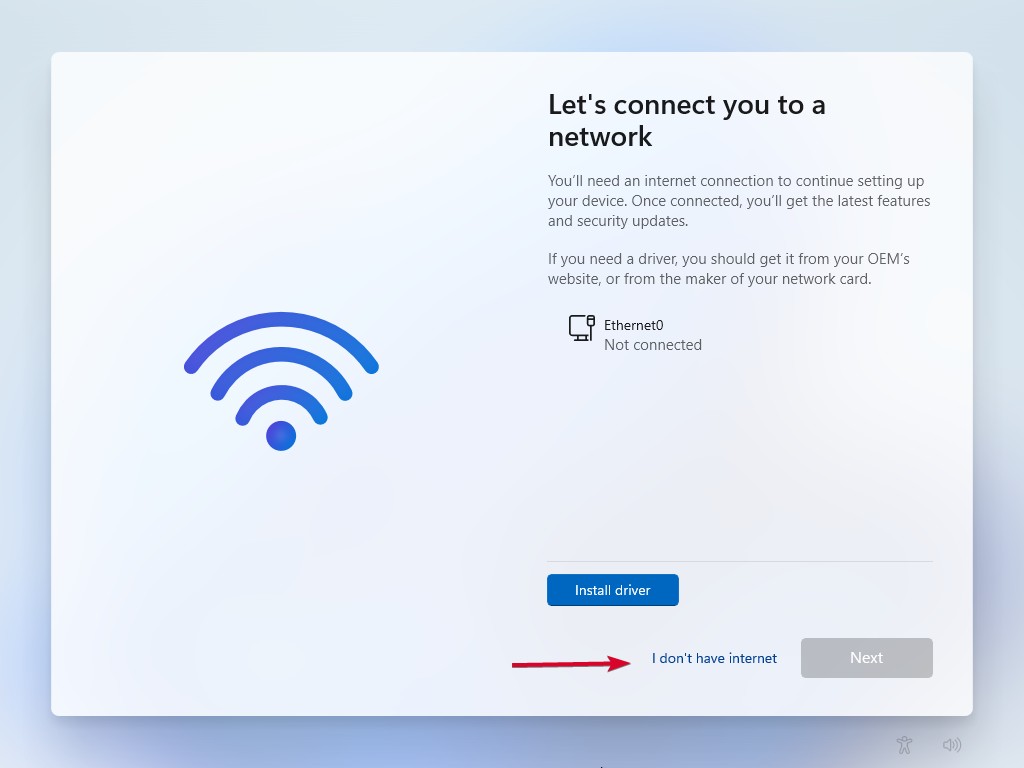
Ora, quando sei nella pagina di rete, clicca sull’opzione “Non ho Internet” vicino al pulsante Avanti.
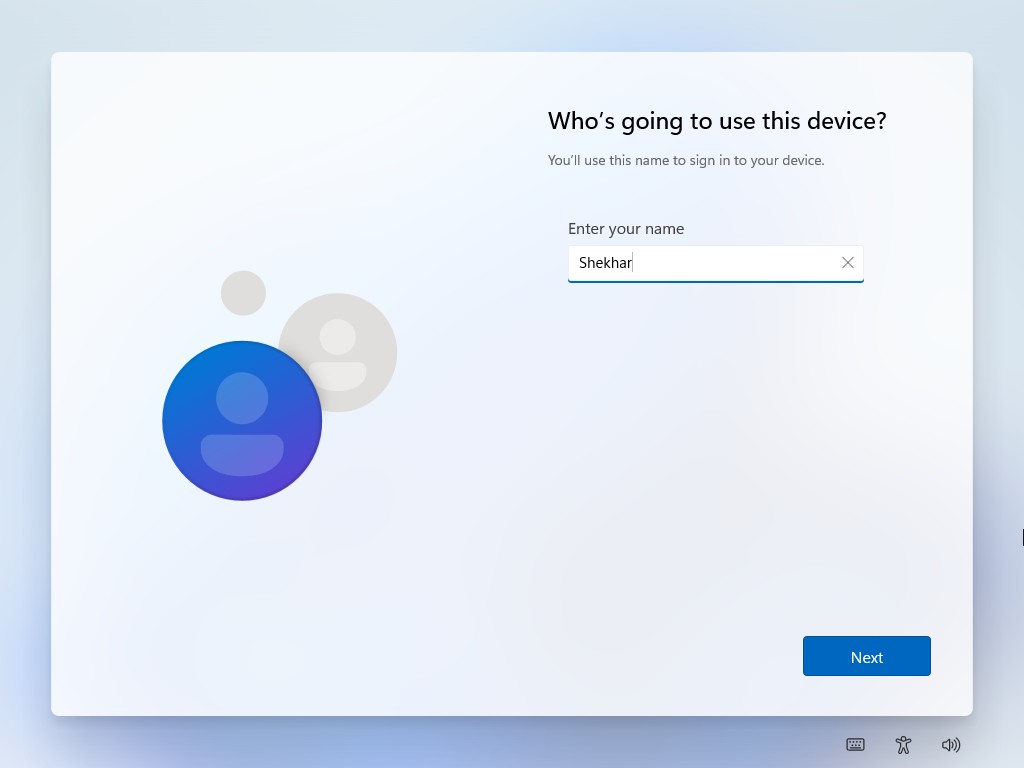
- Ora, inserisci il nome per l’account locale e premi il pulsante Avanti. Nota che se decidi di mantenere l’account protetto da password, questo è il momento giusto.
Ora, configura le impostazioni sulla privacy secondo le tue preferenze e clicca sul pulsante Avanti.
Ora, segui le istruzioni sullo schermo per completare il processo (se presenti).
Infine, sarai accolto nella schermata principale di Windows 11.
#4 Unirsi a un dominio invece dell’opzione (Windows 11 Pro)
Questa opzione è applicabile solo se stai installando Windows 11 Pro. Fondamentalmente, l’opzione “Unirsi a un dominio invece” è per quegli utenti che utilizzano il dispositivo Windows per scopi lavorativi. Ma può essere utilizzata anche dai consumatori.
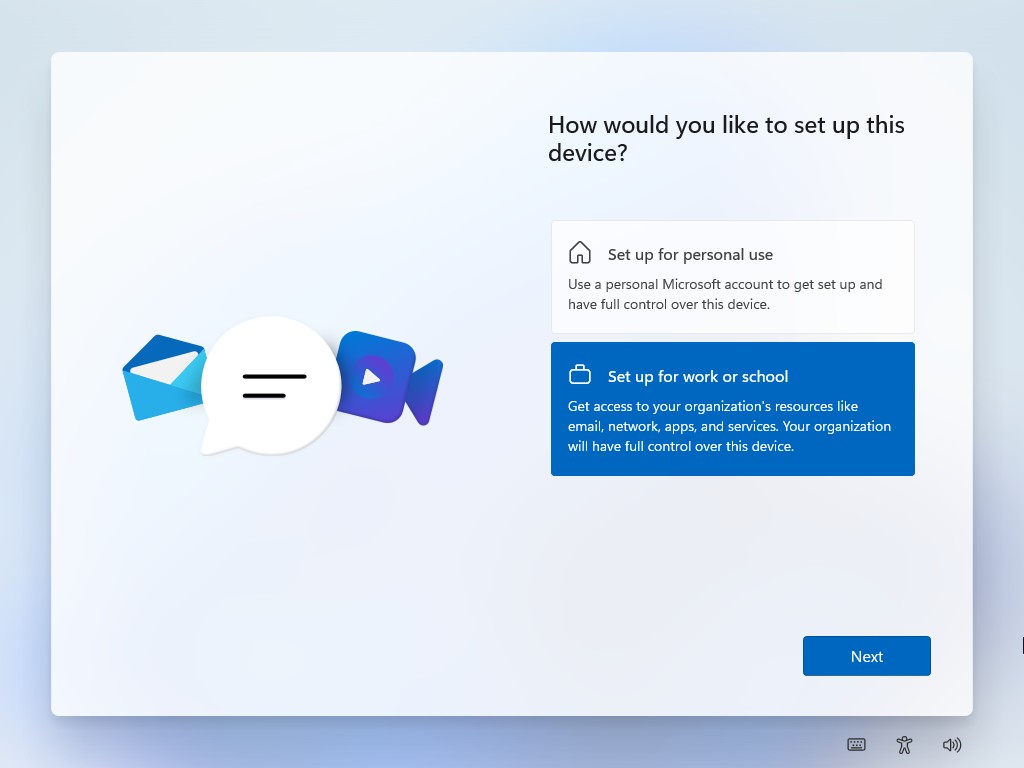
- Avvia l’Out-of-Box Experience (OOBE) di Windows 11 come al solito, seleziona la regione, il layout della tastiera, la connessione di rete (Ethernet preferita) e il nome del computer, e poi quando sei nella pagina “ Come desideri configurare questo dispositivo? ”, seleziona solo l’opzione “ Configura per lavoro o scuola ”.
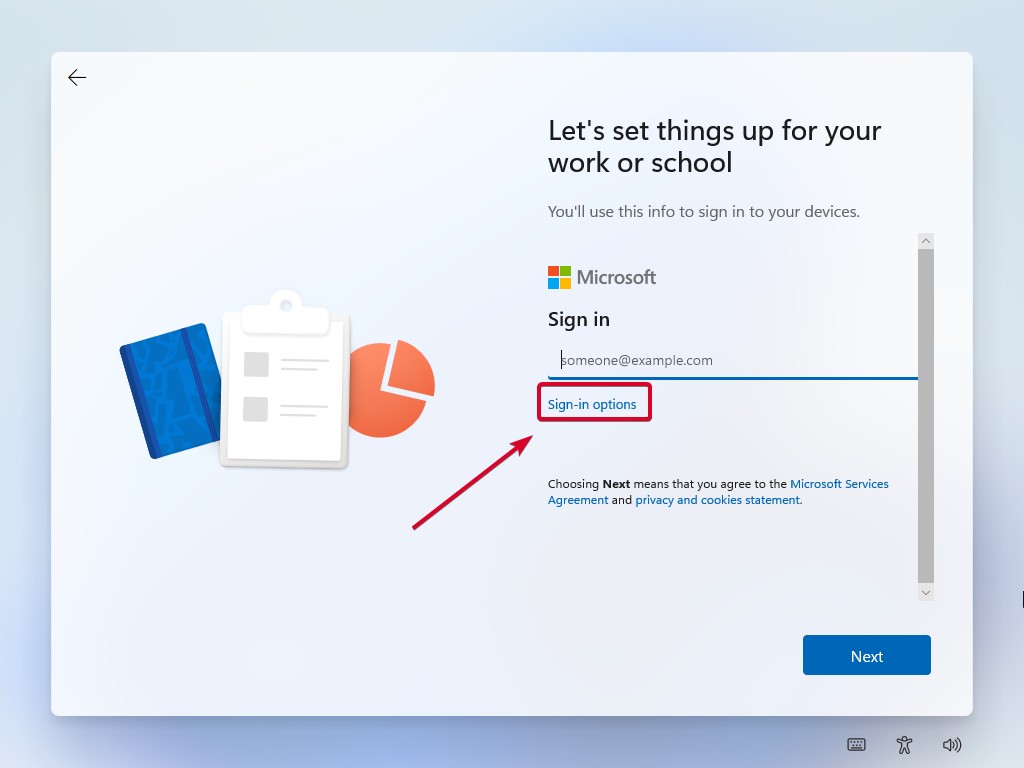
- Ora, quando sei nella pagina di accesso, clicca sull’opzione “ Opzioni di accesso ” sotto la barra dell’indirizzo email.
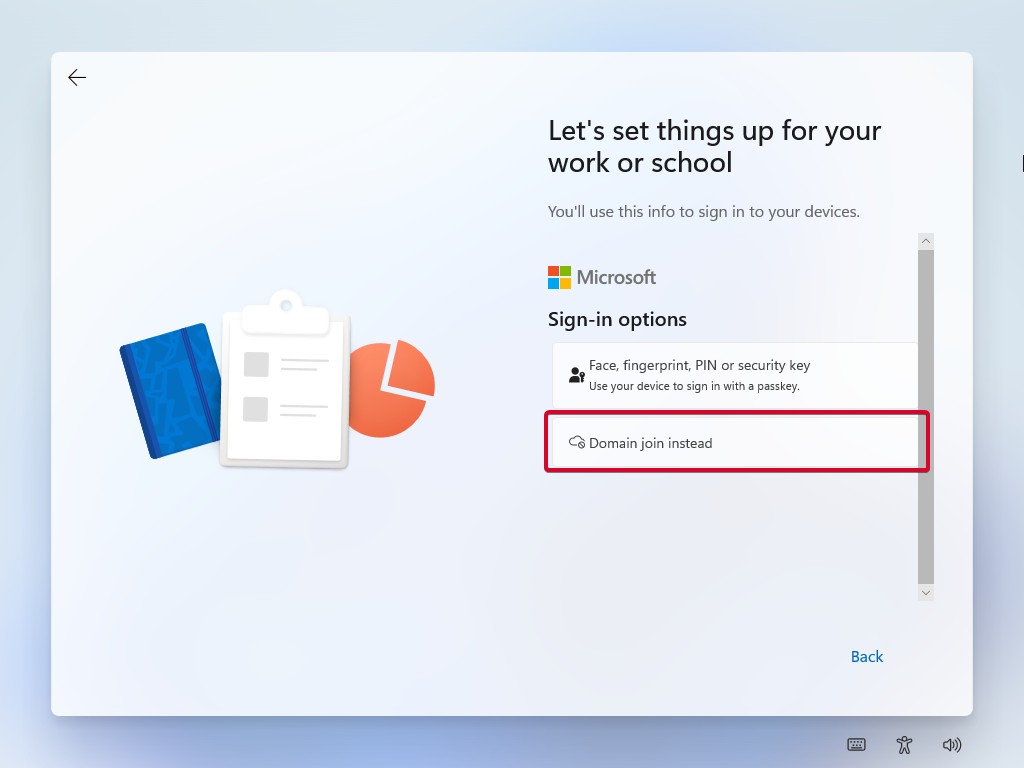
- E clicca sull’opzione “ Unirsi a un dominio invece ”.
Ora inserisci finalmente il nome del titolare dell’account locale e una password, se lo desideri.
Ora, configura le impostazioni sulla privacy secondo le tue preferenze e clicca sul pulsante Avanti.
Ora, segui le istruzioni sullo schermo per completare il processo (se presenti).
Infine, sarai accolto nella schermata principale di Windows 11.
#5 Utilizzare Rufus (terza parte)
Rufus è lo strumento di terze parti che utilizziamo la maggior parte delle volte per creare una USB avviabile di Windows se non stiamo utilizzando lo strumento di creazione dei media di Windows. È stato affidabile e disponibile sul mercato per molto tempo.
Rufus è uno strumento molto efficace e può essere utilizzato per bypassare gli account Microsoft, i requisiti hardware come TPM 2.0 e persino il requisito di connessione a Internet.
Scarica Rufus e il file ISO di Windows 11, e inserisci l’unità USB nel tuo PC.
Apri lo strumento Rufus, seleziona l’unità USB e il file ISO scaricato. Clicca sul pulsante Avvia.
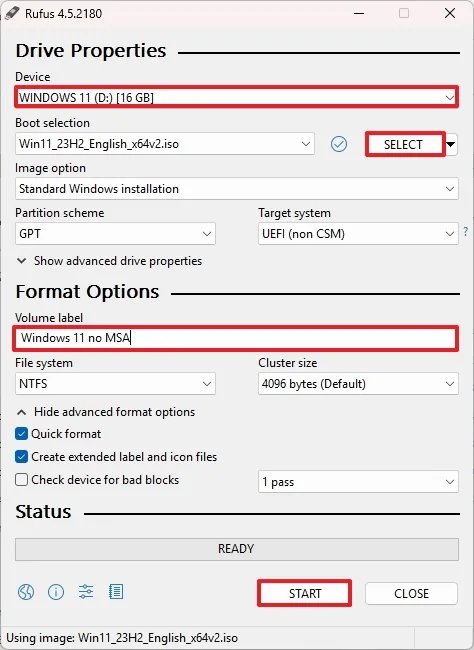
Cliccando sul pulsante di avvio, si aprirà una nuova finestra Windows User Experience.
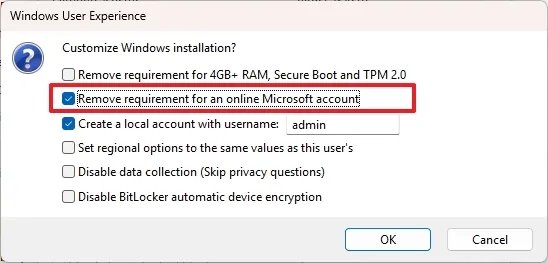
Ora, seleziona il bypass di cui hai bisogno; stiamo selezionando “ Rimuovi il requisito per un account Microsoft online ” per questa guida. E clicca sul pulsante OK.
Ora, utilizza l’unità USB per installare Windows 11 sul tuo dispositivo.
Poiché abbiamo creato un’unità avviabile ISO personalizzata, non ti verrà chiesto di accedere al tuo account Microsoft.
Bypassare il requisito dell’account Microsoft in Windows OOBE
Questi sono alcuni metodi funzionanti che possono essere utilizzati per bypassare il requisito obbligatorio dell’account Microsoft online durante l’Out-of-Box Experience (OOBE) di Windows 11.
Ci sono alcuni altri metodi funzionanti, come creare un ISO personalizzato o optare per un Windows 11 personalizzato come Tiny11 & Ghost Spectre, ma questo è un argomento per un altro giorno.
Se hai domande riguardo a questo articolo, faccelo sapere nella sezione commenti qui sotto. E se hai bypassato con successo il requisito dell’account Microsoft, fammelo sapere su X taggandomi.
Ricevi i nuovi post nella tua casella di posta.
Nessuno spam. Disiscriviti in qualsiasi momento.