Tecnologia · 5 min read · Jan 24, 2026
5 Suggerimenti per Fermare l'Attivazione Accidentale del Controllo della Fotocamera su iPhone
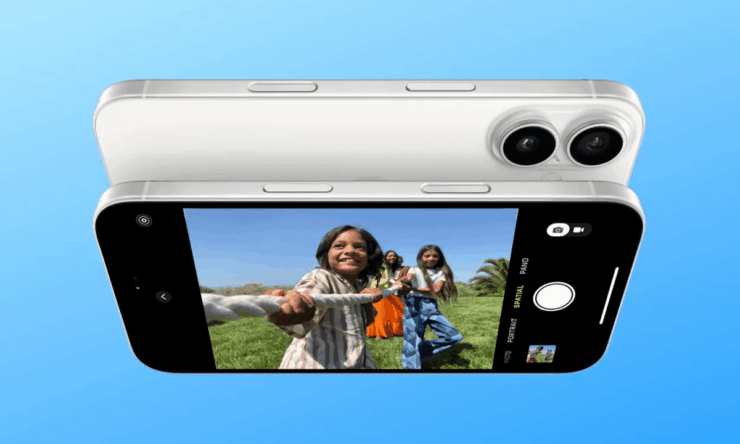
Con la linea iPhone 16, Apple ha introdotto il pulsante di Controllo della Fotocamera, che ti aiuta a lanciare istantaneamente l’app della fotocamera anche quando il tuo dispositivo è bloccato. Interessante, questo pulsante potrebbe essere utilizzato anche per molte altre funzioni.
Sebbene questo sembri utile, specialmente per gli utenti della fotocamera, la sua posizione proprio sotto il pulsante di accensione sembra scomoda. Molti utenti finiscono per attivare accidentalmente il controllo della fotocamera mentre usano i loro telefoni o lo estraggono dalle tasche. Stai affrontando lo stesso problema di tanto in tanto?
Sfortunatamente, attivare accidentalmente il controllo della fotocamera non solo interrompe il tuo flusso di lavoro, ma lo influisce anche in altri modi. Ad esempio, se è stato attivato a lungo dentro la tua tasca o borsa, potrebbe scaricare la batteria, scattare foto indesiderate o semplicemente creare fastidio mentre usi il tuo telefono.
Se stai frequentemente vivendo questo inconveniente, sappi che non sei solo. E la parte positiva è che ci sono diversi modi per liberarti di questo problema.
Suggerimenti per Prevenire l’Attivazione del Controllo della Fotocamera su iOS
Sebbene il pulsante di controllo della fotocamera sia specificamente utilizzato per lanciare l’app della fotocamera, possiamo associarlo a alcune altre funzionalità essenziali. Possiamo utilizzare questa funzione per avviare l’Intelligenza Visiva, la lente d’ingrandimento, il lettore di codici o anche un’app della fotocamera di terze parti.
Inoltre, se sei infastidito dall’attivazione accidentale del controllo della fotocamera, l’iPhone offre anche diversi modi per risolvere questo problema. In questa guida, impareremo i 5 migliori suggerimenti per prevenire che gli utenti aprano improvvisamente l’app della fotocamera sul loro iPhone 16.
1. Disattiva il Controllo della Fotocamera con un Solo Tocco
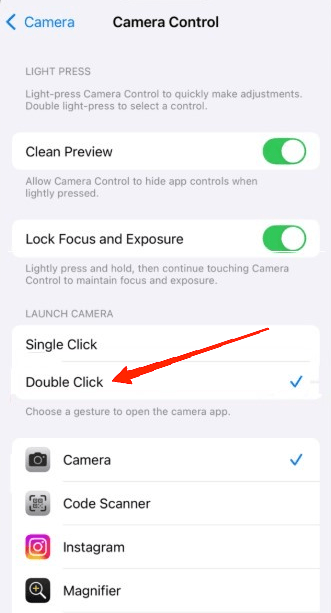
Per impostazione predefinita, le impostazioni dell’iPhone ti consentono di avviare l’app della fotocamera con un solo tocco del pulsante di Controllo della Fotocamera. Questo è esattamente dove la maggior parte delle persone soffre e finisce per attivare il pulsante di controllo. Fortunatamente, puoi cambiare questa impostazione da un singolo tocco a un doppio tocco per garantire un migliore controllo di questo pulsante. Ecco come fare:
- Apri le Impostazioni del dispositivo.
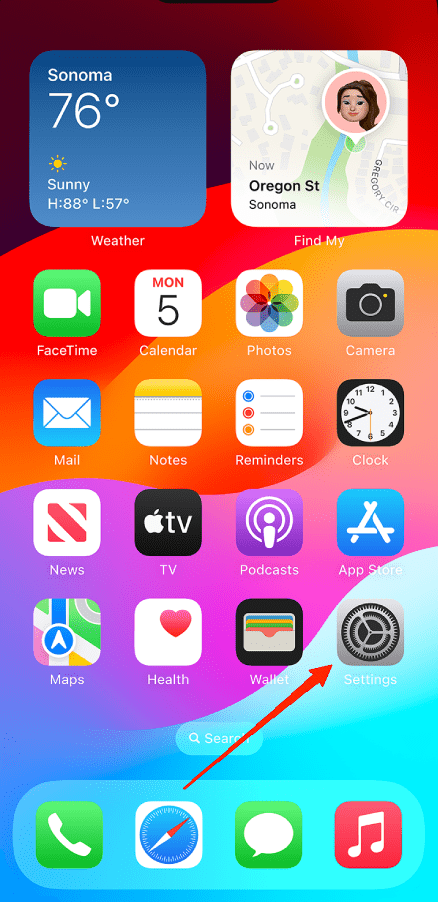
- Vai su Fotocamera.
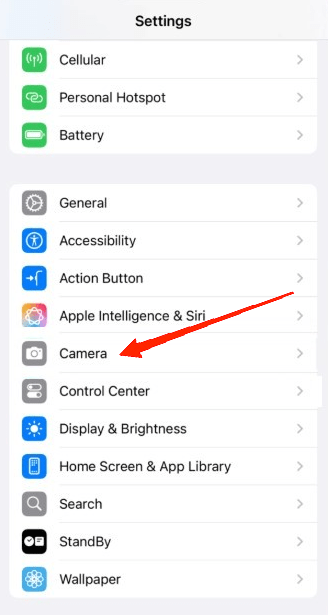
- Successivamente, tocca Controllo della Fotocamera.
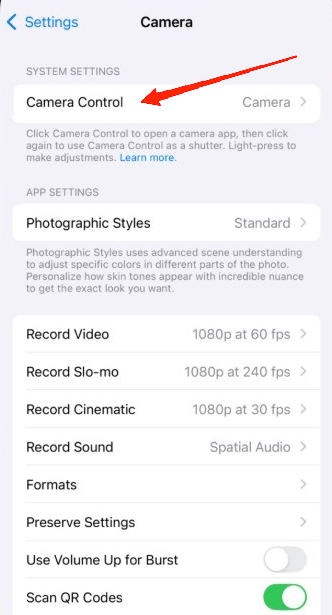
- Nella sezione ‘ Avvia Fotocamera ‘, tocca ‘ Doppio Tocco ‘.
2. Abilita il Controllo della Fotocamera per Avviare l’Intelligenza Visiva
Se non desideri assolutamente avviare l’app della fotocamera utilizzando il pulsante di controllo della fotocamera, puoi farlo anche cambiando alcune impostazioni.
Sebbene questo fermerà l’apertura dell’app della fotocamera, puoi comunque mantenere la possibilità di avviare l’Intelligenza Visiva tramite di essa. Quindi, se preferisci utilizzare questa configurazione, i seguenti passaggi ti guideranno.
Avvia l’app Impostazioni.
Apri la Fotocamera e tocca Controllo della Fotocamera.
Nella sezione ‘ Scegli un gesto ‘, vedrai un elenco di opzioni.
Seleziona ‘Nessuno’ in fondo all’elenco.
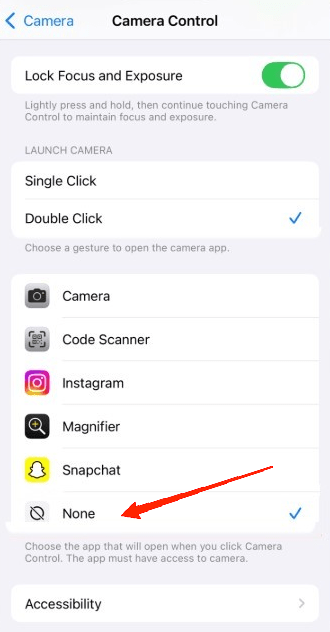
Una volta completato, il pulsante di controllo della fotocamera smetterà di avviare l’app della fotocamera con un singolo o doppio tocco. Tuttavia, se lo premi e lo tieni premuto per un po’, avvierà l’Intelligenza Visiva per te.
3. Disattiva il Controllo della Fotocamera Quando lo Schermo è Spento
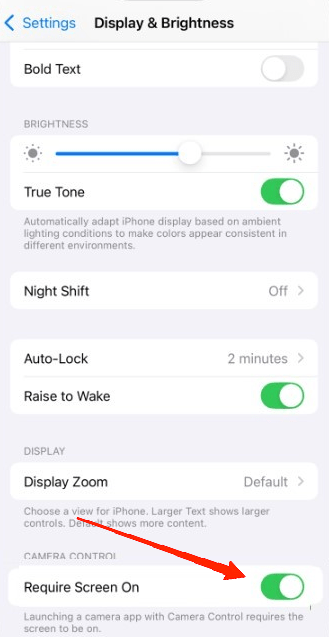
Se di solito riscontri questo problema quando il tuo telefono è nella tua tasca o riposto in una borsa, la soluzione migliore è disabilitare il pulsante di controllo della fotocamera quando lo schermo è bloccato o spento. Pertanto, funzionerà solo quando lo schermo è acceso, assicurandoti di non avviare accidentalmente l’app della fotocamera mentre il tuo telefono è a riposo. Per farlo, puoi modificare le impostazioni come indicato di seguito.
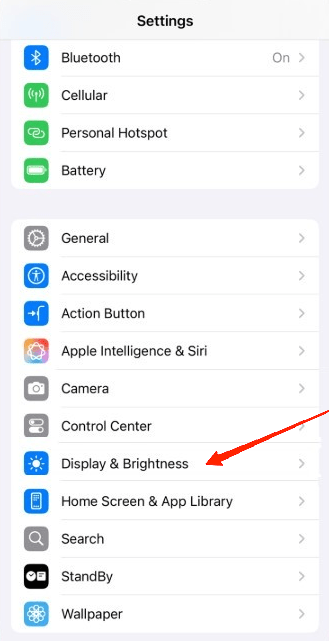
Apri le Impostazioni del dispositivo.
Vai su Display & Luminosità.
- Ora, nella sezione di controllo della fotocamera, abilita ‘ Richiedi Schermo acceso ‘.
4. Disabilita il Controllo della Fotocamera
Nel caso in cui non trovi il pulsante di Controllo della Fotocamera di alcuna utilità specifica, puoi disattivarlo anche. Disabilitando il pulsante di controllo della fotocamera, diventerà completamente non funzionale e non avvierà l’app della fotocamera o l’intelligenza visiva. Per disabilitare questa funzione, puoi seguire i passaggi seguenti:
Avvia le Impostazioni del dispositivo.
Vai su Fotocamera.
Tocca Controllo della Fotocamera.
Scorri fino in fondo e tocca Accessibilità.
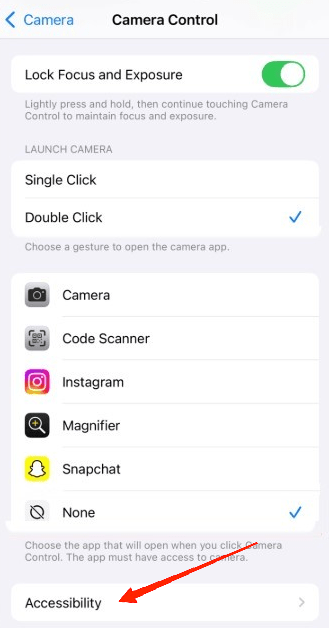
- Disabilita il Controllo della Fotocamera.
5. Limita le Funzionalità della Fotocamera
Ultimo ma non meno importante, se non sei affatto un amante della fotocamera, puoi persino limitare tutte le funzionalità della fotocamera sul tuo iPhone. Questo ti impedirà di utilizzare completamente l’app della fotocamera. Quindi, se desideri disabilitare le funzionalità della fotocamera, ecco come fare.
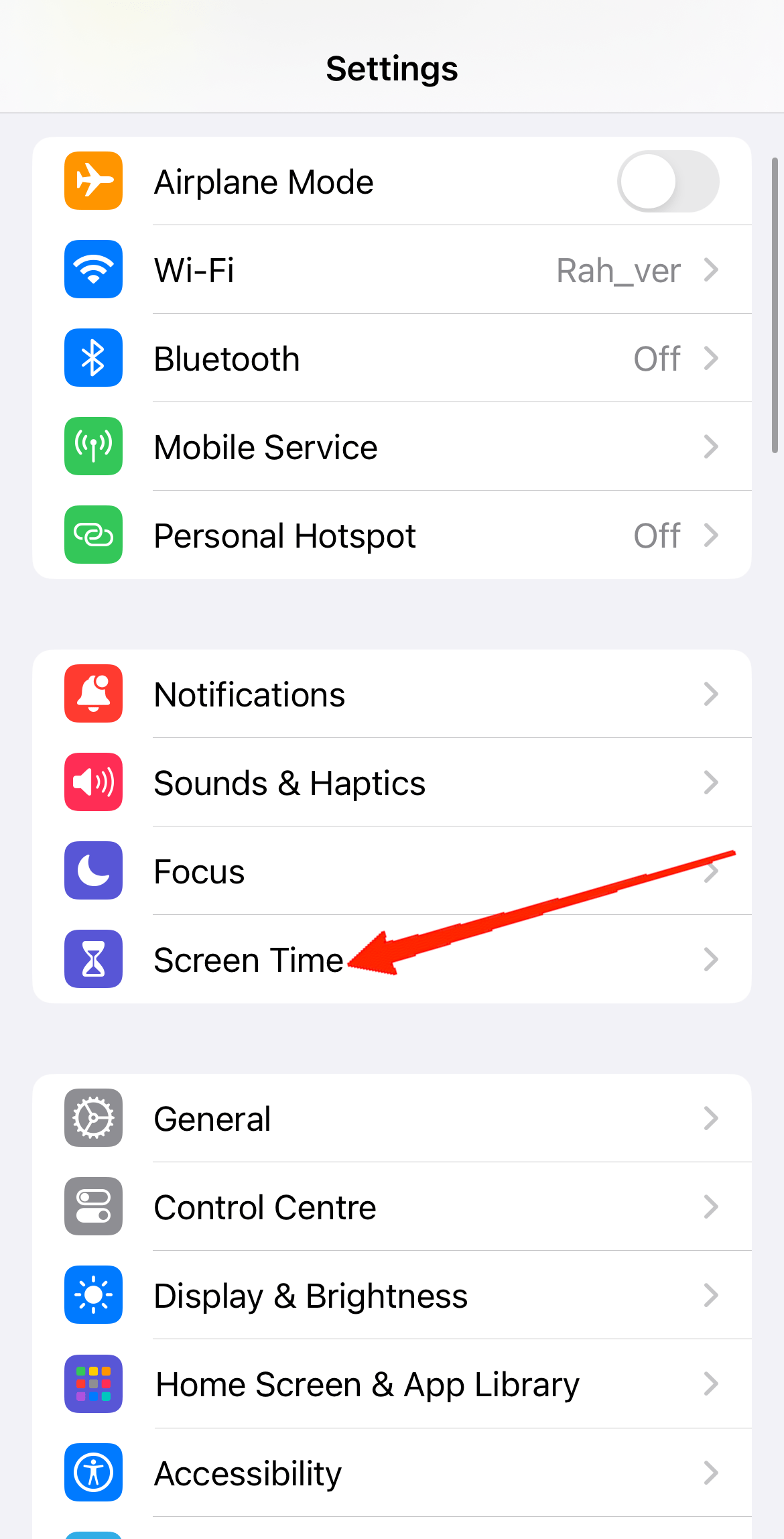
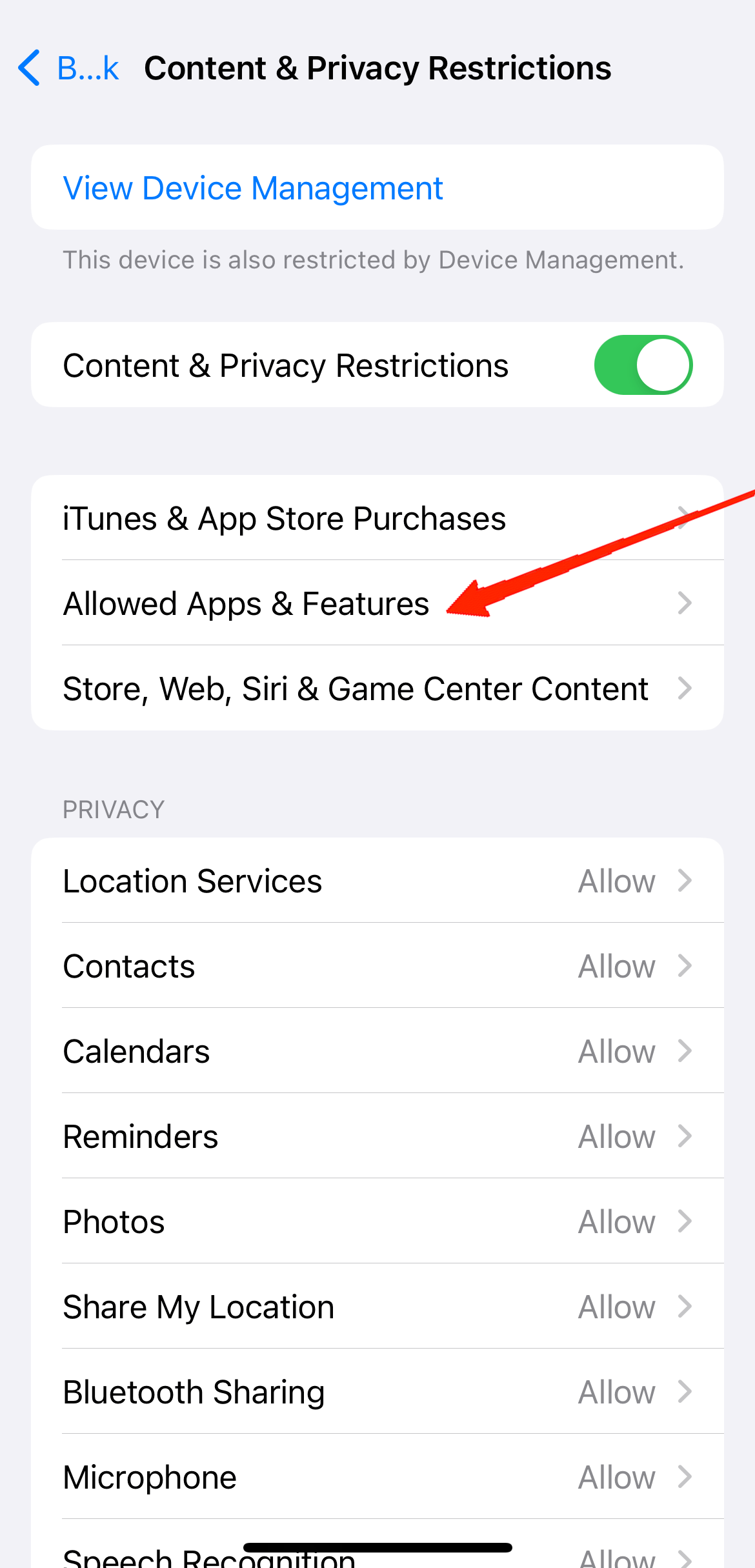
- Apri l’app Impostazioni e vai su Tempo di utilizzo.
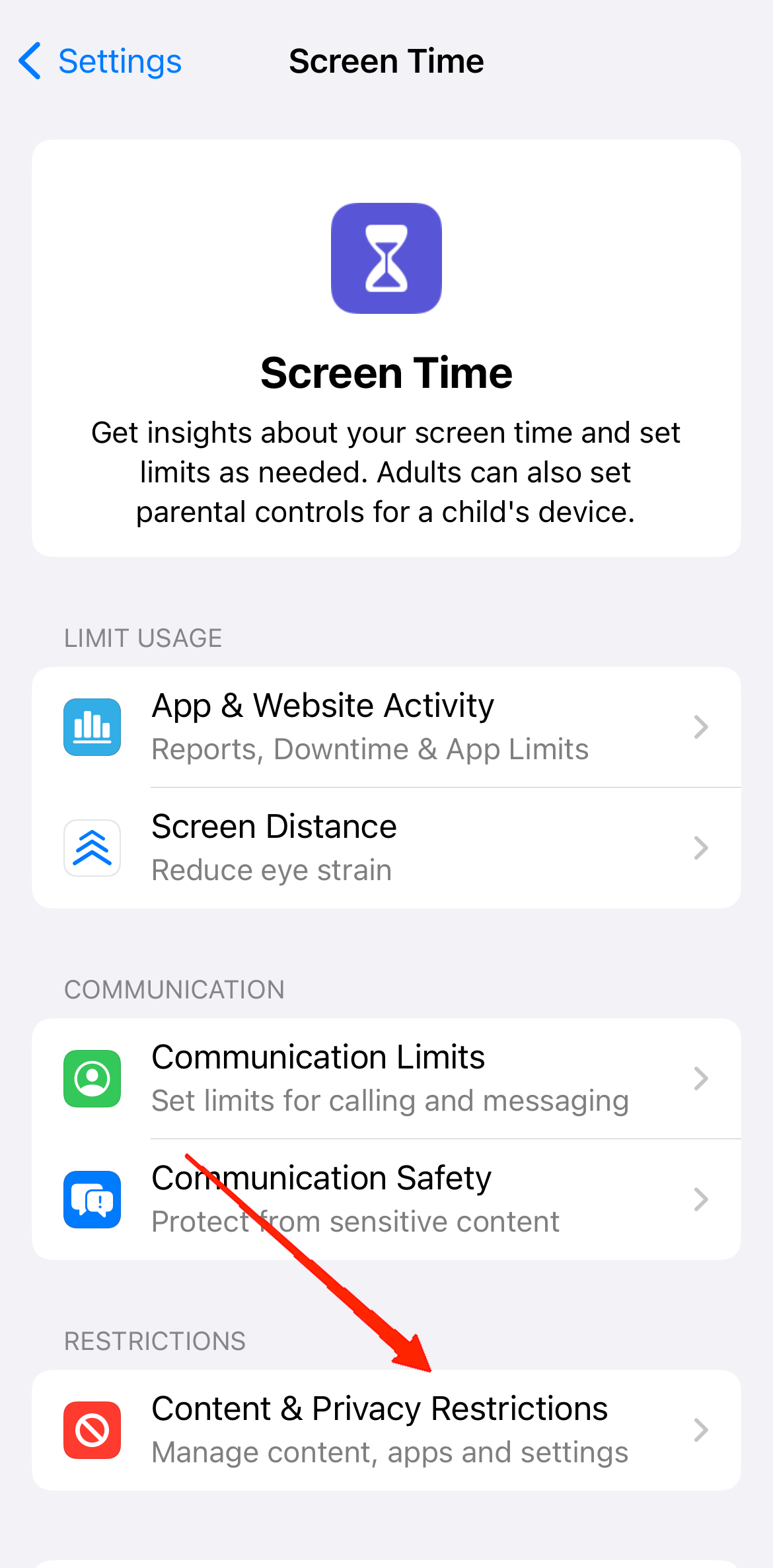
- Scorri verso il basso e tocca Restrizioni sui contenuti e sulla privacy.
- Abilita l’interruttore per Restrizioni sui contenuti e sulla privacy.
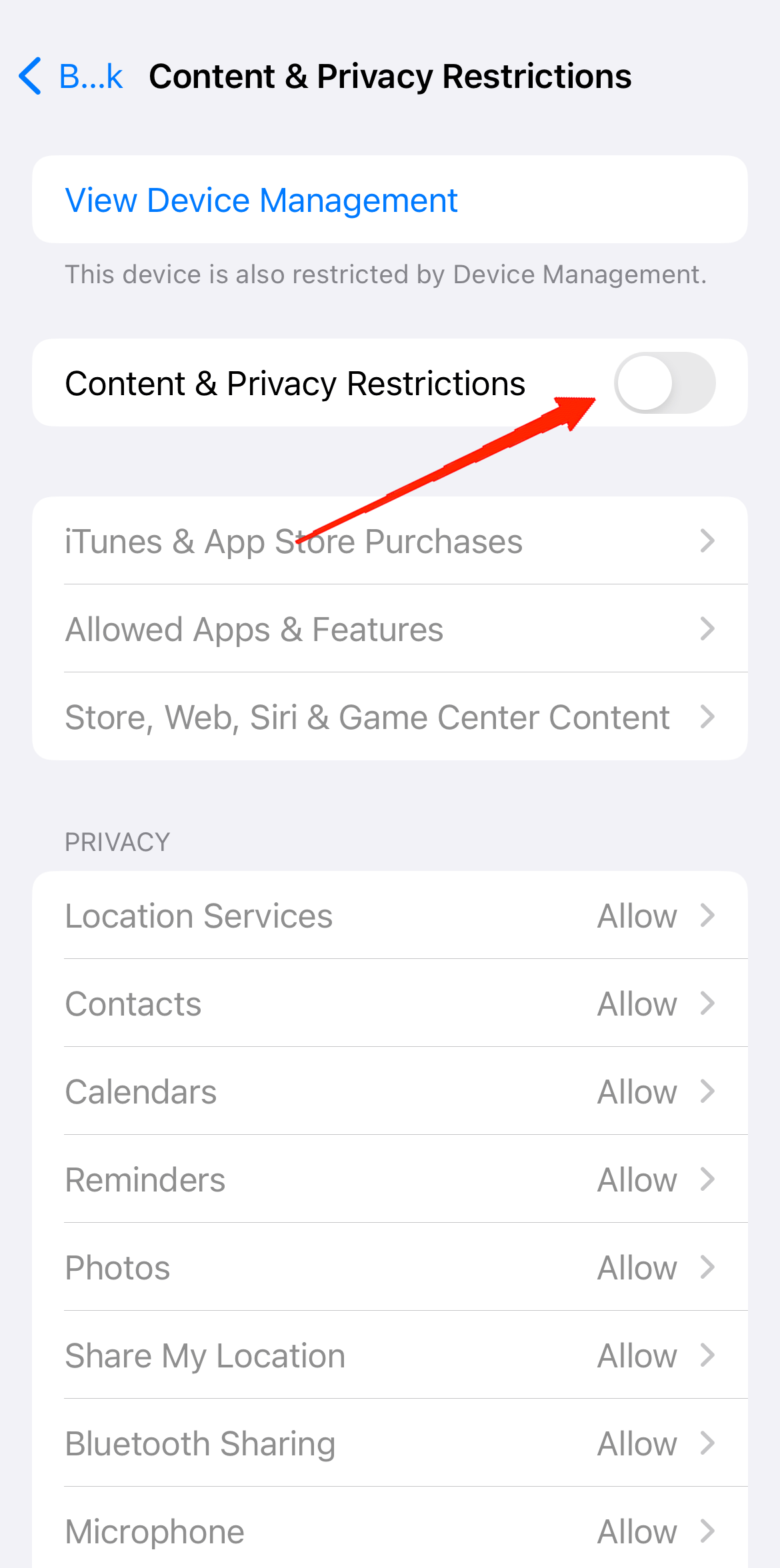
- Successivamente, tocca ‘ App consentite ‘.
- Individua l’app della fotocamera nell’elenco e disattivala.
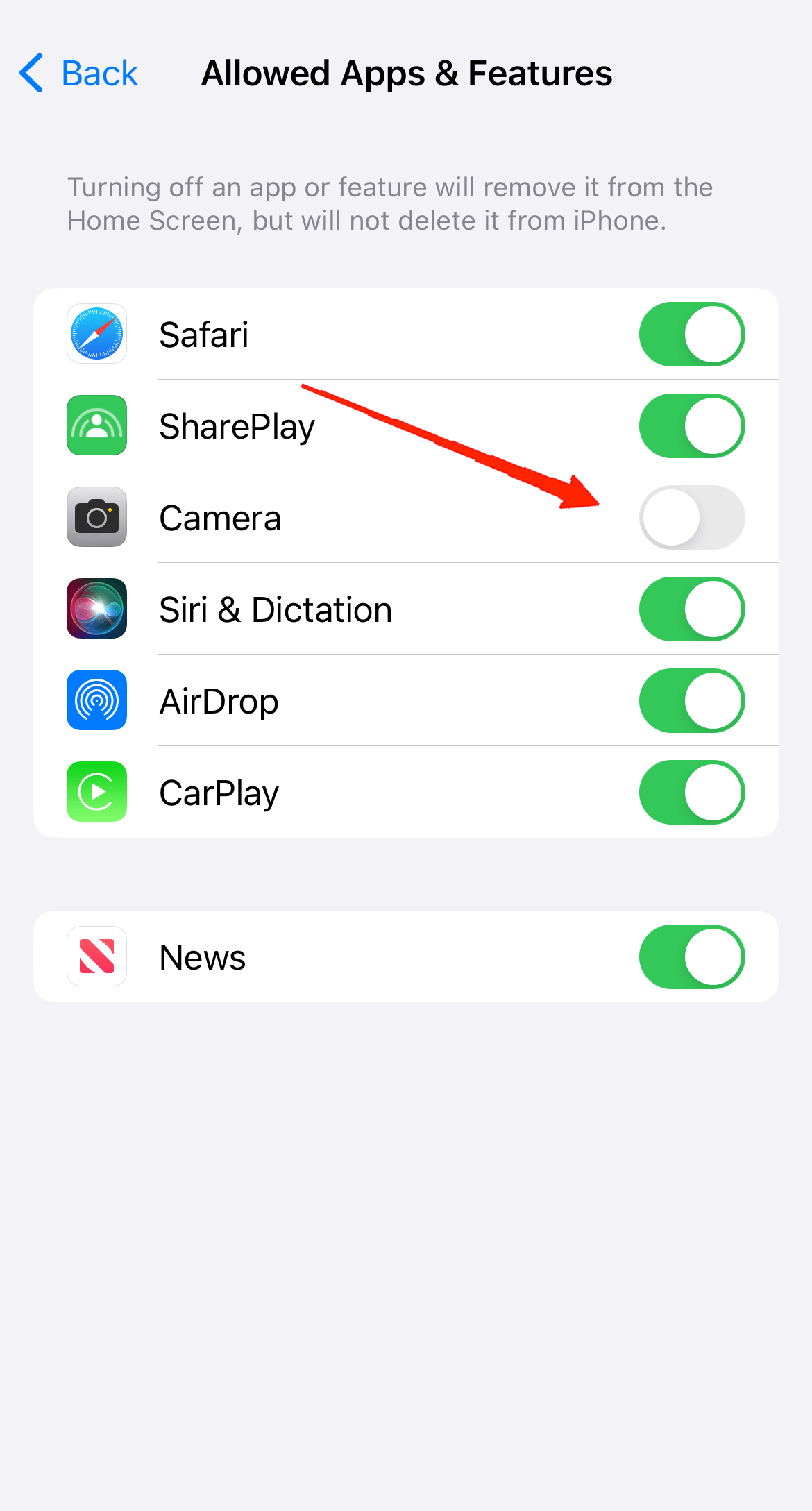
Una volta disattivata, esci dall’app Impostazioni. Tieni presente che non sarai in grado di trovare l’icona dell’app della fotocamera sulla tua schermata principale, nella libreria delle app o nello Spotlight. Quindi, ogni volta che avrai bisogno di accedere nuovamente all’app della fotocamera, dovrai seguire gli stessi passaggi e abilitare l’opzione Fotocamera nelle Restrizioni sui contenuti e sulla privacy.
Conclusione
Sebbene il pulsante di controllo della fotocamera sia una funzione utile che funge da scorciatoia per avviare l’app della fotocamera o altre applicazioni utili, a volte può anche creare problemi agli utenti.
Sfortunatamente, attivare accidentalmente il pulsante di controllo della fotocamera è diventato estremamente comune a causa della sua posizione sul bordo destro del dispositivo.
Ma fortunatamente, puoi provare i metodi sopra per evitare ulteriori attivazioni accidentali e garantire un’esperienza utente ininterrotta. Se sei infastidito dagli avvii improvvisi dell’app della fotocamera, ti suggeriamo di disattivare il controllo della fotocamera quando lo schermo è spento e disabilitare il controllo della fotocamera con un clic singolo.
Questa combinazione minimizzerà il problema consentendoti di sfruttare il pulsante di controllo della fotocamera ogni volta che necessario.
Se hai qualche pensiero su 5 Suggerimenti per Fermare l’Attivazione Accidentale del Controllo della Fotocamera su iPhone, sentiti libero di lasciare un commento qui sotto. Inoltre, ti preghiamo di iscriverti al nostro canale YouTube di DigitBin per video tutorial. Saluti!
Ricevi i nuovi post nella tua casella di posta.
Nessuno spam. Disiscriviti in qualsiasi momento.