File Creation · 5 min read · Mar 14, 2026
5 Modi per Creare un File Utilizzando il Prompt dei Comandi su Windows

Il prompt dei comandi rimane un potente gateway all’interno del sistema operativo Windows per gli appassionati di computer e i principianti. È una regione in cui comandi sofisticati controllano il sistema operativo, e una delle sue funzioni principali è la creazione di file.
In questo articolo, esamineremo numerosi metodi per recuperare file dall’abisso digitale, fornendo agli utenti esperti e ai principianti interessati una guida completa per apprendere questa abilità necessaria.
Metodi per Creare un File Utilizzando il Prompt dei Comandi su Windows
1. Il Metodo null >
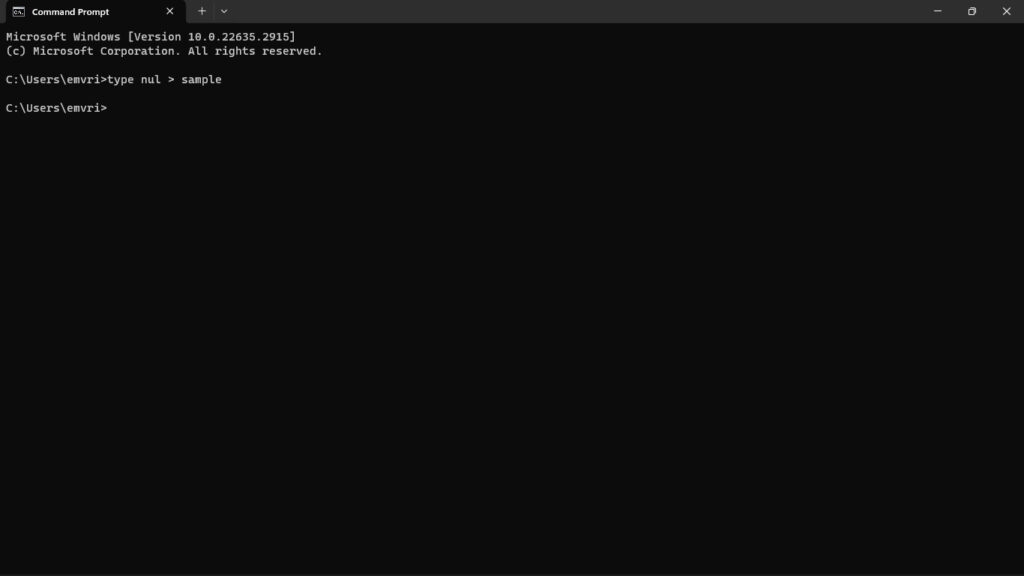
Il comando type nul > funge da strumento di creazione nel vasto vuoto del mondo digitale. Questo breve comando converte il nulla del dispositivo nul (un file inesistente che significa vuoto) in un nuovo file a tua scelta. Sostituisci il nome del file con il nome e l’estensione desiderati; per esempio,
type nul > filenameE poi appare un file immacolato, pronto per essere riempito con il tuo inchiostro digitale. Questo metodo è ideale per generare rapidamente file di testo o stabilire segnaposto per compiti futuri.
2. Il Comando echo
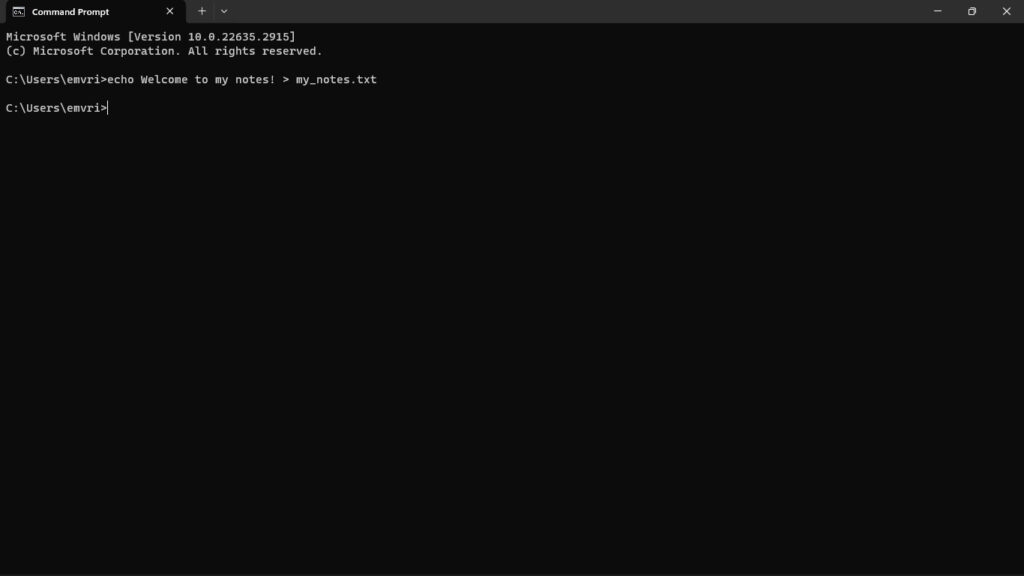
Considera echo come un megafono digitale per le tue parole. Trasmette tutto ciò che viene dopo di esso sullo schermo, ma la vera magia avviene quando reindirizzi quell’eco in un file utilizzando l’operatore maggiore (>):
echo Benvenuto nei miei appunti! > my_notes.txtQuesto riempie immediatamente il tuo nuovo file con il testo fornito. Estendi questo digitando numerose righe dopo echo, separate da spazi o caratteri di nuova riga, per creare il tuo file riga per riga.
3. Metodo Copy Con
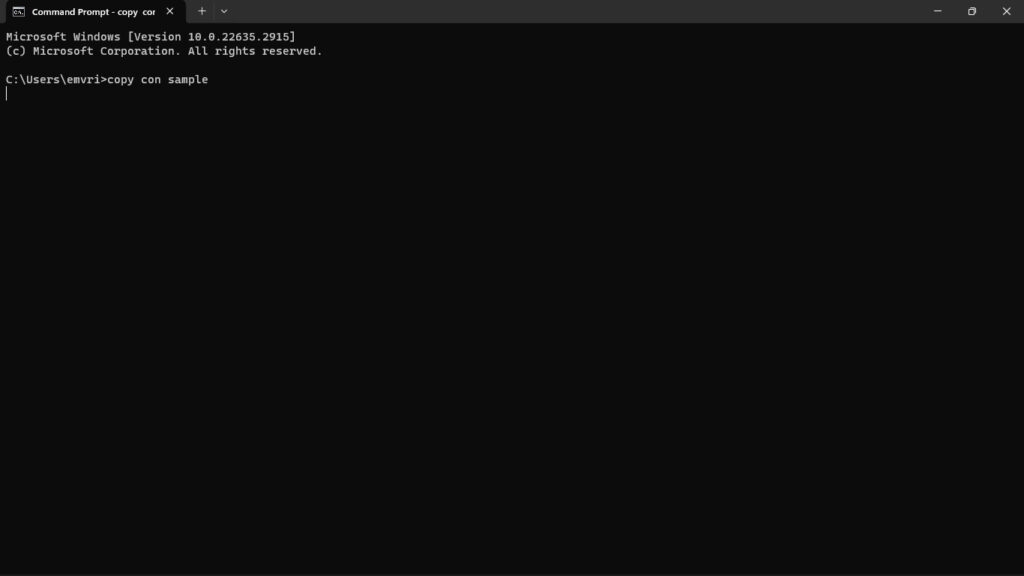
Il comando copy con è utile per un’esperienza di creazione di file più interattiva. Questo comando avvia un mini-editor dove puoi inserire direttamente il tuo contenuto, premere Invio per nuove righe e poi premere Ctrl+Z seguito da Invio per finalizzare il tuo lavoro e chiudere l’editor. La sintassi è la seguente:
copy con filenameQuesto metodo è ideale per inserimenti di testo più lunghi o situazioni in cui la formattazione precisa è meno cruciale.
4. File Batch
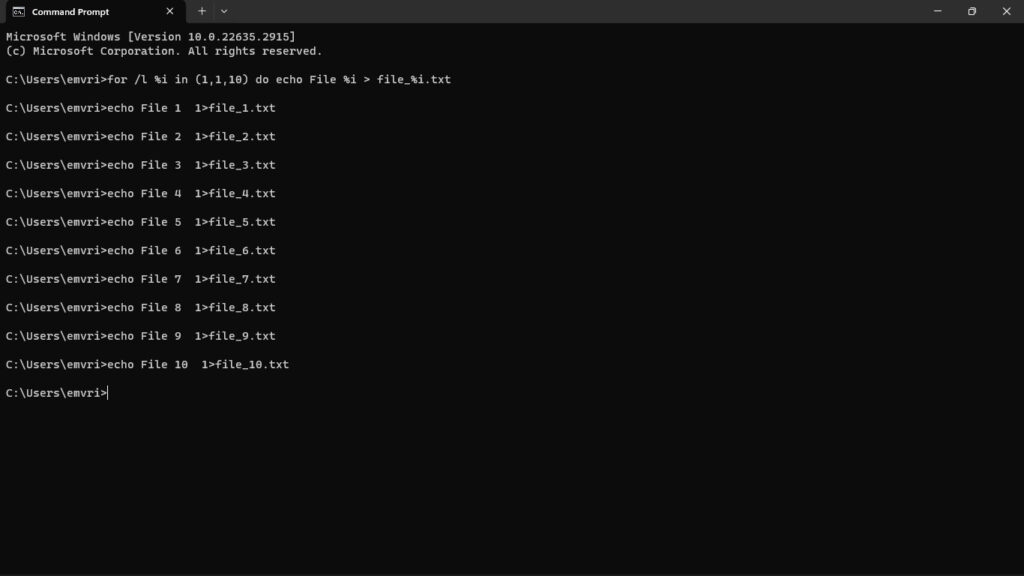
I file batch sono programmi in miniatura scritti in testo semplice. Collegano insieme comandi per l’esecuzione automatizzata, rendendo la creazione di file una scelta naturale. Con tecniche come cicli e variabili, puoi generare più file con nomi sequenziali o contenuti specifici:
for /l %i in (1,1,10) do echo File %i > file_%i.txtOppure creare file basati sull’input dell’utente o su dichiarazioni condizionali:
set /p filename=Inserisci il nome del file:
echo Il tuo input è stato salvato! > %filename%
I file batch svelano il vero potere della creazione di file da riga di comando, fornendo agli utenti esperti flessibilità e automazione.
5. Arsenal Avanzato
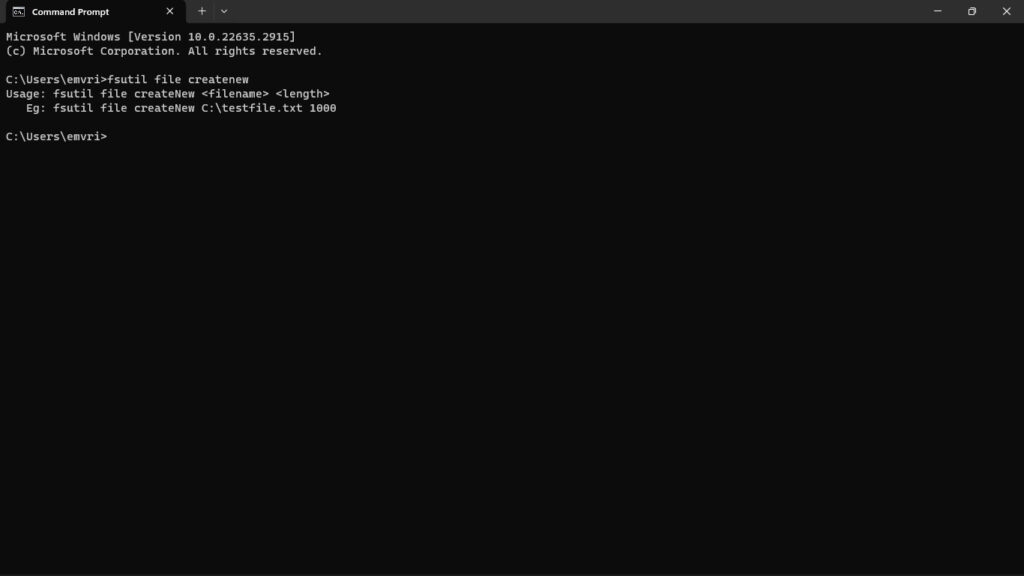
Windows nasconde funzionalità più avanzate in alcune situazioni. Il comando ‘ fsutil file createnew ‘ ti consente di fornire la dimensione precisa del tuo file in byte, utile per pre-allocare spazio.
Nel frattempo, attrib +a nasconde il tuo file appena creato, rendendolo invisibile a un’ispezione casuale. Esplora queste opzioni avanzate per lavori più specifici.
Come Creare File tramite il Prompt dei Comandi?
Passo 1: Apri il Prompt dei Comandi
- Accesso Veloce: Premi Win + S per aprire la barra di ricerca.
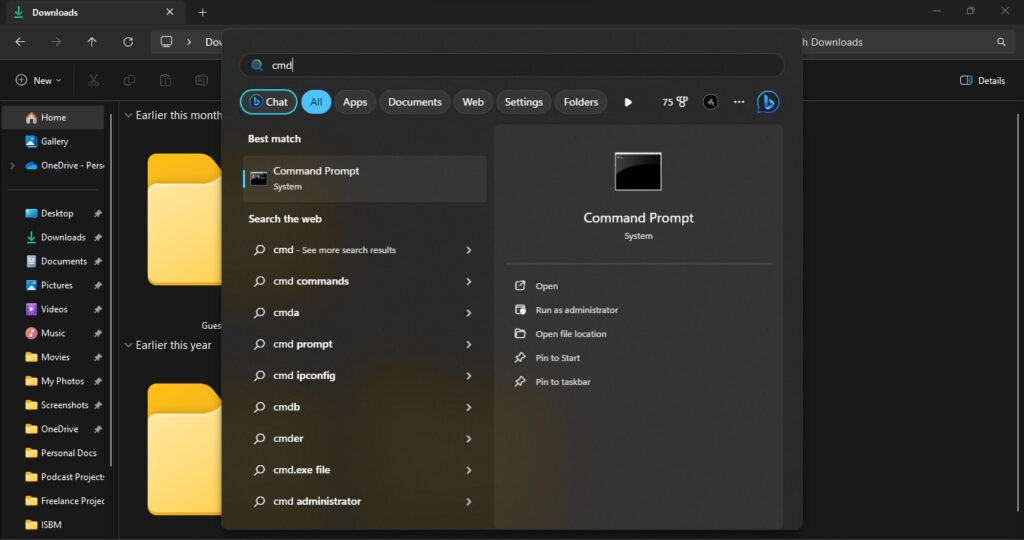
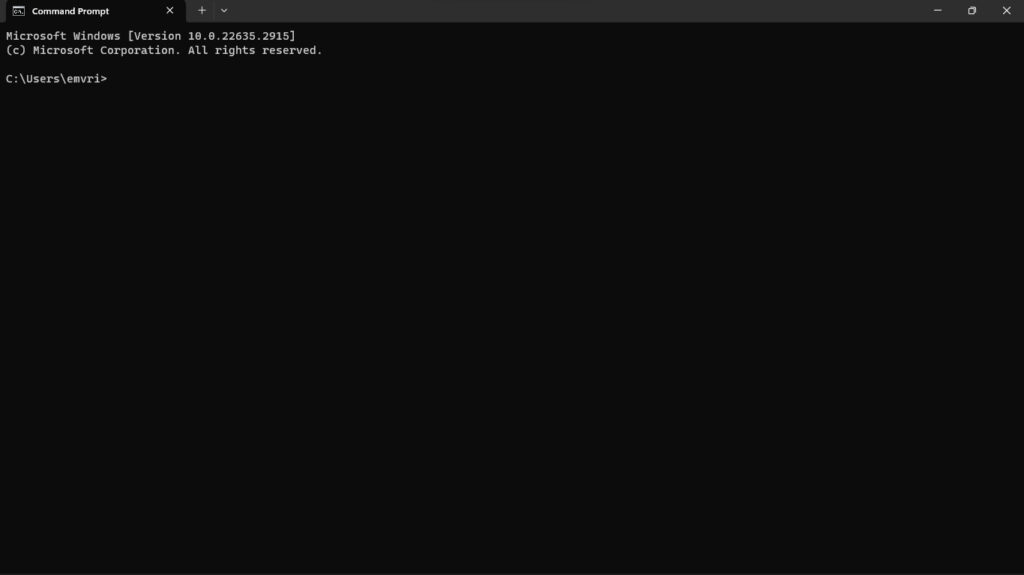
- Evoca il Prompt dei Comandi: Digita “ cmd ” e clicca su “ Prompt dei Comandi ” per aprire lo spazio magico della riga di comando.
Passo 2: Vai Dove Vuoi
Viaggia nella Tua Cartella: Di solito inizi da “C:UsersTuoNome.” Per andare da un’altra parte, usa “cd” seguito dal percorso della cartella, come “ cd Documenti.”
Passo 3: Crea un File Vuoto
Crea un Nuovo File: Digita “type nul > filename.txt” per creare un file vuoto. Scegli il tuo nome e l’estensione.
Passo 4: Aggiungi le Tue Parole
Editor di Testo Semplice: Usa “copy con filename.txt” per un editor di testo di base. Digita il tuo testo, premi Invio per nuove righe e termina con Ctrl+Z.
Input di Testo Diretto: In alternativa, usa “echo” per aggiungere testo direttamente: “echo Il tuo testo qui > filename.txt.”
Passo 5: Crea File con Dimensioni Specifiche (Opzionale)
Comando Dimensione: Se hai bisogno di una dimensione specifica, prova “ fsutil file createnew filename.txt 1000 ” per creare un file di 1000 byte.
Oltre i Fondamentali
Naviga e Usa: Impara come usare il comando cd per spostarti tra le directory e creare file ovunque tu ne abbia bisogno.
Wildcard Sbloccati: Per creare molti file con un solo comando, usa caratteri jolly come * e? nei nomi dei file.
Flusso senza errori: Usa 2>nul per sopprimere i messaggi di errore e mantenere pulito l’output del tuo comando.
Vantaggio dell’Utilizzo di un Alias: Per semplificare il tuo flusso di lavoro, crea alias personalizzati per i comandi utilizzati frequentemente.
Ricorda, la sperimentazione è essenziale! Il prompt dei comandi è un parco giochi per l’esplorazione e l’apprendimento.
Non aver paura di testare e sperimentare; più pratichi, più ti sentirai a tuo agio e ingegnoso con la creazione di file di questo potente strumento.
Riassumendo
In poche parole, diventare un professionista nella creazione di file nel prompt dei comandi di Windows è come avere uno strumento digitale super utile.
Che tu stia usando il rapido metodo type nul > o il trucco hands-on copy con, ogni modo è come aggiungere una funzionalità interessante al tuo strumento.
È come avere una bacchetta magica per creare cose digitali! La guida ti offre anche alcuni suggerimenti intelligenti, rendendo più facile l’uso.
Ulteriori Letture:
10+ Migliori Strumenti di Pulizia per Windows (Gratuiti e a Pagamento)
Microsoft Hyper-V per Windows 11: Tutto Ciò che Devi Sapere
Calcolatore di Collo di Bottiglia CPU-GPU – Cos’è? e 3 dei Migliori Calcolatori
Ricevi i nuovi post nella tua casella di posta.
Nessuno spam. Disiscriviti in qualsiasi momento.