Hardware Error · 5 min read · Jan 31, 2026
5+ Modi per Risolvere Hardware Non Collegato al Computer (Codice 45)
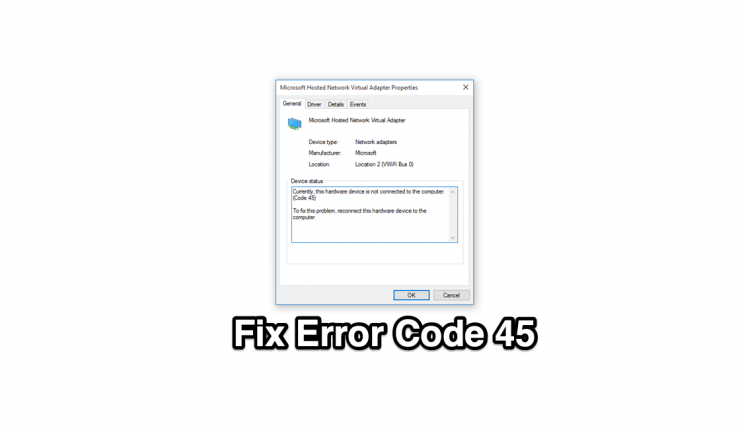
Quando colleghiamo un componente hardware al PC, il PC verifica se il componente è compatibile con il PC e se il PC Windows può riconoscere l’hardware come USB, fotocamera, mouse, ecc. Se il PC non riesce a connettersi con il PC Windows 10, vedrai il codice di errore 45 con un messaggio di errore.
Attualmente, questo dispositivo hardware non è collegato al computer. (Codice 45)
Le ragioni dell’errore possono essere;
- Driver obsoleti o assenti
- Hardware non collegato correttamente
- Errore di aggiornamento di Windows
- Errore del sistema operativo Windows
Di seguito sono riportate le migliori soluzioni per risolvere l’errore codice 45, le proprietà del dispositivo hardware non sono collegate al computer.
Correggi l’Errore Codice 45 in Windows 10
Ecco le migliori soluzioni per correggere l’errore codice 45, questo dispositivo hardware non è collegato al computer
Aggiorna i Driver
Per un componente hardware esterno per funzionare su Windows 10, è generalmente necessario avere i driver. Se il componente non ha driver di supporto, potresti affrontare l’errore codice 45.
Passo 1. Fai clic destro sull’icona di Windows sulla tua Barra delle applicazioni e seleziona Gestione dispositivi.
Passo 2. Ora vai al Componente interessato e fai clic su di esso per espanderlo ulteriormente.
Passo 3. Fai clic destro su di esso e seleziona Aggiorna driver.
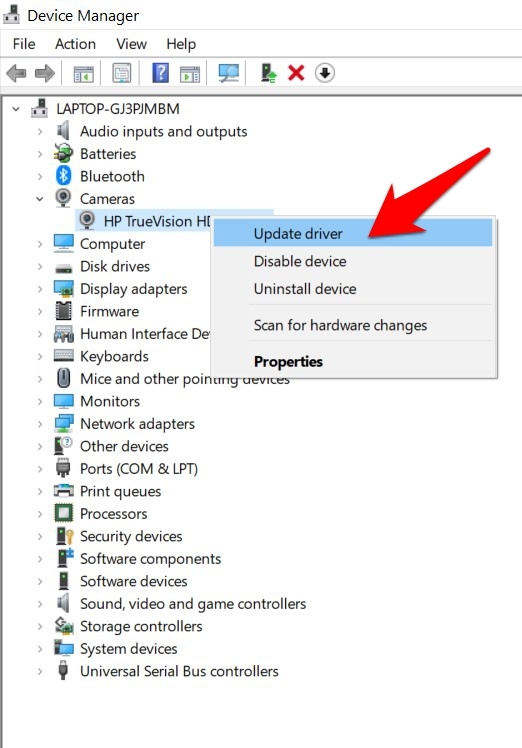
Passo 4. Quindi fai clic su Cerca automaticamente i driver (assicurati di essere connesso a Internet).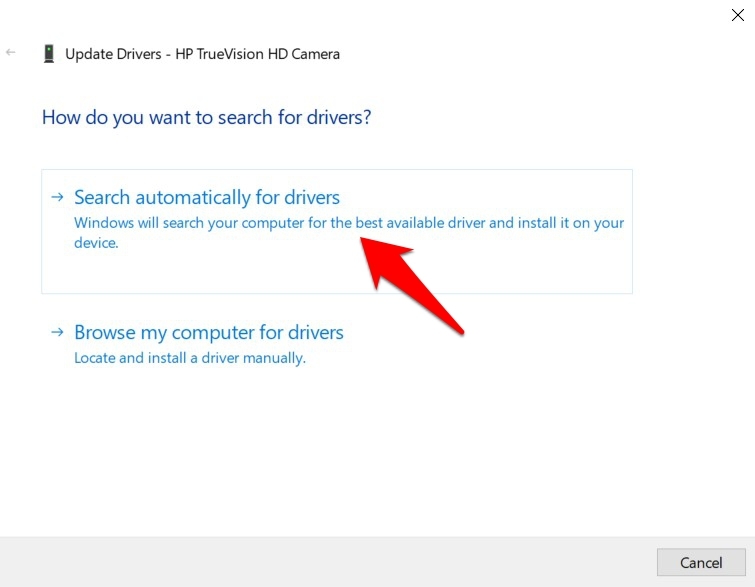
Passo 5. Windows cercherà ora online i driver più recenti e li installerà anche.
Passo 6. Una volta fatto, riavvia il PC affinché l’effetto si verifichi. Controlla se riesce a risolvere l’errore codice 45.
Esegui la Scansione DISM per Riparare
Il Deployment Image Servicing and Management (DISM) è uno strumento di comando avanzato che ha tre opzioni.
- CheckHealth
- ScanHealth
- RestoreHealth
Linea di comando: DISM /Online /Cleanup-Image /RestoreHealth
Nota: La tua macchina deve essere connessa a Internet perché il DISM è un processo online.
Passo 1: Premi il tasto Windows e cerca “ CMD ” o “Prompt dei comandi” per aprirlo come amministratore.
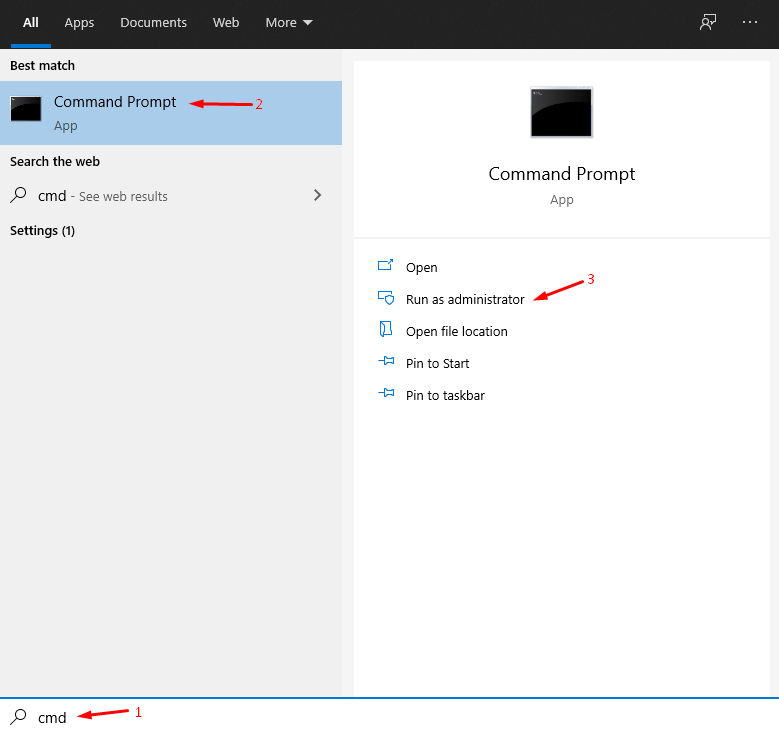
Passo 2: Copia e incolla il seguente comando in CMD.
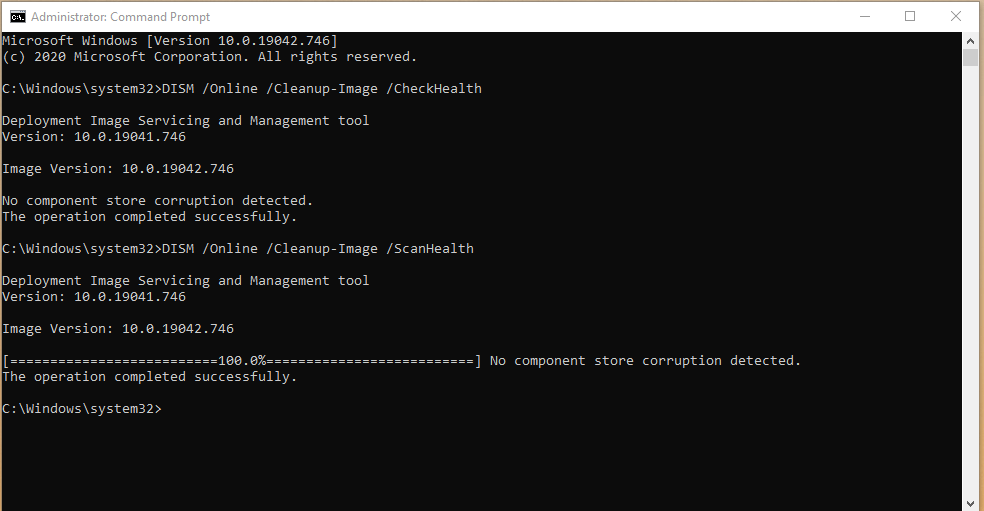
DISM /Online /Cleanup-Image /ScanHealthNota: Lo strumento DISM impiega da cinque a dieci minuti per completare il processo di scansione.
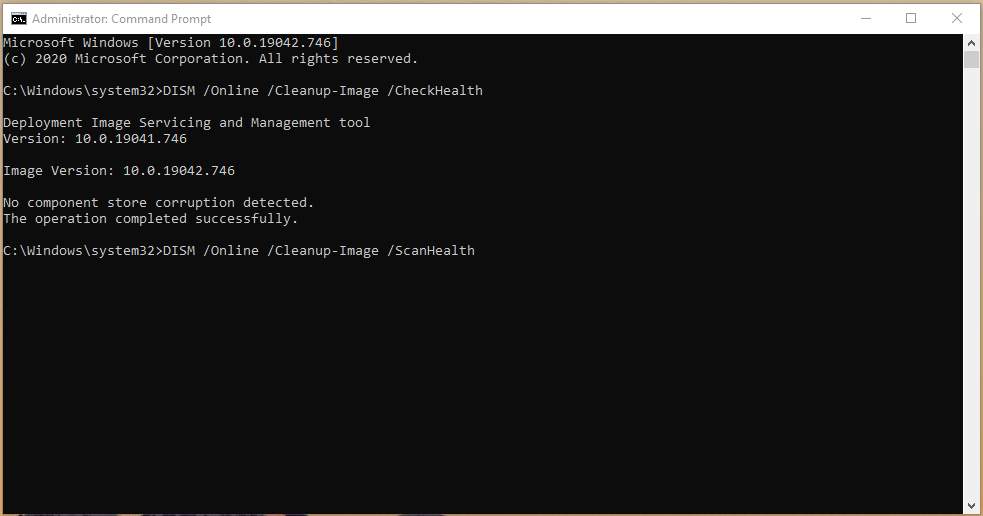
Passo 3: Se hai un risultato “ Nessuna corruzione del componente rilevata. L’operazione è stata completata con successo.”, allora non hai nulla di cui preoccuparti. Tuttavia, se lo scanner ha trovato file corrotti, allora passa al passo successivo.
Passo 4: Copia e incolla la linea di comando in CMD per risolvere l’errore hardware codice 45.
DISM /Online /Cleanup-Image /RestoreHealthNota: La durata del processo di ripristino dipende dal numero di file corrotti e dalla velocità di download/upload di Internet.
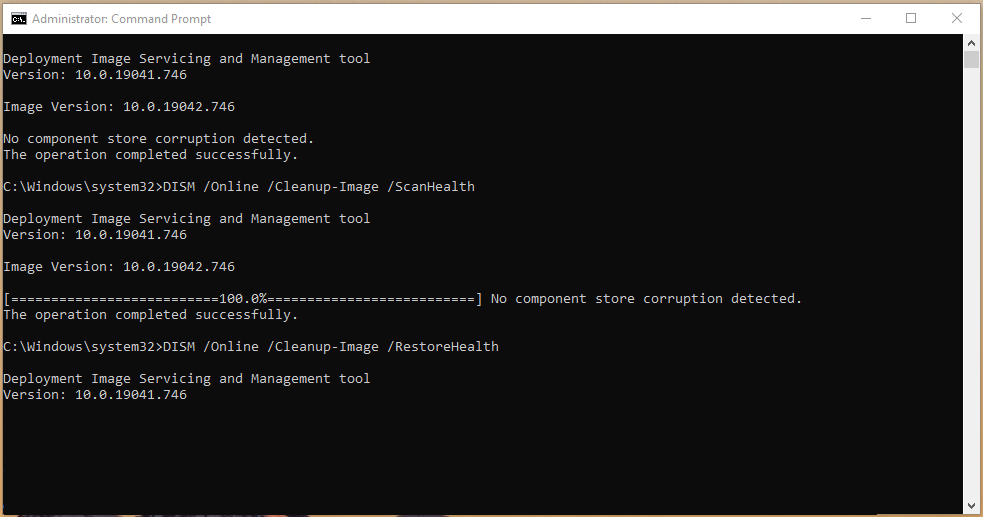
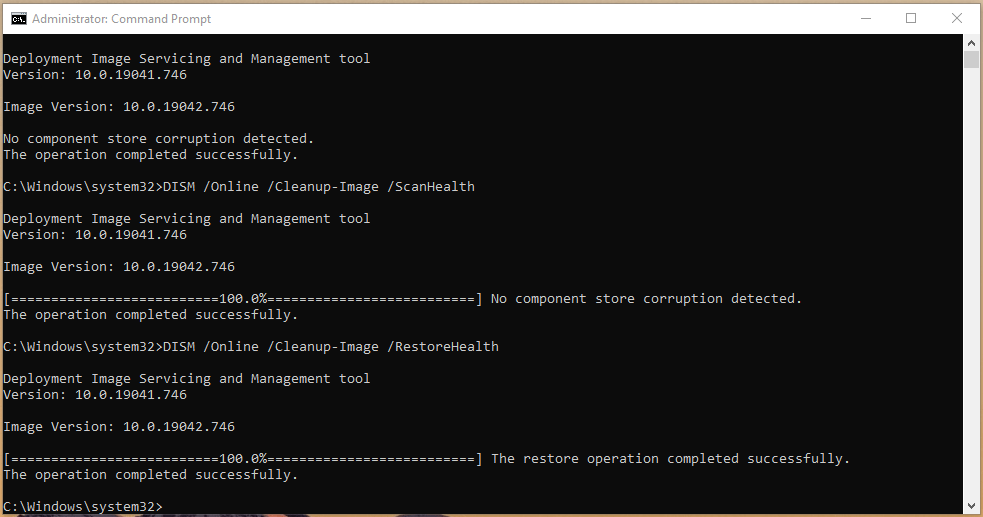
Passo 5: Lo strumento integrato DISM risolverà l’errore codice 45 di Windows 10.
Risultato: “L’operazione di ripristino è stata completata con successo. L’operazione è stata completata con successo.”
Vogliamo chiarire che il metodo DISM non danneggerà la macchina, anche quando non ci sono problemi, per cominciare. Puoi eseguire lo scanner DISM per controllare, scansionare e ripristinare il file immagine, ma richiede una connessione Internet attiva.
Ripara i File di Sistema Corrotti
Microsoft ha iniziato ad aggiungere strumenti avanzati nei PC Windows che possono essere accessibili tramite il Prompt dei comandi. I lettori possono sfruttare bene lo scanner di file di sistema integrato e riparare i file corrotti senza problemi. Chiudi i programmi in esecuzione in background, in modo che lo scanner integrato non venga disturbato nel frattempo.
Passo 1: Premi Tasto Windows + S e poi cerca il Prompt dei comandi o CMD per aprirlo come amministratore.
Passo 2: Digita “ sfc /scannow ” e premi invio per avviare il processo.
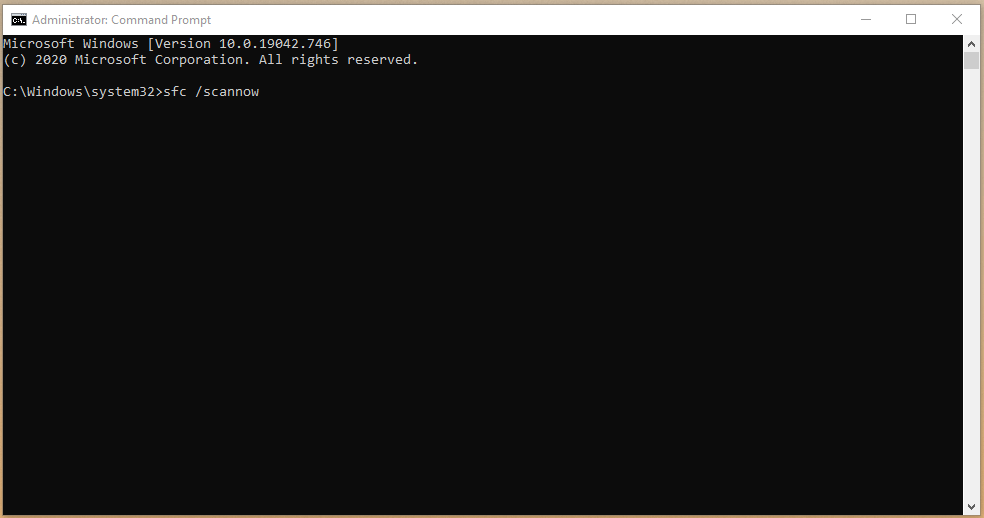
Passo 3: Dai almeno dieci minuti allo strumento per cercare file di sistema Windows corrotti.
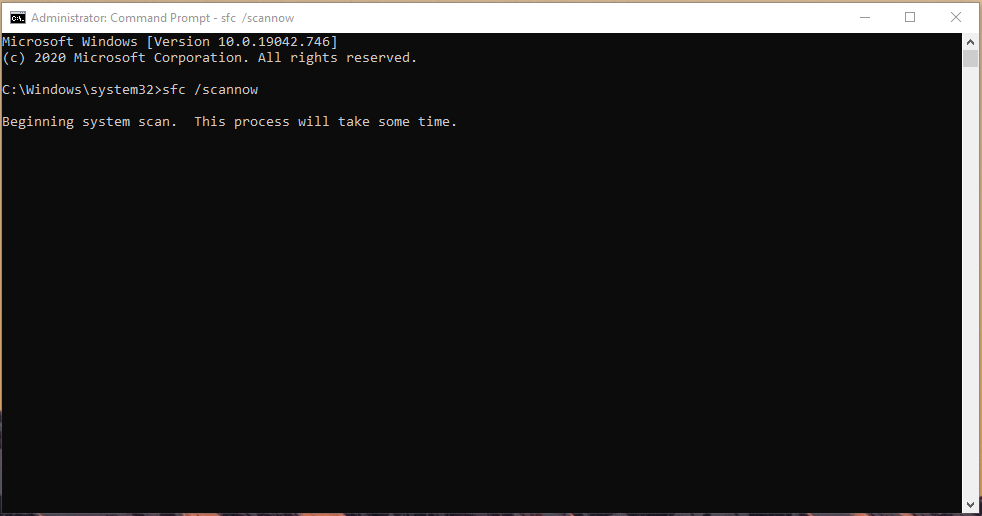
Passo 4: Lo strumento integrato cercherà file di sistema corrotti e li riparerà automaticamente.
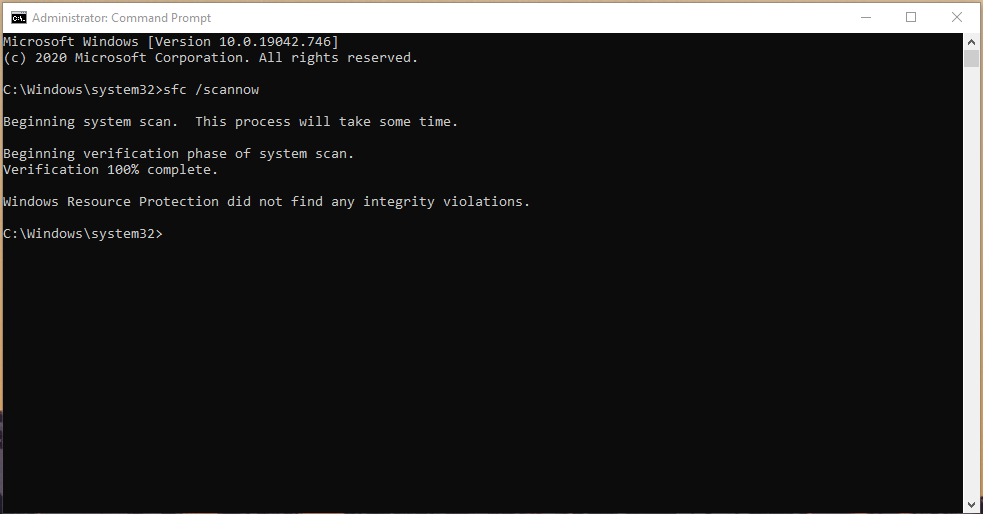
L’intero processo di scansione richiede meno di dieci minuti, ma se ci sono file corrotti, ci vorranno venti minuti. Non chiudere il Prompt dei comandi o spegnere forzatamente la macchina perché ne vale la pena.
Controlla il Disco Rigido per Settori Danneggiati
È un fatto ben noto che i componenti a parti mobili sviluppano difetti nel tempo e il disco rigido non fa eccezione. Dobbiamo controllare l’unità di archiviazione meccanica per settori danneggiati e confermare che non ci siano problemi hardware.
Chiudi tutti i programmi in esecuzione in background perché il computer si riavvierà per scansionare l’unità.
Passo 1: Premi Tasto Windows + S e apri “ Prompt dei comandi ” o “CMD“ come amministratore.
Passo 2: Digita “ chkdsk C: /f ” e poi premi invio per iniziare la scansione.
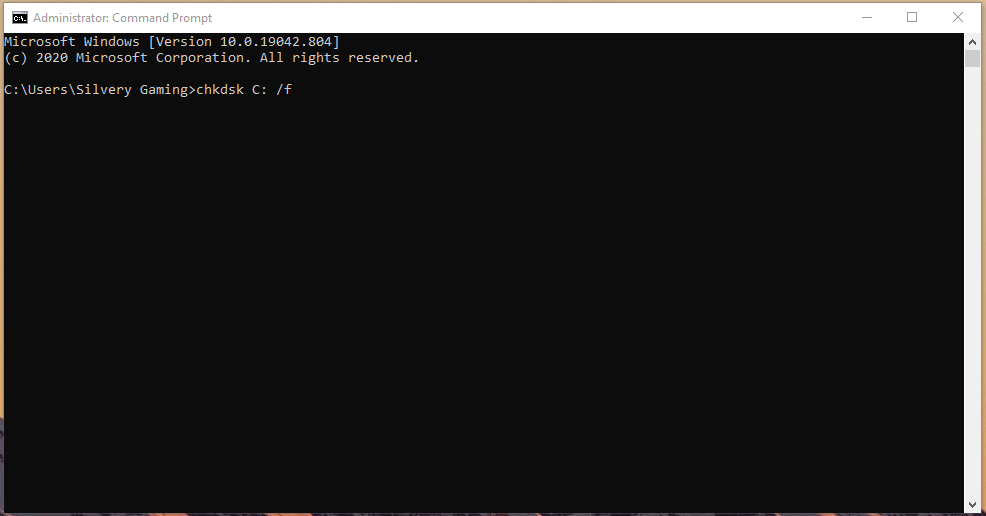
Passo 3: Premi “ Y ” e poi premi il tasto “ Invio ”.
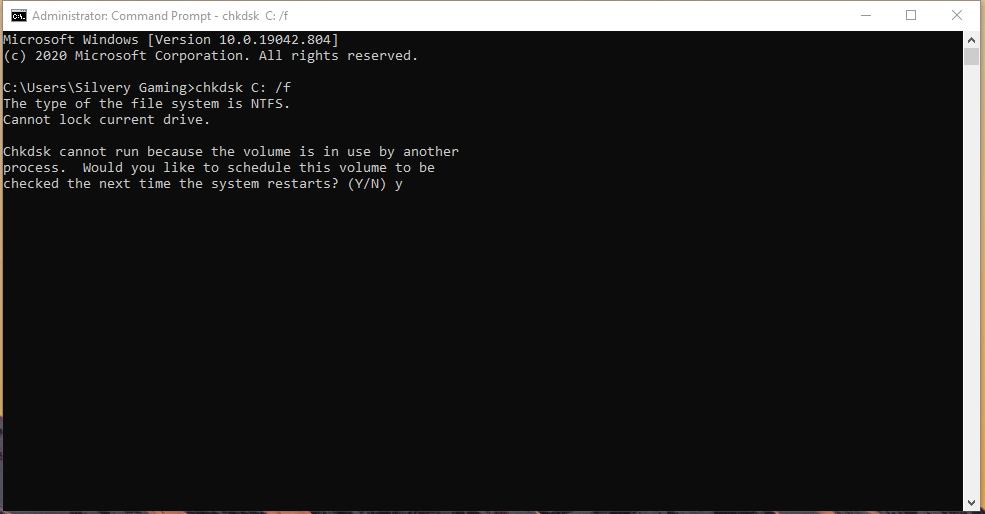
Passo 4: Lo strumento di Windows informa gli utenti che inizierà a scansionare il disco rigido quando si riavvia.
Passo 5: Lo scanner troverà file corrotti o settori danneggiati e cercherà di ripararli.
Installa l’Aggiornamento di Windows
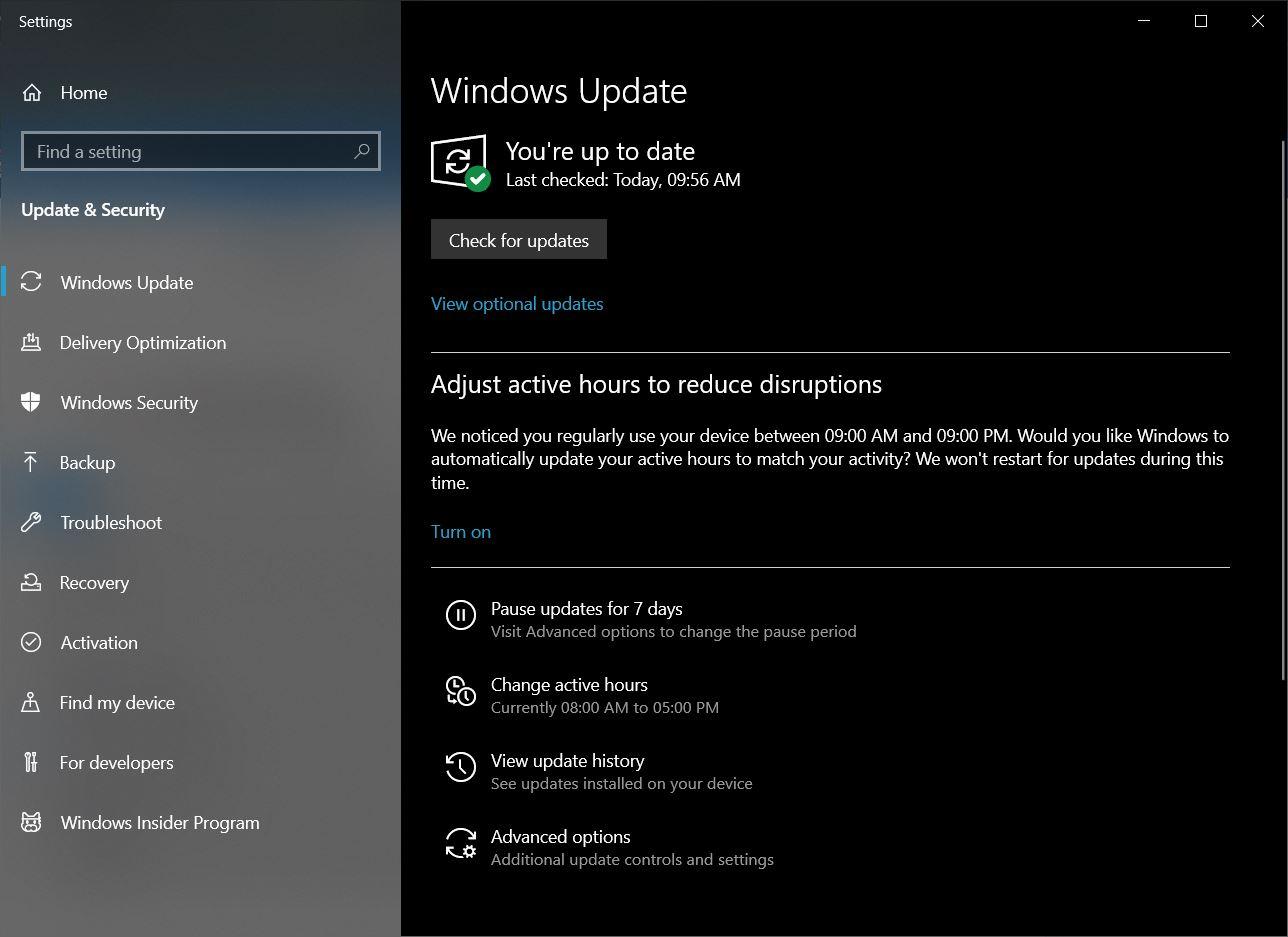
Se nessuno dei metodi sopra menzionati ha funzionato per te nella risoluzione dell’errore di aggiornamento di Windows codice 45, puoi provare a scaricare manualmente l’aggiornamento di Windows. Basta andare su
Start > Impostazioni > Seleziona Aggiornamento e Sicurezza > Fai clic sulla scheda Aggiornamento di Windows > Fai clic su controlla aggiornamenti.
Esegui il Risolutore di Problemi
Puoi anche risolvere il problema dell’errore 45 del dispositivo hardware utilizzando il risolutore di problemi integrato di Windows 10. Questo cercherà eventuali bug nel sistema e cercherà di risolvere il problema. Ecco come puoi usarlo;
- Apri Impostazioni.
- Fai clic su Aggiornamento e Sicurezza
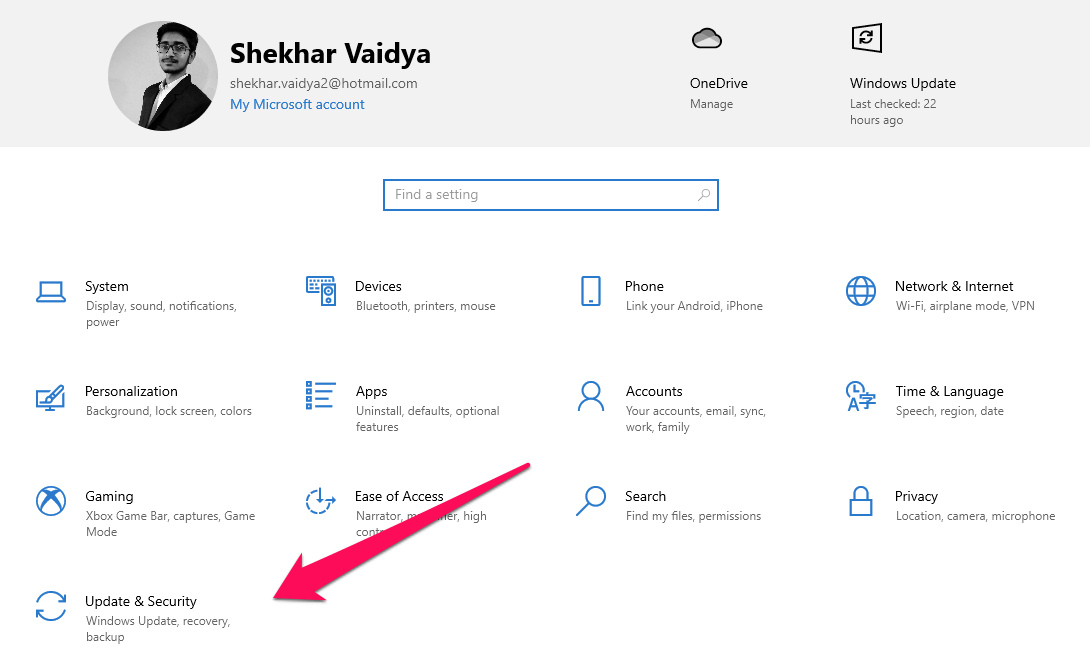
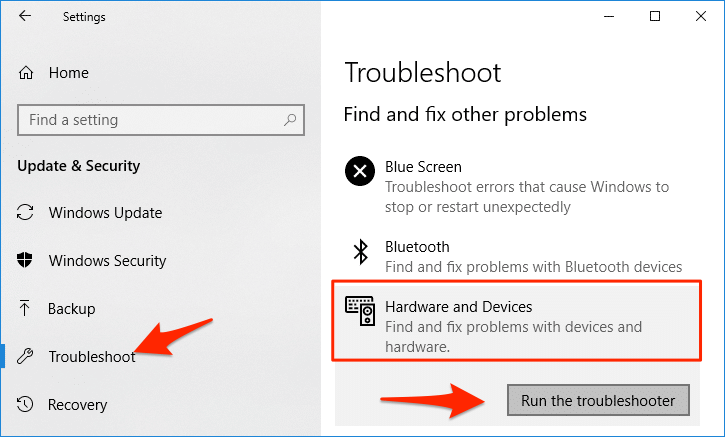
- Fai clic su Risoluzione dei problemi.
- E esegui il risolutore di problemi, Hardware e Dispositivi.
Se hai qualche pensiero su 5+ Modi per Risolvere Hardware Non Collegato al Computer (Codice 45), sentiti libero di lasciare un commento qui sotto. Inoltre, iscriviti al nostro canale YouTube di DigitBin per video tutorial. Saluti!
Ricevi i nuovi post nella tua casella di posta.
Nessuno spam. Disiscriviti in qualsiasi momento.