Audio problemi · 6 min read · Feb 25, 2026
5+ Modi per Risolvere i Problemi Audio in Windows 11

Questo tutorial elencherà i numerosi metodi per risolvere i problemi audio in Windows 11. Ci potrebbero essere diverse ragioni per cui il tuo PC potrebbe avere problemi legati al suono. Questi includono l’uso di driver vecchi o obsoleti o persino problemi con il dispositivo di output stesso.
Allo stesso modo, le migliorie o le modifiche audio potrebbero rivelarsi colpevoli. In alcuni casi, i servizi audio in background potrebbero essere difettosi e quindi potrebbero causare problemi all’audio del tuo PC.
Bene, indipendentemente dalle cause plausibili dietro questo problema, questa guida ti renderà consapevole di tutti i metodi potenziali che ti aiuteranno a risolvere i problemi audio in Windows 11. Quindi, senza ulteriori indugi, iniziamo.
Risolvere i Problemi Audio nel PC Windows 11
Tieni presente che non esiste una soluzione universale. Dovrai provare ciascuno dei workaround menzionati di seguito finché uno di essi non avrà successo.
Fix 1: Verifica la Fonte Audio
Prima di passare a qualsiasi soluzione avanzata, dovresti prima verificare che il tuo PC stia utilizzando la corretta fonte audio. Ecco come:
- Apri il Centro Attività tramite la combinazione di tasti Windows+A.
- Quindi fai clic sulla freccia rivolta a destra accanto alla barra di controllo audio.
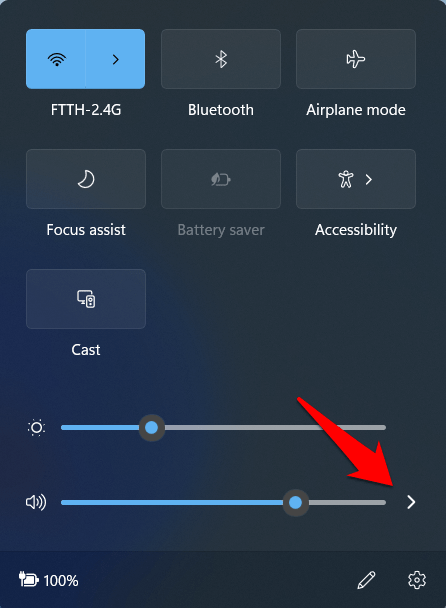
- Ora verifica se il dispositivo audio corretto è stato assegnato come sorgente di output predefinita.
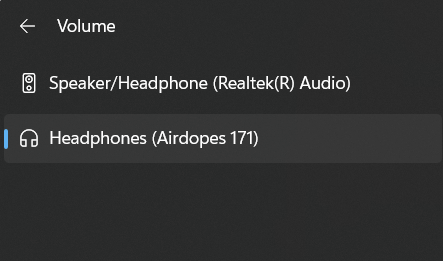
- Se non è così e desideri cambiare la sorgente audio predefinita, vai al menu Start e cerca Cambia suoni di sistema.
- Quindi vai alla scheda Riproduzione, seleziona l’output desiderato dall’elenco e fai clic su Imposta come predefinito.
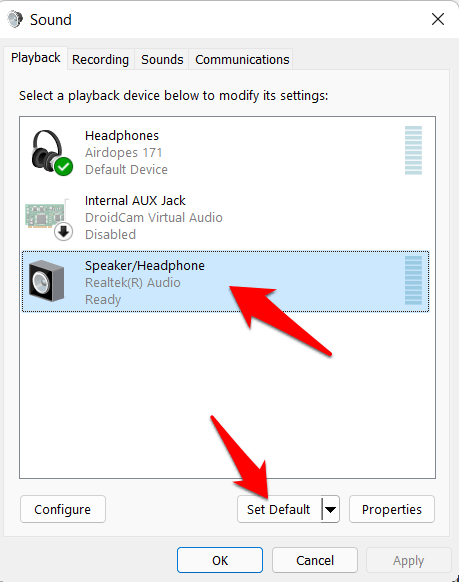
- Questo cambierà l’output audio nella tua nuova selezione. Controlla se riesce a risolvere i problemi audio in Windows 11.
Fix 2: Cambia i Formati Audio
Il tuo PC supporta numerosi bit audio e frequenze. Per impostazione predefinita, è impostato su 24 bit e 48.000 Hz, tuttavia, hai il pieno controllo su queste frequenze di campionamento e profondità di bit. Potresti provare altri profili preimpostati e scegliere quello che meglio si adatta alle tue esigenze.
- Per farlo, vai al menu Start e cerca Cambia suoni di sistema.
- Ora vai alla scheda Riproduzione, seleziona il tuo dispositivo audio predefinito e fai clic su Proprietà.
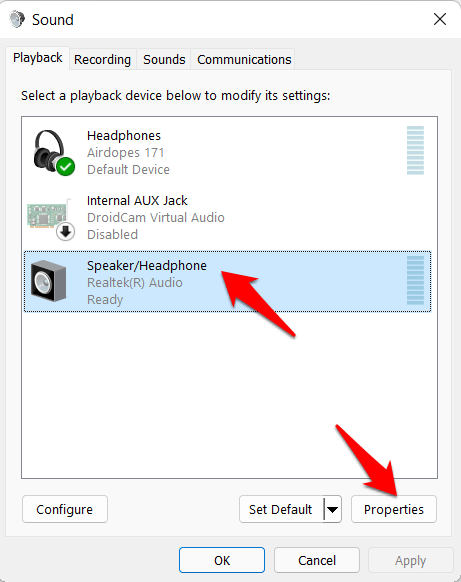
- Vai alla scheda Avanzate, seleziona il bit rate audio desiderato e premi il pulsante Test per provarlo.
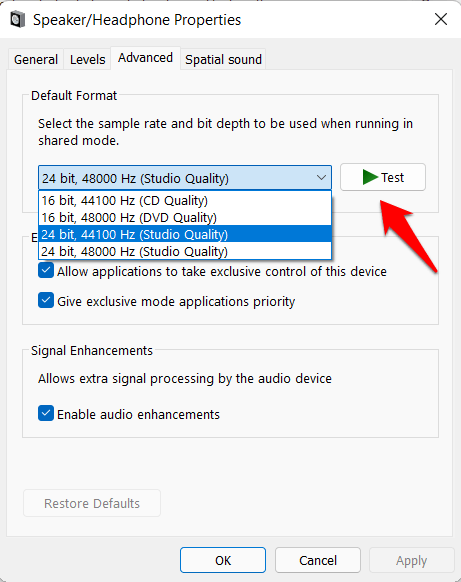
- Una volta soddisfatto della selezione, fai clic su OK per salvare e applicare questo nuovo formato audio.
- Ora controlla se ha risolto i problemi audio in Windows 11 o meno.
Fix 3: Disabilita le Migliorie Audio
Se hai apportato modifiche legate all’audio come l’Eguaglianza di Volume, il Potenziamento dei Bassi, il Suono Surround, ecc., considera di disabilitare immediatamente queste migliorie. Questo perché queste arricchimenti audio potrebbero a volte fare più danni che benefici all’audio complessivo del sistema.
- Quindi vai al menu Start e cerca Cambia suoni di sistema.
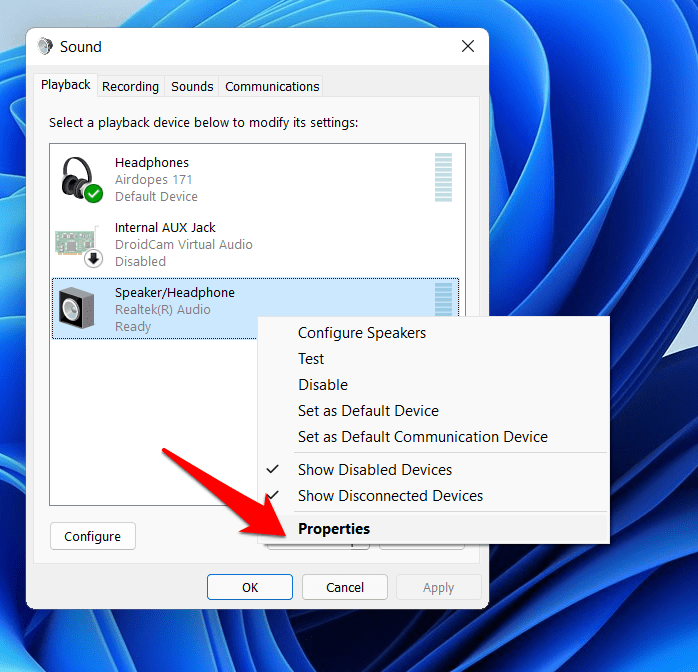
- Quindi vai alla scheda Riproduzione, fai clic con il tasto destro sull’output audio predefinito e seleziona Proprietà.
- Ora vai alla scheda Avanzate e deseleziona Abilita Migliorie Audio.
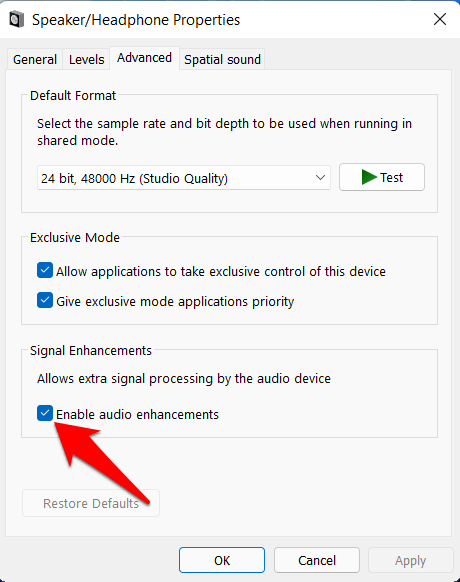
- Infine, fai clic su Applica > OK. Verifica se riesce a risolvere i problemi audio in Windows 11.
Fix 4: Usa lo Strumento di Risoluzione dei Problemi Audio
Windows viene fornito con diversi strumenti di risoluzione dei problemi integrati. Sono progettati per testare, eseguire il debug e risolvere i problemi sottostanti relativi ai diversi componenti del tuo PC. E uno di essi è costruito specificamente per l’audio di sistema. Quindi puoi utilizzare questo strumento di Risoluzione dei Problemi Audio per esaminare i problemi audio e poi correggerli di conseguenza.
- Quindi apri il menu Impostazioni tramite la combinazione di tasti Windows+I.
- Quindi vai alla sezione Sistema dalla barra laterale sinistra e poi vai alla sezione Risoluzione dei problemi.
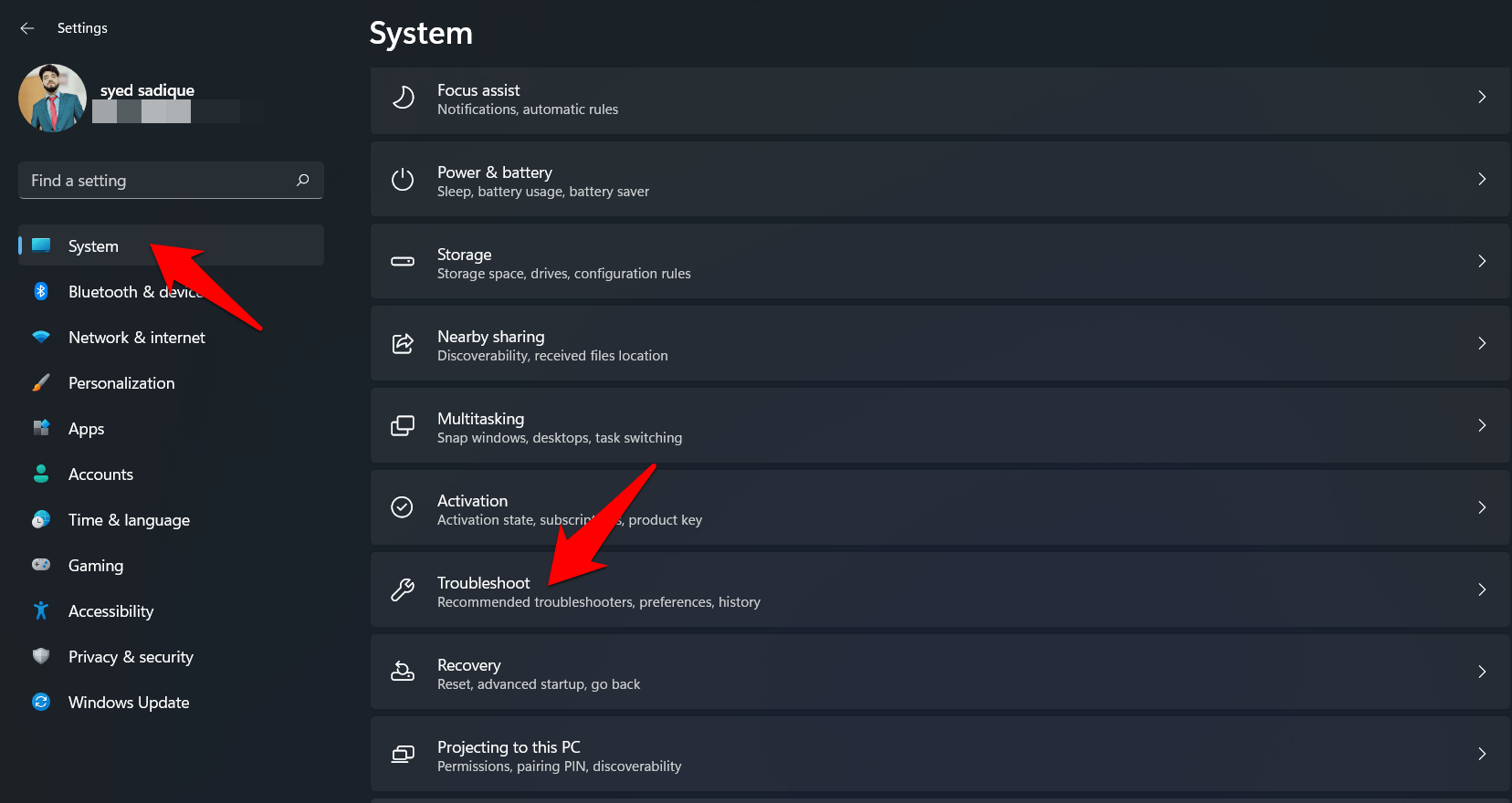
- Dopo di che, vai su Altri strumenti di risoluzione dei problemi e fai clic sul pulsante Esegui accanto a Riproduzione Audio.
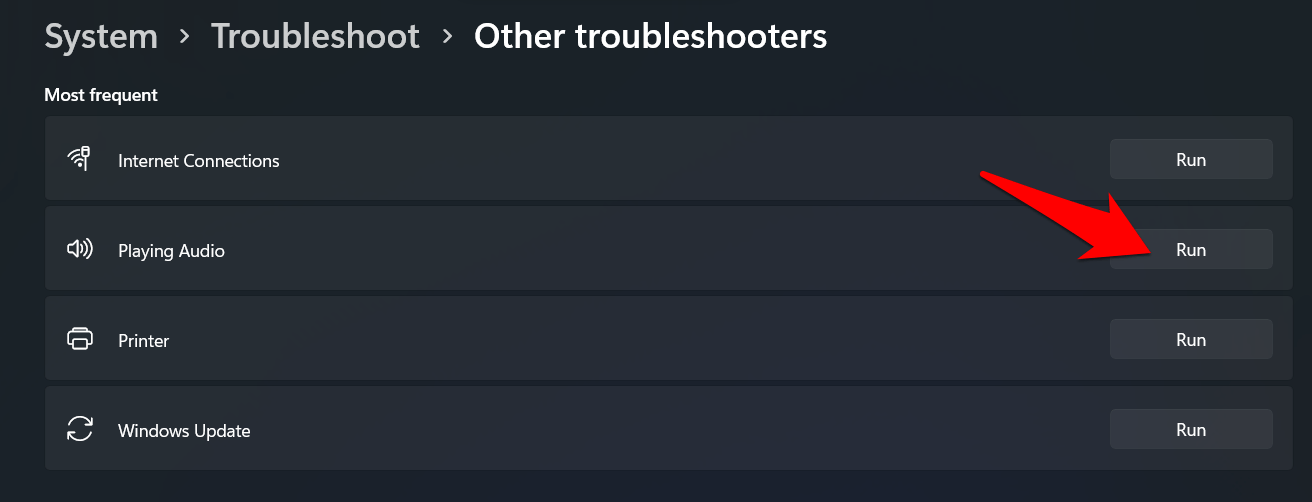
- Ora riceverai un elenco di tutti i dispositivi audio presenti sul tuo PC. Seleziona l’output predefinito e premi il pulsante Avanti.
- Windows inizierà ora la scansione, troverà i problemi audio con quell’output e li correggerà immediatamente.
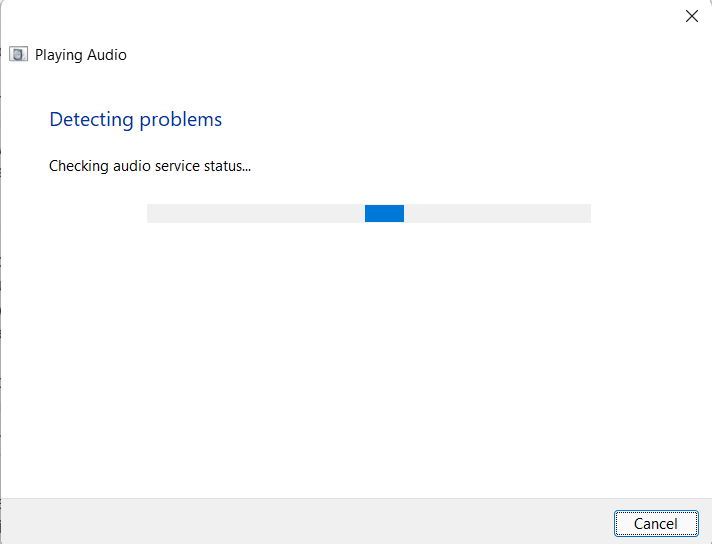
- Una volta terminato, considera di riavviare il PC. Quando si riavvia, controlla se riesce a risolvere i problemi audio in Windows 11.
Fix 5: Aggiorna i Driver Audio
Utilizzare driver audio vecchi o obsoleti potrebbe portare a diversi problemi legati al suono. Pertanto, è sempre consigliabile essere sulla versione più recente di questo software driver. Se non lo hai fatto dopo aver aggiornato il tuo PC a Windows 11, allora ora è il momento perfetto per farlo. Ecco cosa deve essere fatto da parte tua:
- Usa la combinazione di tasti Windows+X e seleziona Gestione dispositivi dal menu che appare.
- Quindi vai alla sezione Controllori audio, video e di gioco e fai clic su di essa per espanderla ulteriormente.
- Dopo di che, fai clic con il tasto destro su Realtek Audio (o quello che ha il tuo PC) e seleziona Aggiorna driver.
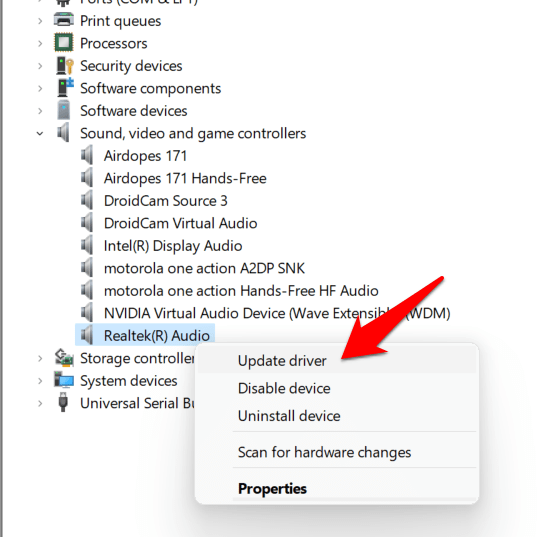
- Quindi fai clic su Cerca automaticamente i driver. Windows cercherà ora i driver audio più recenti e poi li scaricherà e installerà.
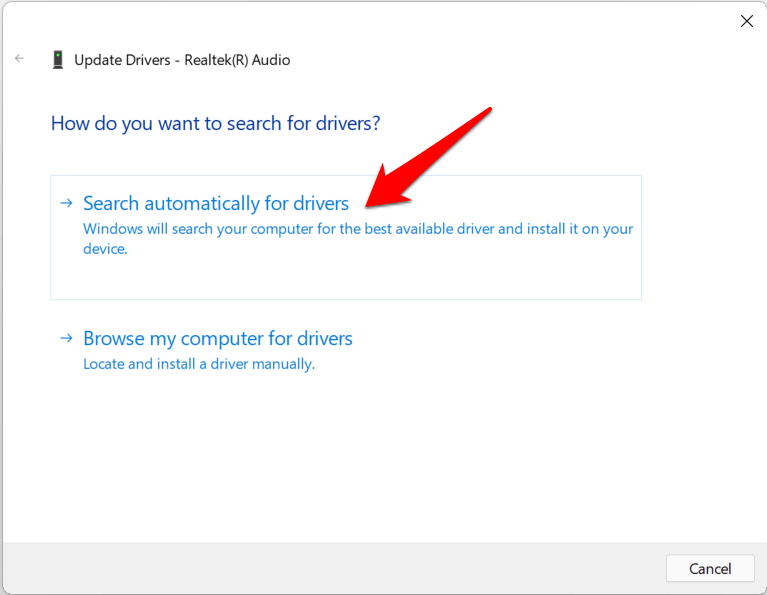
- Una volta fatto, riavvia il PC. Quindi controlla se riesce a risolvere i problemi audio in Windows 11.
Fix 6: Reinstalla i Driver Audio
Se i driver audio sono stati danneggiati, allora aggiornarli non porterà a nulla di buono. L’unica opzione che hai a disposizione è rimuovere questi driver danneggiati dal tuo PC e poi lasciare che Windows installi una copia fresca degli stessi. Ecco come può essere fatto:
- Fai clic con il tasto destro sull’icona di Windows presente sulla barra delle applicazioni e seleziona Gestione dispositivi.
- Quindi espandi la sezione Controllori audio, video e di gioco.
- All’interno di essa, fai clic con il tasto destro su Realtek Audio e seleziona Disinstalla dispositivo.
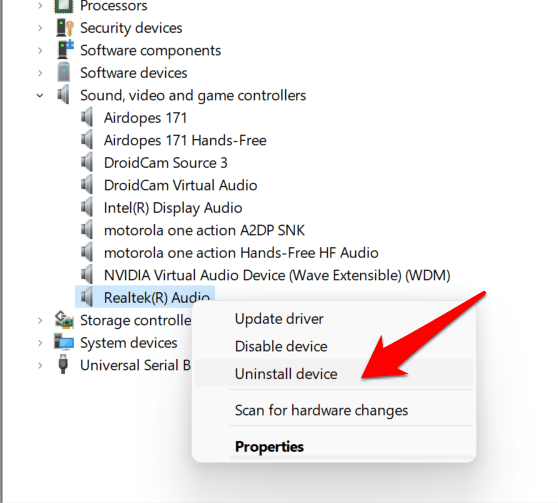
- Rispondi affermativamente nella finestra di dialogo di conferma che appare.
- I driver audio verranno ora disinstallati dal tuo PC.
- Una volta fatto, riavvia il PC e Windows installerà quindi i driver audio più recenti.
- Verifica se i nuovi driver installati riescono a risolvere i problemi audio in Windows 11.
Fix 7: Riavvia i Servizi Audio
Windows 11 esegue continuamente tre servizi legati al suono in background che mantengono l’audio di sistema sotto controllo. Tuttavia, se ci sono problemi con uno di questi tre servizi, ovvero, Windows Audio, Windows Audio Endpoint Builder e Remote Procedure Call, allora ci saranno sicuramente problemi legati all’audio. Pertanto, la migliore soluzione in questi casi è riavviare questi servizi, il che può essere fatto come segue:
- Vai al menu Start e cerca Servizi.
- Ora scorri fino al servizio Windows Audio, fai clic con il tasto destro su di esso e seleziona Riavvia.
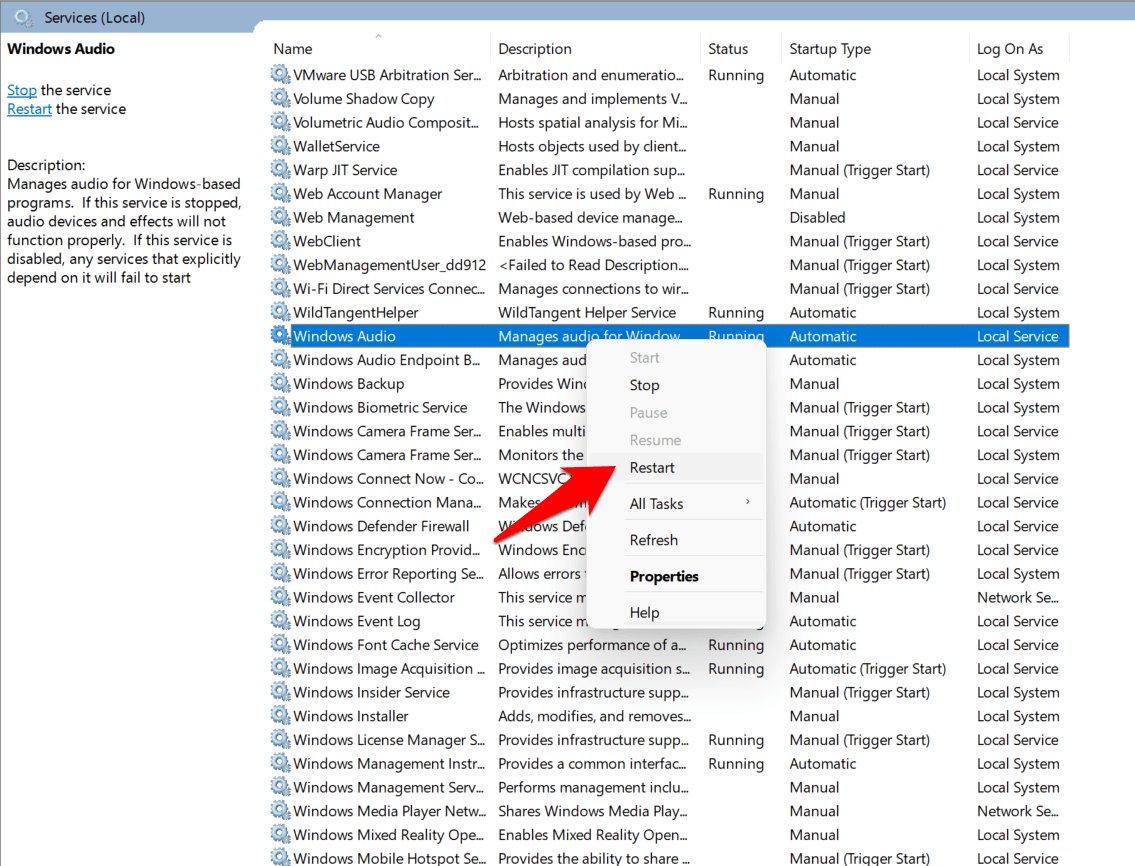
- Fai lo stesso per Windows Audio Endpoint Builder e Remote Procedure Call.
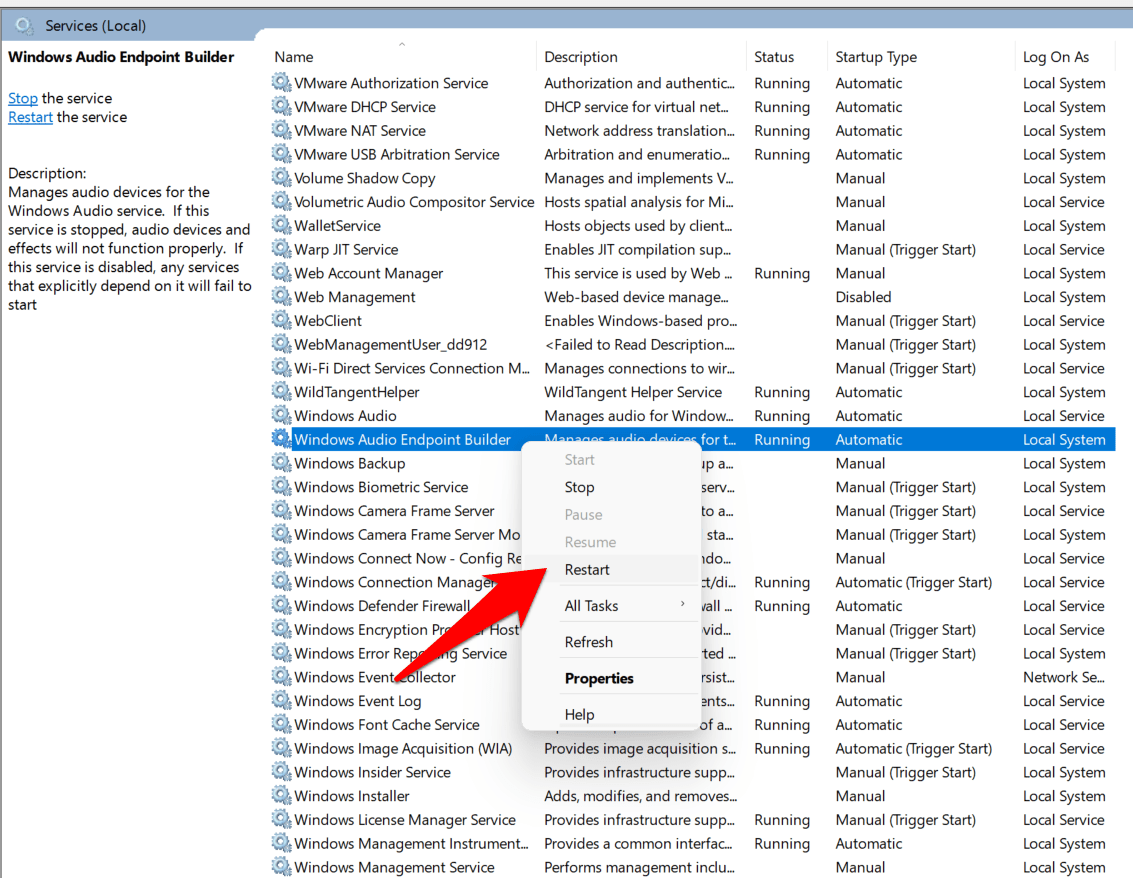
- Una volta che tutti e tre i servizi sono stati riavviati, riavvia il PC. Questo dovrebbe risolvere il problema audio sottostante.
Conclusione
Quindi con questo concludiamo la guida su come risolvere i problemi audio in Windows 11. Abbiamo condiviso sette metodi diversi per lo stesso. Facci sapere nella sezione commenti quale ha funzionato a tuo favore.
Se hai qualche pensiero su 5+ Modi per Risolvere i Problemi Audio in Windows 11, sentiti libero di lasciare un commento qui sotto. Inoltre, ti preghiamo di iscriverti al nostro canale YouTube DigitBin per video tutorial. Saluti!
Ricevi i nuovi post nella tua casella di posta.
Nessuno spam. Disiscriviti in qualsiasi momento.