WhatsApp · 4 min read · Feb 22, 2026
5 Modi per Risolvere il Problema delle Chiamate WhatsApp che Non Suonano su Android

WhatsApp è uno dei servizi di social media e messaggistica istantanea più popolari al mondo. Con WhatsApp, puoi inviare messaggi e documenti, condividere media e fare chiamate vocali o video tramite internet. Per impostazione predefinita, WhatsApp sui telefoni Android è impostato per suonare ogni volta che c’è una chiamata vocale o video in arrivo, e utilizza le impostazioni del tono di chiamata del telefono per suonare.
Tuttavia, a volte i problemi software fanno sì che WhatsApp non suoni per le chiamate in arrivo, e questo problema si verifica anche se il telefono è bloccato. Questo può essere piuttosto frustrante. Di seguito è riportata una guida completa per aiutarti a risolvere le chiamate video o vocali in arrivo che non suonano su WhatsApp.
Correzioni Preliminari per WhatsApp che Non Suona
Ecco alcune soluzioni semplici da seguire prima di entrare nei dettagli più tecnici su WhatsApp che non suona su Android
- Riavvia il telefono Android
- Disabilita la Modalità Risparmio Batteria
- Disattiva il Risparmio Dati
- Aggiorna WhatsApp dallo Store
- Aggiorna il Software Android OS
Modi Migliori per Risolvere il Problema delle Chiamate WhatsApp che Non Suonano su Android
Ecco i migliori metodi per risolvere le chiamate vocali o video in arrivo di WhatsApp che non suonano su un telefono Android.
1. Disabilita la Modalità Non Disturbare
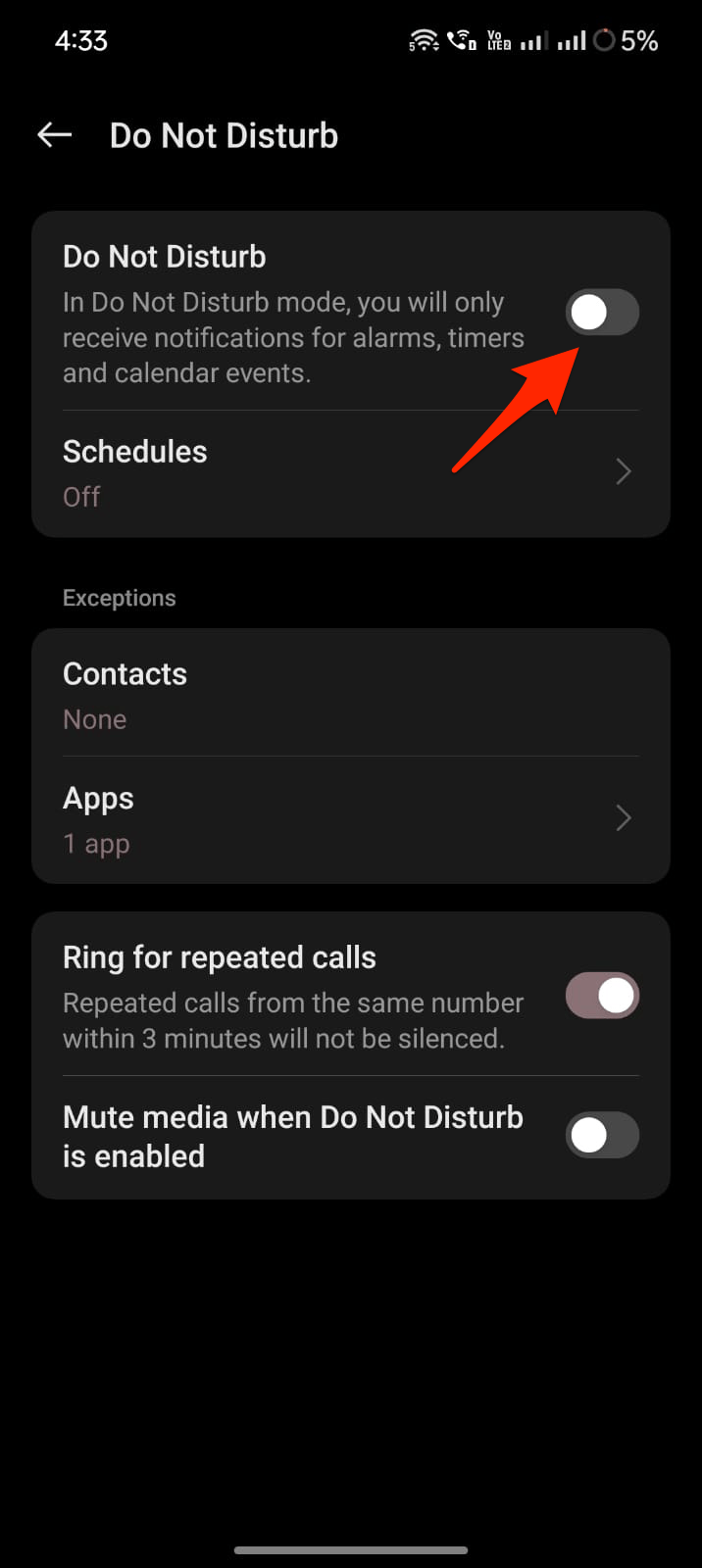
La modalità Non Disturbare è la funzione delle impostazioni Android che disattiva i suoni delle notifiche, il suono delle chiamate e la vibrazione. Questo rende i telefoni Android silenziosi senza alcuna interruzione di chiamate o messaggi. Se hai accidentalmente o consapevolmente attivato la modalità ‘Non disturbare’, è meglio disattivarla. Una volta disattivata la DND, le chiamate di solito suoneranno.
Puoi disabilitare la modalità Non Disturbare dal menu di scelta rapida delle notifiche.
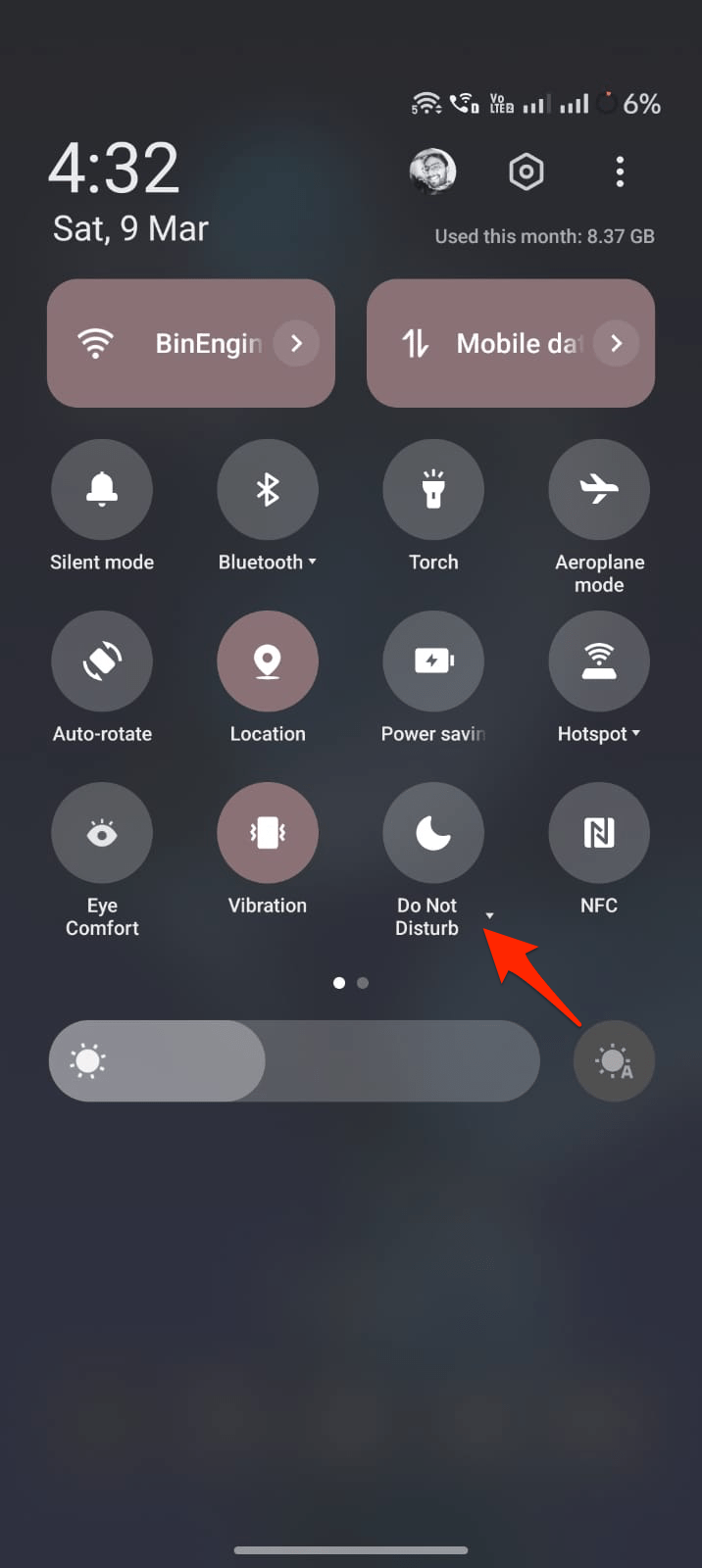
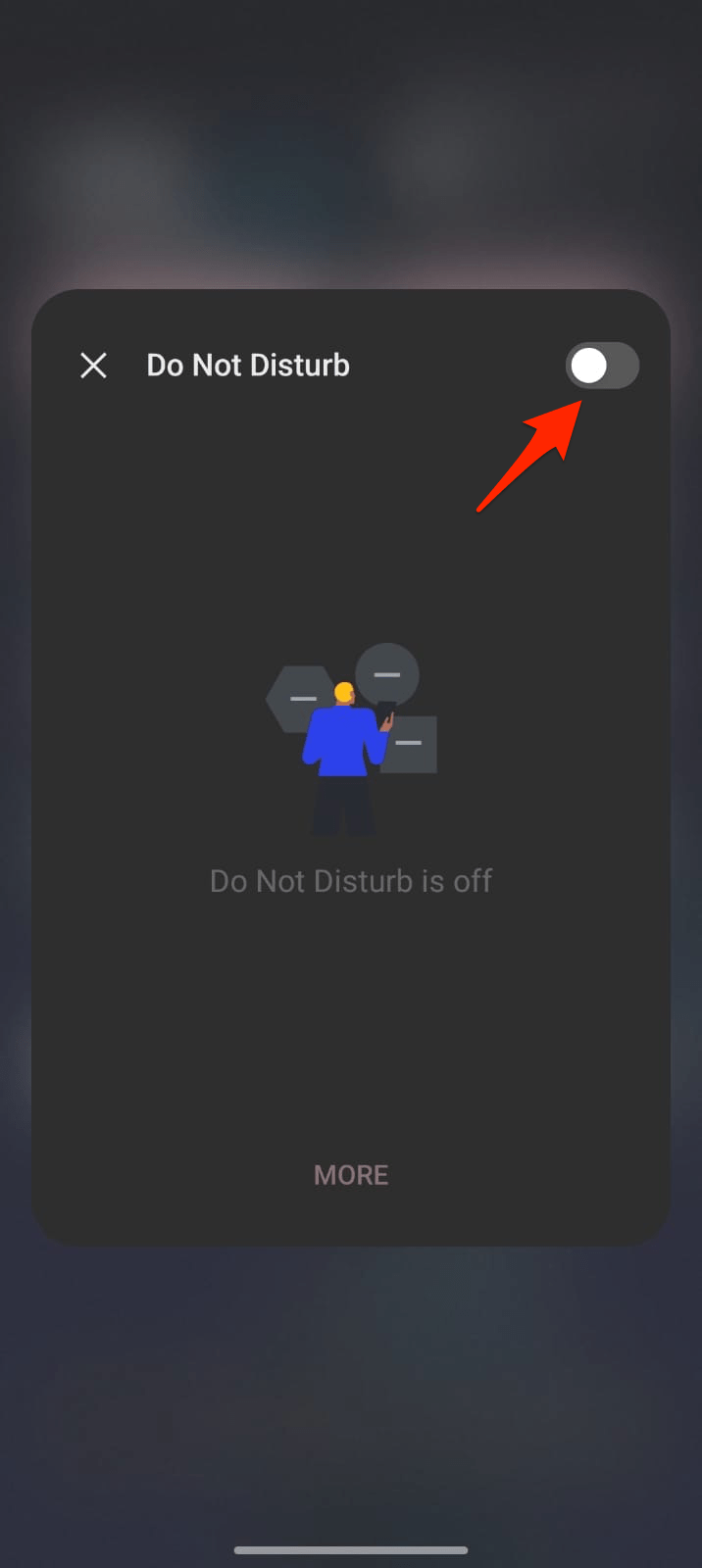
Puoi anche disattivare la modalità Non Disturbare dalle Impostazioni Android.
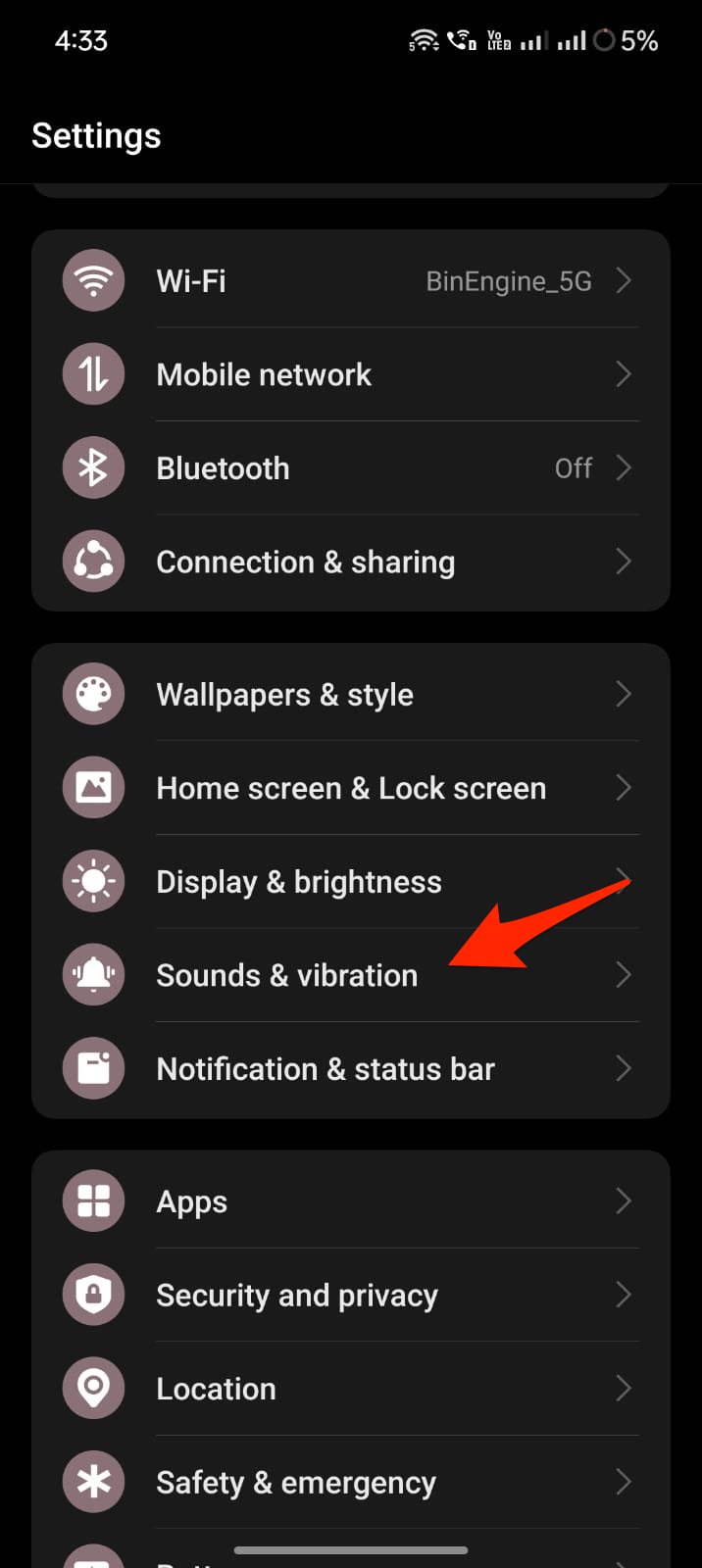
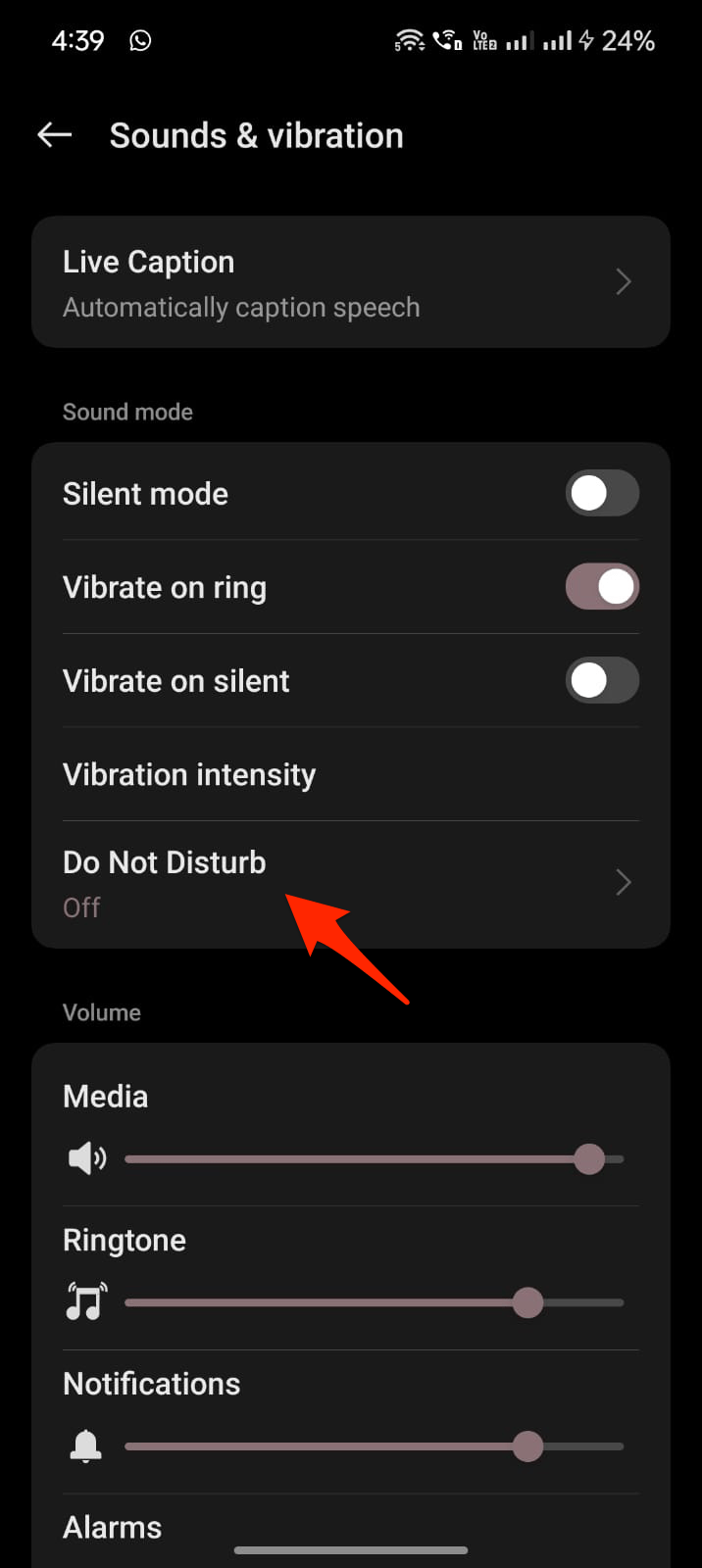
2. Controlla se il Telefono è Impostato su Silenzioso
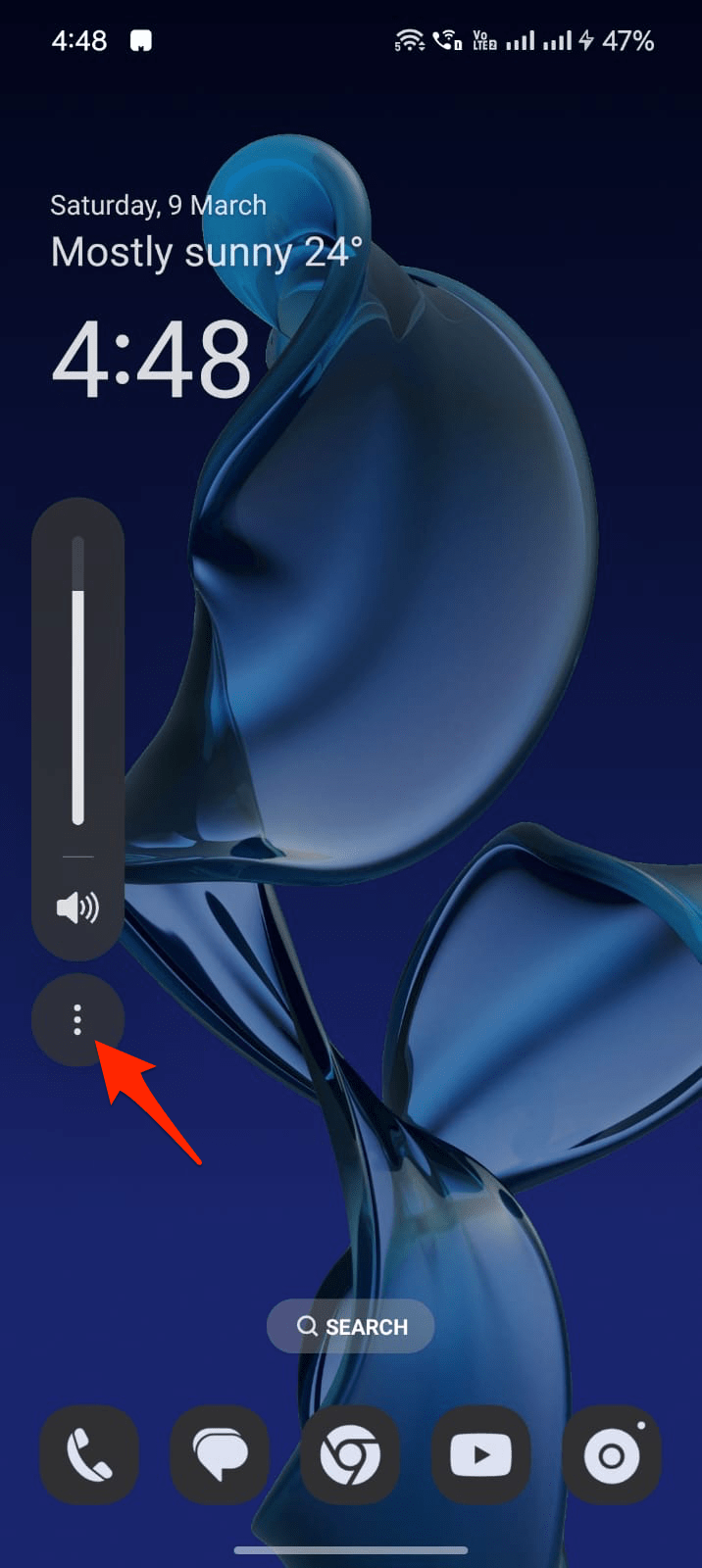
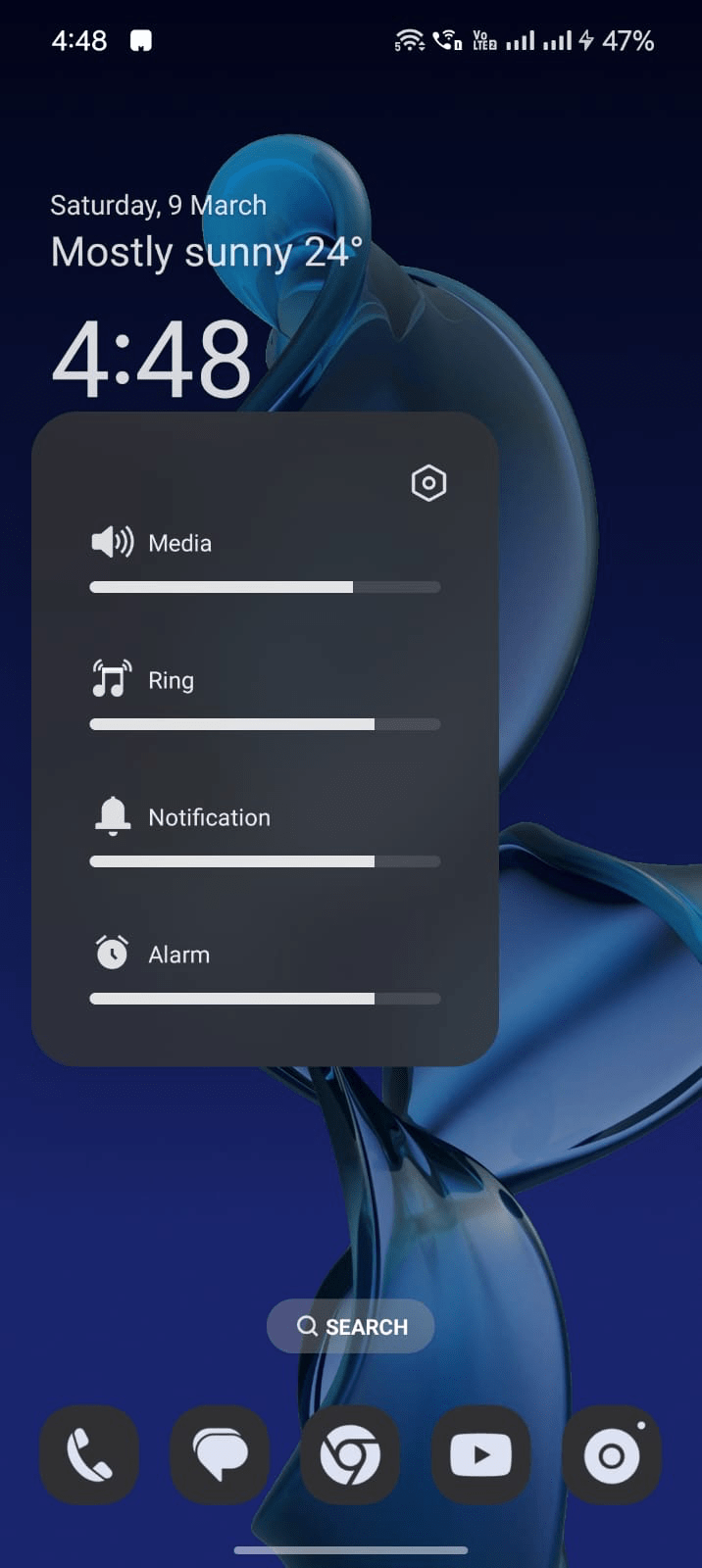
Se hai abbassato il volume di tutti i suoni, il telefono entra in modalità silenziosa. Controlla con i tasti del volume se il volume per media, suoni delle chiamate e notifiche è impostato a un livello udibile. Questo garantirà che tu possa sentire il suono di chiamata in arrivo per una chiamata WhatsApp.
- Premi un tasto del volume e clicca su ulteriori opzioni. Controlla se i volumi sono a un livello udibile.
3. Abilita le Notifiche delle Chiamate WhatsApp
Se la modalità silenziosa o la DND sono a posto, ma le chiamate vocali o video di WhatsApp non suonano ancora, allora dovresti provare una soluzione alternativa. Per impostazione predefinita, le chiamate in arrivo di WhatsApp utilizzano le impostazioni del tono di chiamata del telefono Android, cioè, lo stesso tono impostato per le chiamate cellulari.
Queste impostazioni del tono di chiamata a volte potrebbero non funzionare per le chiamate in arrivo di WhatsApp a causa di un problema software. Pertanto, è meglio impostare un tono di chiamata per le chiamate WhatsApp separatamente utilizzando le impostazioni delle notifiche di WhatsApp. Di seguito è riportata la guida per aiutarti.
Tieni premuto l’icona dell’app WhatsApp e clicca sull’icona delle informazioni.
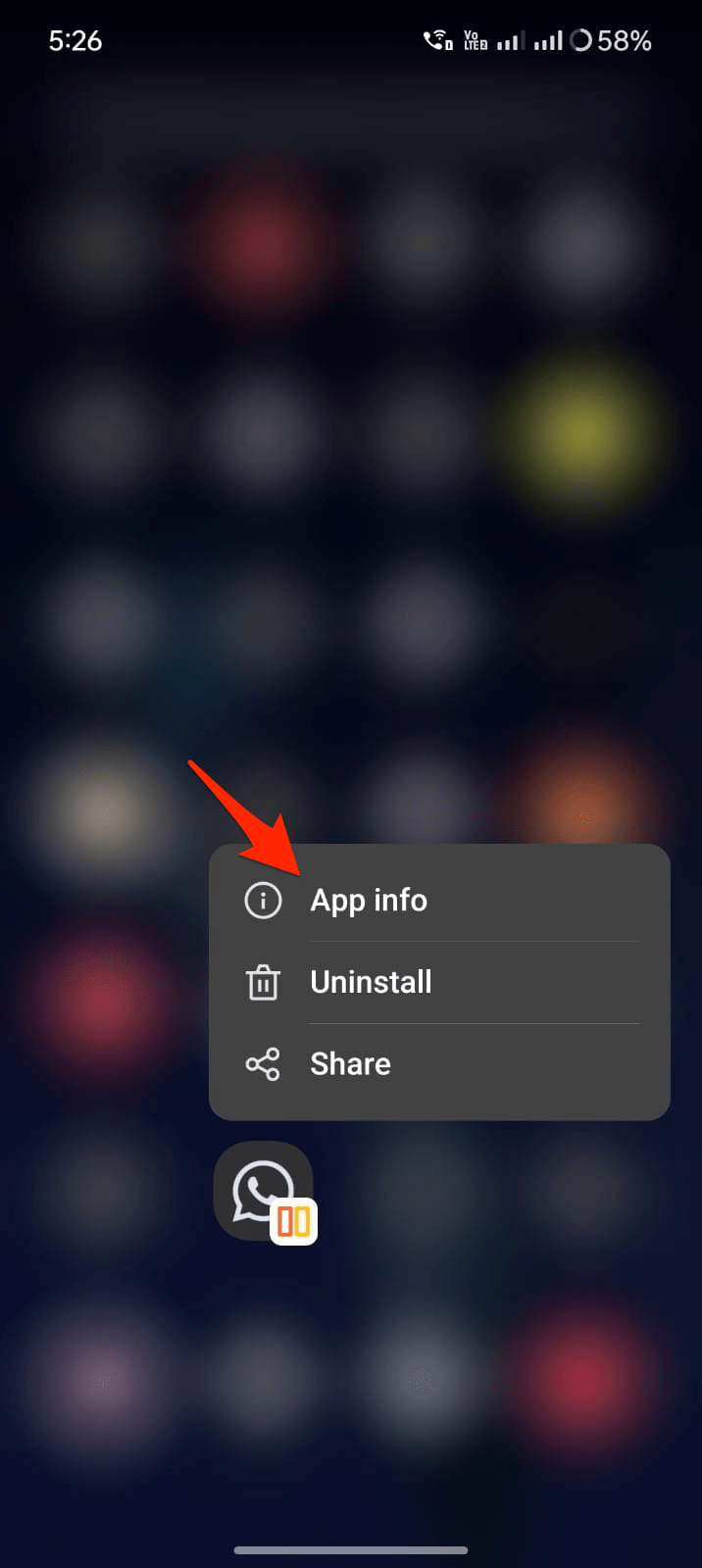
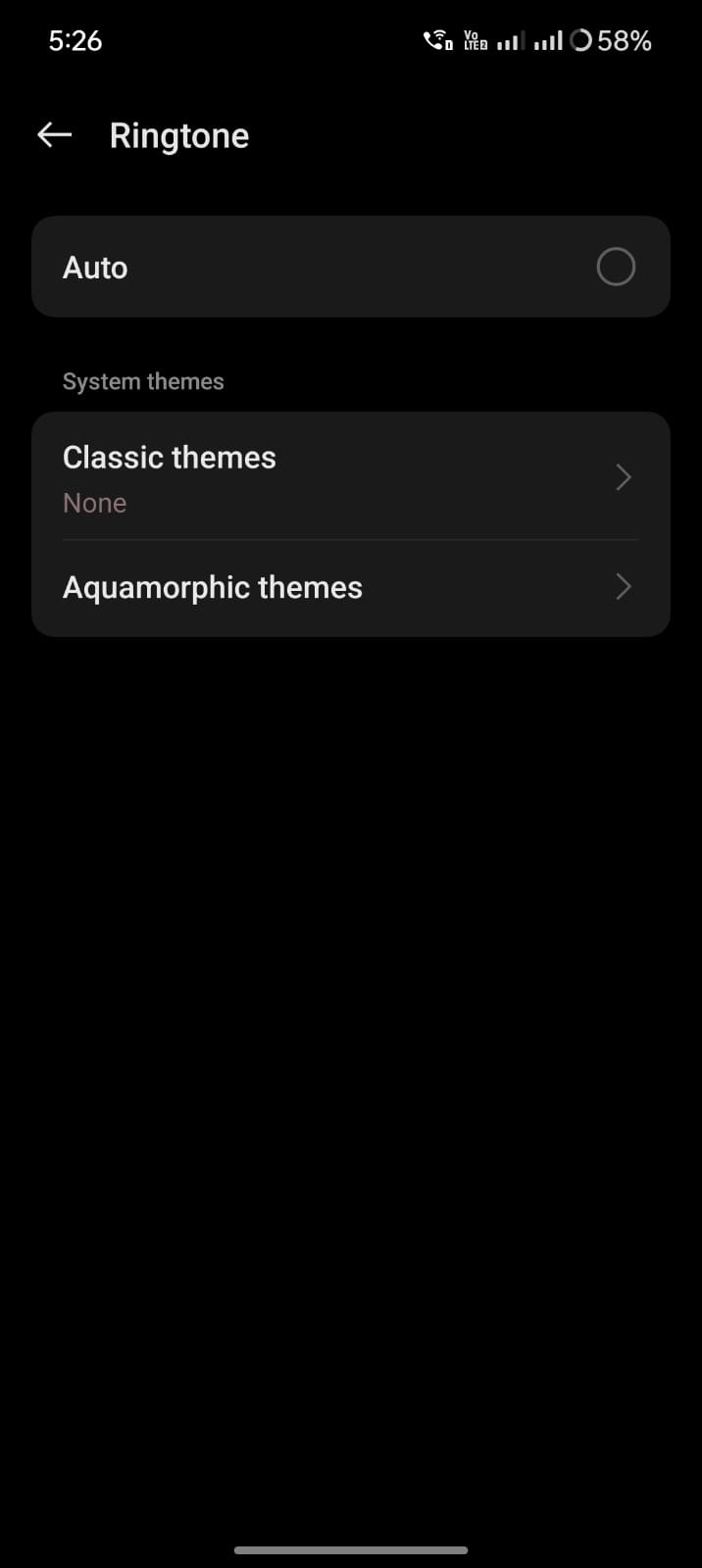
Clicca su Gestisci Notifiche, cerca Notifica Chiamata e apri l’opzione Tono.
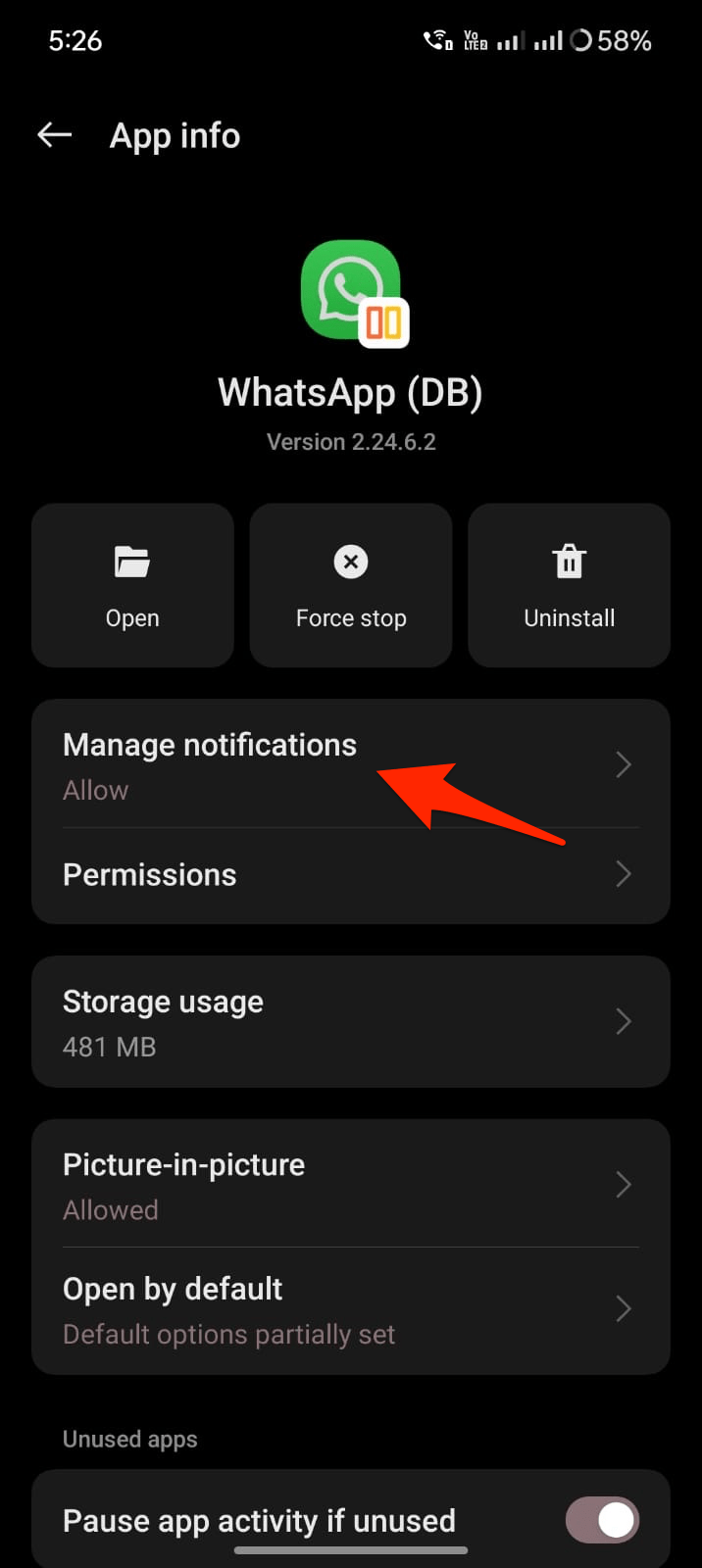
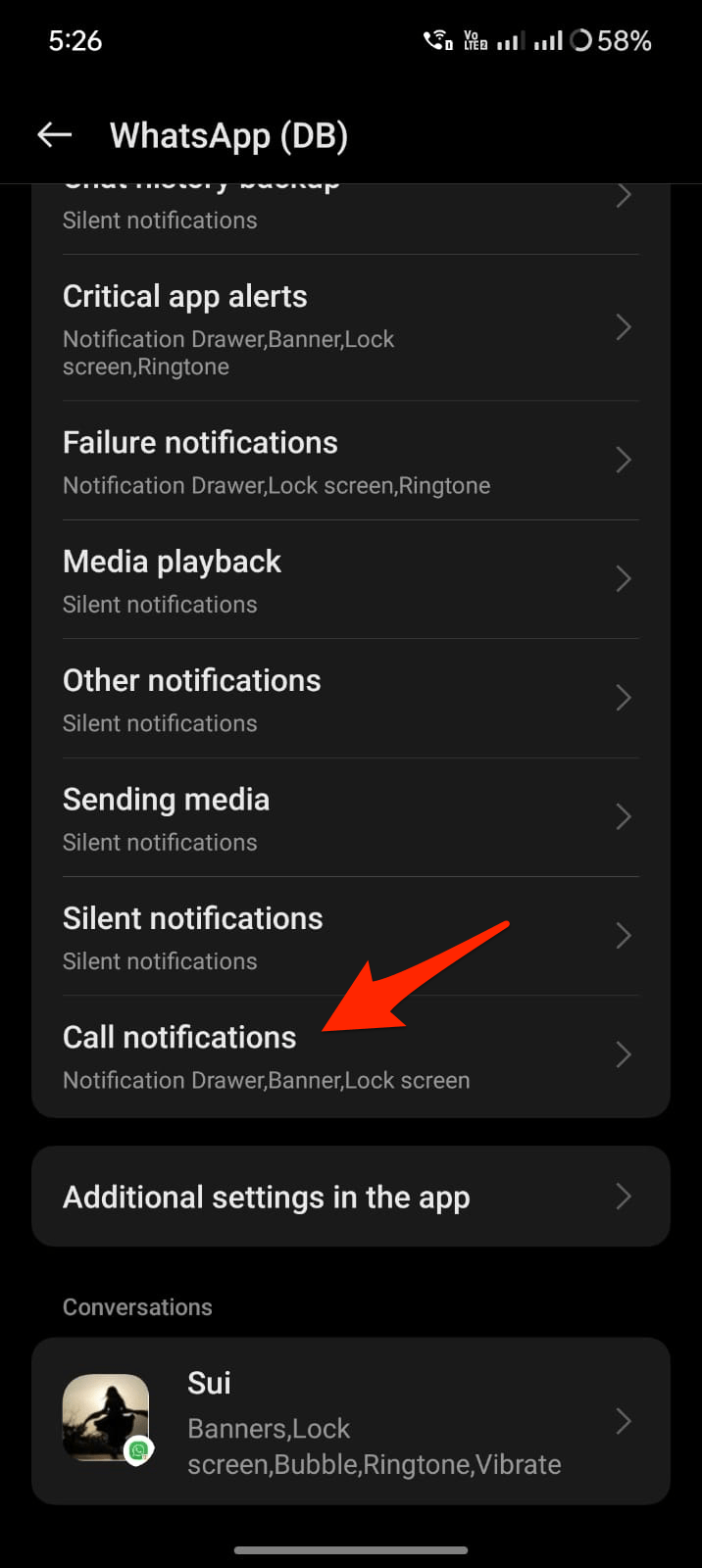
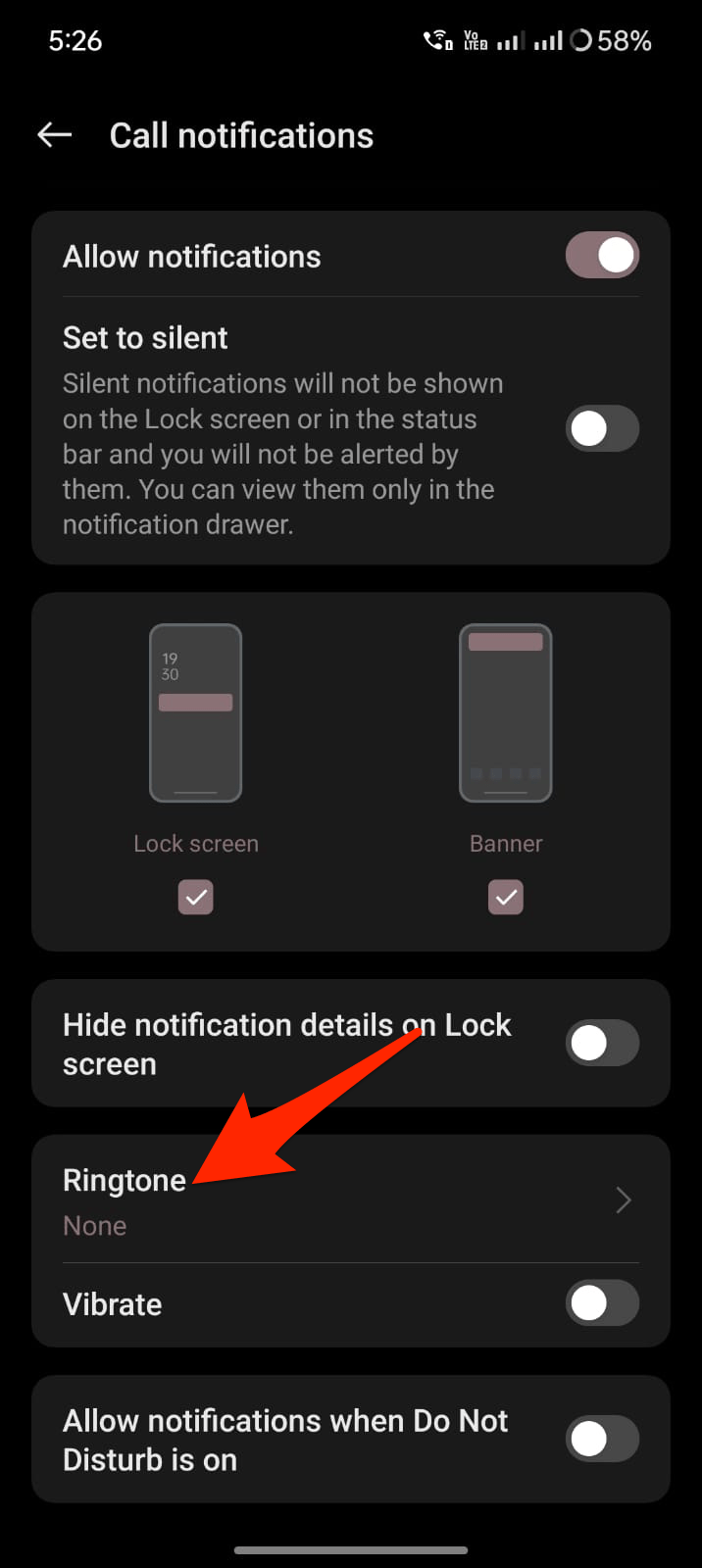
Ora imposta un tono e vedrai le chiamate in arrivo di WhatsApp suonare.
4. Cancella la Cache dell’App
L’accumulo di file di cache può creare problemi per le app Android. Grandi quantità di dati di cache possono causare malfunzionamenti di WhatsApp. Pertanto, è consigliato cancellare i file di cache per risolvere eventuali problemi di suono delle chiamate.
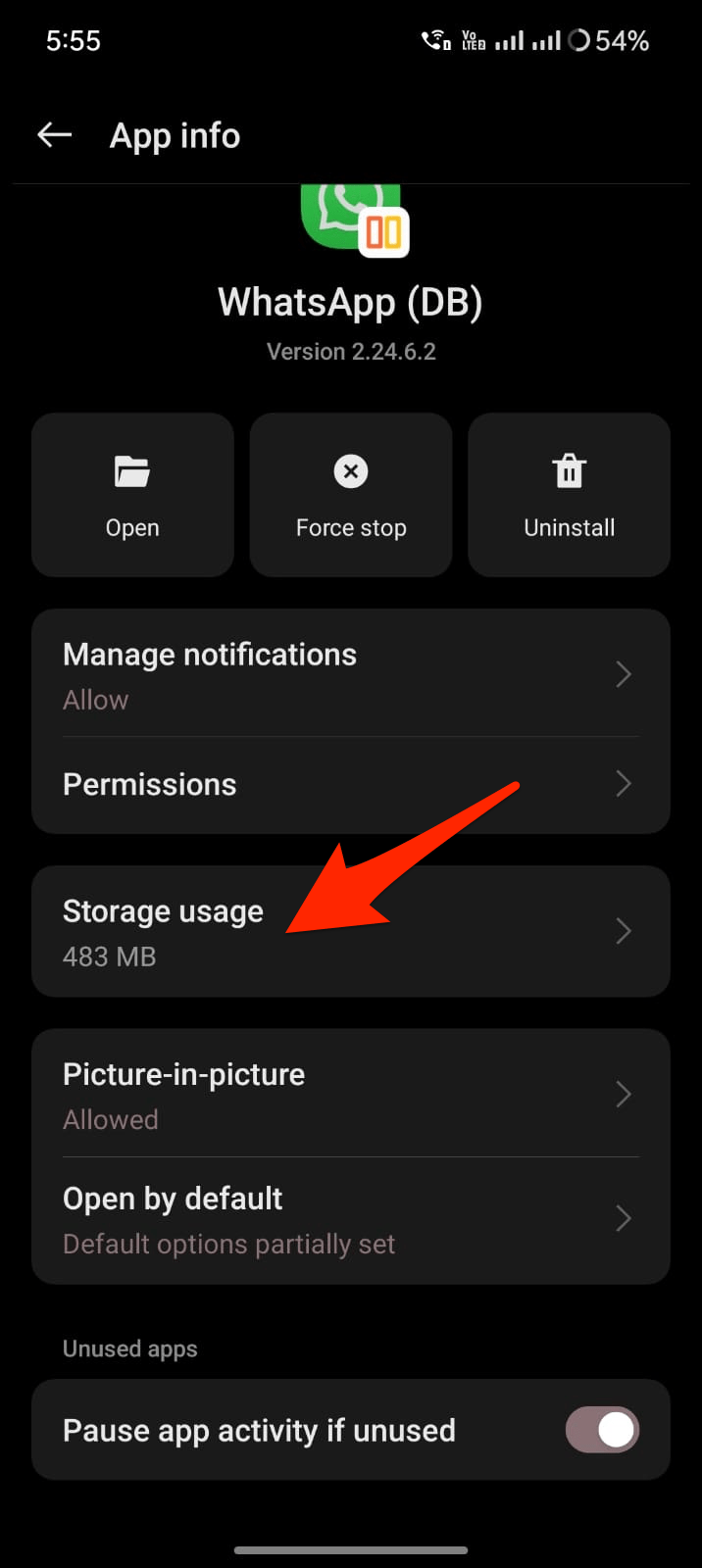
Tieni premuto l’icona dell’app WhatsApp.
Seleziona Informazioni app.
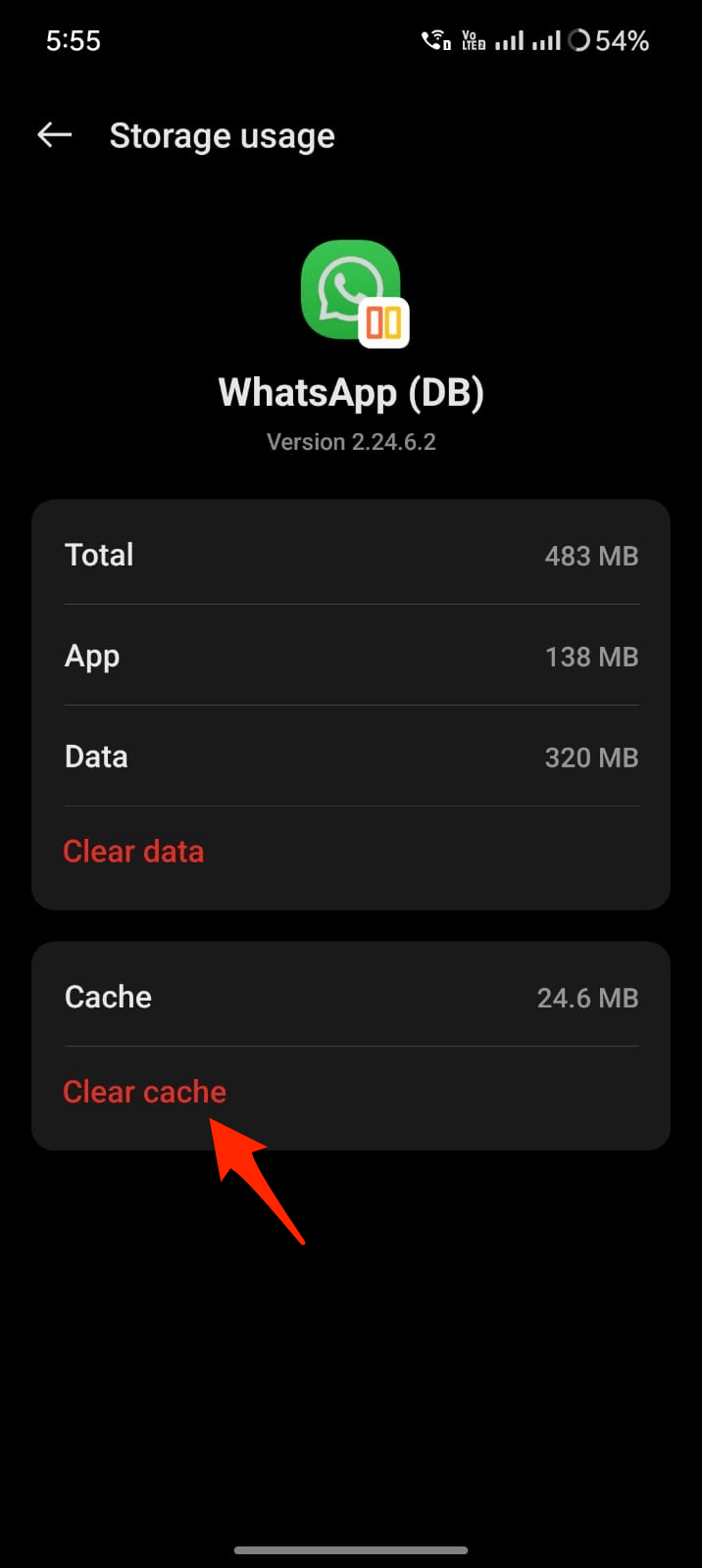
Tocca Utilizzo Memoria.
Premi il pulsante Cancella cache.
Riavvia il telefono.
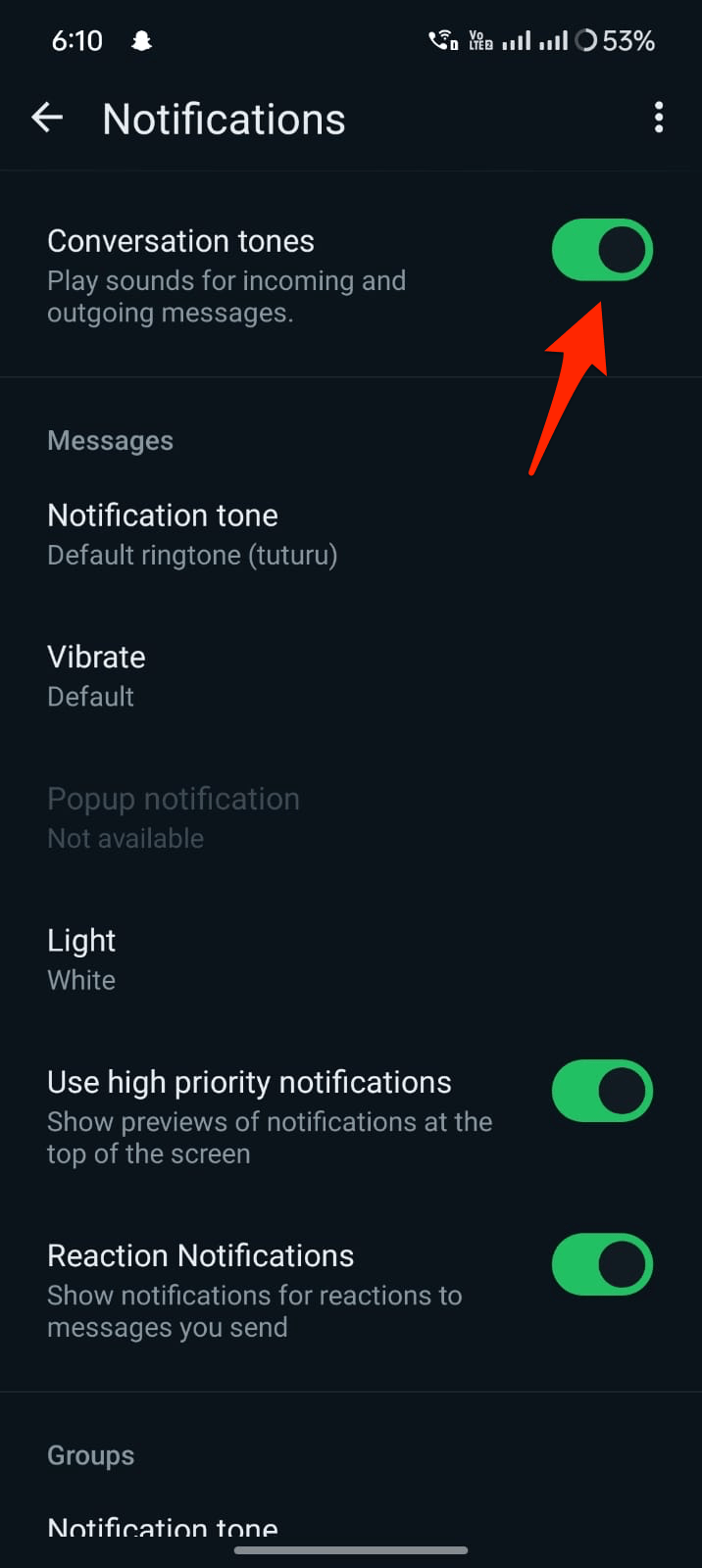
5. Abilita i Toni di Conversazione
Controlla se i Toni di Conversazione sono abilitati su WhatsApp. Questa impostazione è presente nelle impostazioni di WhatsApp e consente alle notifiche di funzionare. Se l’opzione è disattivata, abilita le impostazioni.
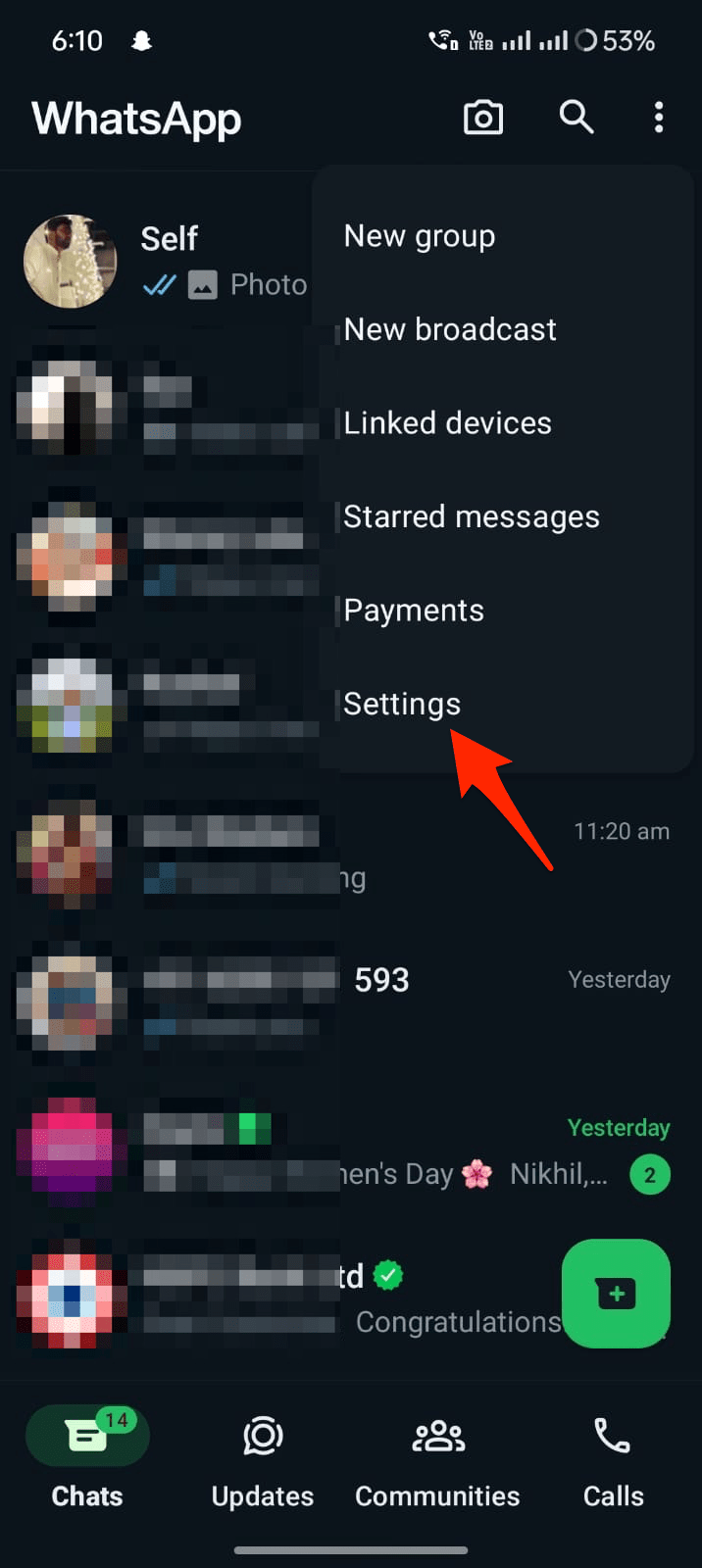
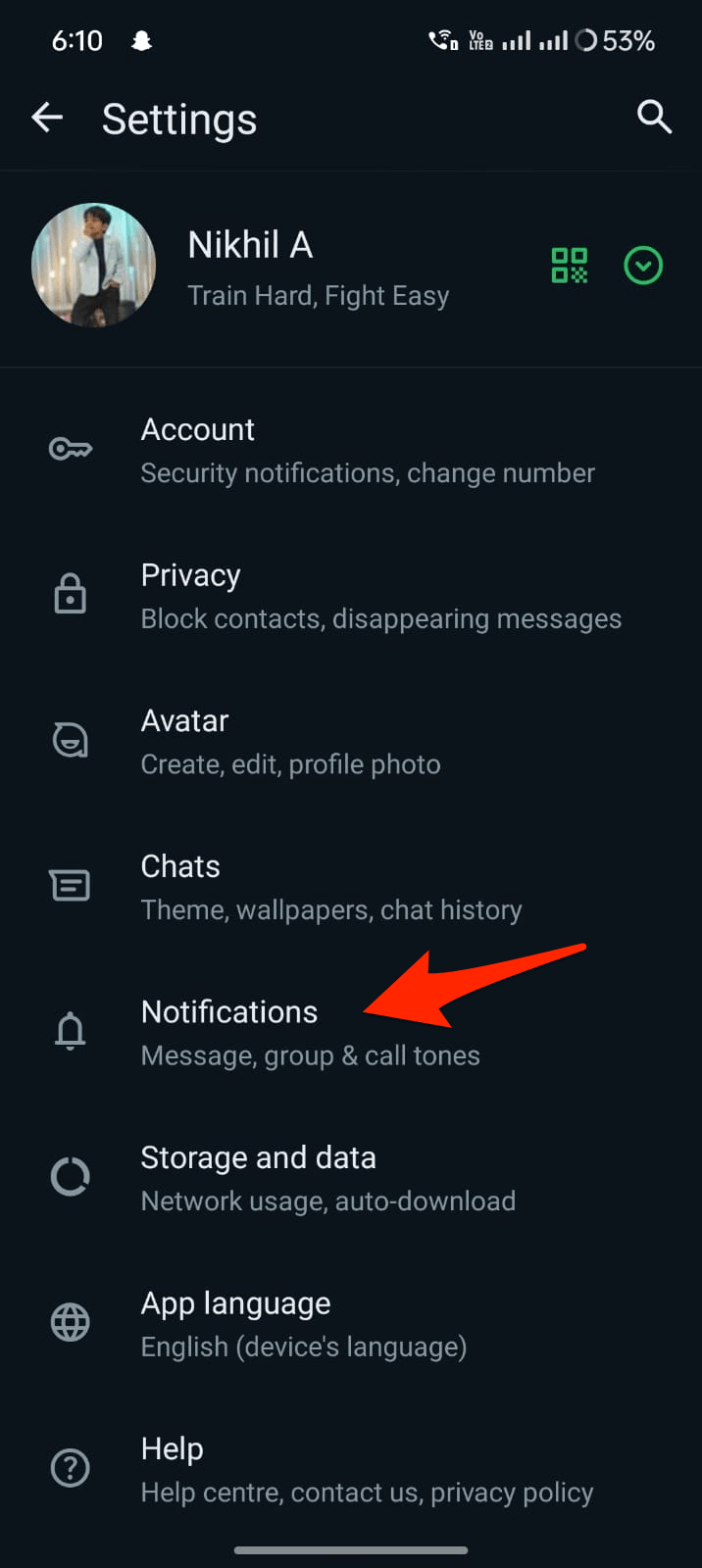
- Apri Impostazioni WhatsApp -> Notifiche -> Attiva i Toni di Conversazione
Conclusione
Gli utenti a volte affrontano problemi con le chiamate in arrivo che non suonano sui loro dispositivi Android. Questo può essere frustrante, specialmente quando il telefono è bloccato e le chiamate importanti vengono perse. Questo articolo fornisce una guida dettagliata su come risolvere le chiamate in arrivo che non suonano con tutte le correzioni di base e alcune soluzioni alternative per far suonare WhatsApp per le chiamate in arrivo.
Se hai qualche pensiero su 5 Modi per Risolvere il Problema delle Chiamate WhatsApp che Non Suonano su Android, sentiti libero di lasciare un commento qui sotto. Inoltre, iscriviti al nostro canale YouTube di DigitBin per video tutorial. Saluti!
Ricevi i nuovi post nella tua casella di posta.
Nessuno spam. Disiscriviti in qualsiasi momento.