errore Windows · 4 min read · Jan 03, 2026
5 Modi per Risolvere il Codice Errore di Windows 0xc000000f
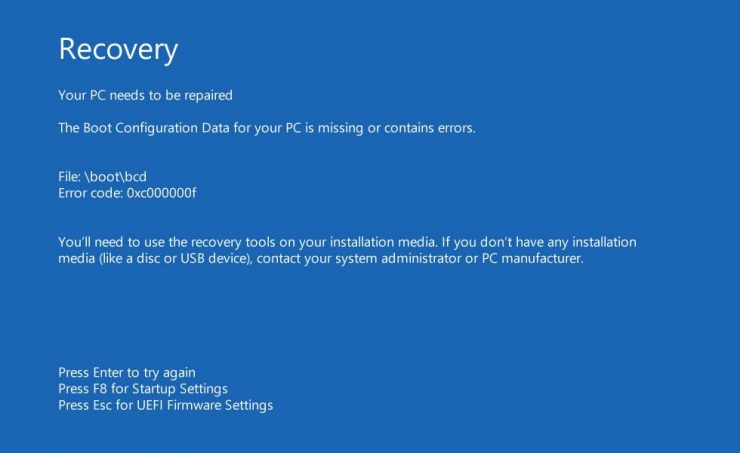
Grazie all’aumento dell’uso dei computer, gli utenti si trovano ad affrontare nuovi errori e problemi. L’ultimo problema o codice errore che sta turbando gli utenti di Windows è il codice errore 0xc000000f. Non è qualcosa di nuovo, ma è qualcosa che diversi utenti hanno segnalato di recente.
In particolare, il codice errore 0xc00000f appare dopo un aggiornamento di Windows o l’installazione di un nuovo programma. Ci sono alcuni metodi che puoi seguire per risolvere questo codice errore sul tuo PC Windows. E per risparmiarti la ricerca su diversi siti web per le soluzioni, in questo post ti daremo alcuni metodi efficaci per risolvere il codice errore 0xc00000f. Detto ciò, tuffiamoci subito.
I Dati di Configurazione di Avvio per il tuo PC sono Mancanti o Contengono Errori
Cause del Codice Errore 0xc00000f
Prima di procedere e guardare le soluzioni per questo problema, comprendiamo prima la causa di questo codice errore 0xc00000f. Bene, ci sono alcuni sintomi che causano questo errore. Il codice errore 0xc00000f può apparire se c’è un file corrotto a causa di un’interruzione di corrente, un file di sistema mancante, cavi dati danneggiati e errori di scrittura su disco.
Come Risolvere l’Errore di Configurazione di Avvio Codice 0xc000000f?
Ecco la Migliore Soluzione per Risolvere l’Errore di Dati di Configurazione di Avvio di Windows 10 Mancante sul tuo PC
Usa la Riparazione all’Avvio di Windows
Per utilizzare questo metodo, devi assicurarti di avere il CD/DVD di installazione di Windows o una USB avviabile pronta con te. Lo strumento di riparazione all’avvio può aiutarti a risolvere alcuni errori che potrebbero causare questo errore sul tuo PC Windows.
- Inserisci il tuo CD/DVD di installazione di Windows o la USB avviabile nel lettore appropriato e riavvia il tuo PC.
- Ora, seleziona l’opzione per avviare da un’unità USB o CD/DVD.
- Una volta che si carica la schermata di installazione di Windows, fai clic su Avanti.
- Fai semplicemente clic sul pulsante Ripara il tuo computer nell’angolo in basso a destra dello schermo.
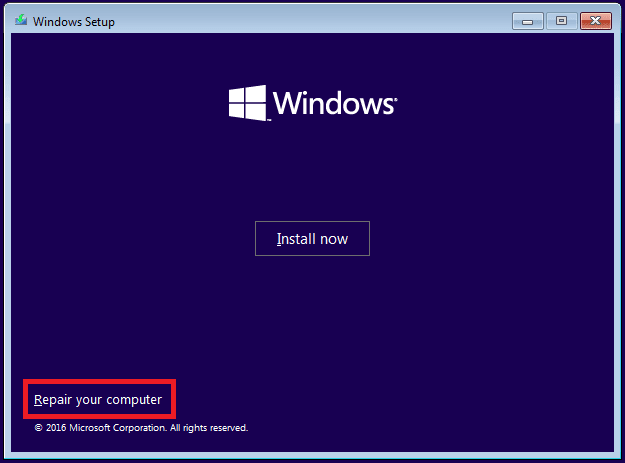
- Ora seleziona Risoluzione dei problemi.
- Dopo di che, nel menu Opzioni avanzate, fai clic su Riparazione all’avvio.
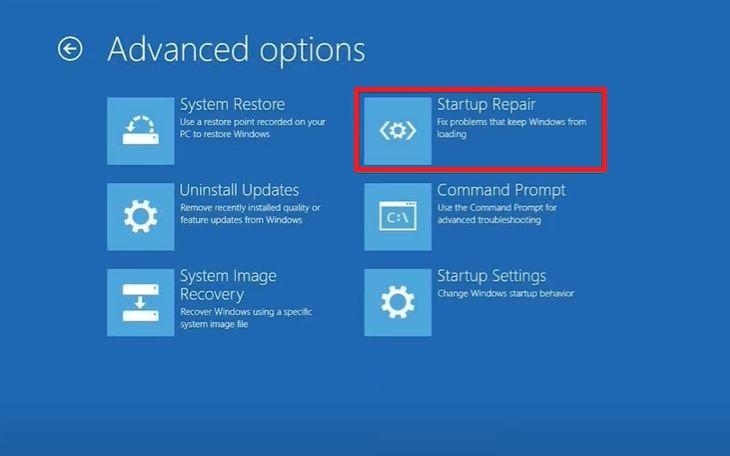
- Lo strumento di riparazione all’avvio inizierà a scansionare il tuo PC Windows 10 e risolverà i problemi lungo il cammino.
- Riavvia il computer. Questo è tutto!
Rimuovi tutti i Dispositivi Esterni
È anche consigliabile rimuovere tutti i dispositivi periferici esterni, inclusi USB, HDD o SSD dal tuo PC se stai riscontrando questo codice errore 0xc000000f. Ho letto nei forum che semplicemente rimuovere i dispositivi esterni dal PC ha aiutato gli utenti a risolvere questo problema. Puoi anche provare a rimuovere la fonte di alimentazione del PC e controllare il cavo per eventuali danni. Una volta che tutto è disconnesso e controllato, accendi il tuo PC e verifica se questo risolve il problema o meno.
Ripara Utilizzando l’Utilità Bootrec.exe
Ancora una volta, per questa soluzione, devi avere il CD/DVD di installazione di Windows o la USB con te.
Inserisci la USB o il CD/DVD di installazione di Windows nel computer.
Riavvia il PC e seleziona l’opzione per avviare da un’unità USB o CD/DVD.
Nella schermata di installazione di Windows che si carica, fai clic su Avanti.
Fai semplicemente clic sul pulsante Ripara il tuo computer nell’angolo in basso a destra dello schermo.
Seleziona Risoluzione dei problemi, e nella schermata successiva seleziona Prompt dei comandi.
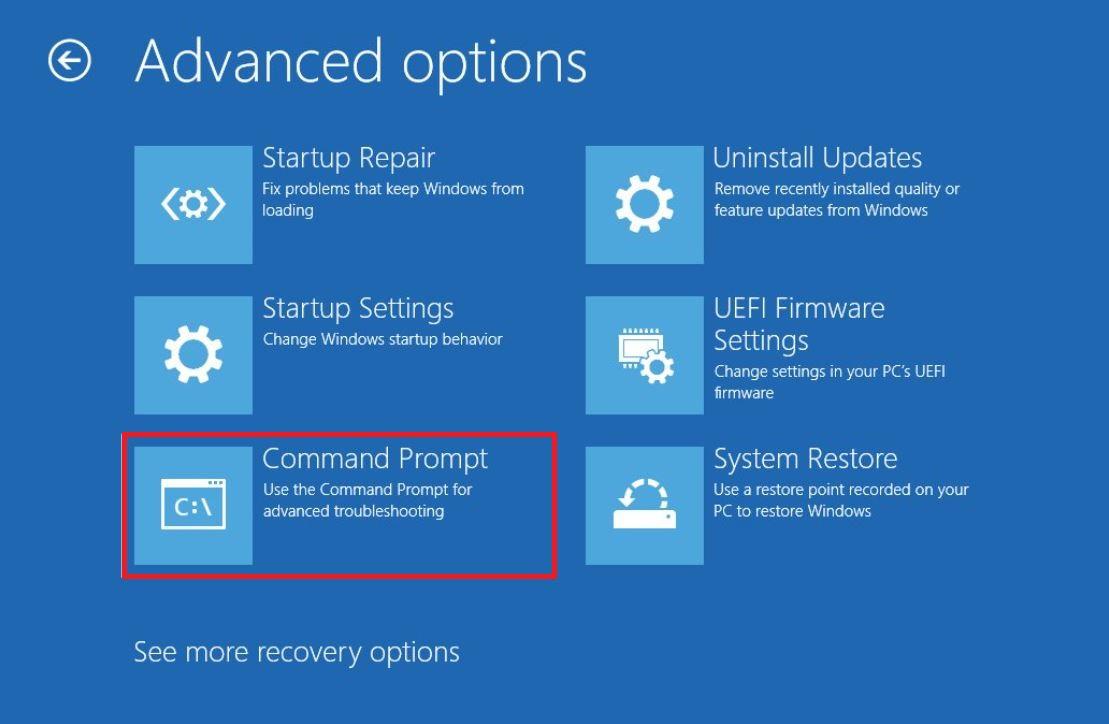
Nel cmd, inserisci il comando: bootrec /FixMbr.
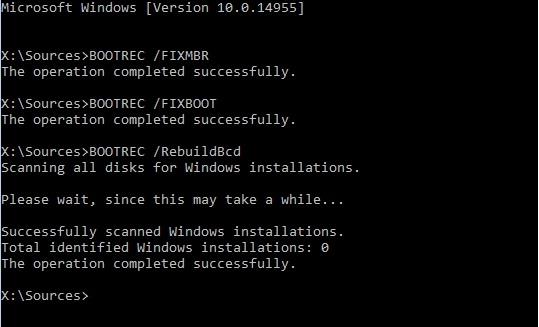
Premi il tasto Invio dopo aver inserito il comando.
Una volta che il prompt dei comandi completa il processo, digita Exit e premi Invio.
Questo è tutto!
Ricostruisci manualmente il BCD
- Segui tutti i passaggi come menzionato nella soluzione precedente fino ad aprire il Prompt dei comandi.
- Ora, nel prompt dei comandi, inserisci il comando: bootrec /rebuildbcd.
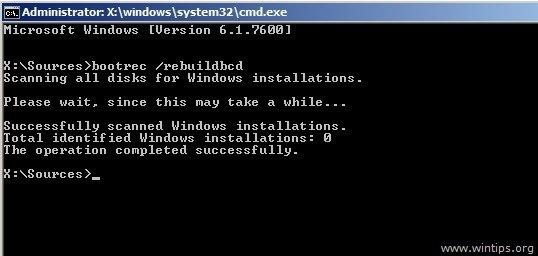
- Questo comando ricostruirà il BCD. BCD sta per Dati di Configurazione di Avvio. Queste sono informazioni importanti che dicono al bootloader di Windows dove cercare le informazioni di avvio.
- Fondamentalmente, questo comando esegue una scansione automatica di Windows.
- Infine, riavvia il PC e verifica se questo risolve il problema.
Ripara Utilizzando l’Utilità CHKDSK
Se la composizione del file di sistema del disco rigido è disturbata, puoi utilizzare l’utilità CHKDSK per risolvere il codice errore 0xc00000f.
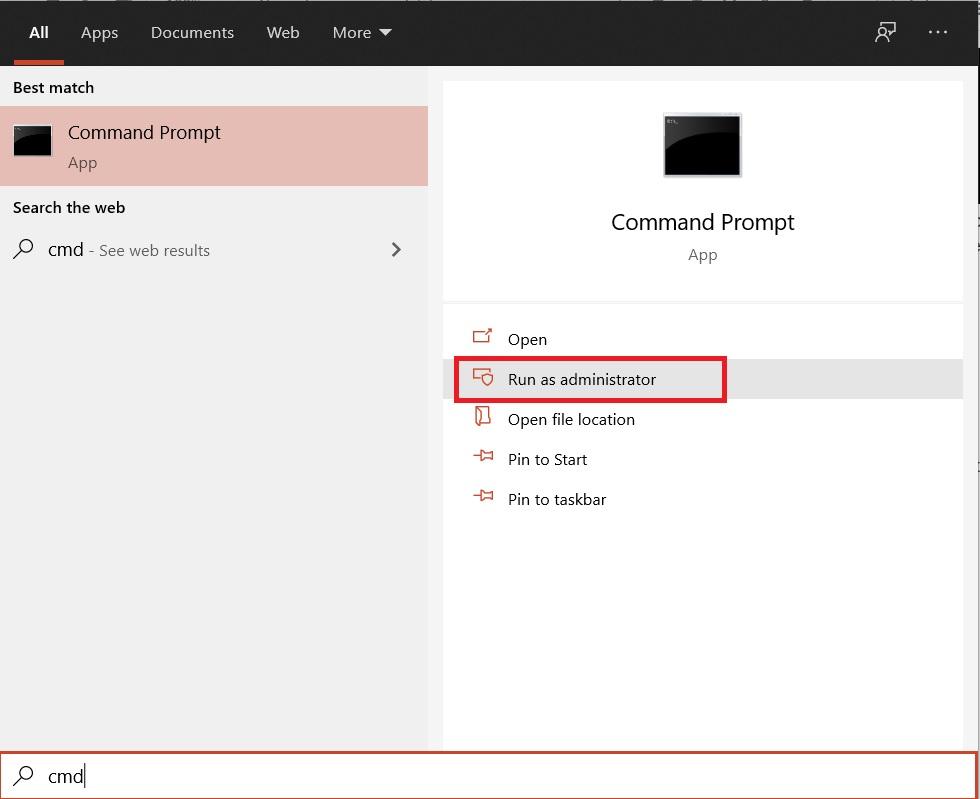
- Apri il menu Start e cerca il prompt dei comandi.
- Apri il prompt dei comandi come amministratore.
- Digita il comando:
chkdsk C: /f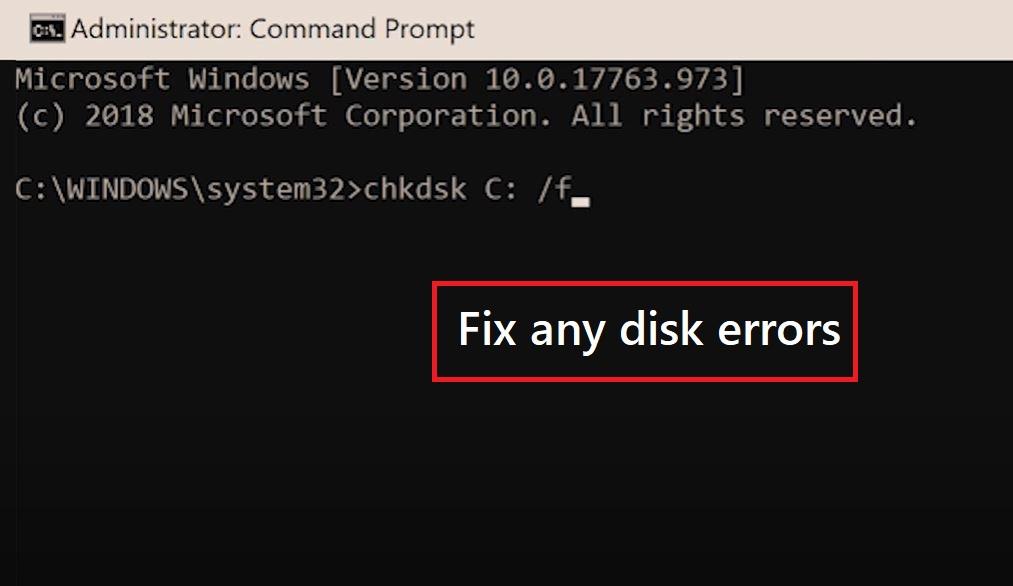
- Il /f nel comando sopra significa che tenterà di correggere eventuali errori del disco.
chkdsk C: /r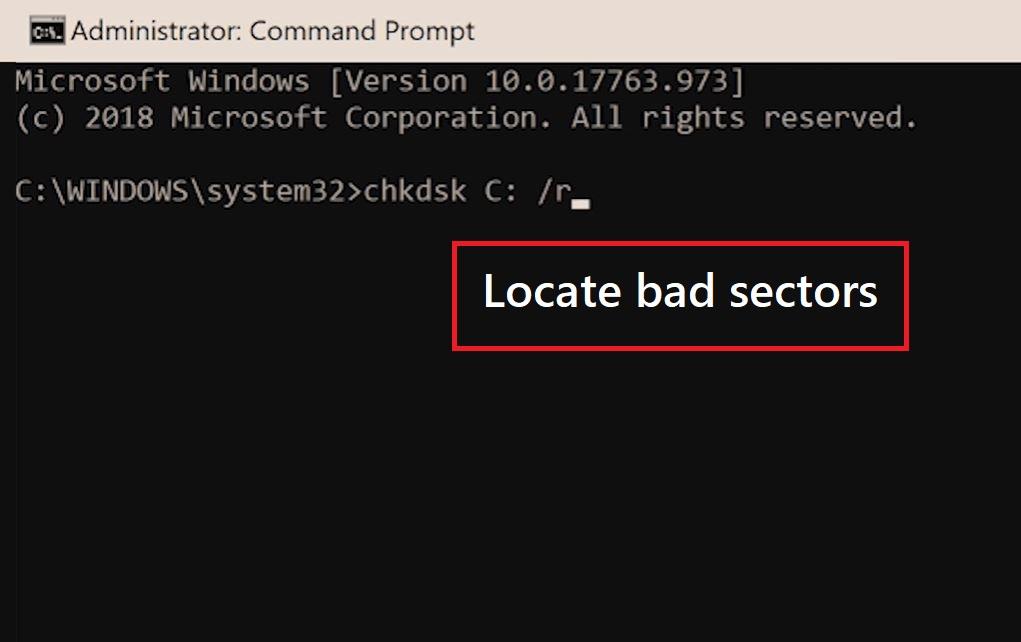
- L’opzione /r individuerà e recupererà eventuali settori danneggiati.
chkdsk C: /x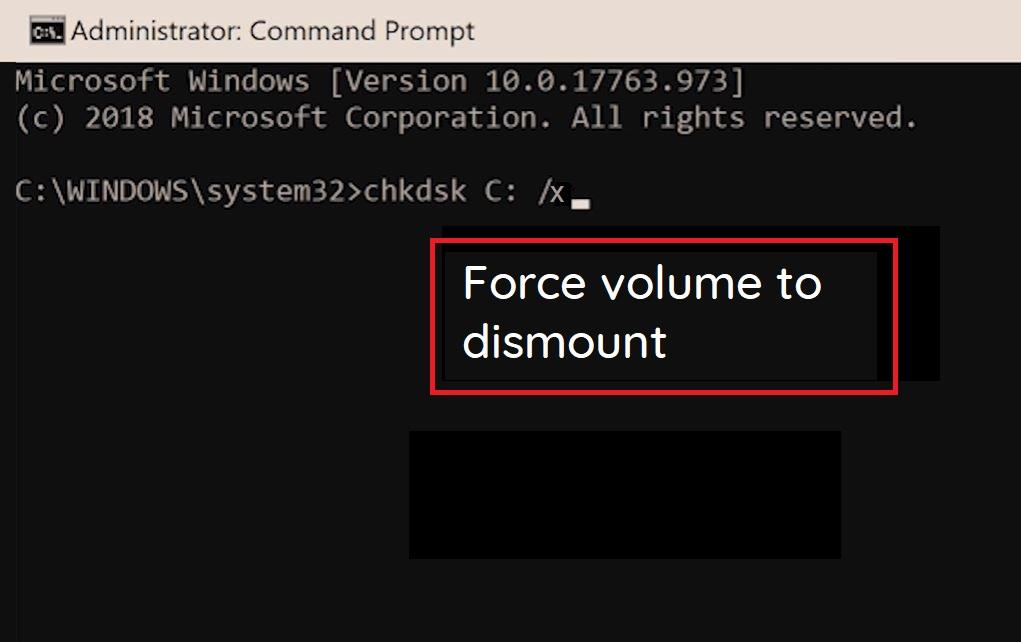
- Infine, l’opzione /x forzerà il volume a smontarsi prima.
Con le semplici soluzioni sopra puoi risolvere l’Errore di Configurazione di Avvio di Windows Codice 0xc000000f sul tuo PC Windows 10.
Se hai qualche pensiero su 5 Modi per Risolvere il Codice Errore di Windows 0xc000000f, sentiti libero di lasciare un commento qui sotto. Inoltre, iscriviti al nostro canale YouTube di DigitBin per video tutorial. Saluti!
Ricevi i nuovi post nella tua casella di posta.
Nessuno spam. Disiscriviti in qualsiasi momento.