PDF, Sicurezza · 6 min read · Dec 22, 2025
5 Modi per Rimuovere la Password da un File PDF su Mac
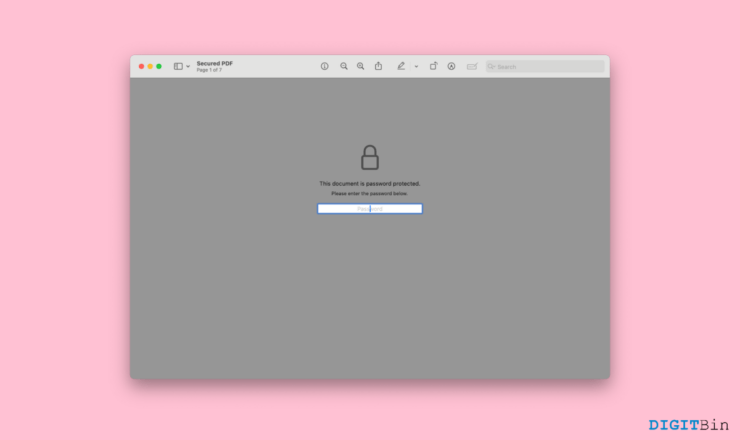
La flessibilità dei file PDF è la chiave della sua enorme popolarità. Oggigiorno, utilizziamo principalmente il formato PDF, indipendentemente dal documento con cui stiamo trattando. Questo perché i file PDF sono strutturati nello stesso ordine, indipendentemente dal dispositivo che utilizzi per visualizzarli. Inoltre, puoi proteggere i PDF con una password, il che ti aiuta a garantire la loro sicurezza. Puoi facilmente abilitare o disabilitare le attività del lettore con il file. Ad esempio, puoi impedire ai lettori di stamparlo o di apportare modifiche. Inoltre, puoi anche inserire una password per aprire il file.
Sebbene le funzionalità sembrino utili, cosa faresti se volessi cambiare la password o se avessi dimenticato la password per il file? Oppure supponi che il file sia stato creato e protetto da password da qualcun altro e ora non puoi recuperare i suoi contenuti. Puoi rimuovere la password dal file PDF? Fortunatamente, ci sono diversi modi per farlo. In questo articolo, esamineremo i 5 migliori modi per rimuovere una password da un file PDF su un Mac. Quindi, se anche tu sei bloccato con lo stesso problema e non riesci ad aprire un file PDF, ecco tutto ciò che devi sapere.
Modi migliori per rimuovere la password dai file PDF su Mac
Rimuovere una password può sembrare sospetto. Ora, non intendiamo violare la password o seguire altri trucchi non etici. Piuttosto, sfrutteremo alcune soluzioni alternative che ti porteranno direttamente nel file. Quindi, ecco i 5 migliori modi che puoi seguire per rimuovere le password da qualsiasi file PDF sul tuo Mac.
1. Rimuovere la Password dal File PDF in Acrobat
Senza dubbio, Adobe Acrobat è il lettore PDF più utilizzato in tutto il mondo. Se anche tu utilizzi la stessa applicazione, puoi rimuovere facilmente le password da qualsiasi file PDF. Tuttavia, ci sono un paio di requisiti che devi soddisfare per utilizzare questo metodo.
In primo luogo, dovresti avere la versione a pagamento di Adobe Acrobat e devi già conoscere la password del file. Ora, questo metodo è utile se semplicemente non vuoi più la password o se desideri cambiarla. Ma, se non hai accesso alla password, passa al metodo successivo.
- Apri il file PDF su Acrobat.
- Clicca su file e vai su Documenti.
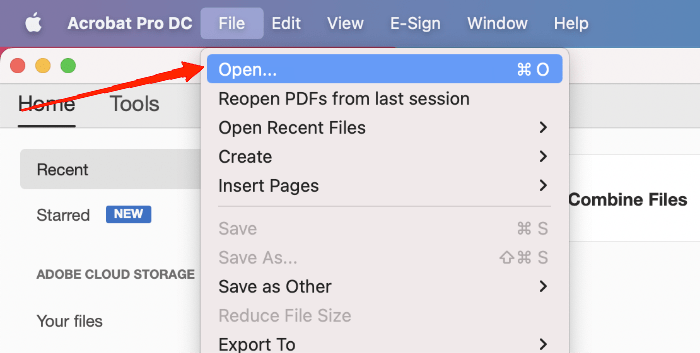
- Successivamente, vai su Proprietà e seleziona la scheda ‘ Sicurezza ‘.
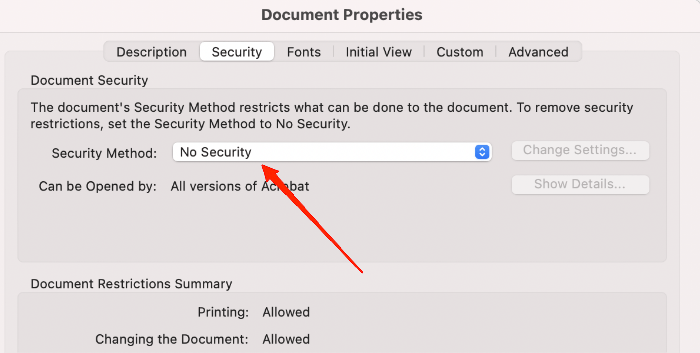
- Per il Metodo di Sicurezza, seleziona nessuna password dal menu a discesa.
- Clicca sul pulsante OK per salvare le modifiche.
In alternativa, se non hai accesso a un abbonamento, puoi utilizzare altri visualizzatori PDF come Anteprima.
2. Utilizzare un Visualizzatore PDF di Terze Parti
Oltre ad Adobe o Anteprima, molte applicazioni di terze parti ti consentono di creare, gestire e aggiornare file PDF. La maggior parte di esse supporta la protezione con password, il che rende più facile rimuoverne una. Nel caso in cui non preferisci utilizzare Anteprima, puoi optare per qualsiasi altra applicazione di lettura PDF affidabile. Ad esempio, WPS Office è un’ottima scelta se stai cercando un visualizzatore PDF di terze parti. Una volta che hai l’applicazione sul tuo Mac, ecco tutto ciò che devi fare.
- Apri il file PDF nell’app e digita la password.
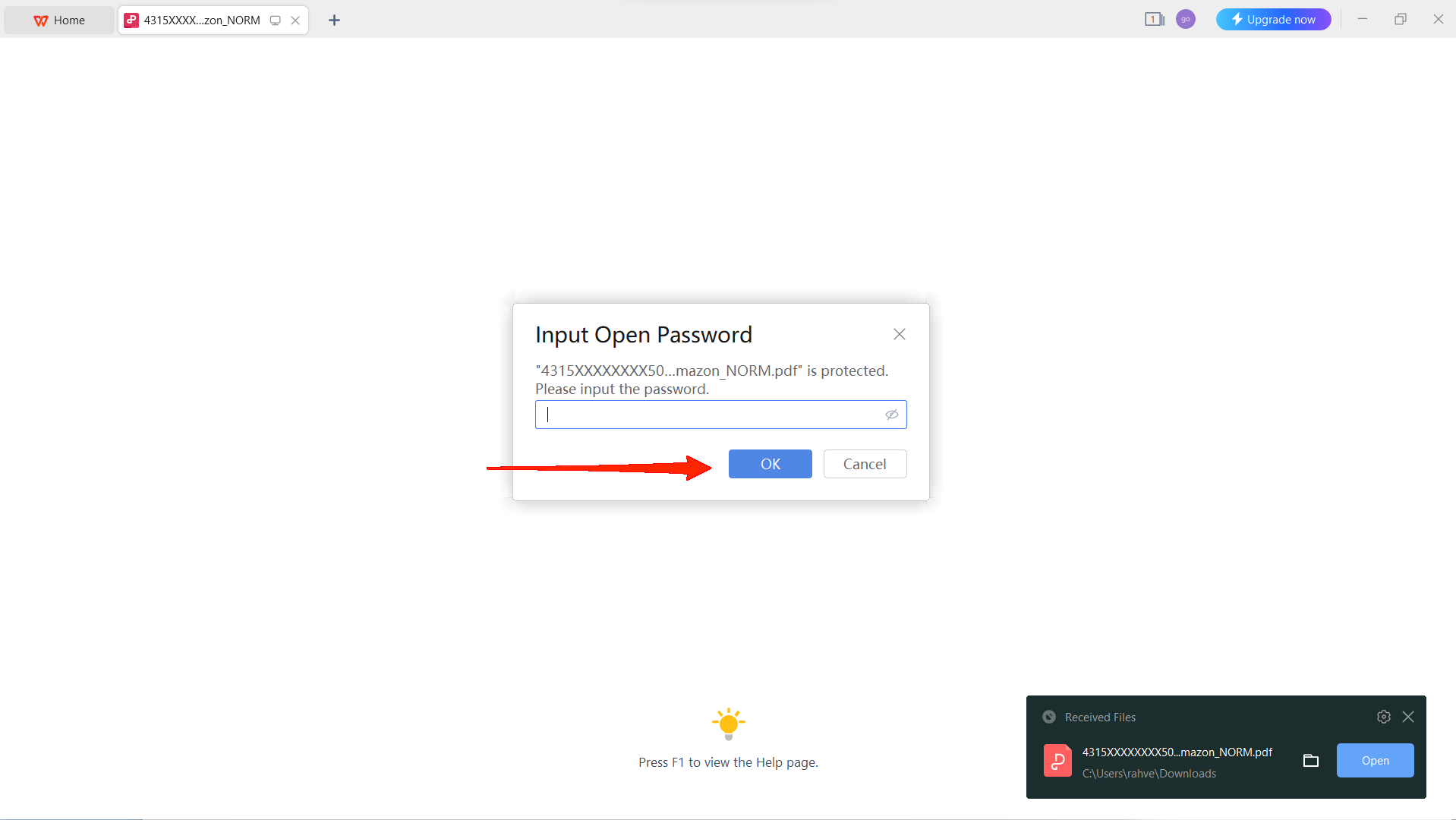
- Clicca sul menu proteggi nella barra degli strumenti.
- Ora, deseleziona l’opzione della password di apertura.
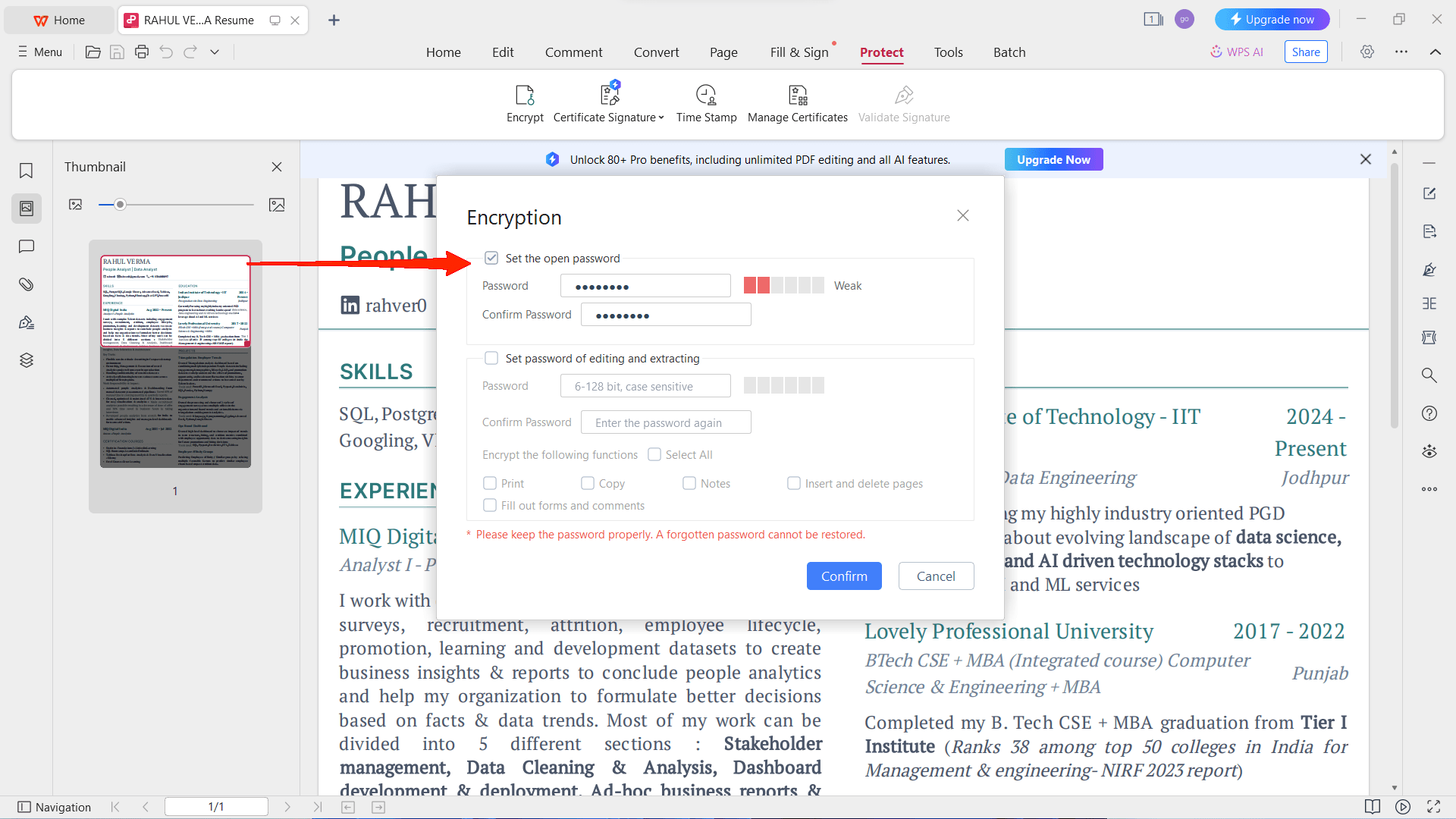
- Controlla i permessi che desideri concedere ai lettori e conferma.
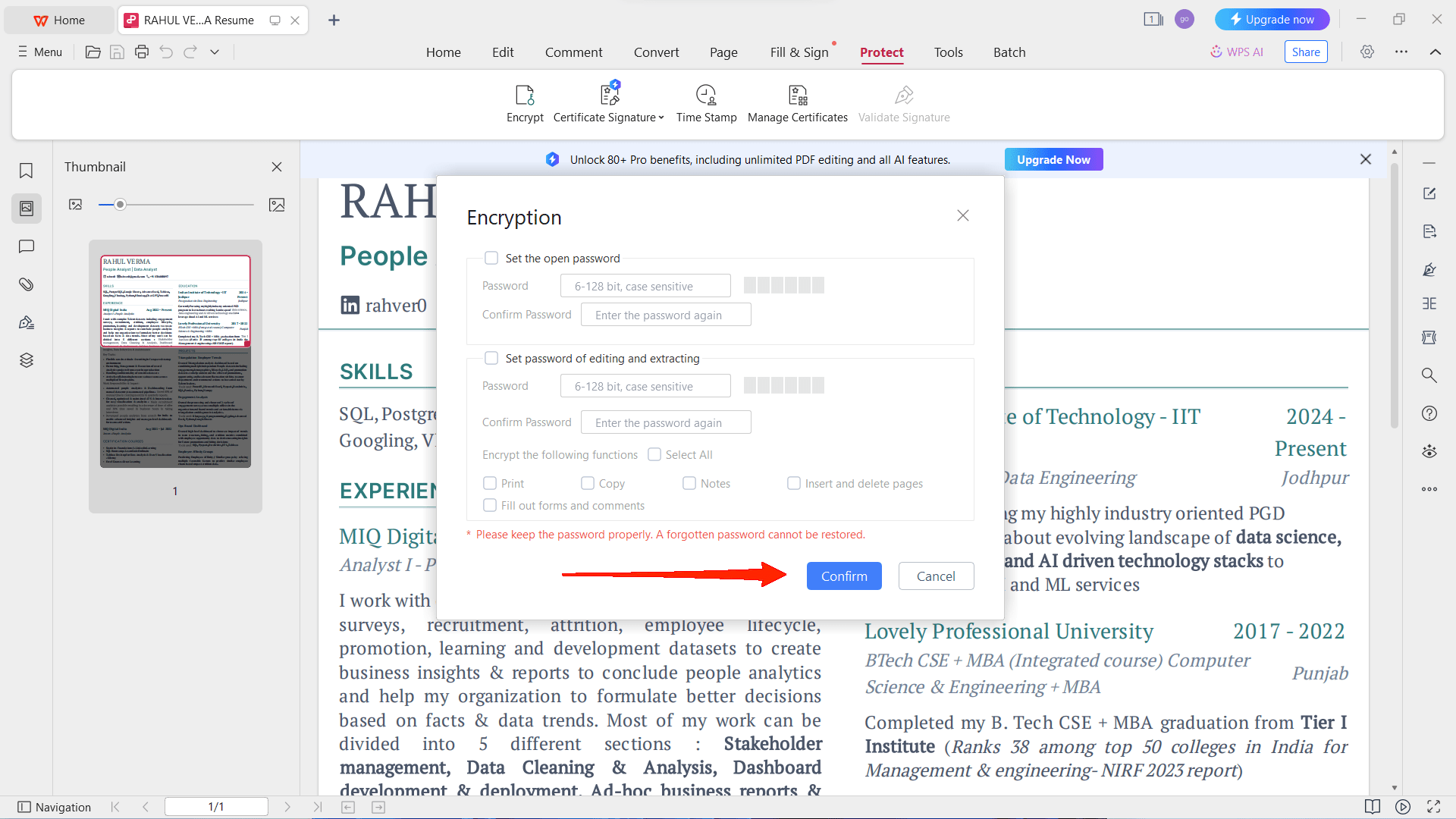
La prossima volta che apri il file, non avrai bisogno di una password. Basta aprire il PDF e puoi leggere, apportare modifiche, o altro.
3. Rimuovere la Password dal File PDF Utilizzando il Browser Web
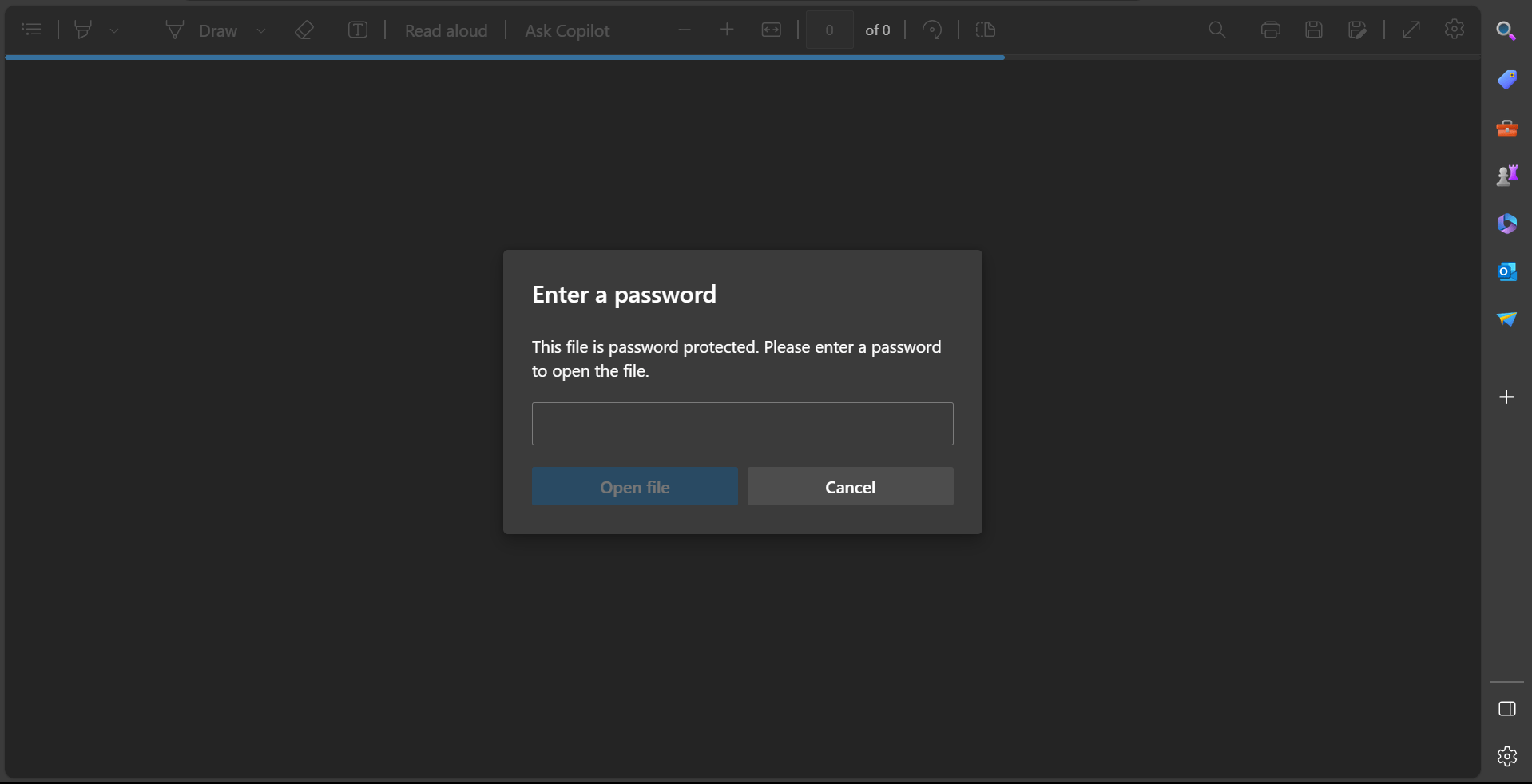
Puoi aprire qualsiasi documento PDF direttamente nel browser stesso. Se il tuo PDF contiene una password, il browser ti chiederà di fornire la password corretta per visualizzare i contenuti. Fortunatamente, i browser web hanno anche la capacità di rimuovere le password. Supponiamo di utilizzare Google Chrome, ecco come puoi rimuovere la password dal file nel tuo browser web.
- Apri il file su Google Chrome o semplicemente trascinalo e rilascialo.
- Fornisci la password.
- Ora, clicca sull’icona della stampante nell’angolo in alto a destra.
- Nella Destinazione, seleziona “ Salva come PDF “.
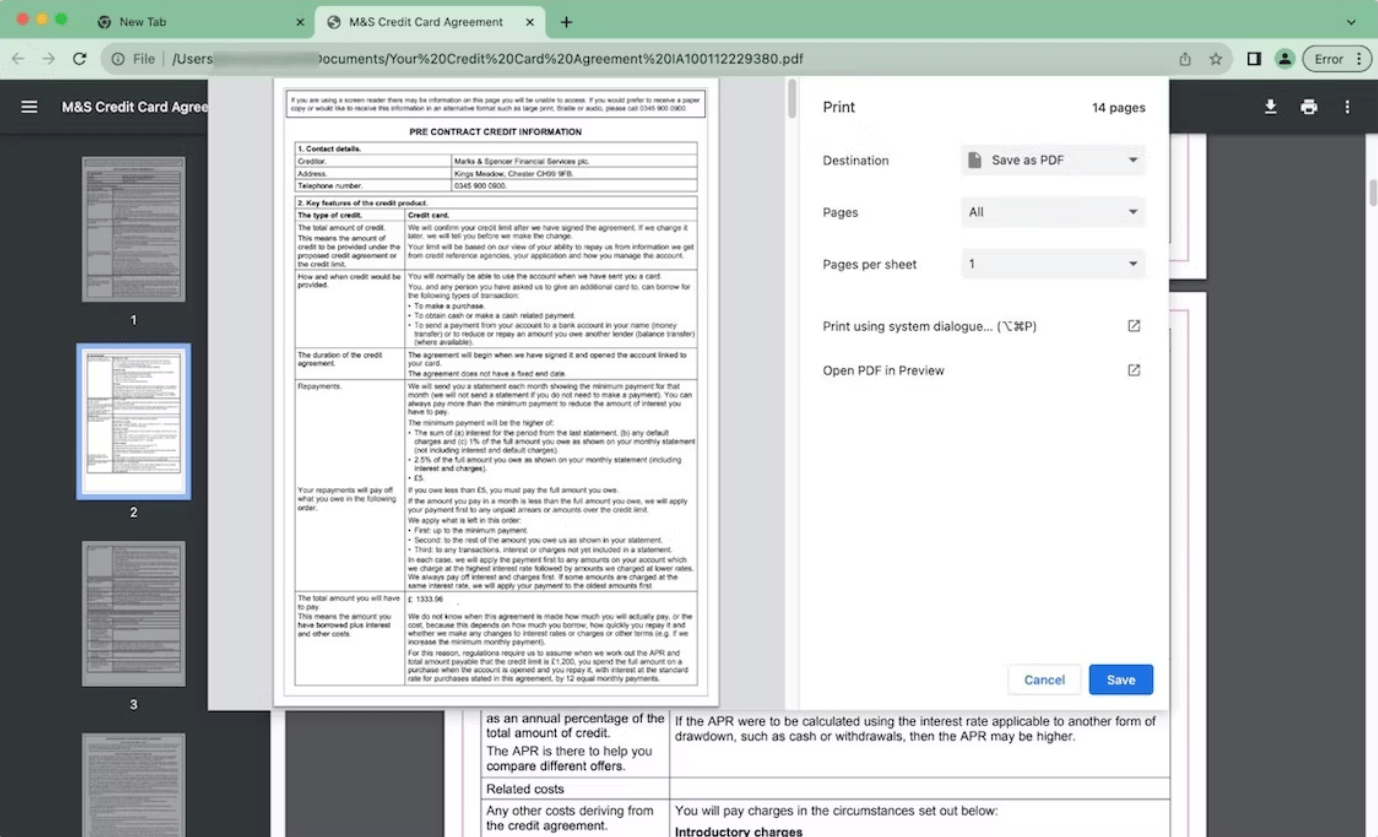
- Imposta il numero di pagine su specifico o tutte. Clicca sul pulsante Salva. Ti verrà quindi chiesto di fornire un nome file e scegliere una destinazione. Fornisci i dettagli e clicca di nuovo su Salva.
Il nuovo PDF è ora salvato nella posizione data senza alcuna password. Vai alla posizione e apri il file; noterai che non ti chiederà una password.
4. Utilizzare un Rimuovi Password PDF Online
Oggi, abbiamo molti rimuovi password PDF disponibili su internet. Se cerchi semplicemente Rimuovi Password PDF, troverai vari strumenti online nella prima pagina della tua ricerca Google. Anche se la maggior parte di essi ti chiede di inserire la password, risparmiamo quel tempo utilizzando Unlock PDF di iLovePDF. Questo strumento per rimuovere la password PDF non richiede di inserire la password (nella maggior parte dei casi). Pertanto, può essere la tua scelta ideale se non ricordi la password. Basta caricare e sbloccare.
- Apri il sito web e trascina e rilascia il file PDF dal tuo storage.
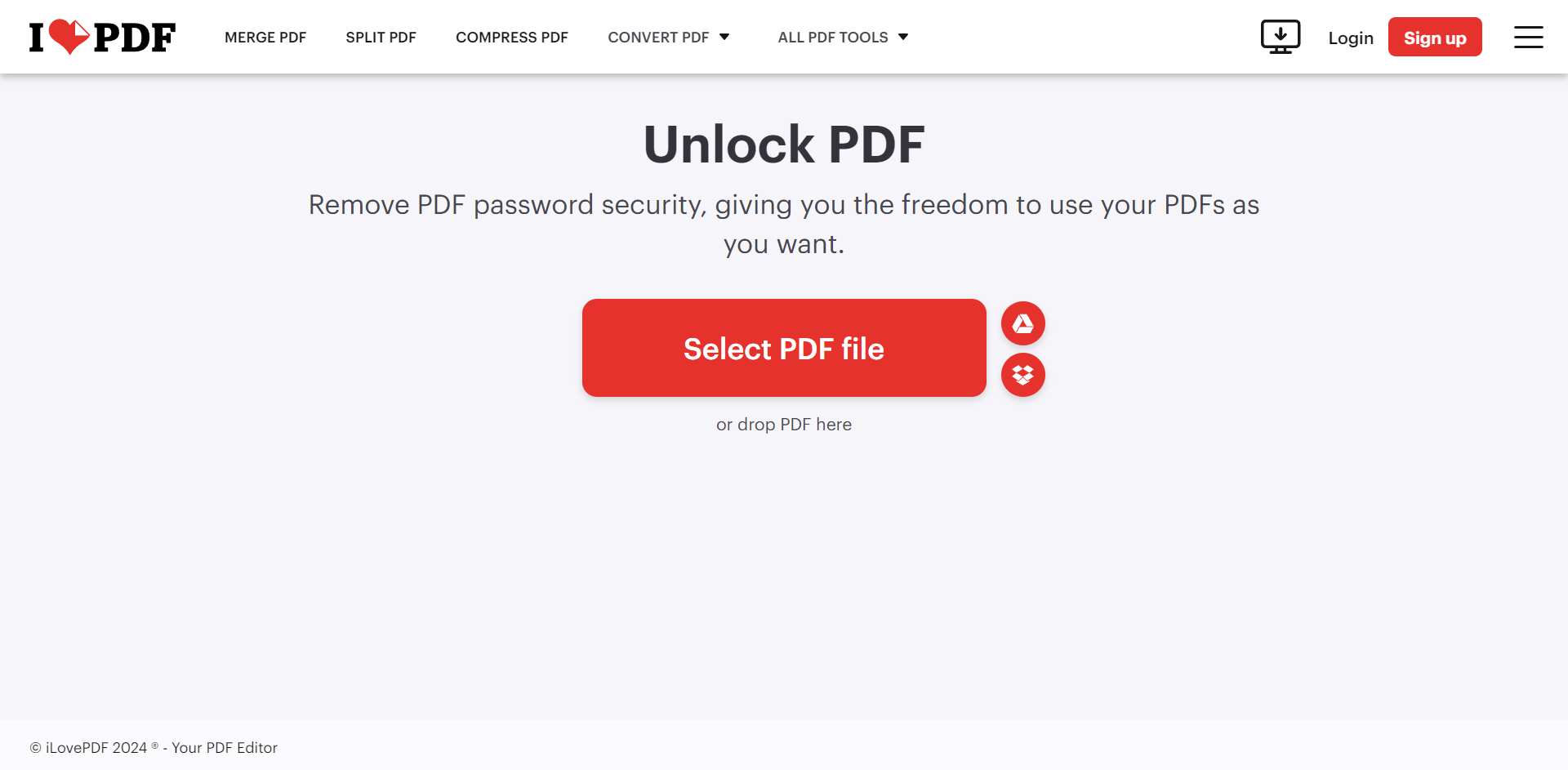
- Clicca sul pulsante Sblocca PDF.
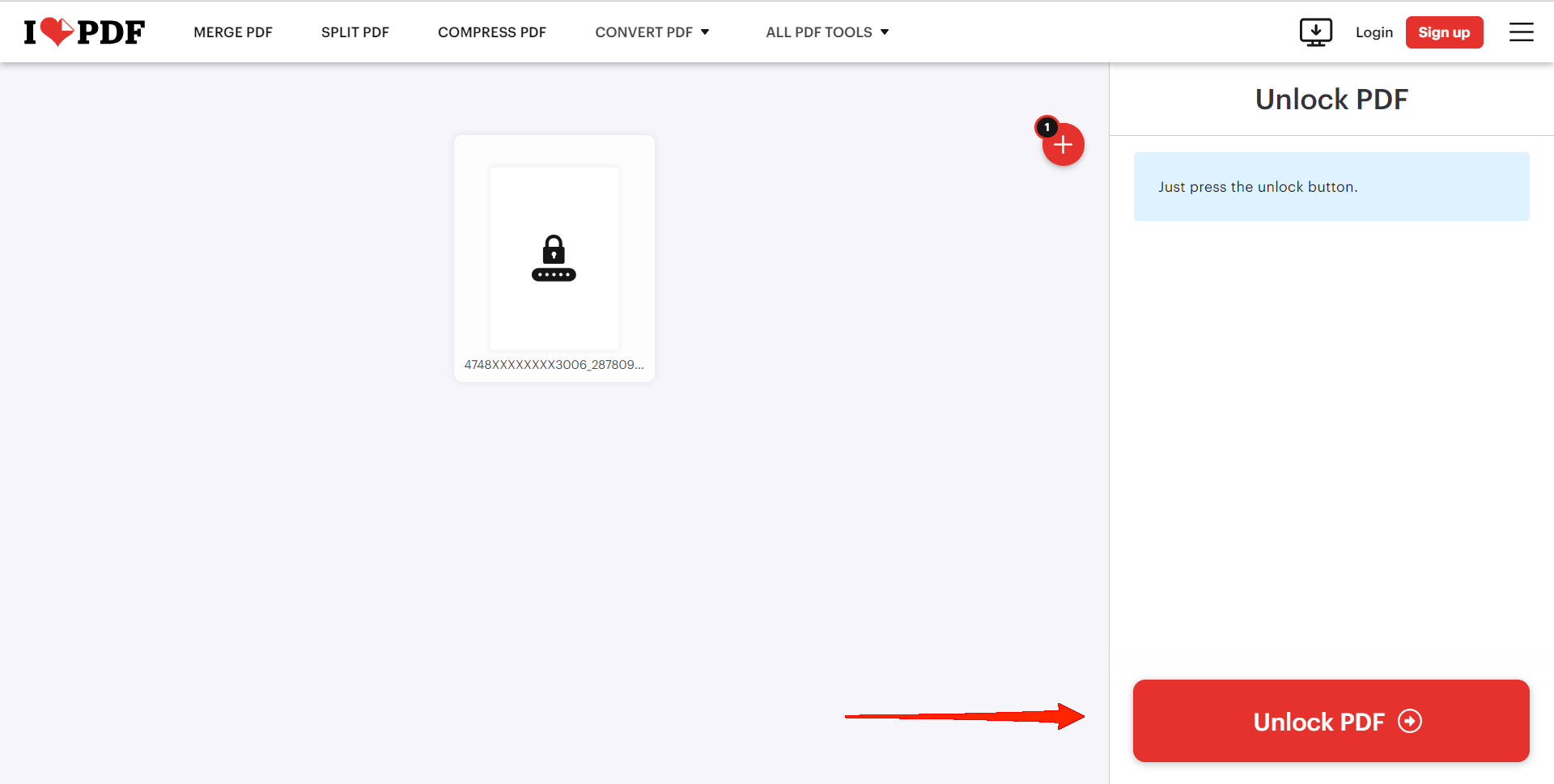
- Ci vorrà appena un secondo per sbloccare il file. Clicca su “Scarica PDF Sbloccato” e sei a posto.
5. Utilizzare Cisdem PDF Password Remover
Cisdem PDF Password Remover è un’altra potente applicazione che ti offre la possibilità di aprire il file con o senza password. Pertanto, se non riesci a ricordare la password, questa è un’altra opzione che potresti considerare. Anche se diventa più facile se conosci la password, vedremo come puoi aprirlo senza password.
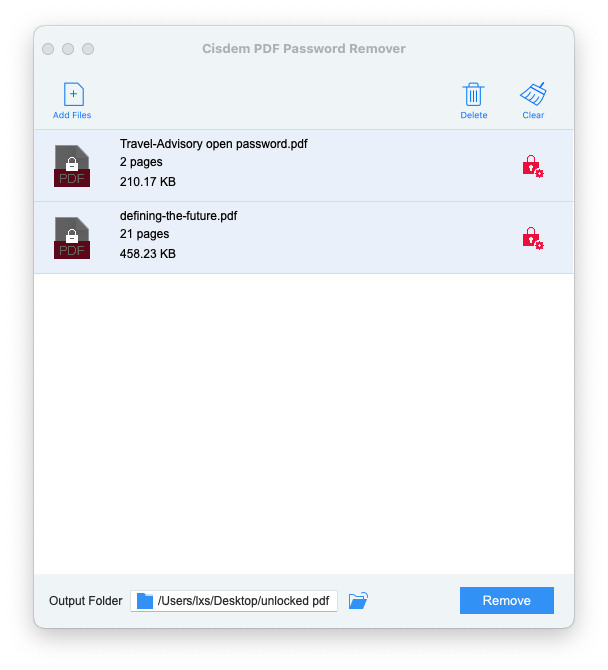
- Apri Cisdem e trascina e rilascia il file PDF nell’interfaccia dell’app.
- Puoi vedere il file con un’icona di lucchetto accanto ad esso.
- Ora, vai su Impostazioni Cisdem e controlla e compila le opzioni come mostrato nell’immagine qui sotto.
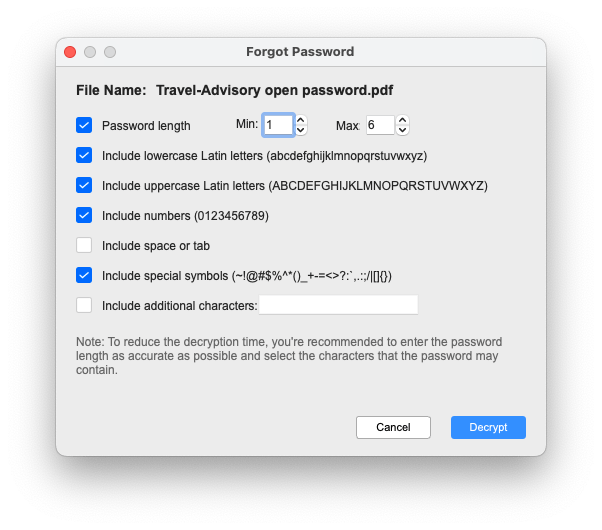
- Infine, clicca su Decrittografa.
Cisdem PDF Password Remover inizierà immediatamente a decrittografare il file PDF. Nota che Cisdem utilizza la forza bruta per rimuovere le password, quindi otterrai un risultato garantito. Inoltre, non influisce sui contenuti del file PDF, il che è una buona notizia. L’applicazione funziona perfettamente su Mac. Pertanto, non avrai molti problemi a utilizzarla.
Parole Finali
Quindi, questi erano i migliori modi per rimuovere le password dai file PDF su Mac. Anche se ci sono varie altre app e siti web per lo stesso, abbiamo condiviso alcuni degli strumenti più affidabili e facili da usare. Se conosci la password, il modo più semplice è utilizzare un browser web. Tuttavia, se non puoi accedervi, puoi optare per Unlock PDF di iLovePDF. Questo sito ha un sacco di altri strumenti ed è sicuramente il più facile da usare.
Se hai qualche pensiero su 5 Modi per Rimuovere la Password da un File PDF su Mac, sentiti libero di lasciare un commento qui sotto. Inoltre, iscriviti al nostro canale YouTube di DigitBin per video tutorial. Saluti!
Ricevi i nuovi post nella tua casella di posta.
Nessuno spam. Disiscriviti in qualsiasi momento.