Social Media · 4 min read · Nov 27, 2025
5+ Modi per Caricare Video di Instagram da PC

La maggior parte delle persone che pubblicano contenuti video su Instagram utilizzano strumenti di editing video sul proprio PC e modificano il video per ottenere il miglior livello possibile e ottenere il massimo coinvolgimento. Quindi, capisci, sarebbe utile se potessimo caricare direttamente video di Instagram da PC, giusto?
Bene, puoi caricare video di Instagram da PC con alcuni degli strumenti e metodi che stiamo elencando in modo che tu non debba affrontare il fastidio di prima modificare il video, poi trasferirlo sul tuo telefono e poi essere in grado di caricarlo. Puoi farlo direttamente dal tuo PC stesso.
Prima di provare questi metodi, assicurati che il video che stai per caricare abbia le seguenti specifiche:
- Dimensione non superiore a 100MB.
- Durata massima di 60 secondi.
- Frequenza dei fotogrammi di 30fps o meno.
- Dimensione massima di 1080 o meno.
- Formato MP4 preferito (Codec H.264 & audio AAC, bitrate video 3.500 kbps).
- Rapporto d’aspetto orizzontale di 1:91:1.
- Rapporto d’aspetto quadrato di 1:1.
- Rapporto d’aspetto verticale di 4:5.
Modi per Caricare Video di Instagram da PC
Con Cloud Storage
Questo è uno dei trucchi più antichi e sicuri se non sei interessato a strumenti di terze parti o a nessuno di quei metodi. Basta creare un account su un servizio di cloud storage come Dropbox o Google Drive e avere le app sia sul PC che sul tuo smartphone.
Dopo aver finito di modificare il video, caricalo sul tuo cloud dal tuo PC e poi vai sul tuo smartphone e apri il cloud storage lì. Vedrai il video e le opzioni di condivisione per esso come condividere su Twitter, Instagram e tutte le altre cose. Clicca su Instagram e carica il tuo video. Questo è il metodo più sicuro, ma vedi il fastidio qui. Devi gestire il video due volte.
Prima dal tuo PC e poi sul tuo smartphone, questo è ovviamente molto sicuro e affidabile, ma se non ti interessa, abbiamo anche altri metodi.
Leggi di più: Le 5 Migliori Servizi di Cloud Storage Disponibili Ora
—
Utilizzando Emulatori
Gli emulatori Android sono come una benedizione per le persone che amano utilizzare app Android su PC e con questo metodo puoi anche caricare video dal tuo PC.
Leggi di più: I 5 Migliori Emulatori Android per Windows PC (2020)
Passo 1: Scarica e installa l’emulatore sul tuo PC.
Passo 2: Apri l’emulatore sullo schermo e vedrai varie opzioni, vai semplicemente su Google Play Store e scarica Instagram da lì.
Passo 3: Dopo l’installazione riuscita, inizia a utilizzare Instagram dalla schermata principale dell’emulatore.
Ecco fatto e sei a posto.
—
Cambiando l’Agente del Browser
Questo è anche uno degli strumenti facili ed efficaci che non richiederà strumenti di terze parti e cose simili.
Passo 1: Vai al tuo account Instagram e accedi.
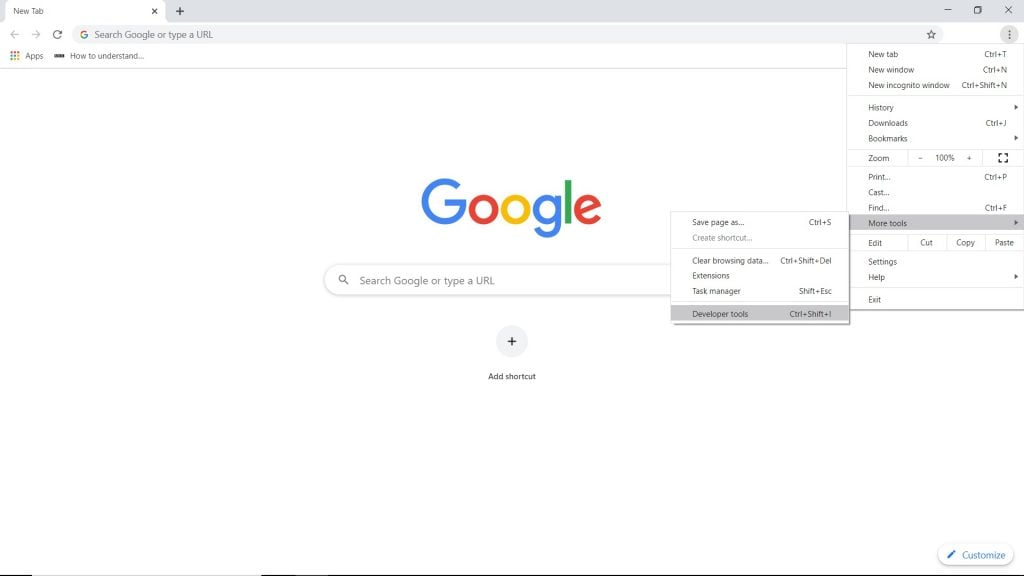
Passo 2: Ora clicca sui tre puntini in alto a destra su Chrome e vai su ‘Altri strumenti’ e clicca su ‘Strumenti per sviluppatori’.
Passo 3: Clicca sull’icona che sembra mobile e da lì trova il menu a discesa dove dice ‘Responsive’ e seleziona un modello mobile.
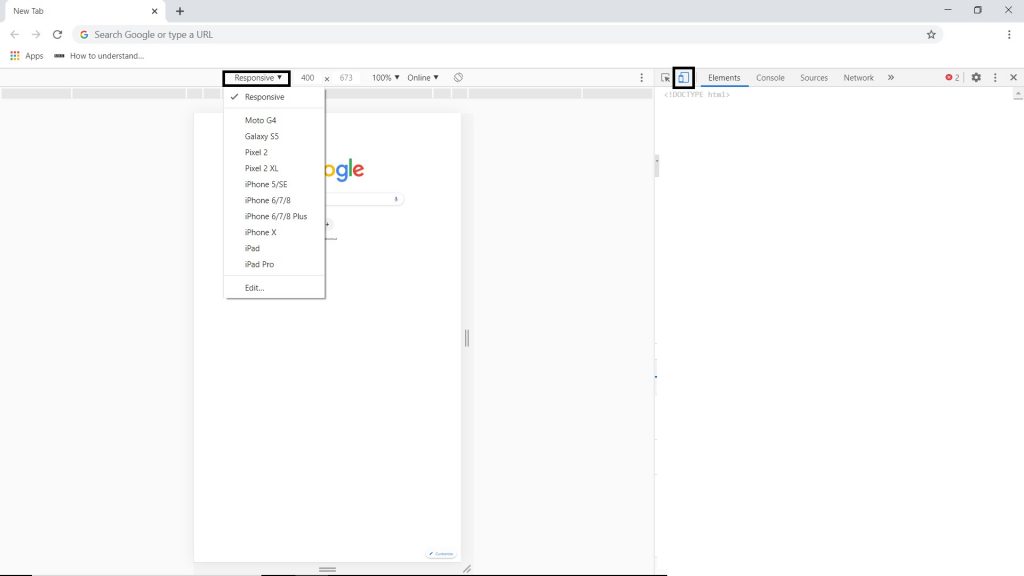
Passo 4: L’opzione di caricamento dovrebbe ora apparire e puoi caricare il video proprio come fai sul mobile.
Ecco fatto e sei a posto.
—
Con un’estensione di Chrome
Instagram Desktop è un’estensione di Chrome che ti permetterà di pubblicare dal tuo PC e per farlo devi seguire questi passaggi:
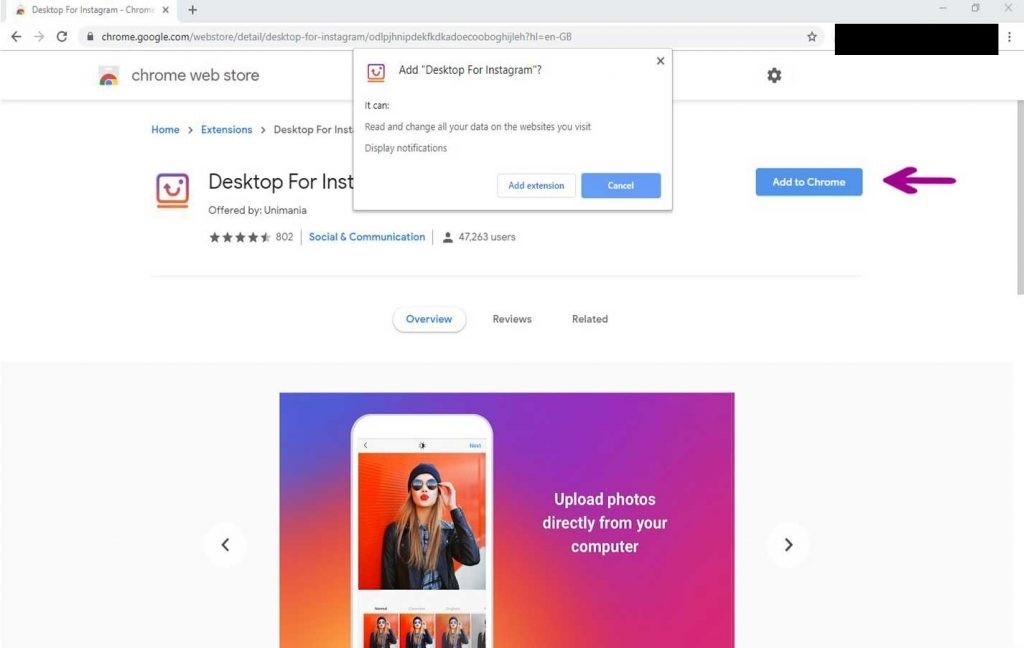
Passo 1: Aggiungi l’estensione Desktop per Instagram nel tuo browser Chrome.
Passo 2: Seleziona l’icona di Instagram in alto e accedi.
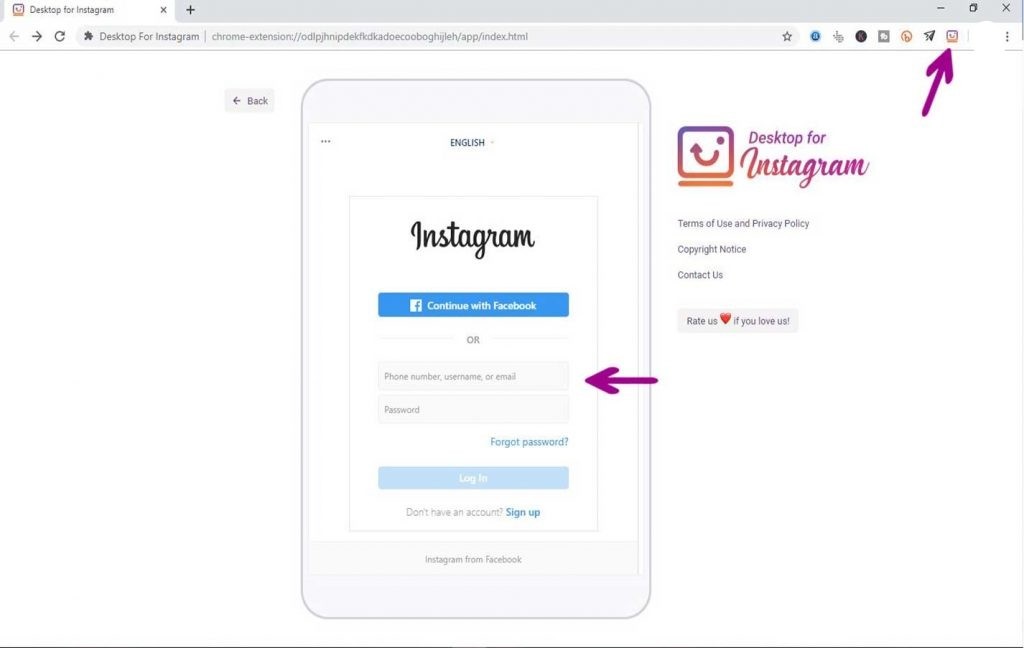
Passo 3: Clicca sull’icona di caricamento e usala per caricare un video.
Ecco fatto e sei a posto.
—
Utilizzando Software di Terze Parti
Gramblr
Gramblr è uno strumento notevolmente efficace per Windows e Mac. Per utilizzare questo per caricare video di Instagram da PC devi seguire questi passaggi:
Passo 1: Vai alla loro homepage, scarica e installa il software.
Passo 2: Avvia il software, registrati e inserisci anche il tuo ID e password di Instagram.
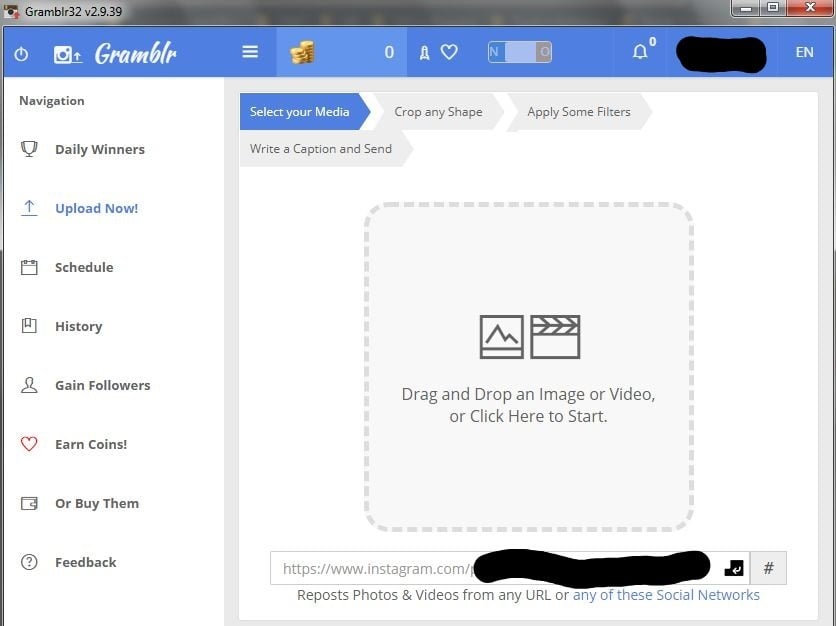
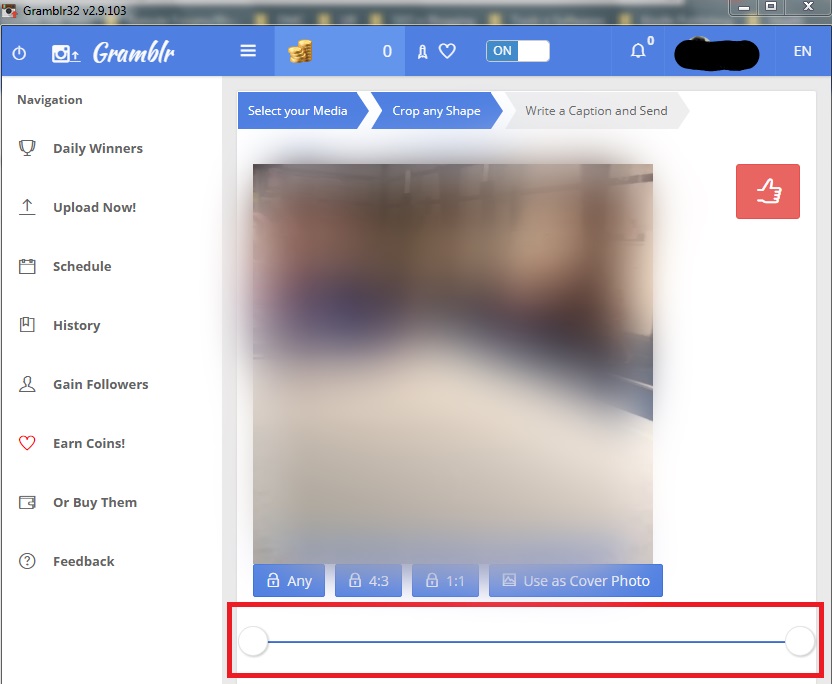
Passo 3: Vedrai un’interfaccia drag and drop dove puoi trascinare il tuo video e modificare la miniatura e ritagliare il video. Una volta che hai modificato e ritagliato il video, clicca sul pollice in su rosso nell’angolo in alto a destra.
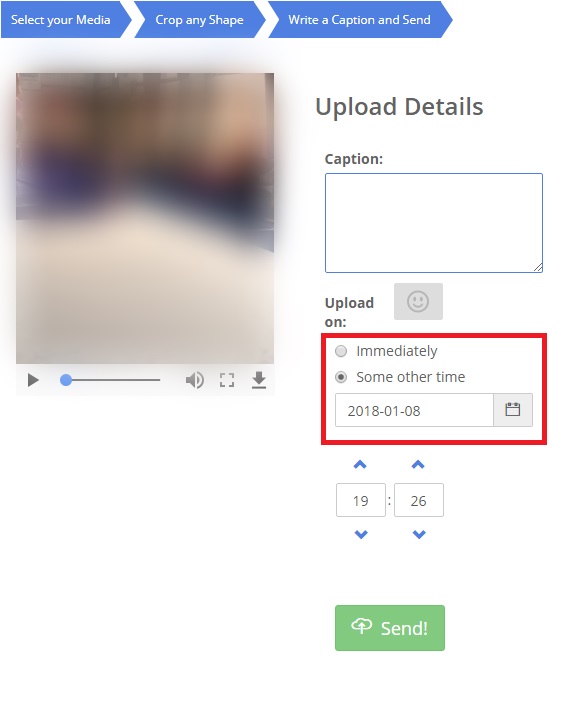
Passo 4: Vedrai le opzioni per inserire una didascalia e pubblicare il video su Instagram o puoi anche programmarlo. E clicca semplicemente su ‘Invia!’.
Ecco fatto e sei a posto.
—
Lately Social
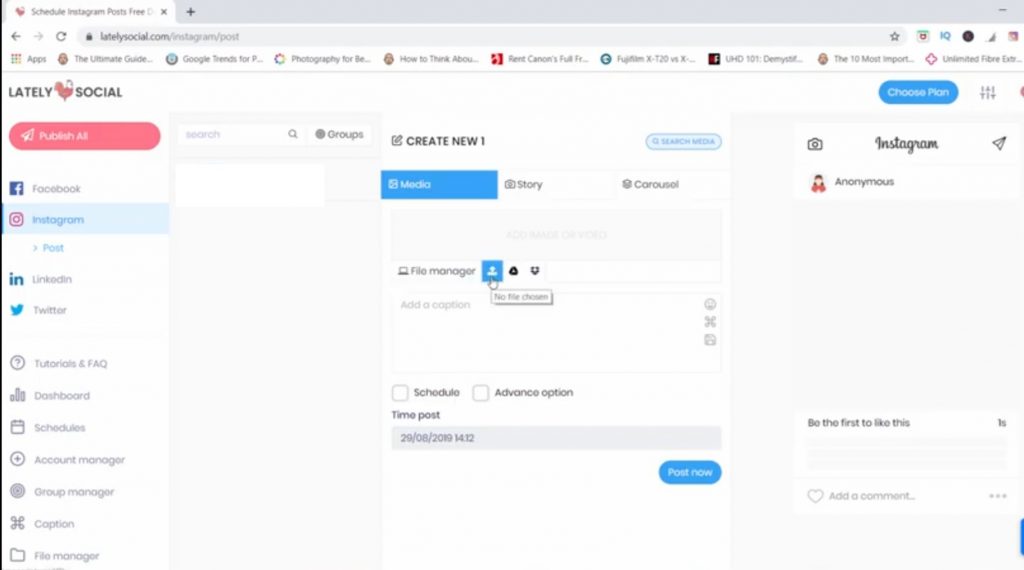
Puoi utilizzare Lately Social per caricare video di Instagram da PC, per questo segui i passaggi menzionati di seguito:
Passo 1: Visita la homepage di Lately Social e registrati e scegli l’opzione gratuita, vedrai l’opzione chiamata ‘Dashboard’, clicca su di essa.
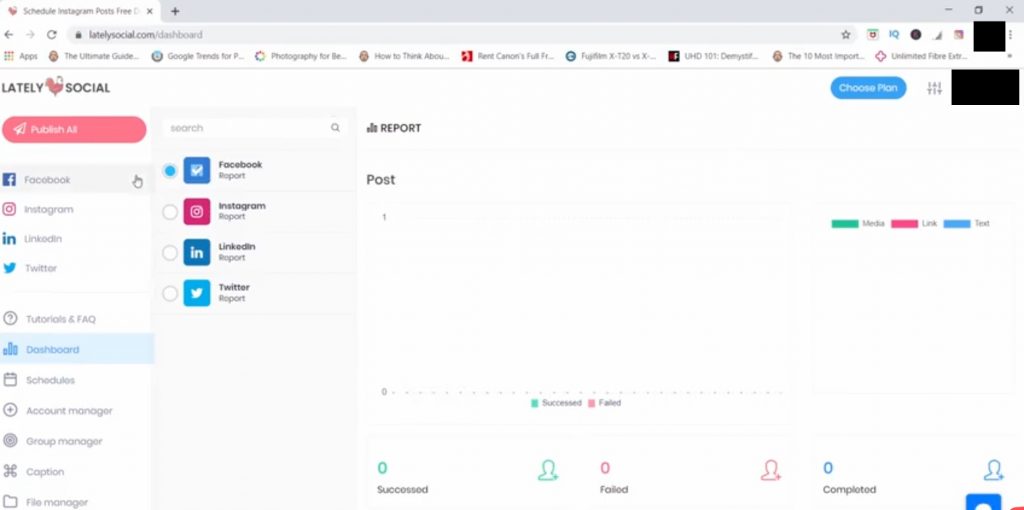
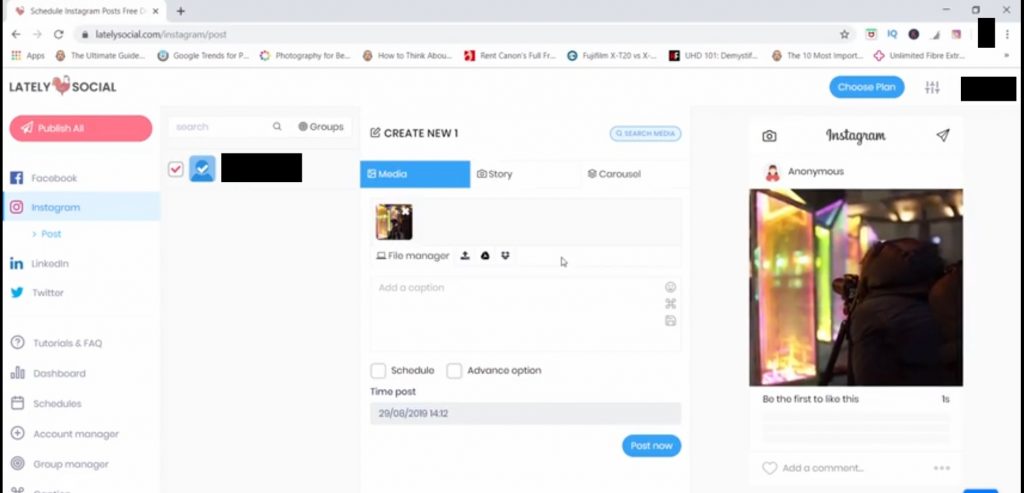
Passo 2: Clicca su Instagram dal lato sinistro e dovrai collegare il tuo account Instagram, fallo e spunta la casella.
Passo 3: Nel mezzo, vedrai le opzioni per caricare storie, media e altre cose. Clicca su ‘Media’ e carica il tuo file dalla memoria locale o dal cloud storage e seleziona il tuo video e aggiungi la didascalia, puoi programmarlo e caricarlo, e clicca su ‘Pubblica ora’.
Ecco fatto e sei a posto.
Quindi, questi erano alcuni dei metodi con cui puoi caricare video di Instagram dal tuo PC. Se conosci altri metodi e strumenti, faccelo sapere.
Altri articoli simili
Come Cambiare Posizione nell’App di Tinder
Come Effettuare Chiamate su Mac
Come Utilizzare CamScanner in Windows 10
Come Installare Snapchat su PC?
Ricevi i nuovi post nella tua casella di posta.
Nessuno spam. Disiscriviti in qualsiasi momento.