Sicurezza File · 2 min read · Feb 27, 2026
6 Facili Passaggi per Creare una Cartella Protetta da Password senza Software!
La maggior parte delle volte hai bisogno di app di terze parti per proteggere con password la tua cartella su PC. Ma puoi anche creare una cartella protetta da password senza alcun software. Ti insegnerò a farlo in soli 6 semplici passaggi.
I nostri amici potrebbero usare il nostro PC/laptop a volte e potrebbero esserci informazioni importanti che non dovrebbero essere accessibili da nessun altro. Quindi, è fondamentale per noi sapere come proteggere i nostri file e cartelle in modo che non ci sia alcuna minaccia ai nostri dati. Anche se ci sono così tanti metodi per proteggere la tua cartella utilizzando software di terze parti. Ti aiuterò a farlo senza l’aiuto di alcun altro software.
Crea una Cartella Protetta da Password senza Software:
Segui i seguenti 6 Facili Passaggi per creare una Cartella Protetta da Password senza Software:
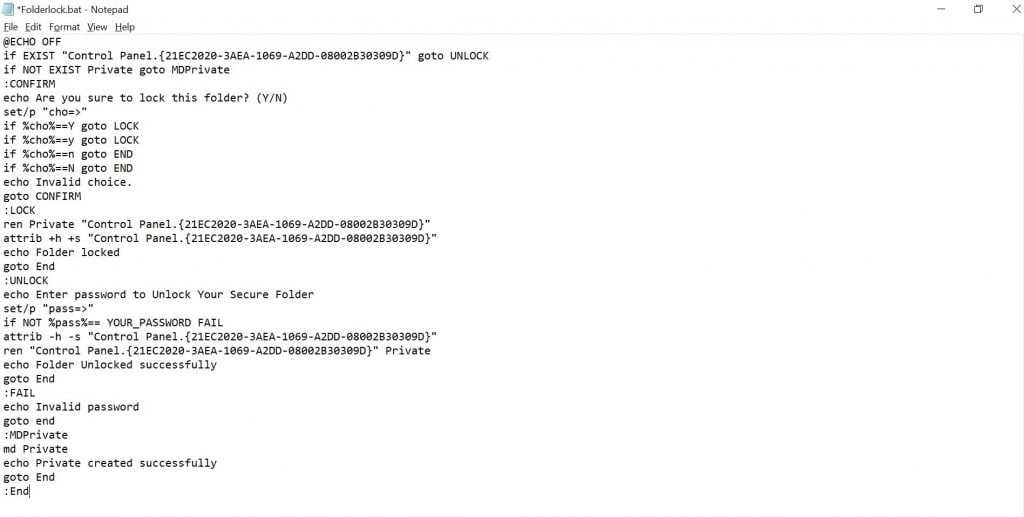
- Apri Notepad facendo clic sul pulsante di avvio. Quindi incolla il seguente codice in esso.
@ECHO OFF
if EXIST "Control Panel.{21EC2020-3AEA-1069-A2DD-08002B30309D}" goto UNLOCK
if NOT EXIST Private goto MDPrivate
:CONFIRM
echo Sei sicuro di voler bloccare questa cartella? (Y/N)
set/p "cho=>"
if %cho%==Y goto LOCK
if %cho%==y goto LOCK
if %cho%==n goto END
if %cho%==N goto END
echo Scelta non valida.
goto CONFIRM
:LOCK
ren Private "Control Panel.{21EC2020-3AEA-1069-A2DD-08002B30309D}"
attrib +h +s "Control Panel.{21EC2020-3AEA-1069-A2DD-08002B30309D}"
echo Cartella bloccata
goto End
:UNLOCK
echo Inserisci la password per sbloccare la tua cartella sicura
set/p "pass=>"
if NOT %pass%== YOUR_PASSWORD FAIL
attrib -h -s "Control Panel.{21EC2020-3AEA-1069-A2DD-08002B30309D}"
ren "Control Panel.{21EC2020-3AEA-1069-A2DD-08002B30309D}" Private
echo Cartella sbloccata con successo
goto End
:FAIL
echo Password non valida
goto end
:MDPrivate
md Private
echo Private creata con successo
goto End
:End
Nota: Devi menzionare la password che desideri impostare nella particolare parola chiave “ YOUR_PASSWORD “ data nel codice sopra.
- Salvalo come ‘FolderLock.bat’
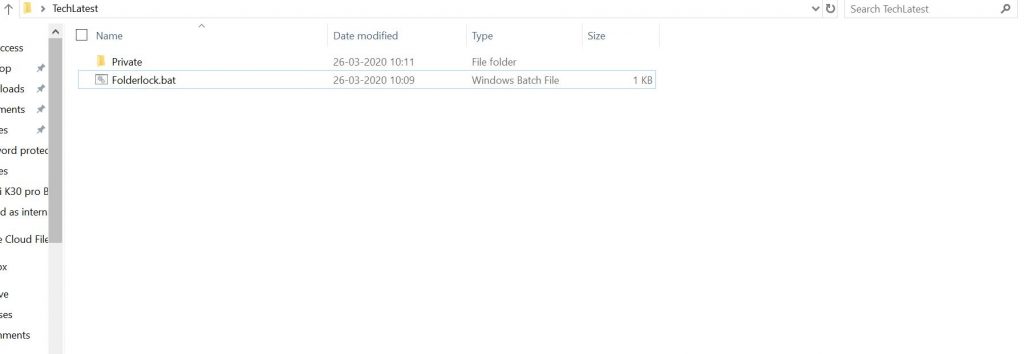
- Vai nella posizione salvata ed esegui il file ‘ FolderLock.bat ‘. Una cartella chiamata ‘Private’ sarà creata nella stessa directory.
- Ora puoi posizionare tutti i file che devi proteggere nella cartella Private. Dopo di che fai doppio clic su Folderlock, “vuoi bloccare ( Y/N)” verrà mostrato.
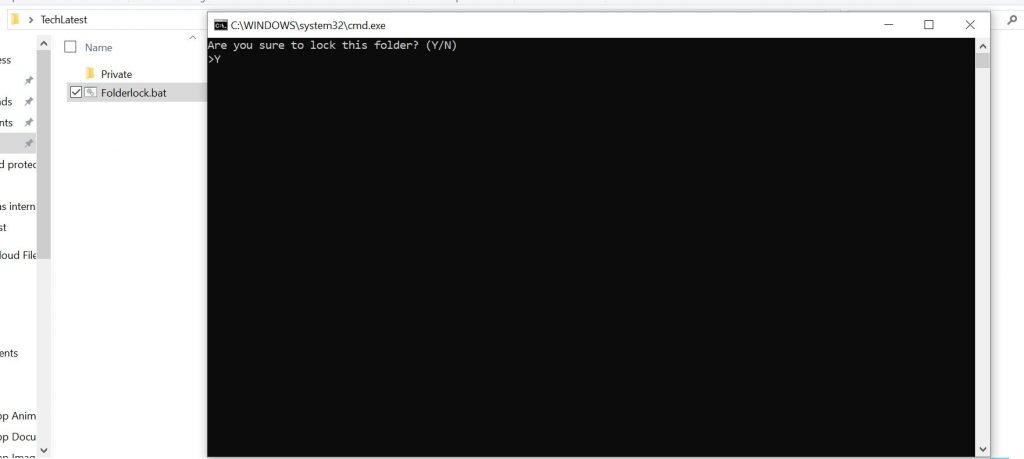
- Premi Y e poi fai clic su invio, la cartella Private sarà ora nascosta.
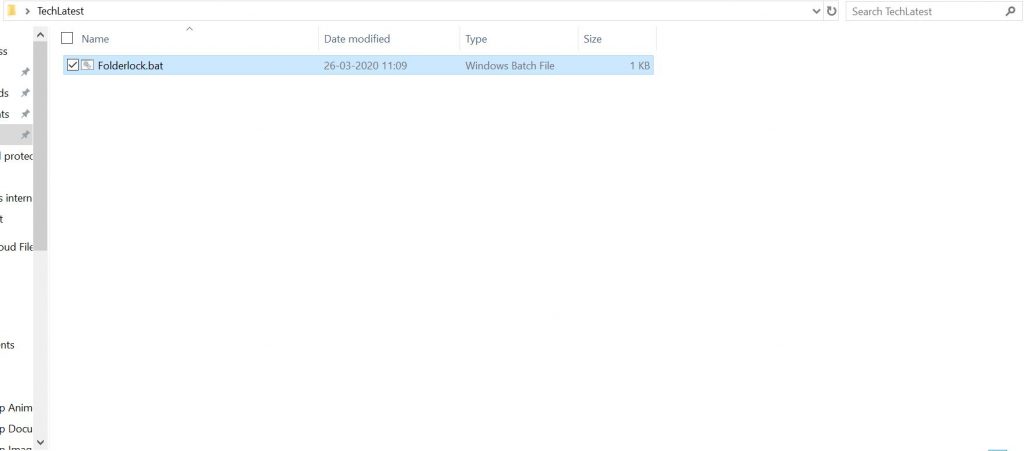
- Fai clic di nuovo sul file FolderLock.bat e ti chiederà di inserire la password di sblocco e la password è quella che hai inserito al posto di YOUR_PASSWORD.
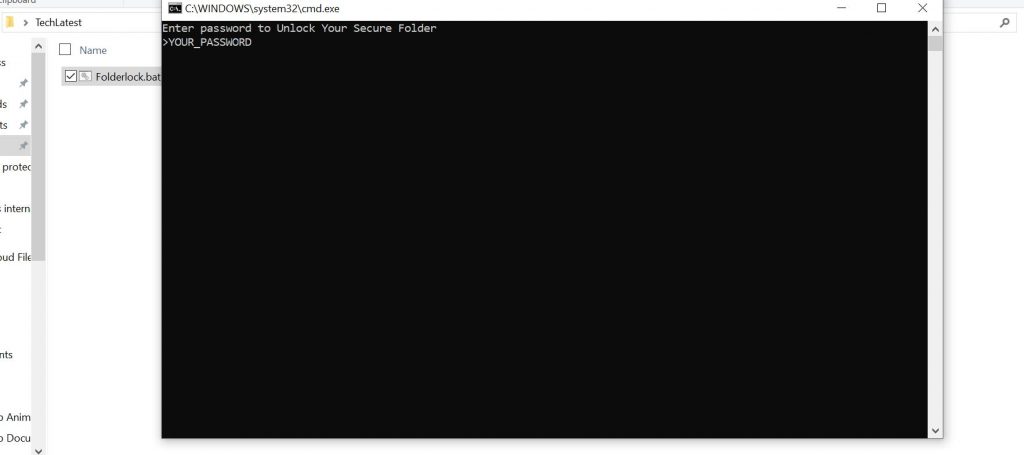
Voila! La tua cartella è ora protetta da password. E ogni volta che vuoi proteggere i tuoi file, esegui FolderLock.bat. Posiziona i file nella cartella Private e esegui di nuovo il file FolderLock.bat che nasconderà la cartella Private.
Leggi ulteriori guide qui:
- Come Inviare Messaggi a Auto-Distruzione in Messenger
- Come Scaricare Storie di Instagram Senza Alcuna App
Ricevi i nuovi post nella tua casella di posta.
Nessuno spam. Disiscriviti in qualsiasi momento.