Steam Error · 7 min read · Sep 24, 2025
6 Soluzioni per l'Errore di Caricamento dell'Applicazione Steam 3:0000065432

Steam è la mia libreria di giochi di riferimento e l’Errore di Caricamento dell’Applicazione 3:0000065432 è uno scenario problematico. Molti utenti di Steam hanno segnalato che si verifica con giochi specifici, ma è ampiamente sconosciuto il motivo per cui l’errore persiste in primo luogo. Esamineremo diverse soluzioni per risolvere l’Errore di Caricamento dell’Applicazione c e l’Errore di Caricamento dell’Applicazione 5:0000065434 su PC Windows 11. Non saltare nemmeno una soluzione, poiché le ho create per affrontare più guasti in un colpo solo.
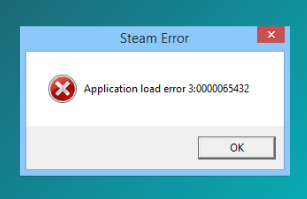
Soluzione 1. Aggiorna il Gioco per Risolvere l’Errore di Caricamento dell’Applicazione
Gli sviluppatori di giochi hanno team dedicati che lavorano nell’ombra, in modo che possiamo immergerci nel mondo dei giochi senza problemi. Molti giocatori hanno incontrato situazioni simili e segnalato il problema a Steam; gli sviluppatori di Steam rilasceranno un aggiornamento per contrastare l’Errore di Caricamento dell’Applicazione 3:0000065432 se è qualcosa relativo al gioco stesso. Aspetta l’aggiornamento ufficiale della patch entro 12 ore e lascia che la patch risolva tutto.
Passo 1: Premi il tasto Windows + S e apri “Steam” come amministratore.
Nota: Apri sempre Steam come amministratore.
Passo 2: I giochi si aggiorneranno automaticamente, e clicca per visualizzare di più.
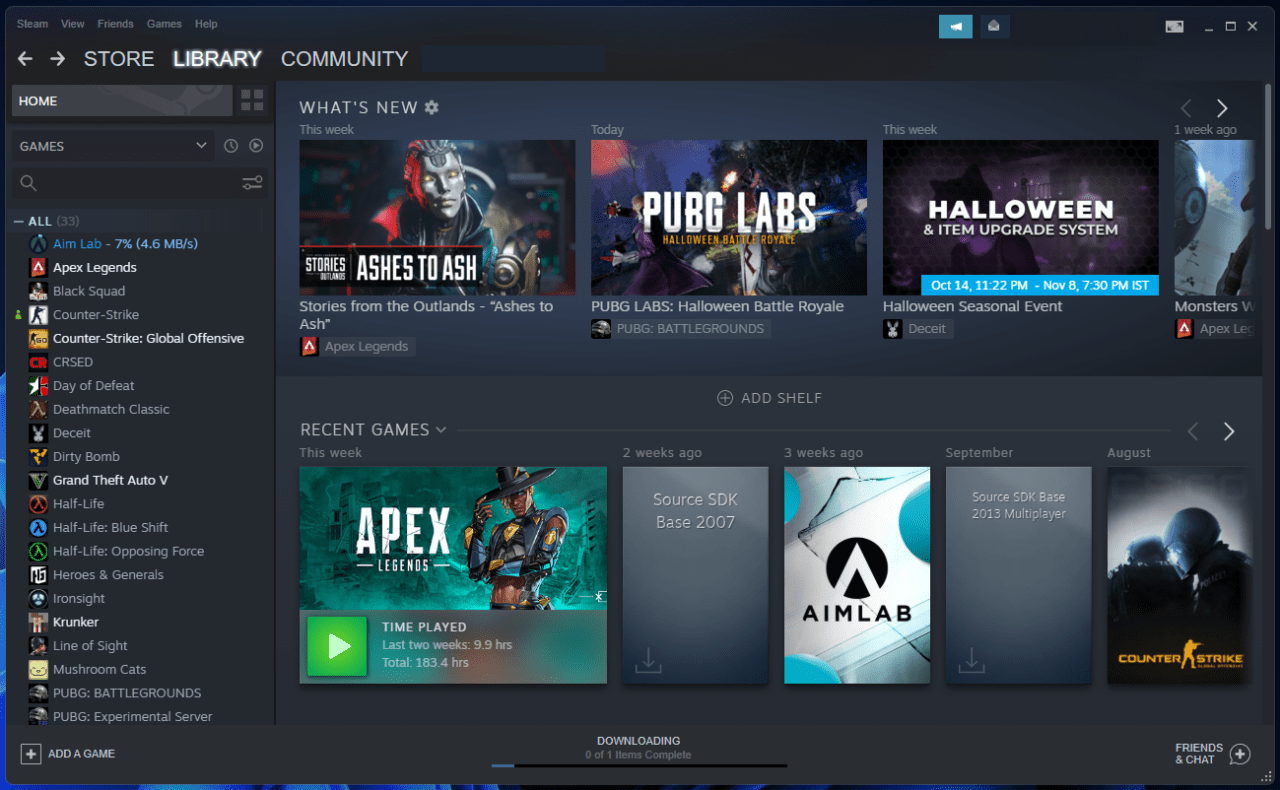
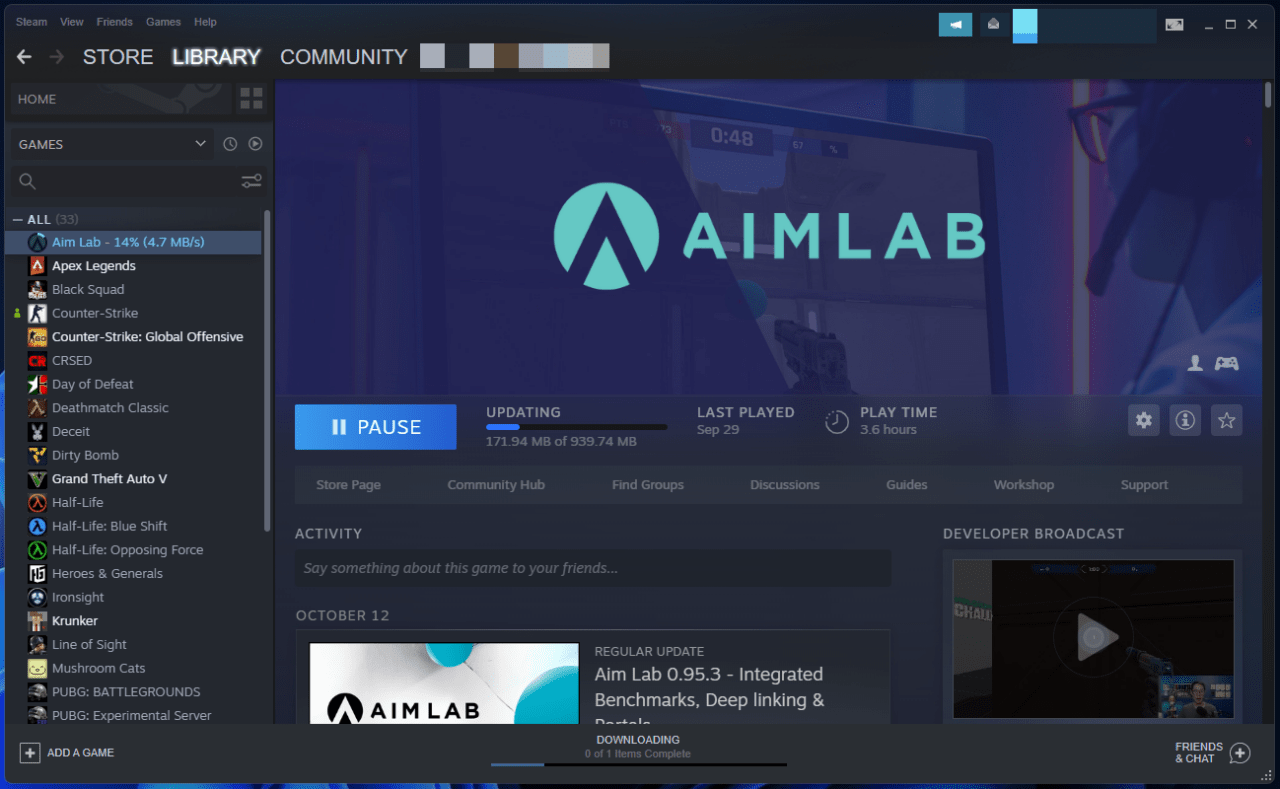
Passo 3: Il gioco si sta aggiornando automaticamente dopo aver aperto Steam.
Passo 4: Puoi cliccare su “ Scarica “ situato in basso e aggiornare i giochi manualmente.
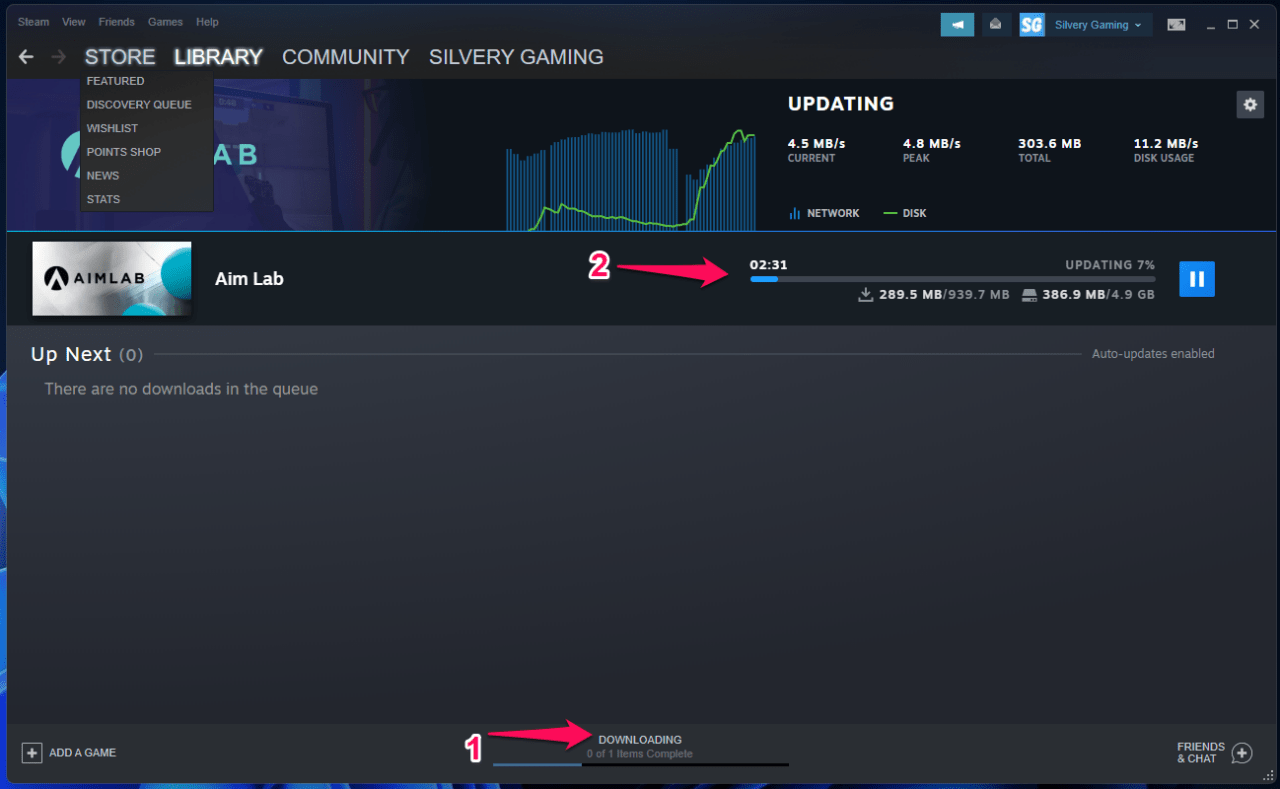
Passo 5: Aspetta che la nuova patch venga aggiornata nei file di gioco esistenti.
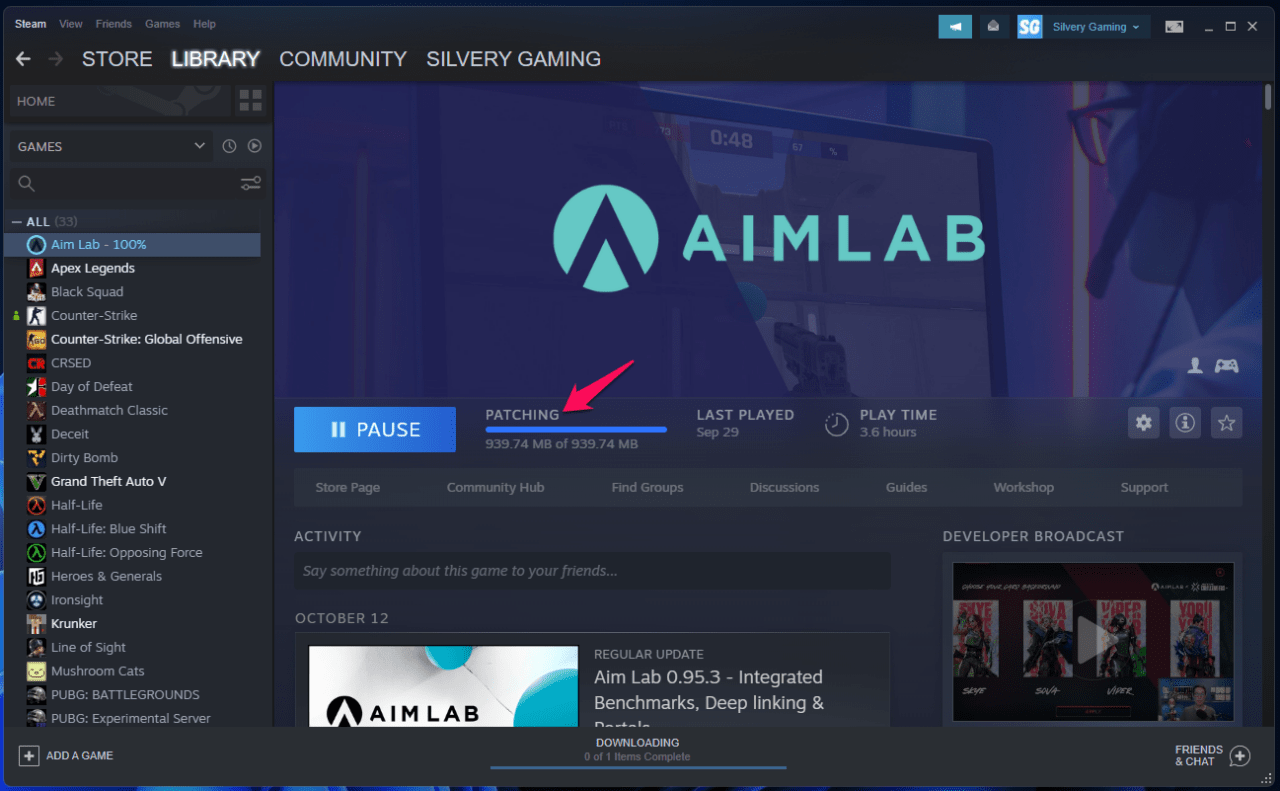
Non ignorare gli aggiornamenti delle patch e degli aggiornamenti di versione perché sono progettati per migliorare l’esperienza complessiva. I cheater sono aumentati in diversi lobby, e le nuove patch impediscono agli invasori di utilizzare le stesse falle la prossima volta.
Soluzione 2. Sistema di Sicurezza di Windows 11
Microsoft ha svelato Windows 11 al mondo e ha portato nuove funzionalità per gli utenti moderni, ma stanno ancora lottando per tenere fuori gli invasori della privacy dall’ambiente.
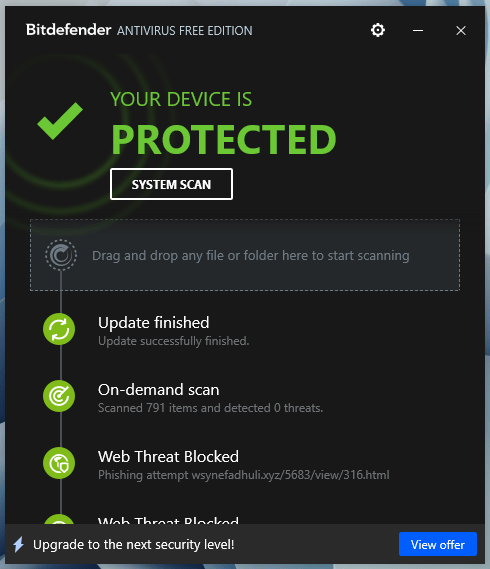
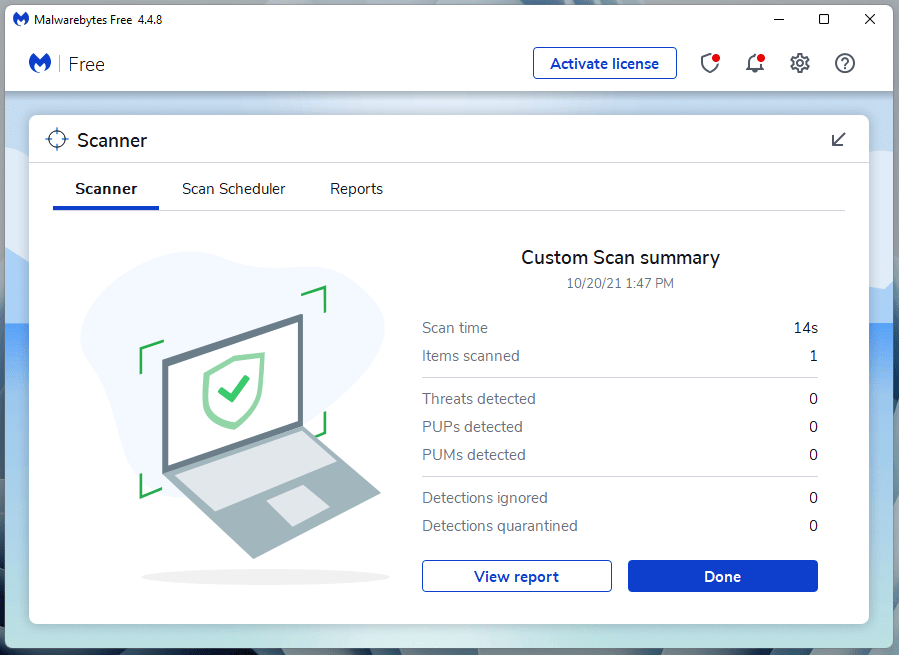
Ehi, ho tre soluzioni di sicurezza in esecuzione in background se consideri Windows Defender nell’equazione.
Bitdefender:
Malwarebytes:
Non ti chiederei di disattivare i sistemi di sicurezza perché ho visto molti giocatori utilizzare Windows, giochi e programmi piratati. Ti chiedo di liberarti del sistema operativo Windows piratato, che ha un oscuro record di abuso dei privilegi di amministratore. I giochi piratati, d’altra parte, hanno un record di diffusione di malware in tutto il computer. Reinstalla il sistema operativo Windows e evita programmi piratati, compresi i giochi.
Soluzione 3. Ripristina i File di Gioco Mancanti
Ho trovato programmi non necessari installati su un giocatore medio, e amano accendere la macchina ovunque possibile. Nella vana decorazione, finiscono per danneggiare i file di gioco, il che accade a causa della negligenza della salute del software. Lasciami mostrarti come ripristinare i file di gioco mancanti o danneggiati nel sistema.
Passo 1: Premi Windows Key + S e apri “ Steam “ come amministratore.
Nota: Apri sempre Steam come amministratore.
Passo 2: Clicca su “ Libreria “ situato nel menu in alto.
Passo 3: Seleziona il gioco e fai clic con il tasto destro per scegliere “ Proprietà “.
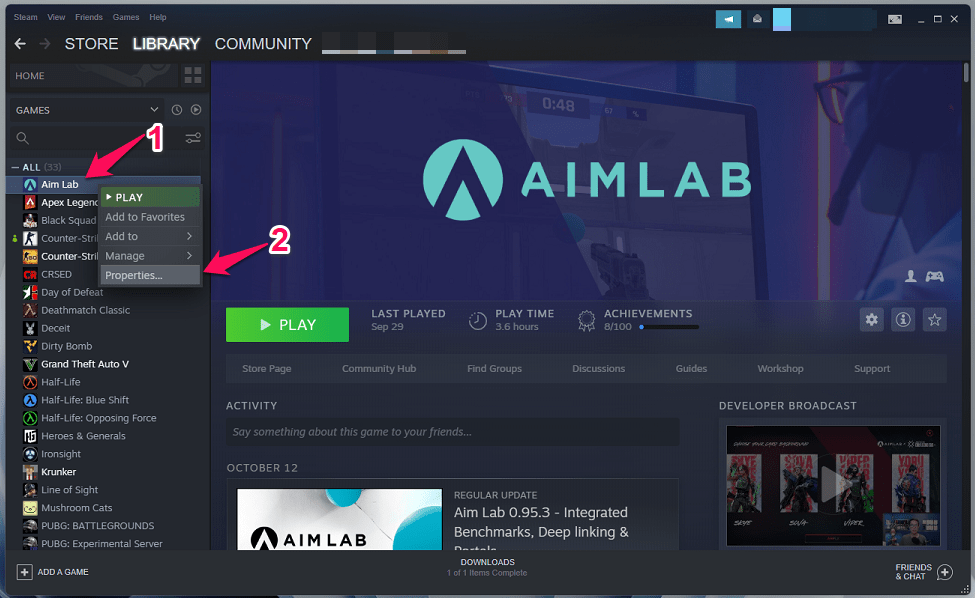
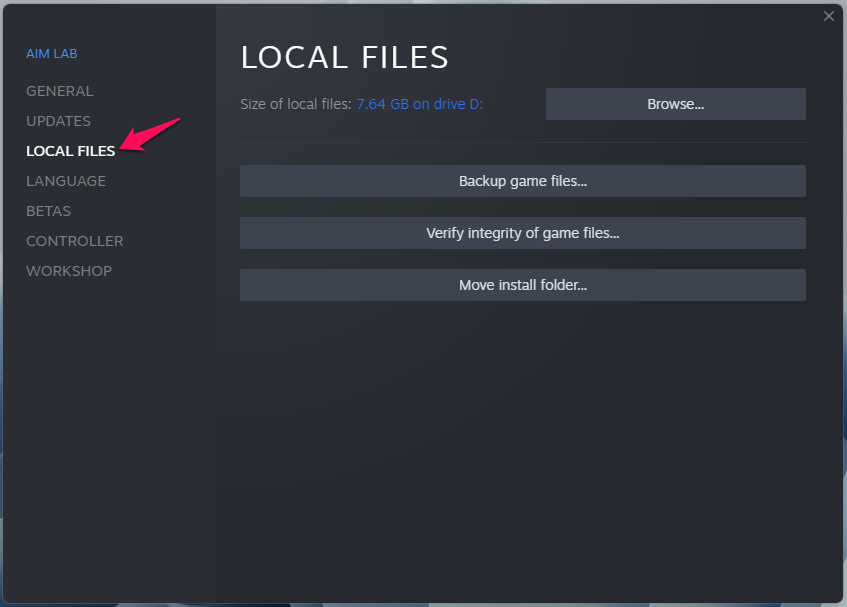
Passo 4: Scegli “ File Locali “ per visualizzare più opzioni.
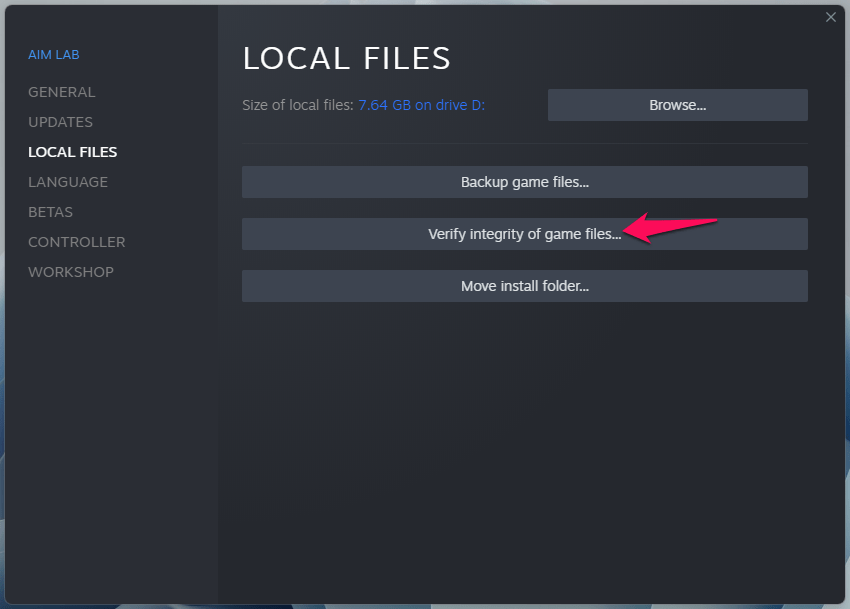
Passo 5: Clicca su “Verifica integrità dei file di gioco” per continuare.
Passo 6: Inizia il processo di scansione.
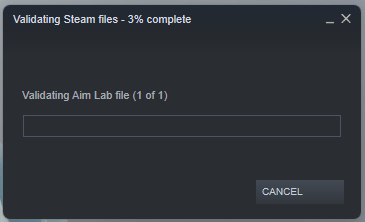
Passo 7: La durata della verifica dei file dipende dalla dimensione complessiva dei file di gioco.
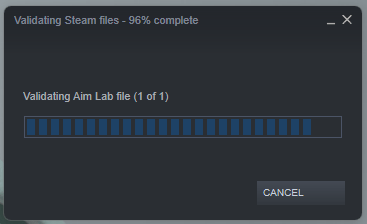
Ho scelto Aim Lab perché viene in un pacchetto piccolo.
Passo 8: Tutti i file sono stati convalidati con successo.
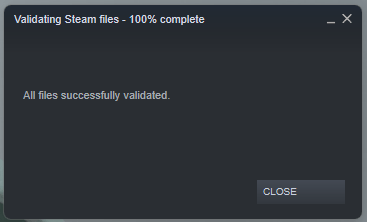
Steam è un software sofisticato progettato per caricare giochi e garantire l’integrità dei file. Lo strumento integrato scansiona i file di gioco nel sistema e confronta i file nei server. Verificare la cache del gioco garantirà l’integrità dei file di gioco e ripristinerà i dati mancanti, quindi stai colpendo due piccioni con una fava.
Soluzione 4. Pulisci i File Spazzatura
Windows accumula molti file spazzatura in poche settimane, e creano problemi nelle sessioni normali. Pulire il software di tanto in tanto per mantenere prestazioni ottimali e rimuoverà il file problematico che causa l’Errore di Caricamento dell’Applicazione 3:0000065432.
Passo 1: Scarica Bleachbit.
Passo 2: Esegui Bleachbit e aspetta un minuto che il programma carichi altre funzioni.
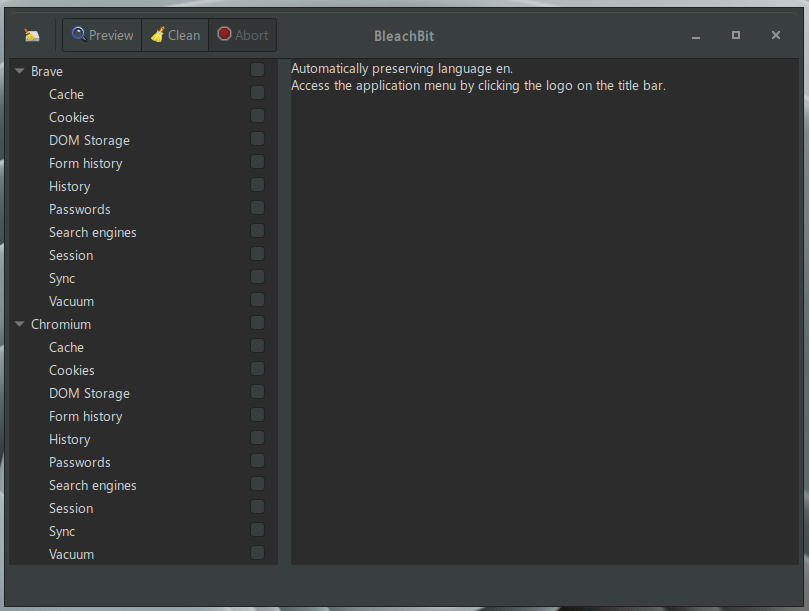
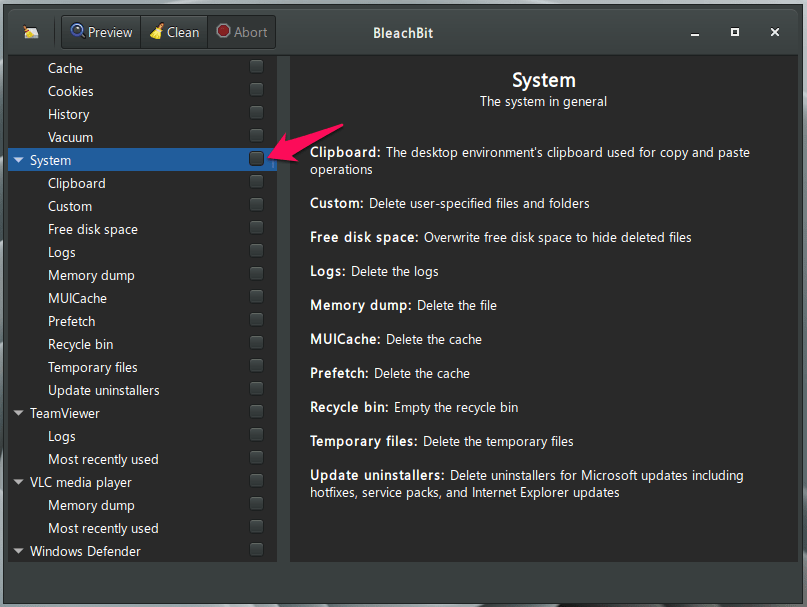
Passo 3: Usa i tasti freccia sulla tastiera per navigare tra le opzioni “ Sistema “ e clicca per selezionare tutto.
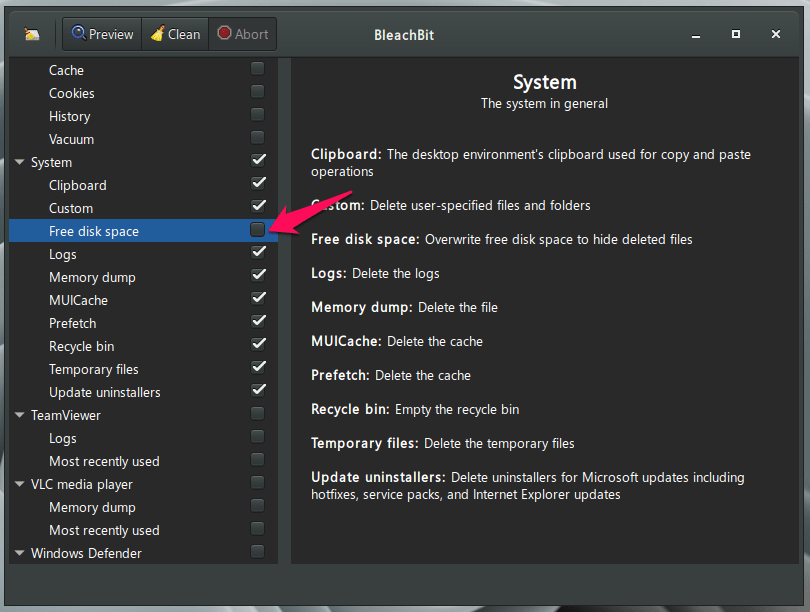
Passo 4: Deseleziona “ Libera Spazio Disco “ dalle opzioni.
Passo 5: Clicca sul pulsante “ Anteprima “.
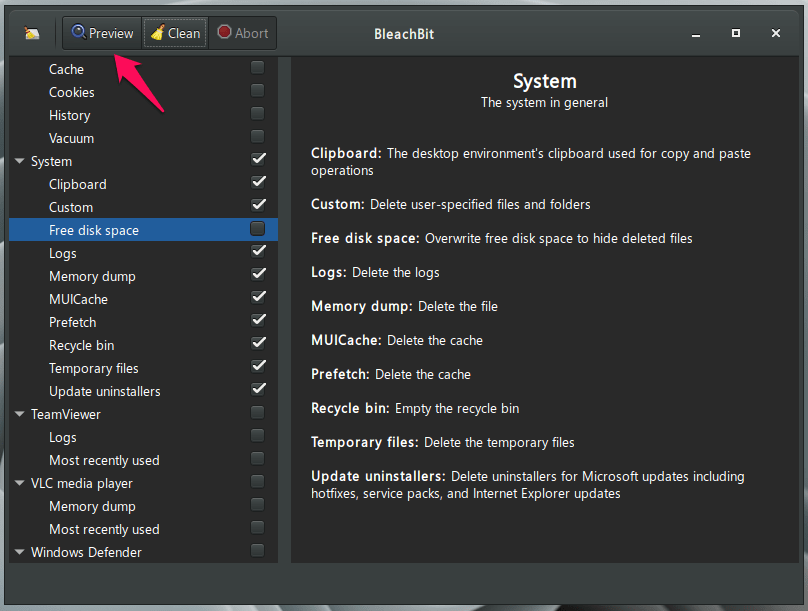
Passo 6: Dai un’occhiata ai log per identificare i file necessari per scopi futuri.
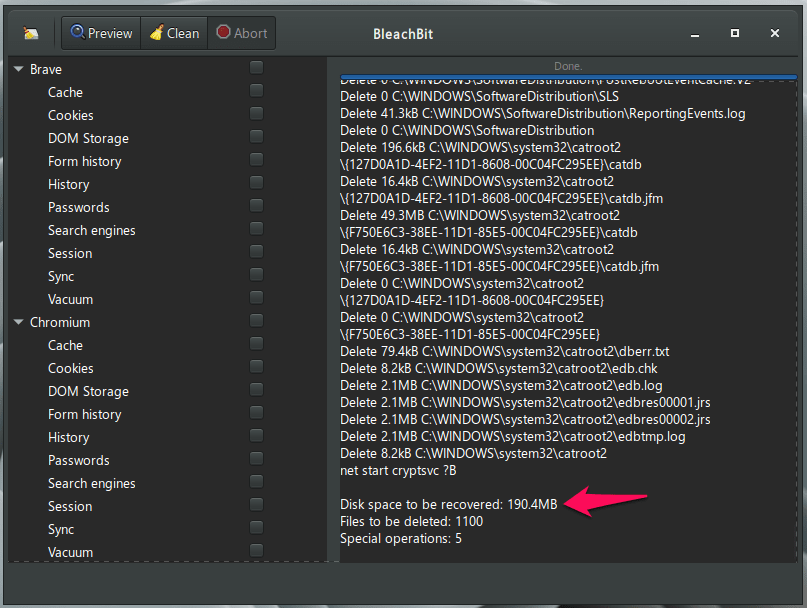
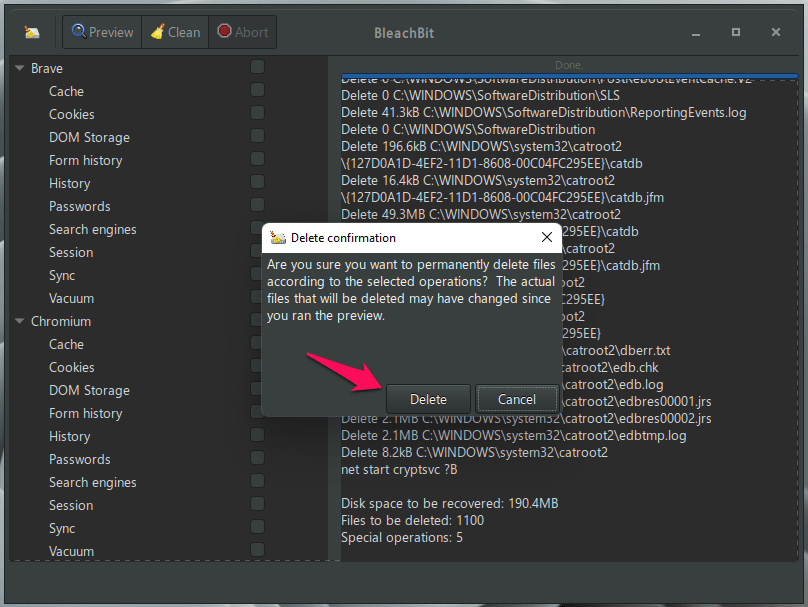
Passo 7: Clicca su “ Pulisci “ e poi su “ Elimina “ per continuare.
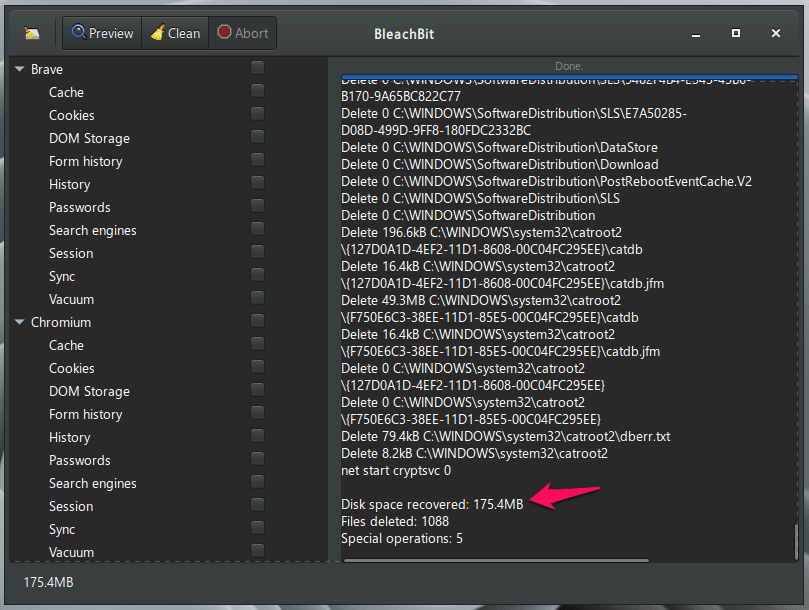
Passo 8: Tutti i file spazzatura di Windows sono stati rimossi permanentemente dalla macchina.
Riavvia il PC Windows 11 per terminare la sessione e riavviare tutti i servizi, driver e programmi.
Soluzione 5. Rimuovi i Mod di GTA 5
Giochi come GTA 5 consentono mod nel single-player, e possono causare l’Errore di Caricamento dell’Applicazione 3:0000065432. Molti giocatori di GTA 5 aggiungono mod per migliorare l’esperienza di gioco, e questo fa una differenza nel gioco. Tuttavia, i mod di GTA 5 sono progettati da sviluppatori di terze parti e non sono affiliati a Rockstar. Lasciami mostrarti come scansionare tutti i mod e rimuoverli tutti in una volta da GTA 5.
Passo 1: Scarica lo Strumento di Rimozione Mod di GTA V.
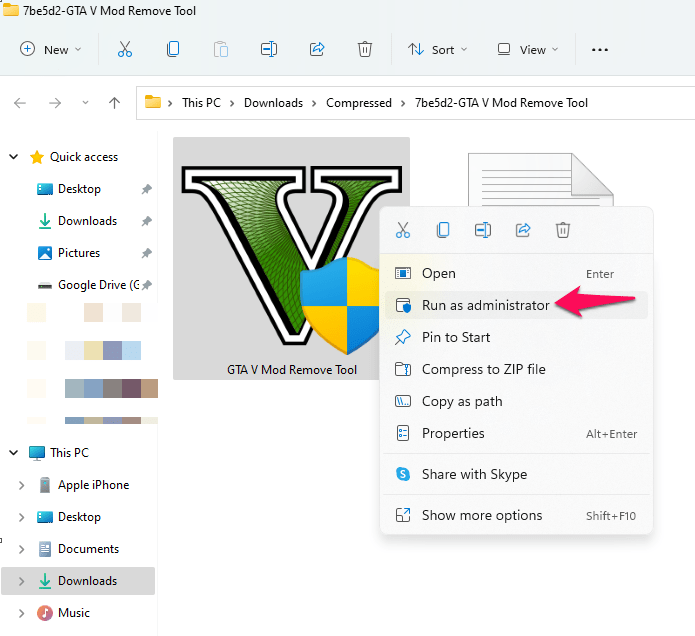
Passo 2: Esegui lo Strumento di Rimozione Mod di GTA V come amministratore.
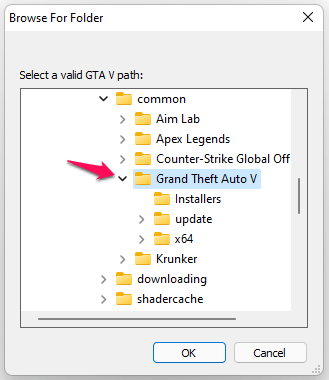
Passo 3: Trova la cartella di installazione di GTA 5.
Passo 4: Tutti i mod installati appariranno sullo schermo.
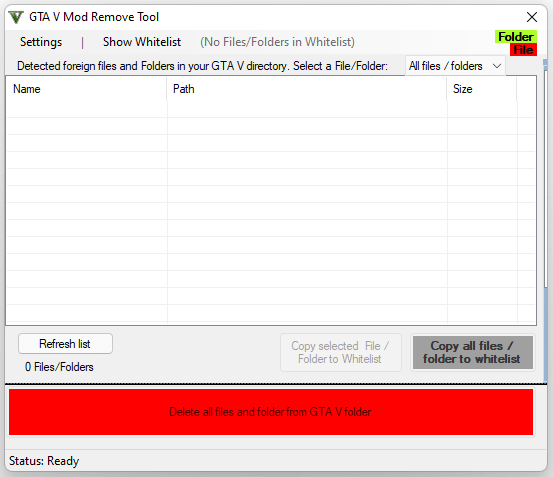
Nota: Ho mantenuto GTA 5 pulito a causa dell’instabilità.
Passo 5: Clicca per selezionare il mod dall’elenco, quindi clicca su “Elimina tutti i file e le cartelle dalla cartella di GTA 5”.
Passo 6: I mod selezionati vengono rimossi dalla macchina Windows.
Chiudi il disinstallatore e poi riavvia il PC per terminare la sessione.
Soluzione 6. Reinstalla Steam
Disinstallare Steam non rimuove i giochi installati, i file salvati e i contenuti scaricati dalla macchina. Ma puoi eseguire il backup dei giochi in un’altra partizione o unità, solo per essere al sicuro. Lasciami guidarti attraverso il processo di disinstallazione poiché Windows 11 è un’edizione più recente.
Passo 1: Premi Windows Key + I per aprire Impostazioni.
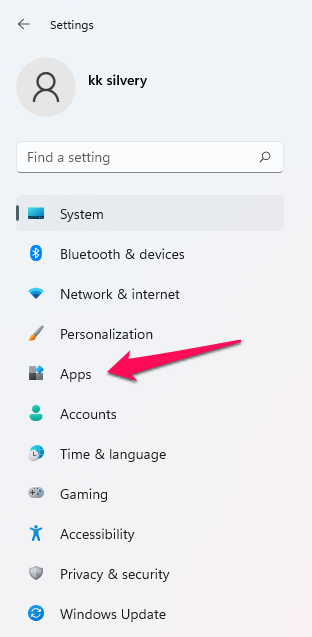
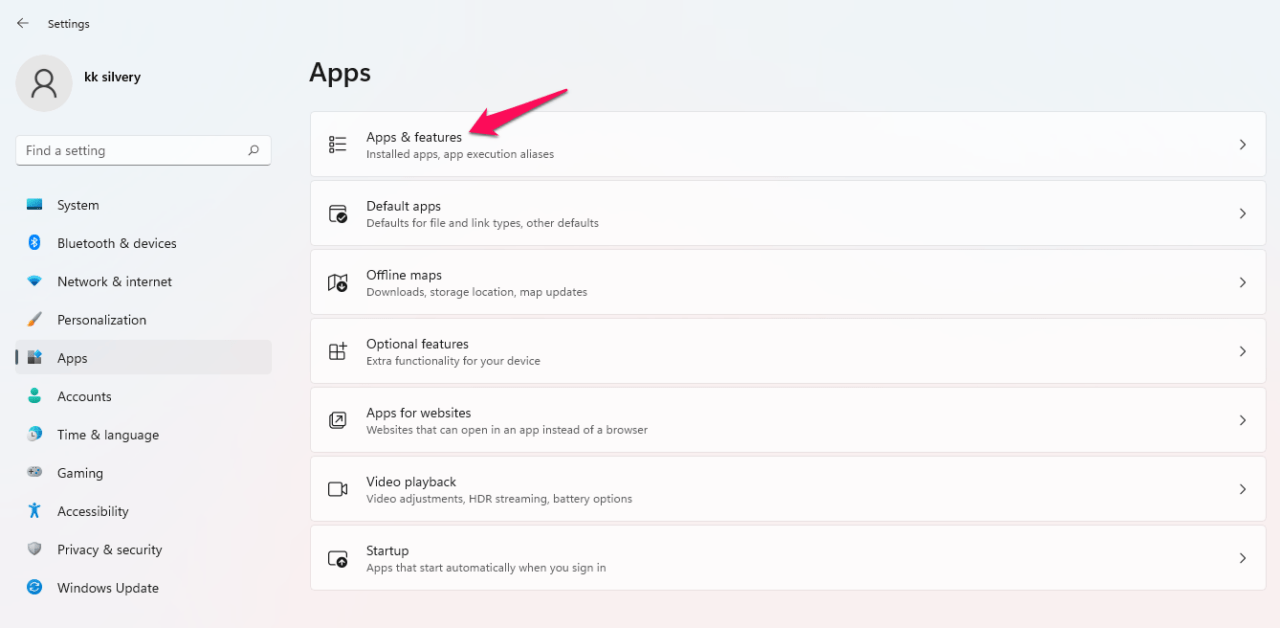
Passo 2: Clicca su “ App “ per continuare.
Passo 3: Clicca su “ App e funzionalità “ per continuare.
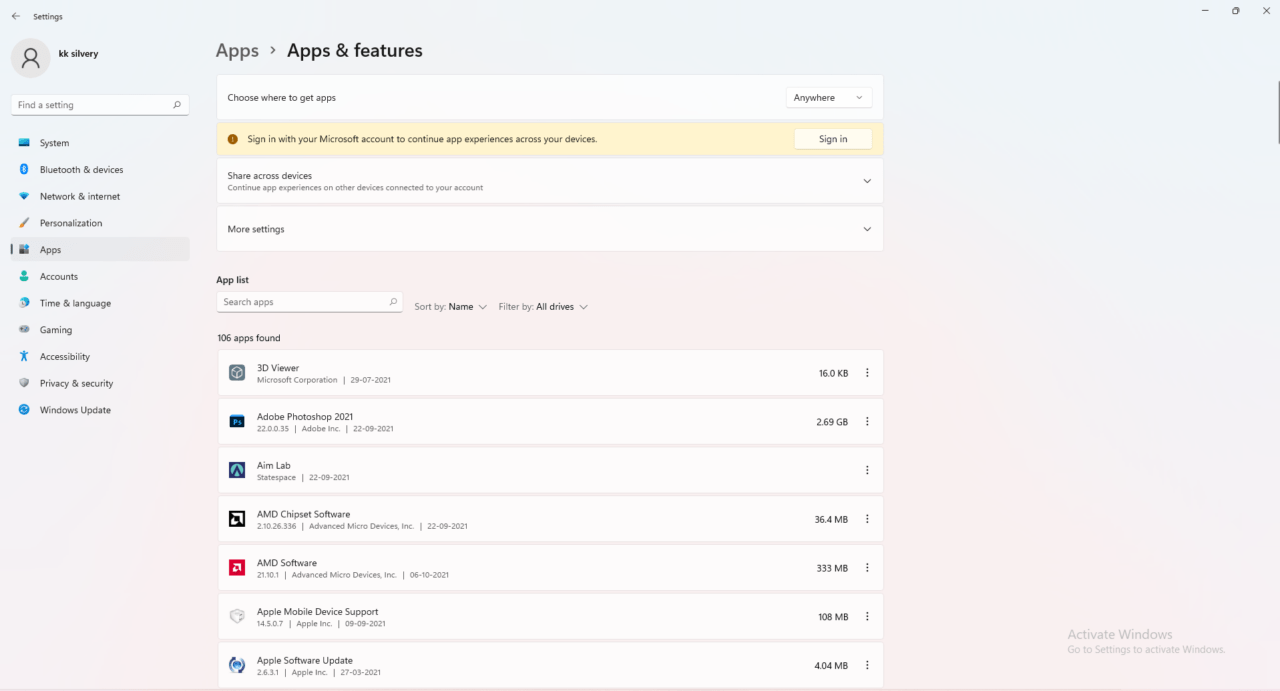
Passo 4: Scorri verso il basso per trovare Steam nell’elenco.
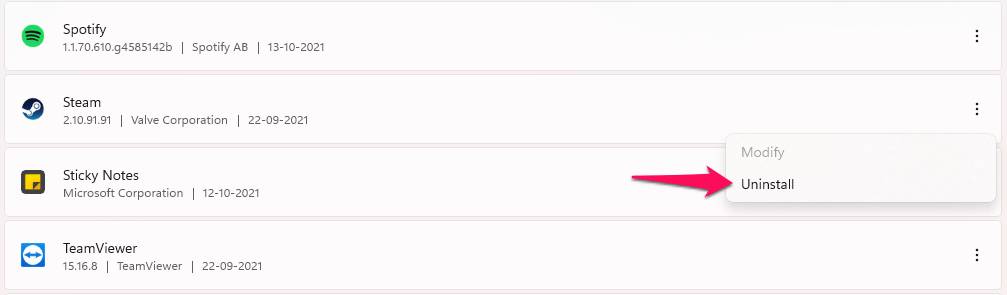
Passo 5: Clicca sull’impostazione a tre punti per rivelare più opzioni.
Passo 6: Clicca sul pulsante “ Disinstalla “ per rimuoverlo.
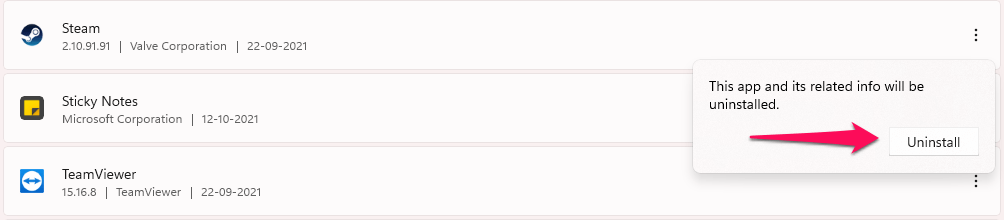
Passo 7: Clicca su “ Disinstalla “ per confermare l’azione.
Scarica Steam dal sito ufficiale e reinstalla di nuovo. Non credo di dover coprire la parte di reinstallazione poiché non è cambiata molto negli anni.
Conclusione
Ti ho mostrato numerosi modi per risolvere l’Errore di Caricamento dell’Applicazione Steam 3:0000065432. La mia richiesta a ogni singolo lettore è di rimuovere programmi, giochi e sistemi operativi Windows piratati. Microsoft offre il sistema operativo con due limitazioni come il watermark e le funzionalità di personalizzazione disabilitate. Considero i due compromessi abbastanza equi e non sono affatto un problema, quindi considera di passare all’ISO originale. Facci sapere quale soluzione ti ha aiutato a risolvere l’Errore di Caricamento dell’Applicazione Steam nella sezione commenti qui sotto.
Se hai qualche pensiero su 6 Soluzioni per l’Errore di Caricamento dell’Applicazione Steam 3:0000065432, sentiti libero di scrivere nel box commenti qui sotto. Inoltre, iscriviti al nostro canale YouTube di DigitBin per video tutorial. Saluti!
Ricevi i nuovi post nella tua casella di posta.
Nessuno spam. Disiscriviti in qualsiasi momento.