iCloud · 6 min read · Jan 04, 2026
6 Soluzioni per Risolvere il Problema di Sincronizzazione delle Foto di iCloud

Le foto di iCloud sono la migliore opzione per salvare le tue foto nel cloud in modo da poterle accedere in movimento. Ma cosa fare se le tue foto di iCloud non si sincronizzano? Può essere davvero frustrante, giusto?
In questo articolo, abbiamo menzionato le soluzioni funzionanti per risolvere il problema delle foto di iCloud che non si sincronizzano. Alcuni di questi passaggi possono aiutare a risolvere immediatamente il problema.
Controlliamo queste soluzioni una per una!
Come Risolvere il Problema delle Foto di iCloud che Non Si Sincronizzano?
Soluzione 1: Controlla la Tua Connessione Internet
Questo è il controllo di base che devi fare se le tue foto di iCloud non si sincronizzano. Se la tua connessione internet ha problemi, le foto potrebbero non essere caricate su iCloud e ci sarà un problema nella loro sincronizzazione.
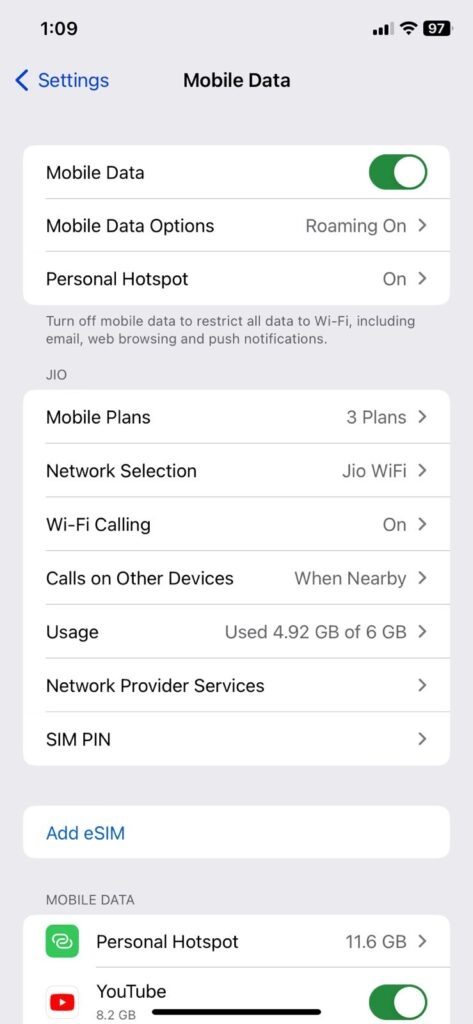
Nel caso tu stia utilizzando dati cellulari, assicurati di controllare la stabilità della connessione dati cellulari. Per farlo,
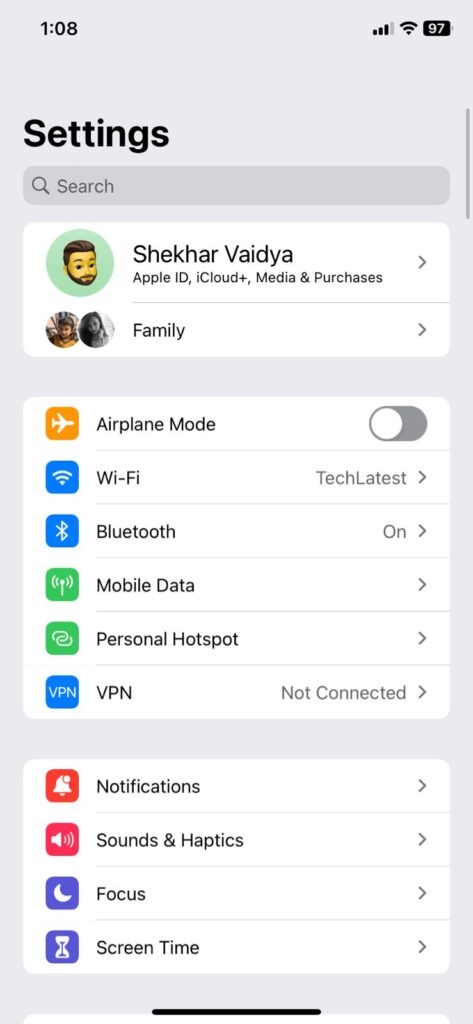
Innanzitutto, vai su “ Impostazioni “ sul tuo iPhone.
Ora, tocca “ Dati Cellulari “ e attiva ON il pulsante.
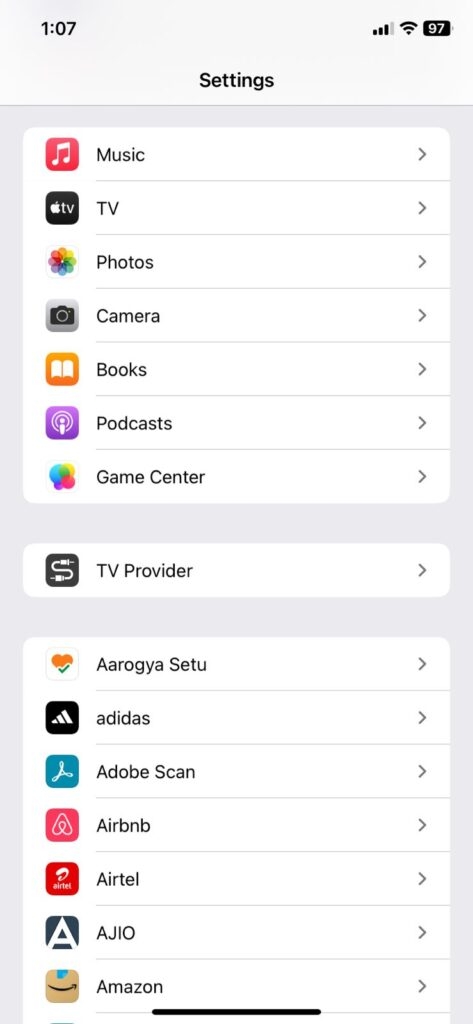
Naviga nella sezione “ Foto “ delle Impostazioni.
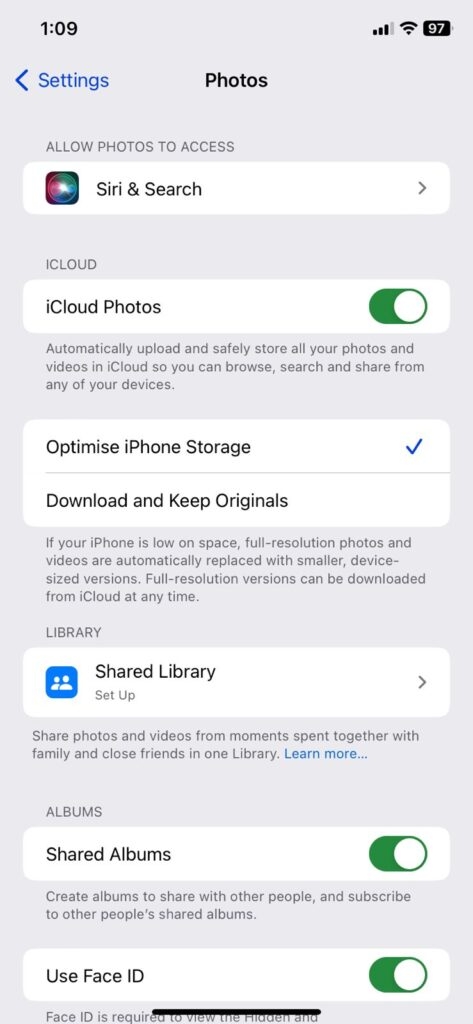
Inoltre, non dimenticare di attivare “ Foto di iCloud.”
Soluzione 2: Controlla lo Spazio di Archiviazione di iCloud
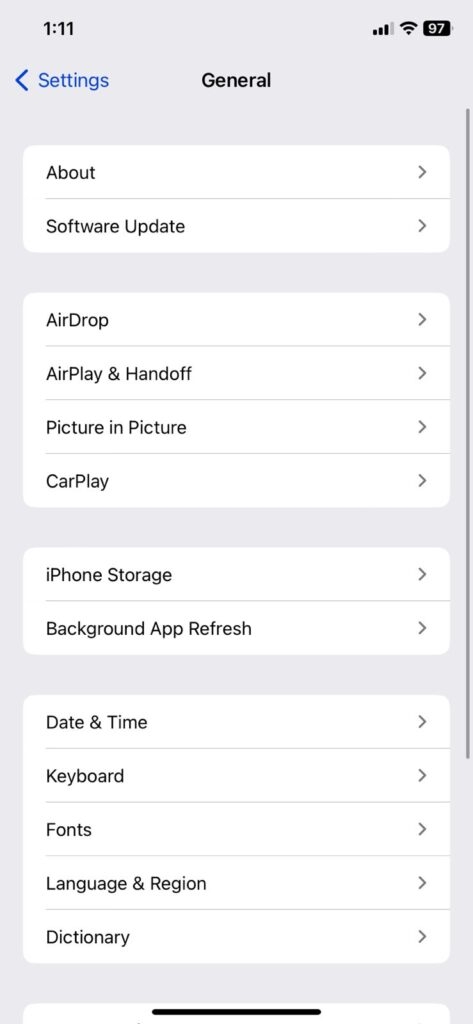
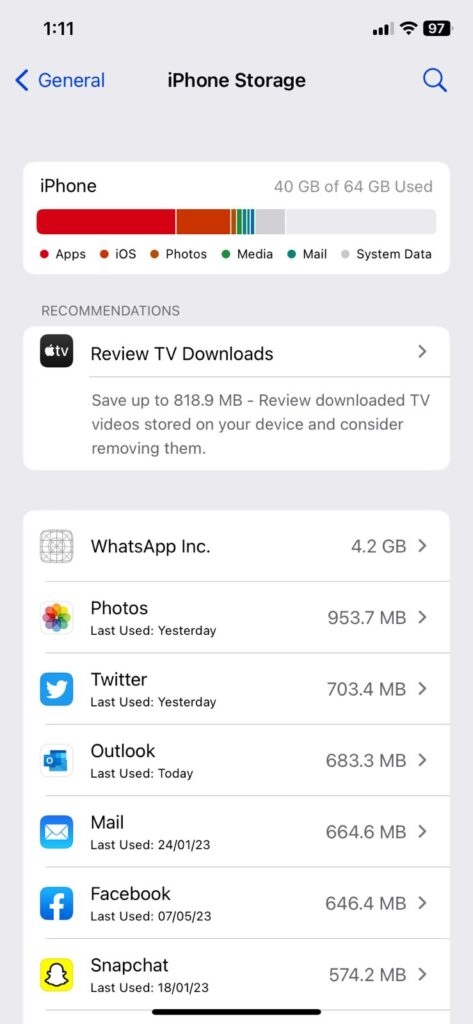
iCloud, per impostazione predefinita, viene fornito con 5GB di spazio di archiviazione. Nel caso tu veda l’errore di sincronizzazione ogni volta che carichi una foto su iCloud, assicurati di controllare se il limite di dati è stato superato.
Se il limite è stato superato, ti consigliamo di rimuovere i file indesiderati da iCloud e creare spazio per le foto che desideri caricare su iCloud.
In alternativa, se ritieni che i file in iCloud siano molto importanti, ti consigliamo di aggiornare il piano senza dover eliminare alcun file.
Soluzione 3: Controlla le Impostazioni di iCloud
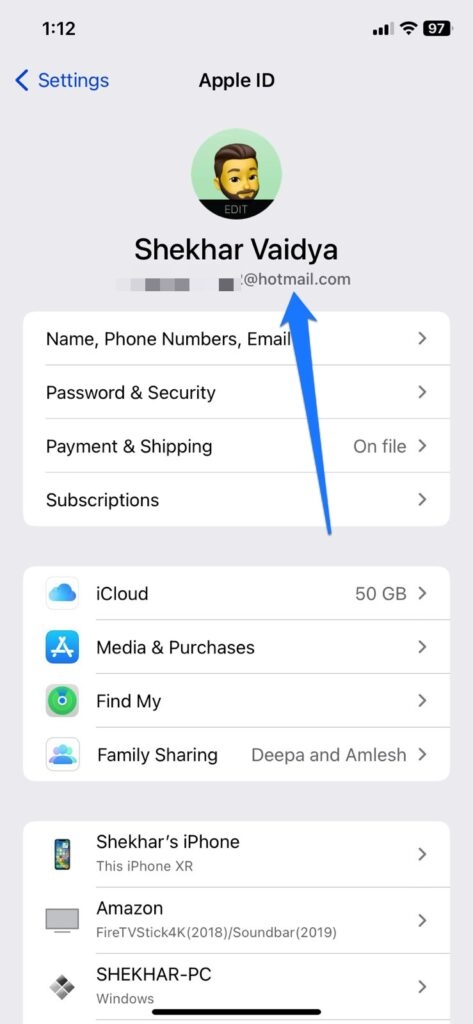
Potrebbe essere imbarazzante, ma molti utenti iOS generalmente creano un ID diverso per iCloud e i loro iPhone. Se il tuo iCloud non sta sincronizzando le foto, è consigliabile controllare se la configurazione sul tuo dispositivo è corretta.
Innanzitutto, vai su “ Impostazioni “ sul tuo iPhone.
Ora, verifica se sei connesso con lo stesso ID Apple.
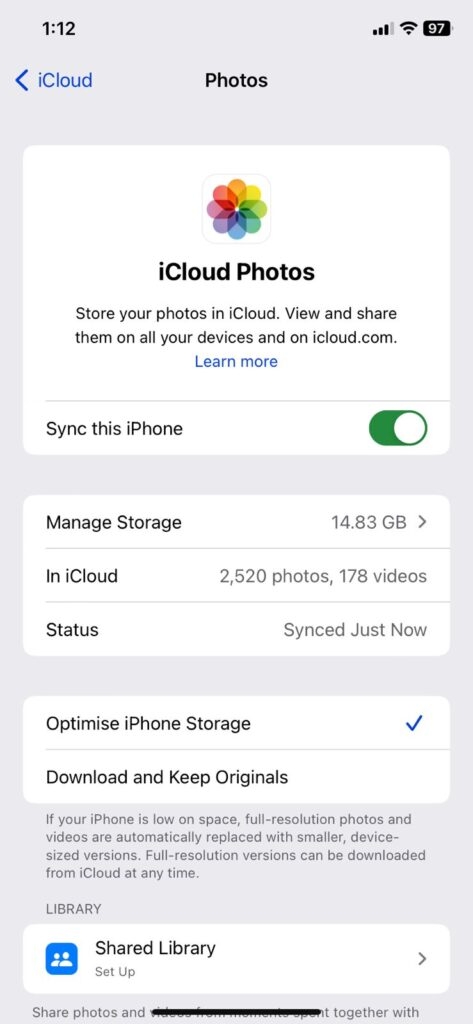
Se sì, ora controlla se l’opzione Foto di iCloud è abilitata sul tuo dispositivo o meno.
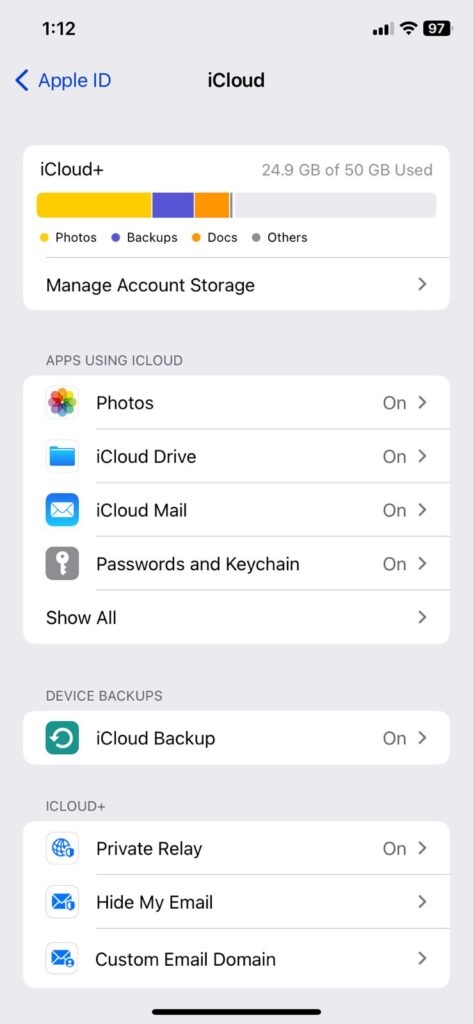
Se l’opzione Foto di iCloud non è attivata, segui i passaggi seguenti per sincronizzare le foto:
Innanzitutto, vai nelle Impostazioni del tuo iPhone.
Ora, tocca l’ID Apple.
Clicca su iCloud e poi seleziona Foto.
Ora, controlla se l’opzione Sincronizza questo iPhone è attivata o meno.
Soluzione 4: Disconnetti il Tuo ID Apple e Riconnettiti
Se le tue foto non si sincronizzano su iCloud, potrebbe anche esserci un problema con l’ID Apple. Per risolvere questo errore, devi disconnetterti e riconnetterti al tuo ID Apple. Questo può essere fatto seguendo il processo qui sotto:
Innanzitutto, naviga nelle “ Impostazioni “ del tuo iPhone.
Ora, clicca sul tuo profilo che appare in cima alla sezione “ Impostazioni “.
Ora, tocca l’opzione “ Disconnetti “.
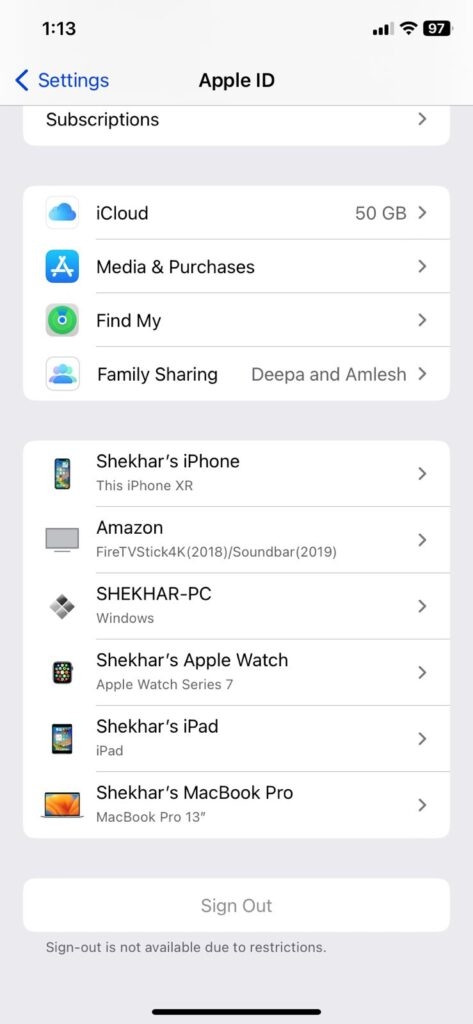
- Inserisci nuovamente i dettagli del tuo ID Apple sul tuo iPhone e accedi.
Ora controlla se le foto di iCloud si stanno sincronizzando o meno. Inoltre, nota che un processo simile può essere seguito anche su Mac. Prova a disconnetterti e riconnetterti al tuo ID Apple tramite il tuo Mac e verifica se le tue foto di iCloud si stanno sincronizzando o meno.
Soluzione 5: Assicurati che il Sistema Operativo sia Aggiornato
Se stai cercando di caricare le foto tramite il tuo iPhone, assicurati che il dispositivo stia eseguendo un sistema operativo aggiornato. Allo stesso modo, se stai utilizzando un Mac per caricare foto, controlla se il tuo Mac sta eseguendo l’ultima versione del sistema operativo. Ecco come puoi sapere se il tuo Mac è aggiornato o meno:
Innanzitutto, apri il menu Apple e seleziona l’opzione “ Informazioni su questo Mac.”
Ora, scegli l’opzione “ Aggiornamento Software.”
Clicca sull’opzione “ Aggiorna Ora “ (se il tuo sistema operativo è già aggiornato, questa opzione non apparirà).
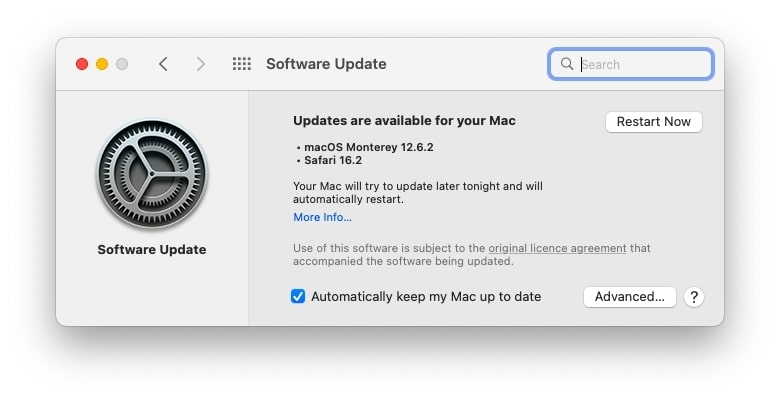
Ora, attendi che l’aggiornamento sia completato e riprova a caricare le foto su iCloud. Controlla se le foto si stanno ora sincronizzando o meno.
Per iPhone:
Se desideri aggiornare il sistema operativo del tuo iPhone, segui i passaggi seguenti:
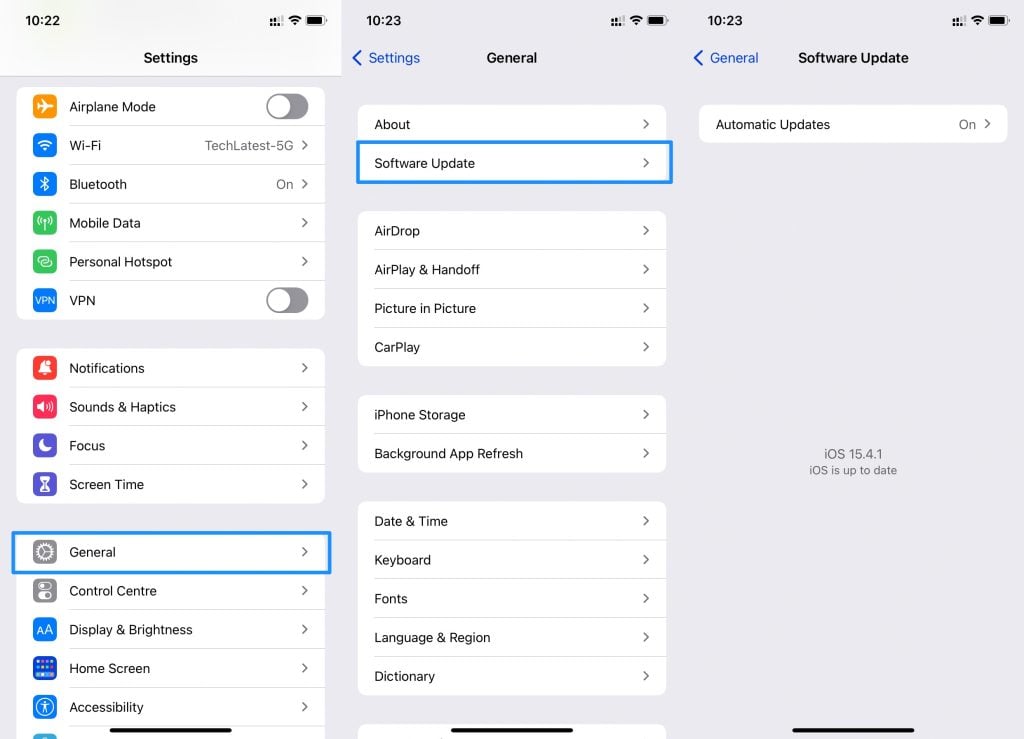
Innanzitutto, clicca su “ Impostazioni “ sul tuo iPhone.
Ora, tocca l’opzione “ Generali.”
Tocca “ Aggiornamento Software “ e verifica se ci sono versioni più recenti disponibili.
Soluzione 6: Riavvia il Dispositivo
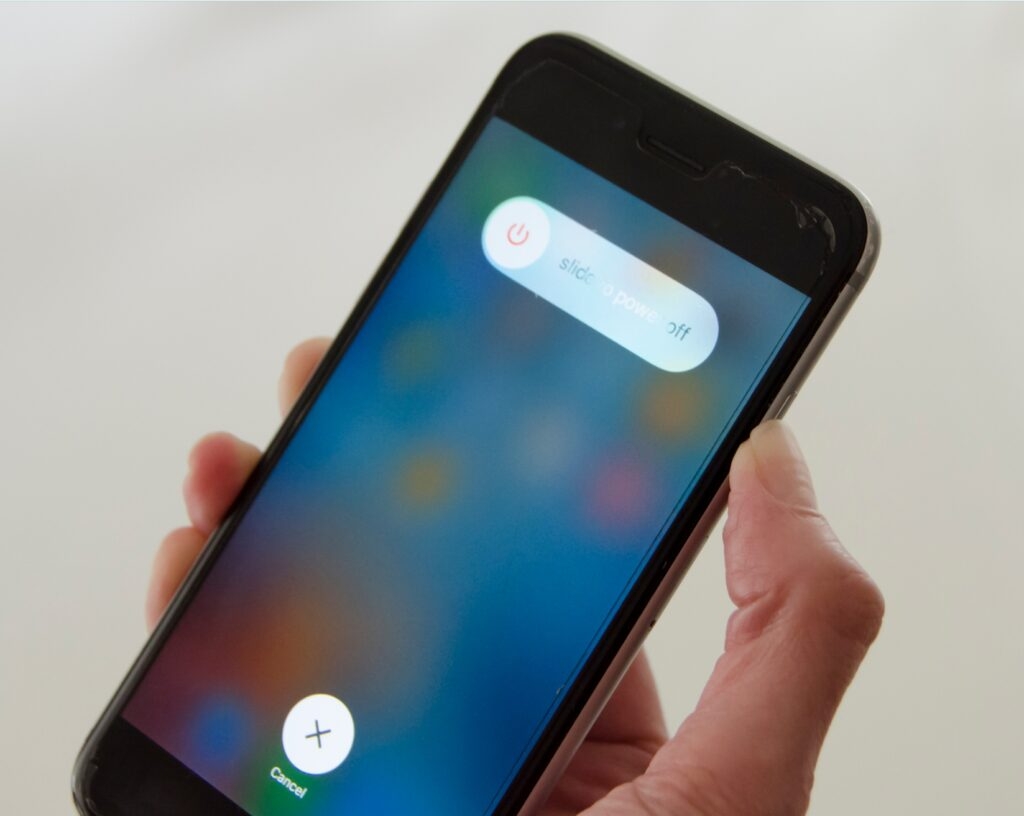
Riavviare il dispositivo eliminerà eventuali bug associati ad esso. Quindi, prova a riavviare il tuo iPhone o Mac tramite il quale stai cercando di caricare le foto su iCloud. Una volta eseguito il riavvio, prova a controllare se il problema è stato risolto o meno.
Alternative a iCloud
Se il tuo iCloud sta esaurendo lo spazio di archiviazione, puoi provare queste app alternative a iCloud per salvare le tue foto:
Dropbox: Questa è un’app di archiviazione ben nota che è amata sia dalle aziende che dagli individui. Questo software offre 2GB di spazio di archiviazione gratuito, e puoi optare per i piani premium a partire da $11.99 al mese. Questo ti darà accesso a un piano da 2TB, che è più che sufficiente per salvare tutti i tuoi file e documenti.
Amazon Drive: Se hai accesso a un abbonamento Amazon Prime, puoi provare l’archiviazione Amazon Drive. Tutti i membri Prime hanno accesso a 5GB di spazio di archiviazione gratuito, oltre il quale devi pagare $1.99 al mese per 100GB di spazio di archiviazione.
OneDrive: OneDrive è la migliore soluzione di archiviazione cloud di Microsoft. Tutto ciò di cui hai bisogno è un’email Outlook funzionante per accedere al tuo spazio di archiviazione OneDrive. Il piano gratuito ti offre 5GB di spazio di archiviazione. Se desideri optare per l’abbonamento premium, devi pagare $6.99 al mese.
Google Drive: Google Drive è una grande alternativa cloud a iCloud. L’interfaccia utente è abbastanza facile da capire. Inoltre, puoi salvare 15GB di file nella versione gratuita di Google Drive. Se desideri più opzioni di archiviazione, inizia da $1.99 al mese per 100GB di spazio di archiviazione.
Conclusione – Risolvere se le Foto di iCloud Non Si Sincronizzano
Speriamo che questo articolo ti abbia fornito i passaggi esatti per risolvere il problema “iCloud Non Sincronizza”. Nella maggior parte dei casi, ripristinare il telefono dovrebbe risolvere il problema. Inoltre, se iCloud sta costantemente esaurendo spazio, prova le altre app alternative elencate sopra.
Ulteriori Letture:
Come Eliminare Permanentemente le Foto da iCloud?
Come Rimuovere gli Abbonamenti su iPhone?
Come Disattivare la Navigazione Privata su iPhone?
Ricevi i nuovi post nella tua casella di posta.
Nessuno spam. Disiscriviti in qualsiasi momento.