Google Maps · 5 min read · Sep 19, 2025
6 Modi per Risolvere Google Maps che Non Si Blocca | Si Ferma Android
Google Maps si blocca sul tuo dispositivo Android? In questa guida, scopriremo le possibili ragioni per cui si verifica questo problema e come puoi risolverlo. Google Maps è utilizzato in tutto il mondo da milioni di persone, poiché i dispositivi Android costituiscono una parte importante degli utenti nel segmento dei dispositivi mobili. Inoltre, Google Maps è molto efficiente nell’aiutare l’utente con la navigazione urbana.
È piuttosto indesiderabile avere Google Maps che si blocca proprio quando hai bisogno di navigare in una nuova città in cui potresti trovarti in viaggio. Oppure potresti essere nel settore della consegna di beni di consumo e ti piace fare affidamento su qualcosa di semplice come Google Maps per raggiungere i tuoi clienti. Quindi, il problema di Google Maps che si blocca deve essere risolto immediatamente.
Perché Google Maps Continua a Fermarsi sui Dispositivi Android?
- Potrebbe esserci un bug nell’app Google Maps che causa il problema.
- La versione del sistema del dispositivo Android potrebbe essere obsoleta, causando tali bug.
- La cache dell’applicazione potrebbe essere piena di dati spazzatura che stanno causando problemi all’app.
- Alcuni permessi potrebbero essere stati negati all’app Google Maps, impedendole di funzionare come dovrebbe.
- Il tuo dispositivo Android potrebbe essere uno smartphone/tablet di fascia bassa con risorse inferiori. Al contrario, Google Maps è piuttosto esigente in termini di risorse. Pertanto, questo porta all’lag o al blocco dell’app Google Maps.
Ecco le varie soluzioni che possono aiutarti a risolvere il problema di Google Maps che si blocca.
1. Aggiorna l’App Google Maps
Puoi iniziare a risolvere il problema cercando nel Play Store eventuali versioni più recenti disponibili per Google Maps. Tutte le app sono soggette a bug, e così anche Google Maps. Quindi, aggiornare all’ultima versione dovrebbe eliminare i bug.
- Apri l’app Play Store.
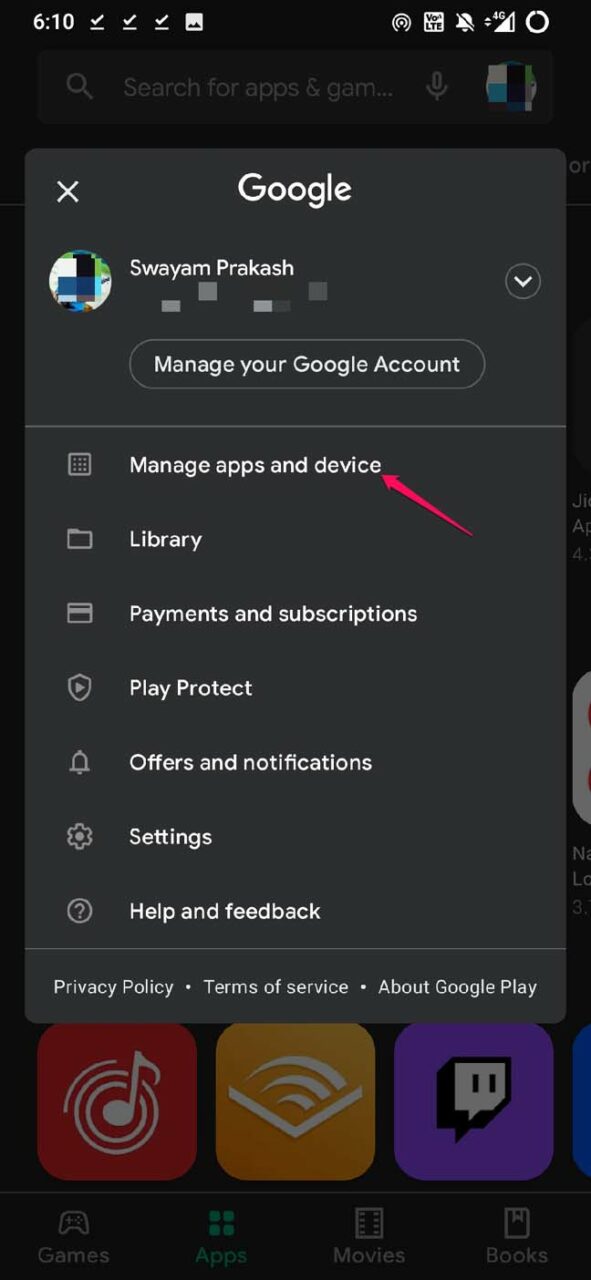
- Vai su Gestisci App e Dispositivi toccando l’immagine del profilo dell’account Google.
- Successivamente, tocca Aggiornamenti Disponibili.
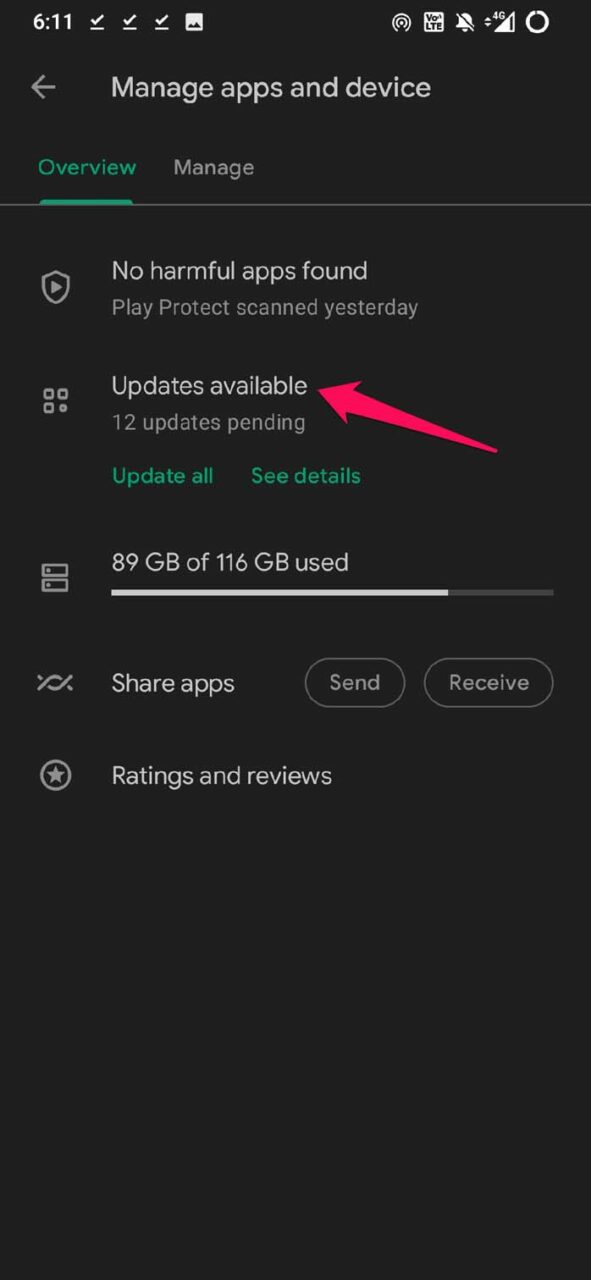
- Controlla se Google Maps è presente nell’elenco delle app in attesa di installare nuovi aggiornamenti.
- Se è presente, tocca il pulsante Aggiorna.
- L’app si aggiornerà e la prossima volta che la avvii, controlla se continua a bloccarsi o funziona senza problemi.
2. Aggiornare il Sistema Operativo Android all’Ultima Versione
A volte, potrebbe essere la versione del sistema operativo Android a causare il bug che porta al blocco di Google Maps. Puoi provare a eseguire un aggiornamento del sistema sul tuo dispositivo.
- Apri l’app Impostazioni.
- Vai su Sistema.
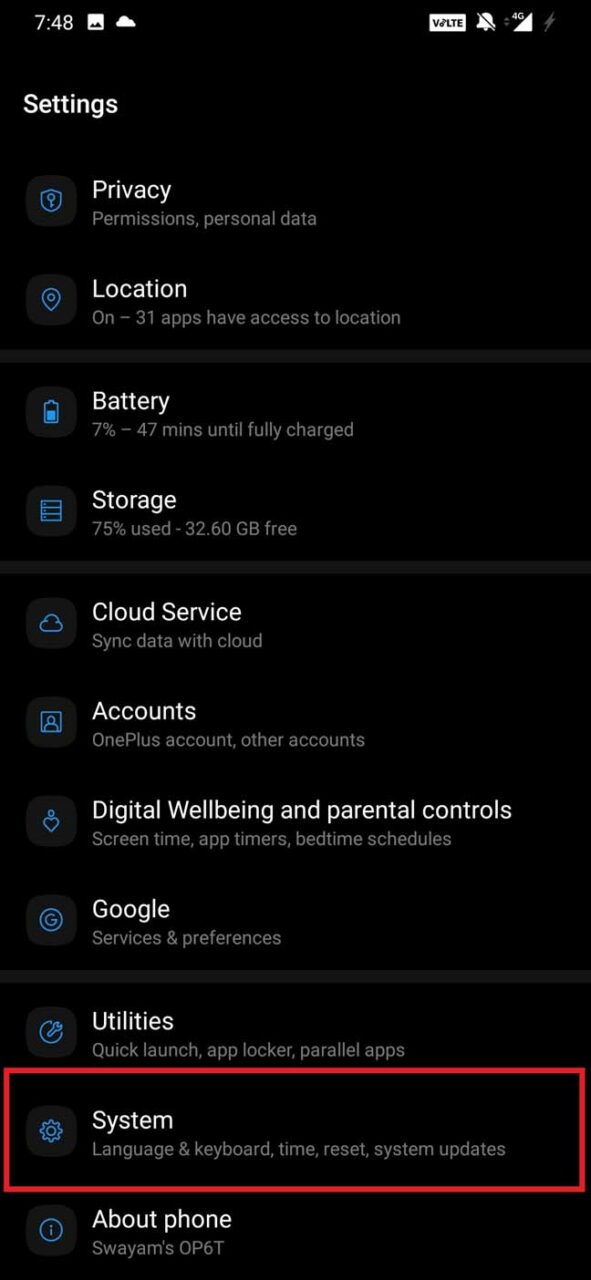
- Quindi tocca Aggiornamenti di Sistema.
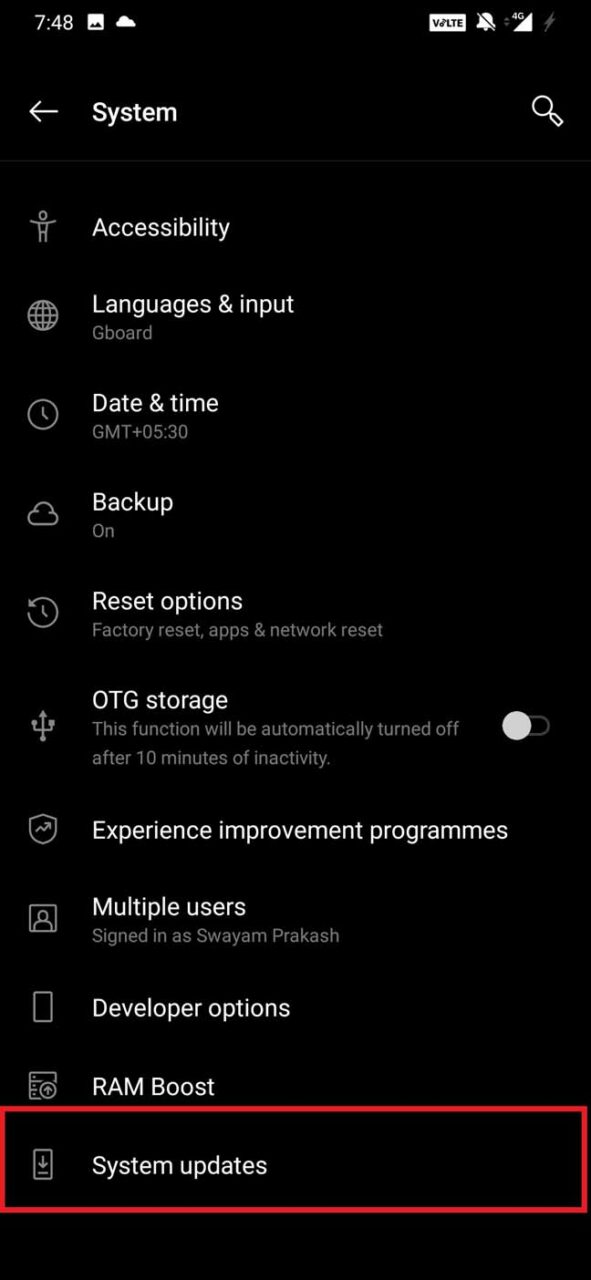
- Il dispositivo inizierà a cercare eventuali nuovi aggiornamenti.
- Se connesso a WiFi, l’aggiornamento dovrebbe scaricarsi rapidamente e puoi installarlo subito.
Di solito, dopo l’installazione dell’aggiornamento del sistema, i dispositivi si riavviano. Dopo il riavvio del dispositivo Android, puoi accedere a Google Maps. Se l’aggiornamento risolve il problema, il problema di Google Maps che si blocca dovrebbe essere risolto ora se era un bug di sistema.
3. Forza la Chiusura di Google Maps
Spesso, forzare la chiusura dell’applicazione può aiutare a risolvere bug e vari problemi tecnici minori. Ecco come farlo.
- Tieni premuto a lungo sull’app Google Maps.
- Tocca Informazioni App.
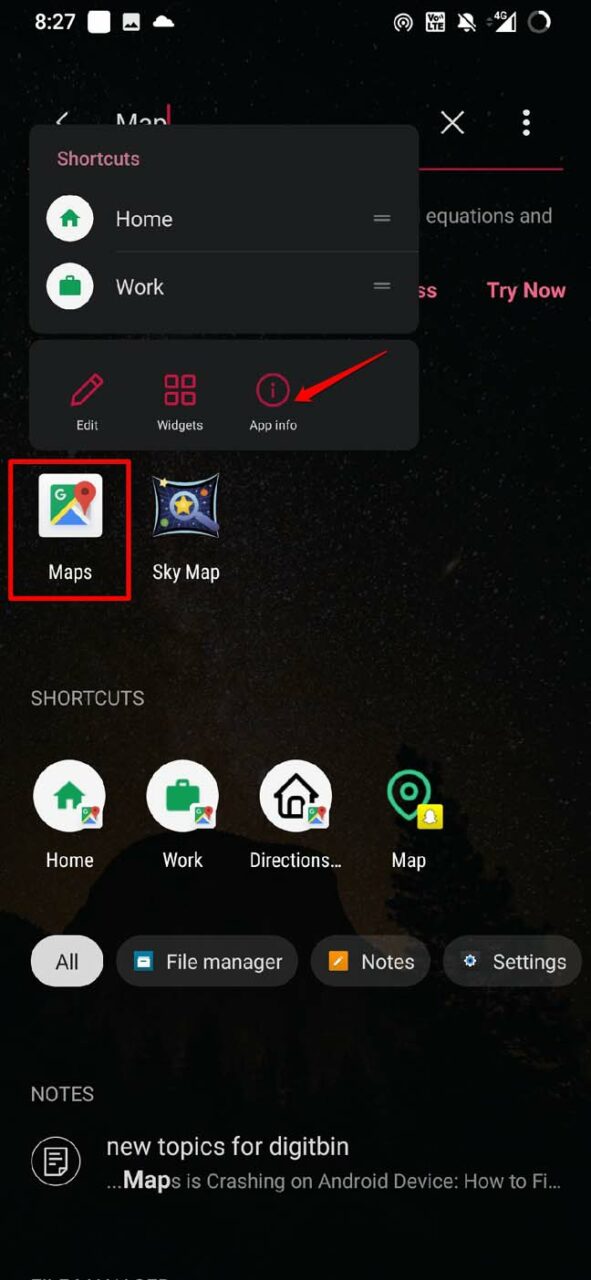
- Nella schermata successiva che appare, tocca Forza Chiusura.
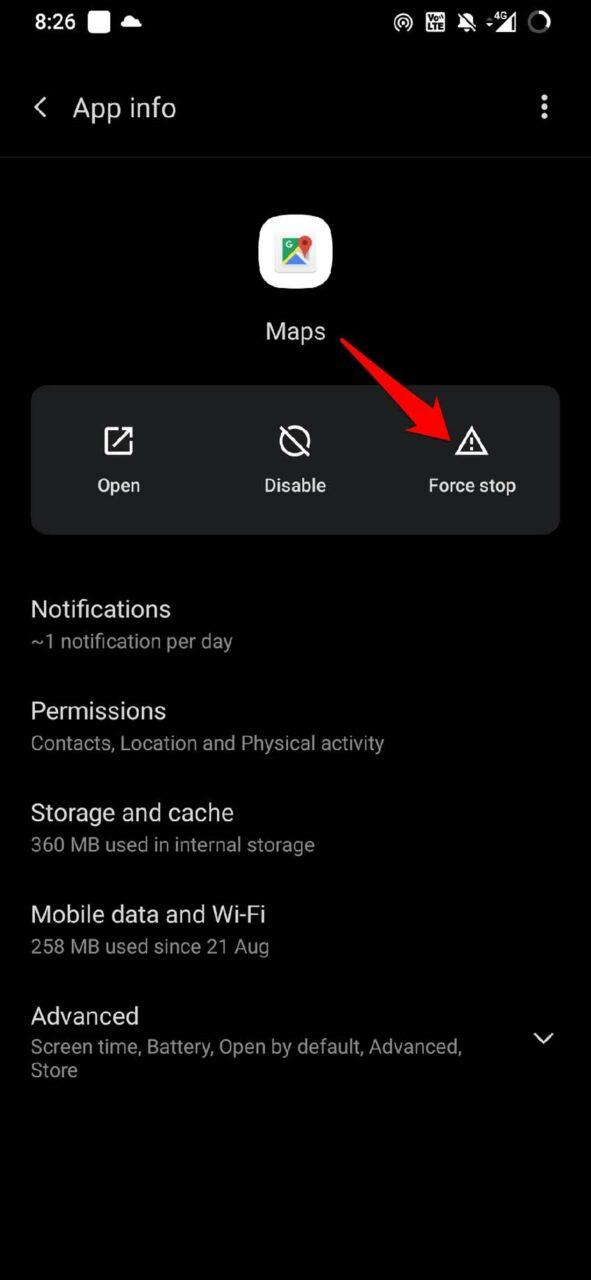
- Riavvia l’app Google Maps. Ora dovrebbe funzionare senza problemi.
4. Cancella la Cache dell’App Google Maps
Spesso, con l’uso frequente, la cache delle app Android continua ad accumulare dati temporanei che si trasformano poi in spazzatura. Quindi, i dati della cache devono essere cancellati.
Per cancellare i dati della cache dell’app Google Maps,
Tieni premuto a lungo sull’icona dell’app Google Maps.
Quindi tocca Informazioni App.
Tocca Memoria e Cache.
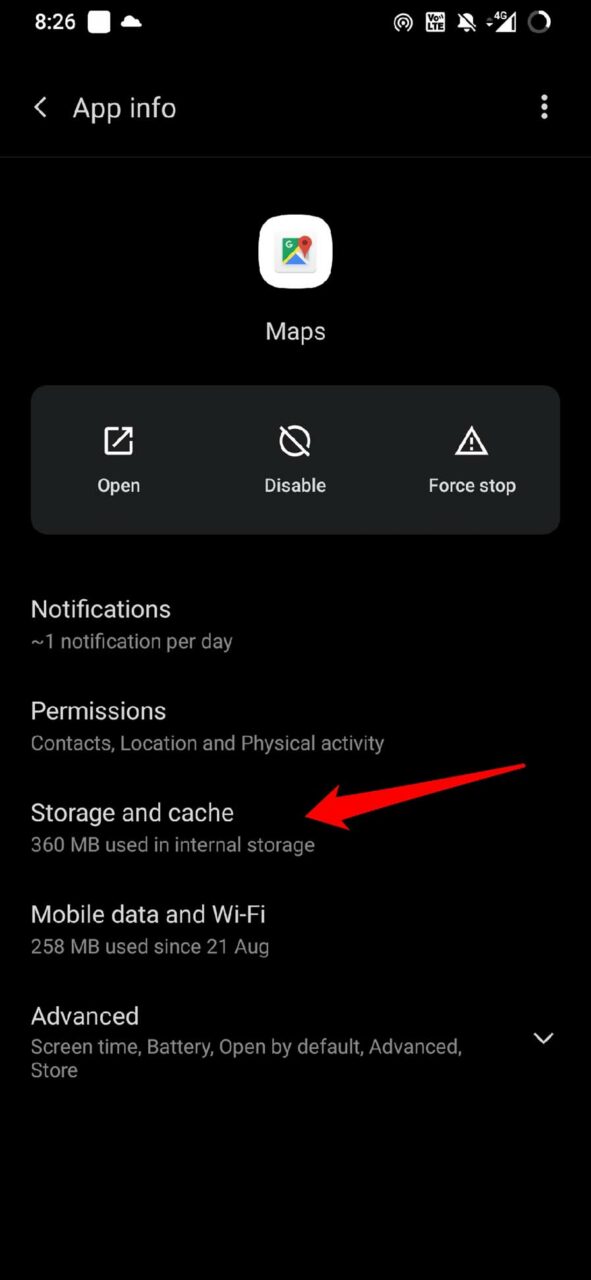
Ora, tocca Cancella Cache.
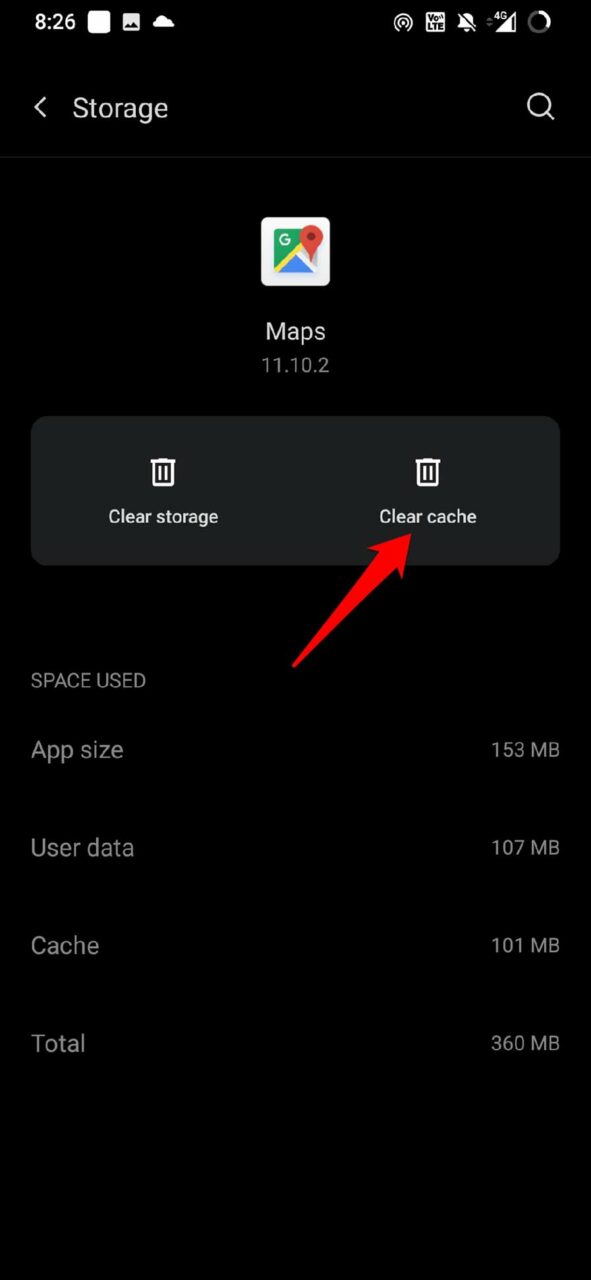
Riavvia l’app Google Maps.
Ora dovrebbe risolvere il problema di Google Maps che si blocca.
5. Concedi a Maps Tutti i Permessi Necessari
Google Maps potrebbe non funzionare se non gli vengono concessi tutti i permessi. Quindi, assicurati di aver autorizzato i permessi per tutte le funzionalità.
Tieni premuto a lungo sull’app Google Maps.
Dal menu di scorciatoie, tocca Informazioni App.
Quindi tocca Permessi.
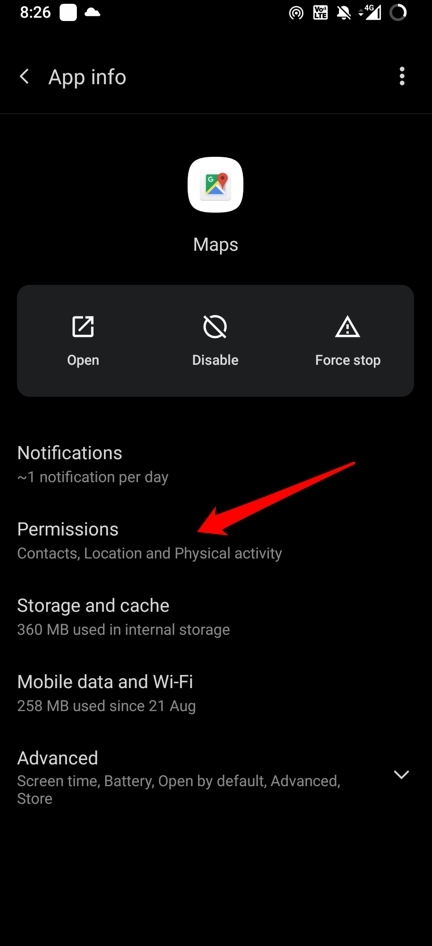
Se ci sono funzionalità per cui a Google Maps è stato negato il permesso, revoca quel permesso.
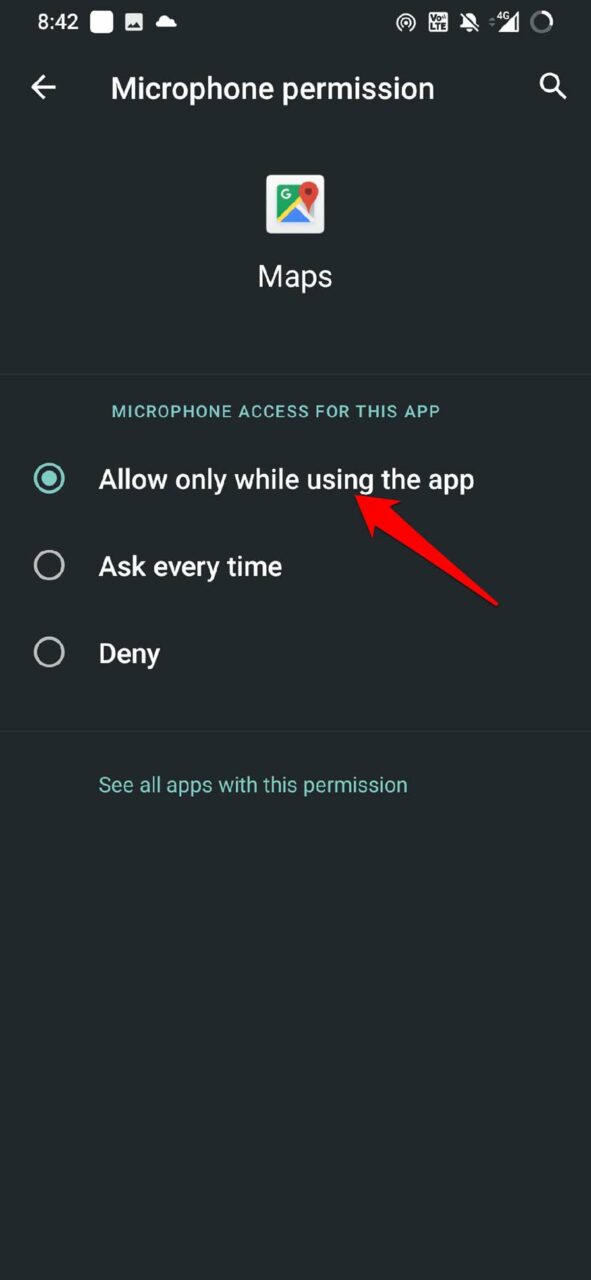
Tocca le funzionalità [ ad esempio, Microfono ]
Impostalo su Consenti Solo Durante l’Utilizzo dell’App o Chiedi Ogni Volta a seconda della tua comodità.
Inoltre, sotto Permessi App per Google Maps, ci sarà un’opzione Rimuovi Permessi se l’App Non Viene Utilizzata.
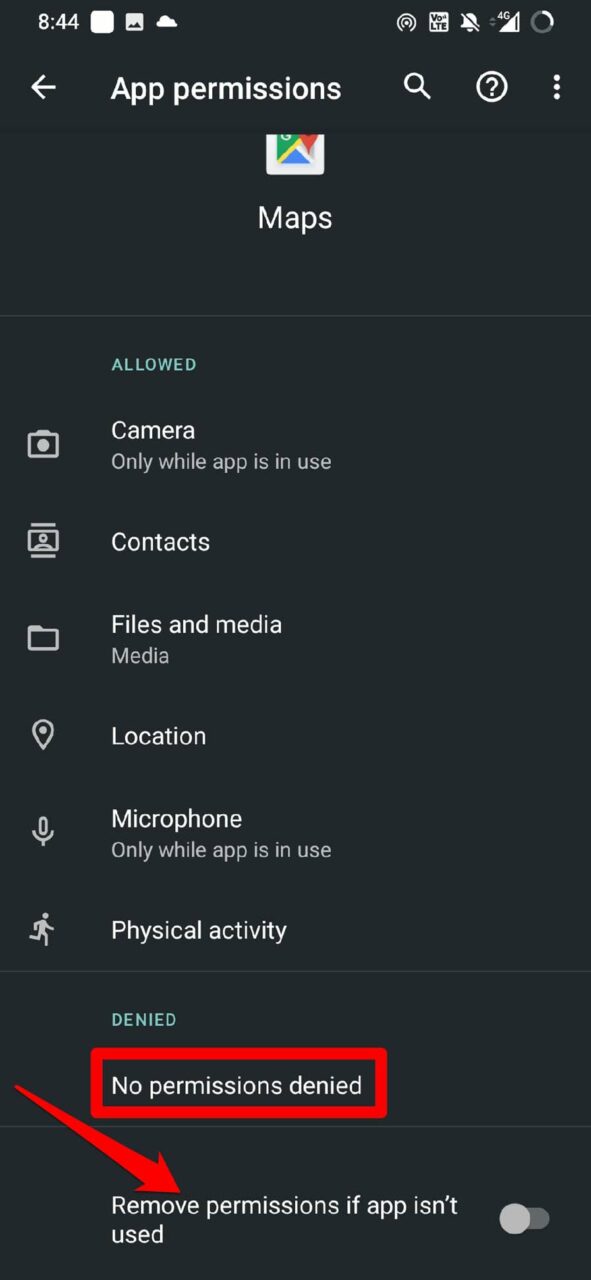
Tocca l’interruttore accanto a questa app per disabilitarlo. Anche se non utilizzi l’app per un po’, i permessi non verranno impostati su negato automaticamente.
6. Usa Google Maps Go
Come ho accennato in precedenza, se hai un dispositivo Android con meno RAM, come 2 GB o 3 GB, potresti riscontrare problemi di lag durante l’uso di Google Maps. L’applicazione offre così tante funzionalità e può funzionare senza problemi solo quando il dispositivo ha risorse migliori per gestire più applicazioni.
Quindi, per affrontare questo problema, puoi utilizzare la versione leggera di Google Maps, che è Google Maps Go. Puoi installarla dal Play Store.
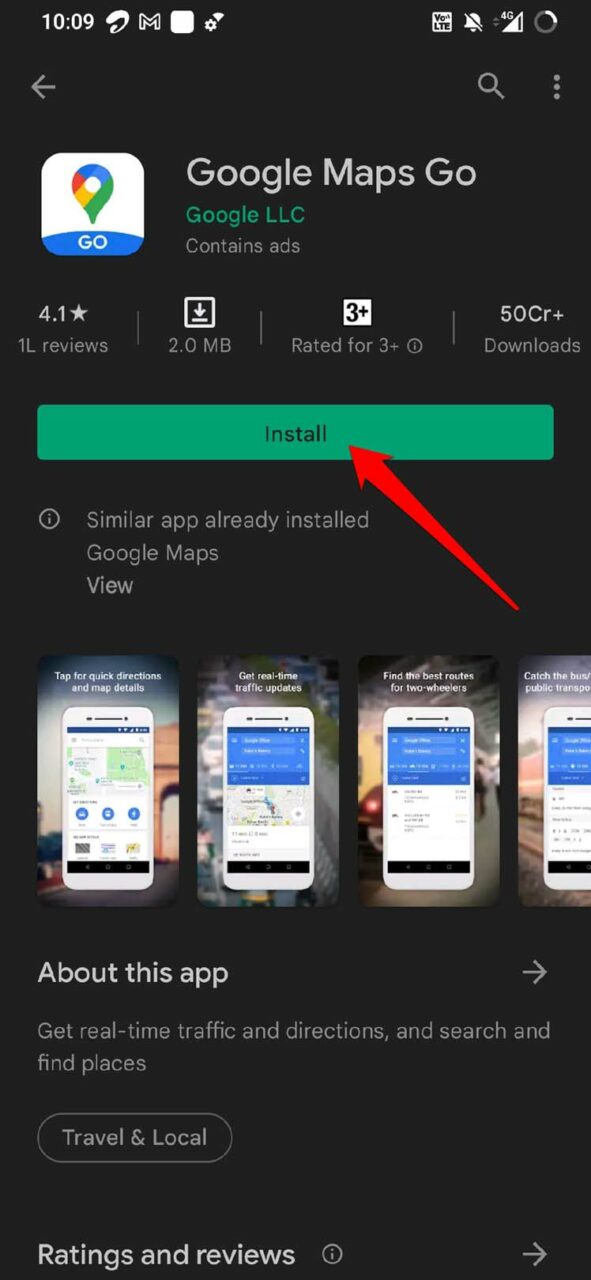
La versione Go di Google Maps consuma molto meno spazio su un dispositivo rispetto alla sua versione principale. Google Maps Go può funzionare senza problemi indipendentemente da reti inaffidabili e dispositivi con RAM limitata. Ottieni gli stessi risultati dettagliati riguardo alla navigazione e alla ricerca di luoghi che otterresti su Google Maps reale.
Quindi, questi sono i vari suggerimenti di risoluzione dei problemi che dovrebbero aiutarti a risolvere il problema di Google Maps che si blocca sul tuo dispositivo Android.
Se hai qualche pensiero su 6 Modi per Risolvere Google Maps che Non Si Blocca | Si Ferma Android, sentiti libero di lasciare un commento qui sotto. Inoltre, ti preghiamo di iscriverti al nostro canale YouTube DigitBin per video tutorial. Saluti!
Ricevi i nuovi post nella tua casella di posta.
Nessuno spam. Disiscriviti in qualsiasi momento.