Windows Update · 7 min read · Mar 01, 2026
6 Modi per Risolvere l'Errore di Aggiornamento di Windows Codice 0x80073712
Gli errori di aggiornamento di Windows sono comuni, e il codice di errore 0x80073712 o 80073712 è uno di essi. Gli utenti non possono ignorare gli errori di sistema nella macchina perché porteranno a problemi maggiori in futuro. I lettori dovrebbero fare il primo passo per risolverlo, ma dovrebbero stare lontani dagli strumenti di terze parti perché non risolvono il problema alla radice. Stiamo per esaminare l’errore 0x80073712 e applicare soluzioni ufficiali per risolverlo in Windows 10 o versioni precedenti.
Cos’è l’Errore di Aggiornamento di Windows 0x80073712 o 80073712?
Il sistema operativo è progettato per scaricare gli aggiornamenti raccomandati più recenti dal server Microsoft. Il sistema non aggiorna il software istantaneamente perché verifica i file salvati e poi continua con il processo di installazione. Windows è afflitto da molteplici minacce, il che porta a una vasta gamma di errori. Il codice di errore 0x80073712 o 80073712 indica che il pacchetto salvato è danneggiato, corrotto o mancante dalla posizione.
Migliori Modi per Risolvere l’Errore di Aggiornamento di Windows 0x80073712
Esaminiamo un certo numero di soluzioni che aiuteranno gli utenti a risolvere l’errore 0x80073712 o 80073712 nel PC Windows.
Esegui Aggiornamento di Windows Manualmente
Microsoft consente agli utenti di abilitare manualmente gli aggiornamenti software, anche quando qualcosa impedisce il loro funzionamento.
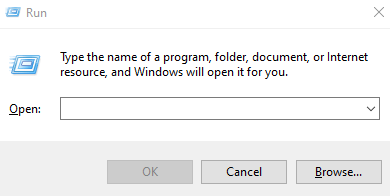
Passo 1: Premi Tasto Windows + R per aprire l’applicazione Esegui.
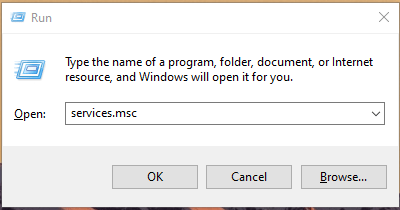
Passo 2: Digita “ services.msc ” e poi premi “ OK ” per aprirlo.
Passo 3: Scorri verso il basso fino in fondo e poi cerca “ Windows Update ” dall’elenco.
Nota: I servizi di Windows sono in ordine alfabetico.
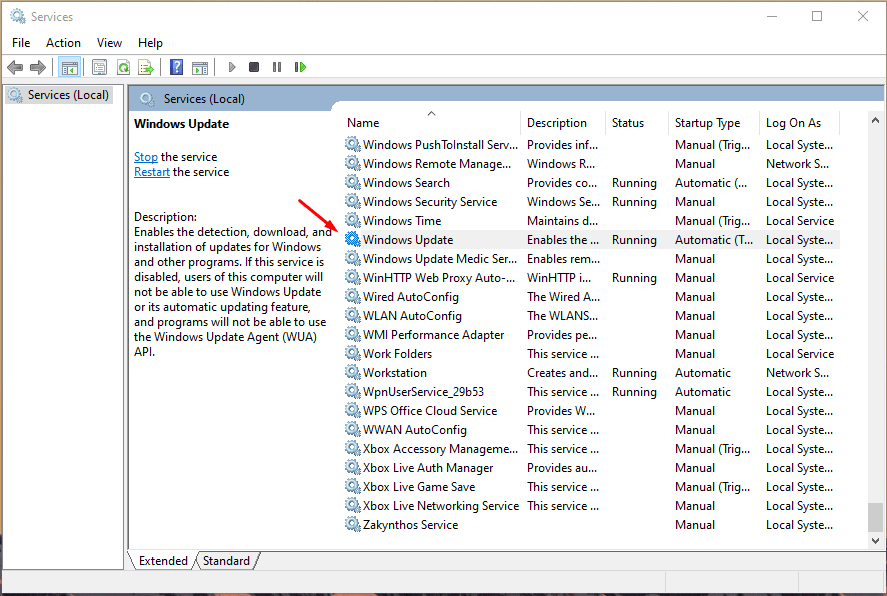
Passo 4: Clicca su “ Windows Update ” per selezionarlo e poi clicca con il tasto destro per visualizzare ulteriori opzioni e seleziona “ Riavvia ” per riavviare il servizio.
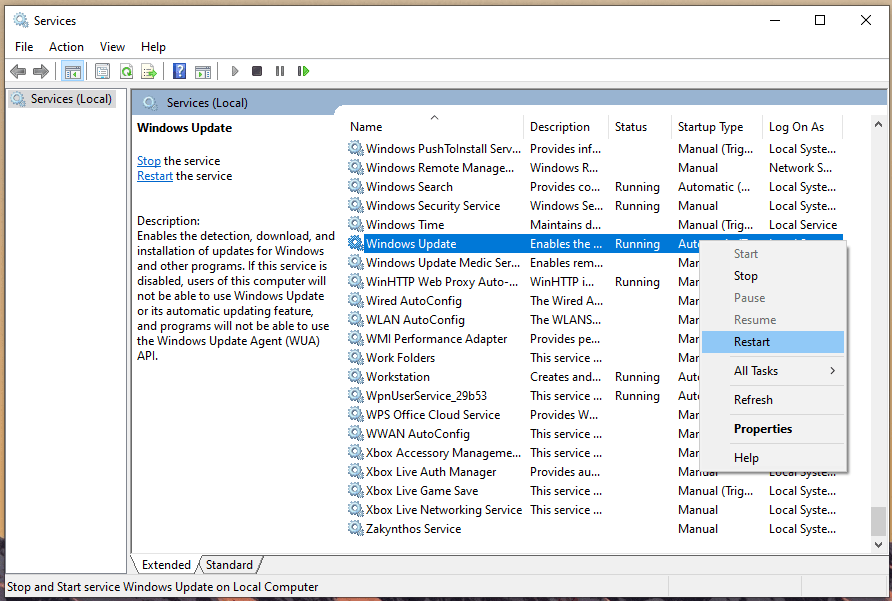
Hai quattro opzioni: Avvia, Ferma, Riprendi e Riavvia e scegli una in base alla situazione. Puoi tornare a selezionare un’opzione diversa in seguito e avrà un impatto positivo sull’errore 0x80073712 o 80073712.
PC Windows Infettato
Non è più un segreto che il sistema operativo Windows sia il bersaglio numero 1 per gli attaccanti, e milioni di nuove minacce vengono sviluppate per attaccare i consumatori. La tua macchina potrebbe essere stata infettata da qualche forma di minaccia come malware, adware, spyware, virus, ecc. Dobbiamo eliminare la minaccia indesiderata dalla macchina e ripristinare la sicurezza al suo stato originale.
Avast (edizione gratuita): Puoi provare la protezione gratuita di Windows di Avast, e l’unico svantaggio è che raccolgono molte informazioni sull’utente.
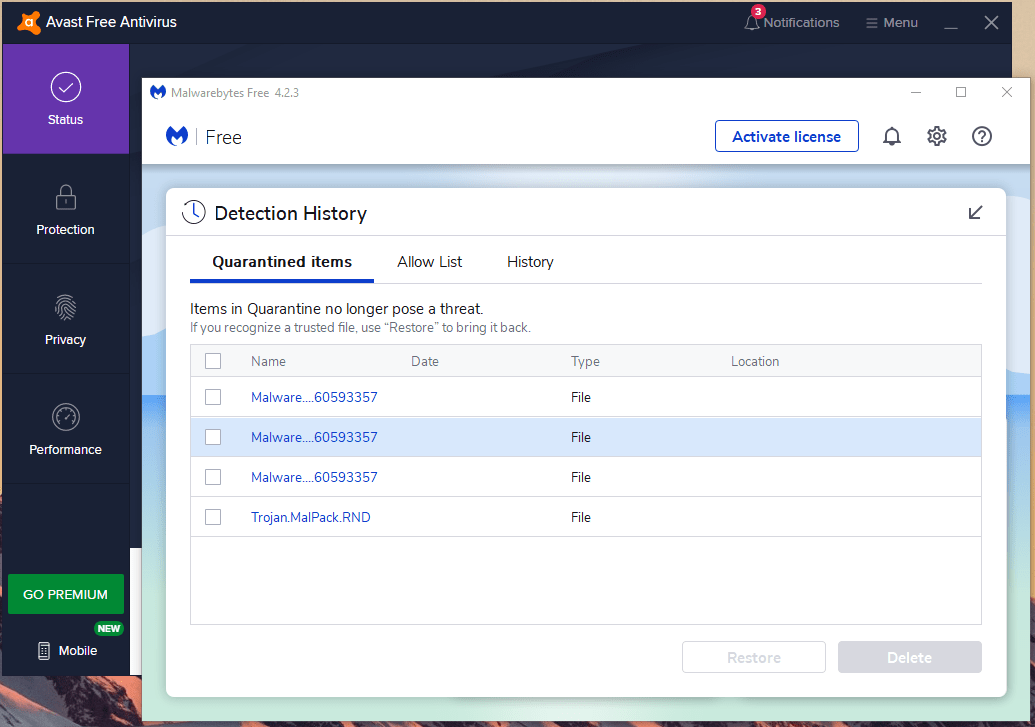
Malwarebytes (edizione gratuita): Abbiamo utilizzato Malwarebytes per tre anni, e funziona perfettamente contro malware avanzati.
Vogliamo chiarire che Avast & Malwarebytes non ci hanno sponsorizzato, e il nostro suggerimento deriva da anni di utilizzo ed esperienza. Esegui una scansione completa del sistema per assicurarti che nulla si nasconda nelle profondità delle unità, partizioni e cartelle.
Usa lo Strumento di Risoluzione dei Problemi di Aggiornamento di Windows
Microsoft ha introdotto la funzione di risoluzione dei problemi nell’ultima edizione di Windows, ed è una funzione rivoluzionaria. Puoi controllare i problemi attuali relativi all’aggiornamento di Windows utilizzando lo strumento di risoluzione dei problemi e seguire le nostre indicazioni.
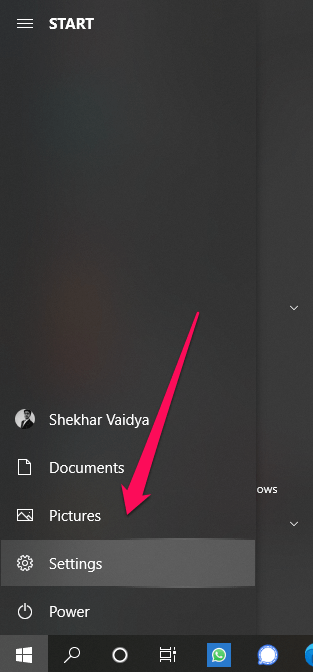
Passo 1: Premi Tasto Windows + I per aprire “ Impostazioni. ”
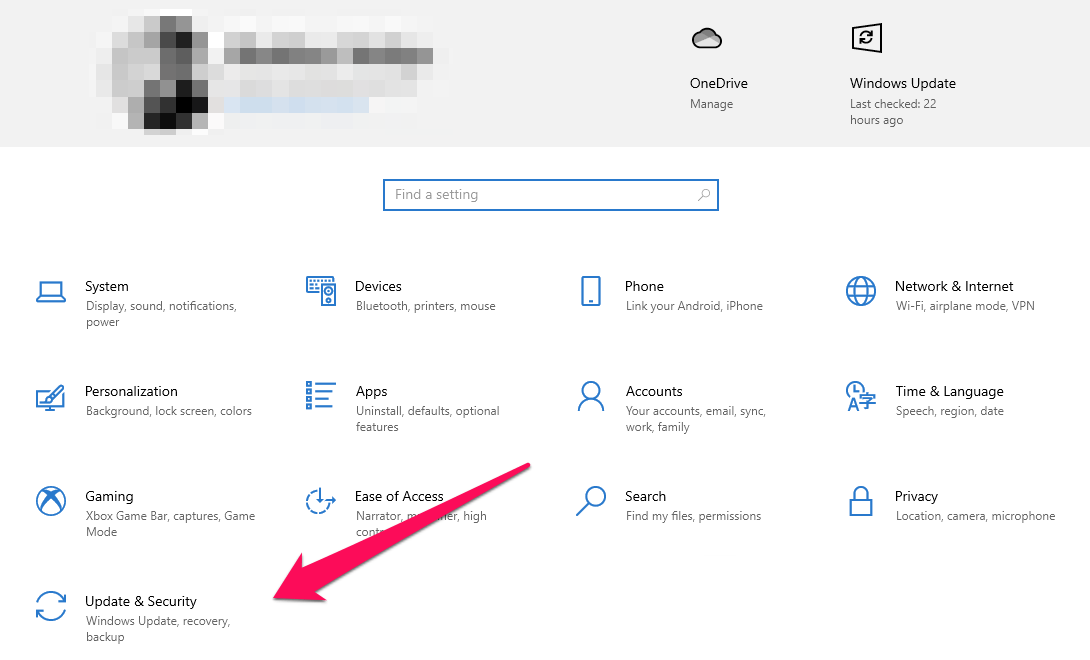
Passo 2: Scegli “ Aggiornamento e Sicurezza ” per accedere a ulteriori opzioni.
Passo 3: Clicca su “ Risoluzione dei problemi ” e poi clicca su “ Risolutori di problemi aggiuntivi ” per rivelare ulteriori opzioni.
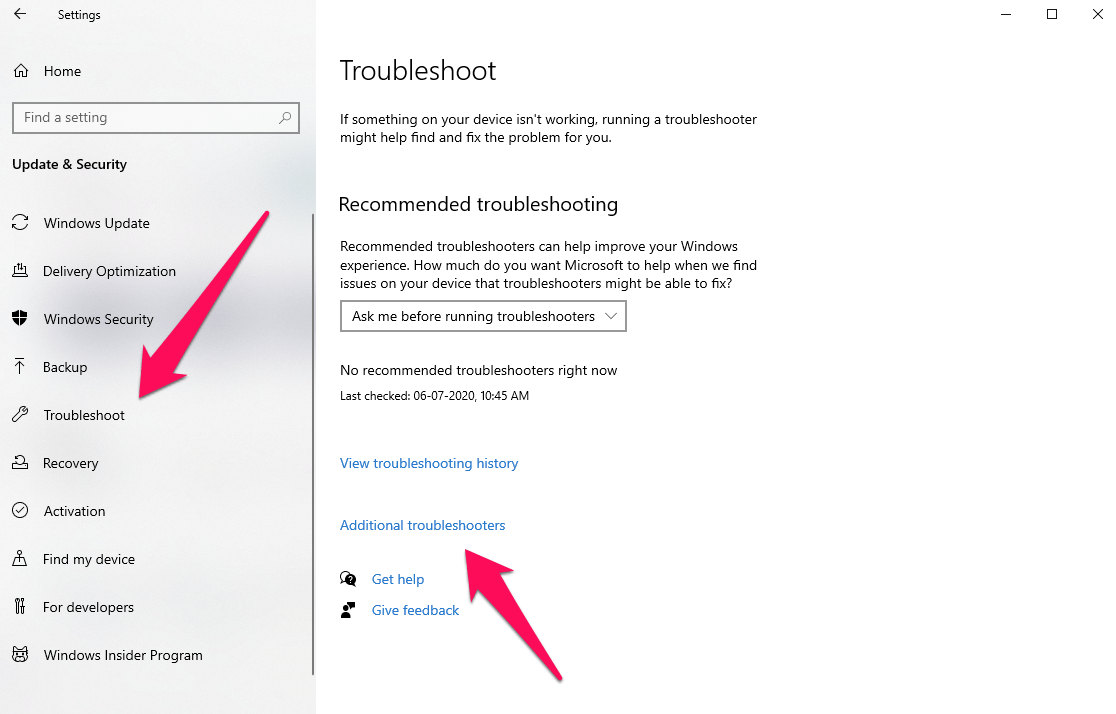
Passo 4: Ora, clicca su “ Windows Update ” per rivelare “ Esegui lo strumento di risoluzione dei problemi ” e clicca su di esso per avviare il processo.
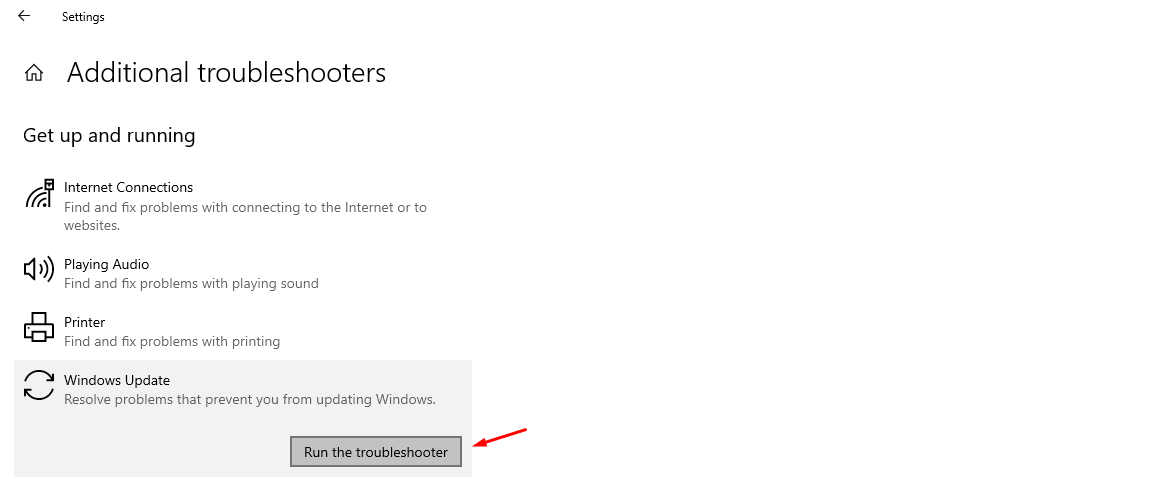
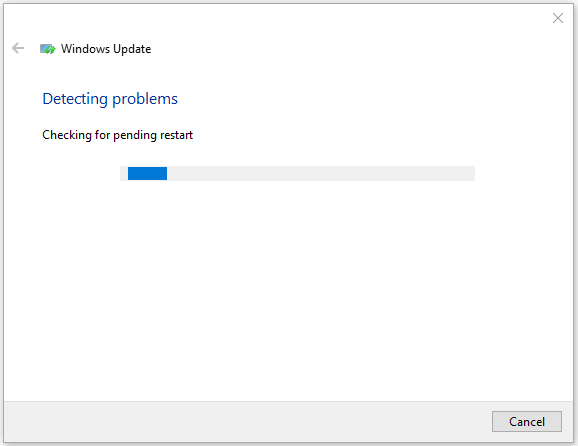
Passo 5: Una nuova finestra apparirà sullo schermo e lasciala passare attraverso diversi processi in background.
Passo 6: La nostra macchina Windows non ha problemi, e non è riuscita a trovare alcun problema.
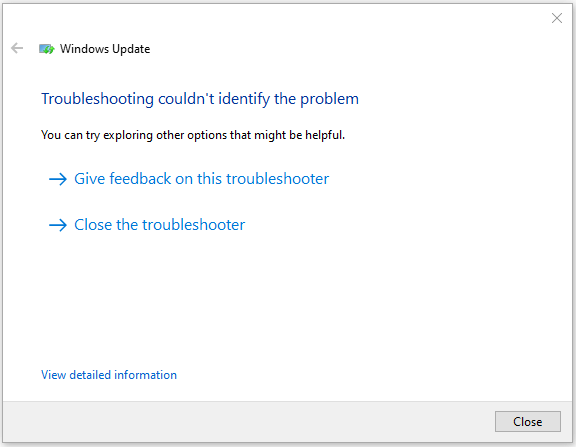
Se la tua macchina Windows ha problemi, allora avrai suggerimenti sullo schermo e segui le istruzioni per risolvere l’errore 0x80073712.
Scansiona i File di Sistema
Il sistema operativo Windows è vulnerabile a molte minacce e nessuno dei sistemi di protezione può ripristinare i file di sistema danneggiati o corrotti. Dobbiamo verificare che i file di sistema siano integri e non presentino alcun grado di danno. Microsoft ha aggiunto uno strumento integrato per confermare l’integrità del software della macchina e permetterci di guidarti attraverso il processo.
Passo 1: Premi Tasto Windows + S e apri “ CMD ” o “Prompt dei comandi” come amministratore.
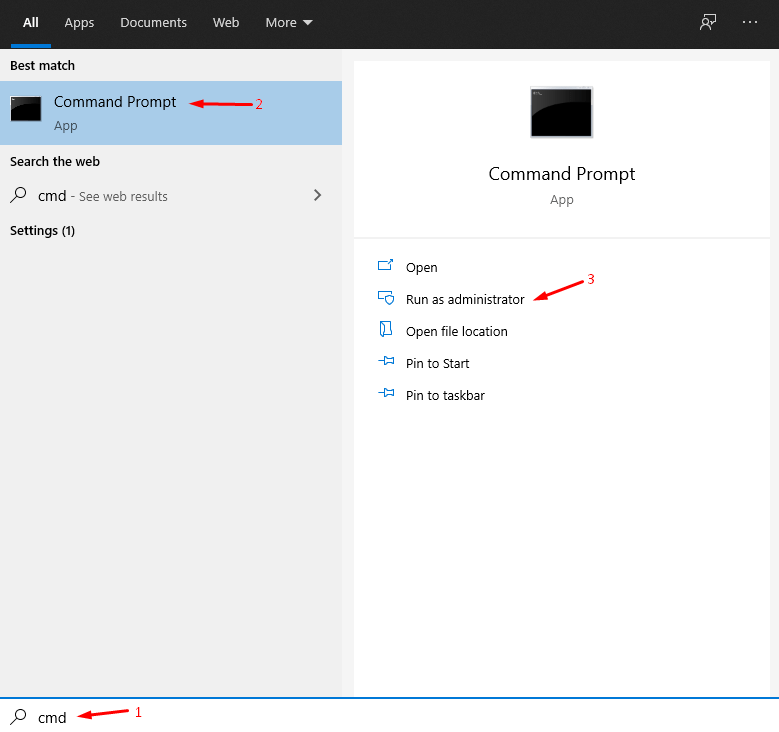
Passo 2: Digita “ scan /scannow ” e premi il tasto invio per avviare il processo.
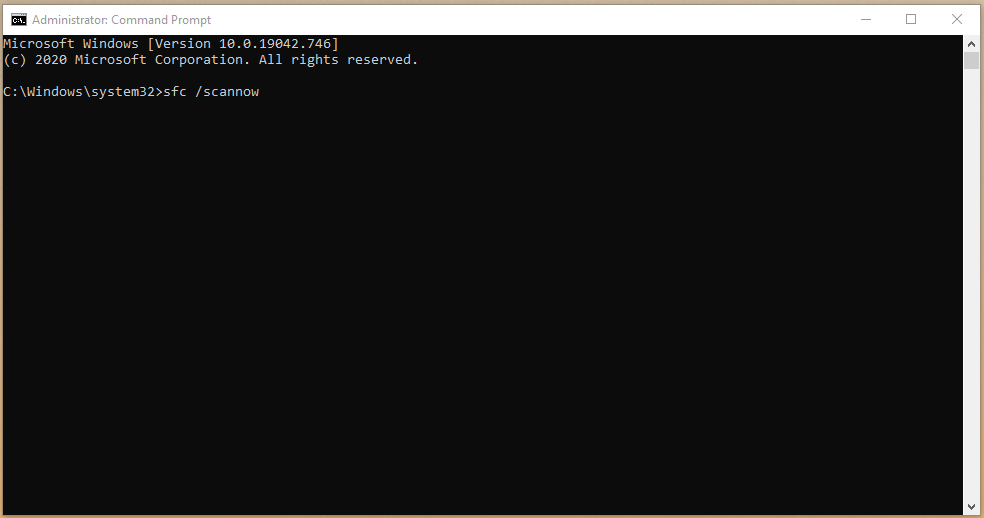
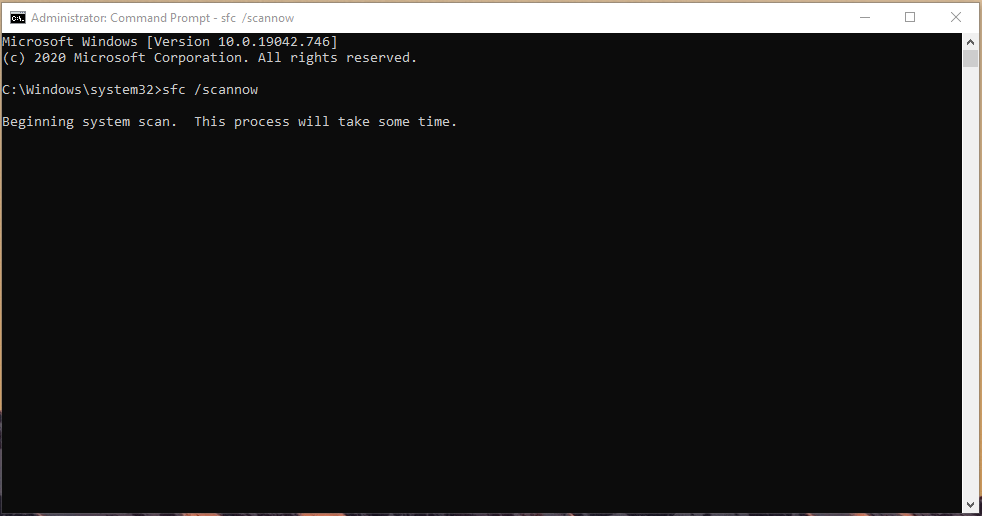
Passo 3: Puoi monitorare il progresso dal 0% al 100% e ci vogliono circa dieci minuti a venti minuti.
Nota: Il processo di scansione richiede meno di dieci minuti con una macchina Windows 10 con un’unità SSD. Tuttavia, il processo di scansione richiede più tempo su dischi rigidi tradizionali, quindi non perdere la pazienza.
Passo 4: Se il risultato della scansione è “ La protezione delle risorse di Windows non ha trovato violazioni di integrità ”, allora il software è 100% sicuro e integro.
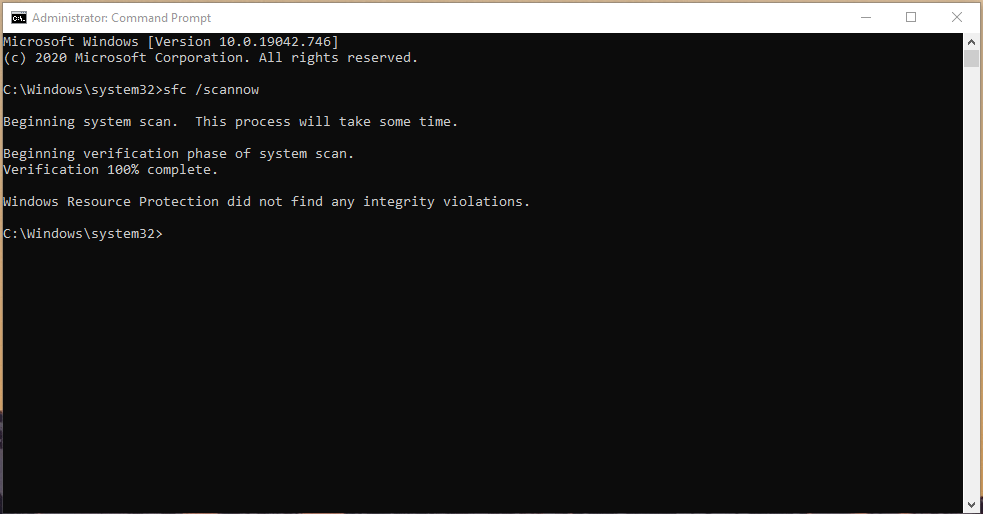
- Se Windows ha alcuni file corrotti, questo strumento li riparerà automaticamente.
- Ci sono volte in cui Windows potrebbe avere file corrotti o danneggiati oltre la riparazione.
In tali casi disperati, dovresti installare un nuovo sistema operativo Windows perché non puoi ripristinare i file di sistema esistenti.
Ripara File di Sistema Corrotti Avanzati
Microsoft ha pensato a tutto poiché i rapporti hanno iniziato a emergere che il malware sta danneggiando i file di sistema in uno stato irreparabile. L’azienda con sede a Redmond ha aggiunto uno scanner DISM (Deployment Image Servicing and Management) per identificare i file di sistema corrotti e riportarli in vita.
Passo 1: Apri CMD o Prompt dei comandi dalla barra di ricerca come amministratore.
Passo 2: Digita “ Dism /Online /Cleanup-Image /RestoreHealth ” e premi il tasto invio.
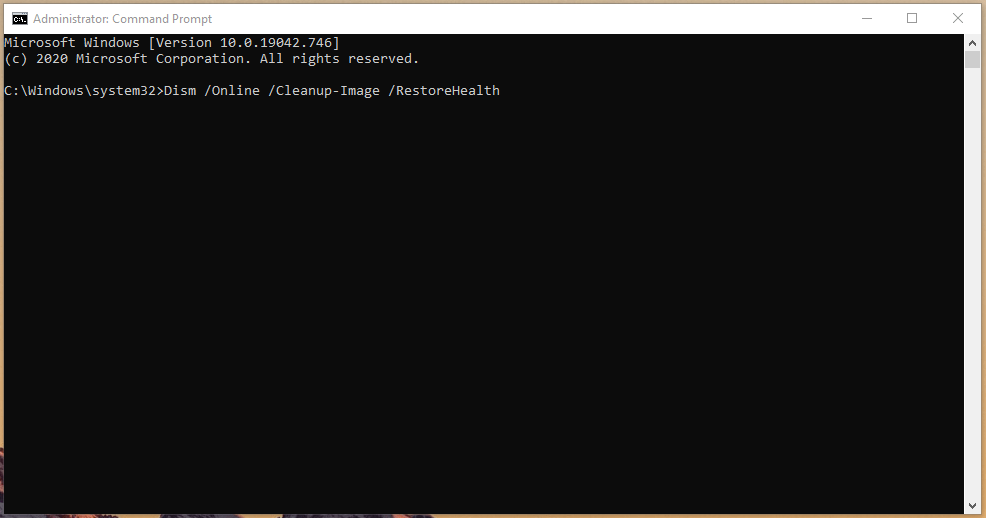
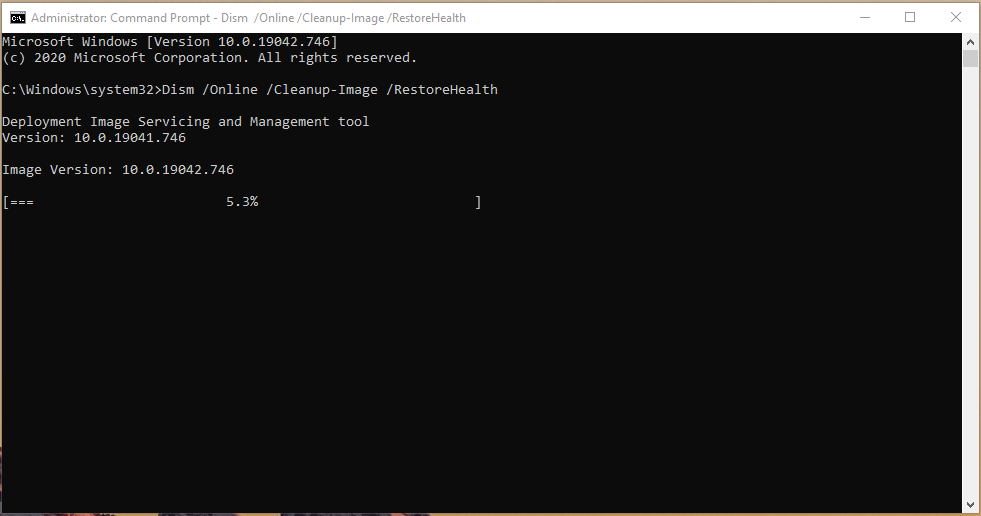
Passo 3: Aspetta che la scansione inizi e sii paziente fino al termine.
Passo 4: Se tutto è andato liscio, dovresti avere “ L’operazione di ripristino è stata completata con successo. L’operazione è stata completata con successo ” come risultato nel Prompt dei comandi.
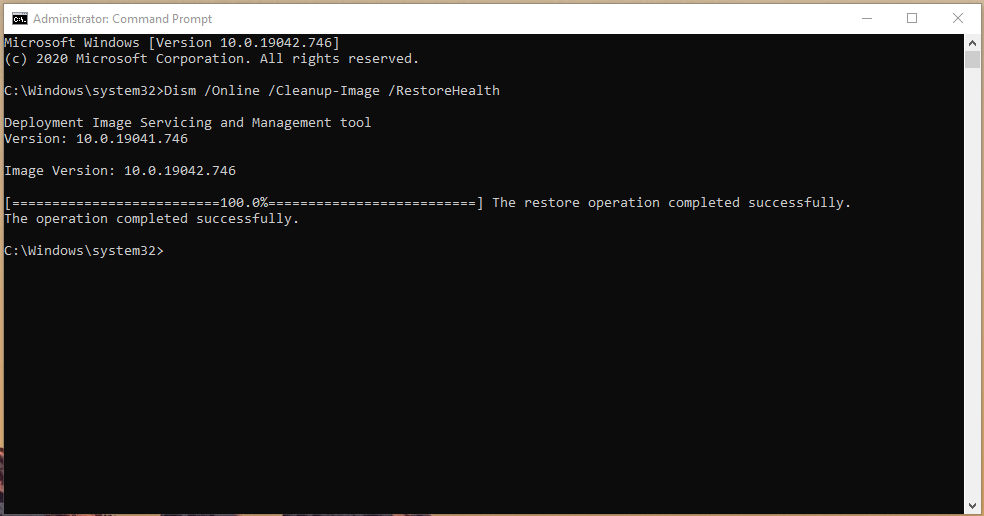
Il tuo computer non ha più file di sistema corrotti e nel caso avesse file di sistema irrecuperabili, dovresti considerare una nuova installazione del sistema operativo Windows 10. Non esiste uno strumento in grado di recuperare e ripristinare i file di sistema allo stato originale.
Individua Settori Danneggiati nell’HDD
Microsoft ha introdotto lo strumento CHKDSK che sta per check disk. Il tuo disco rigido meccanico potrebbe aver sviluppato settori danneggiati, il che porta all’errore 0x80073712. Puoi risolvere il problema individuando i settori danneggiati e recuperando i file da essi.
Passo 1: Premi Tasto Windows + S e apri “ CMD ” o “Prompt dei comandi” come amministratore.
Passo 2: Digita “ chkdsk c: /r ” e poi premi invio per avviare il processo.
Nota: Puoi cambiare la C: con un’altra lettera e rappresenta la posizione della partizione in cui è installato Windows.
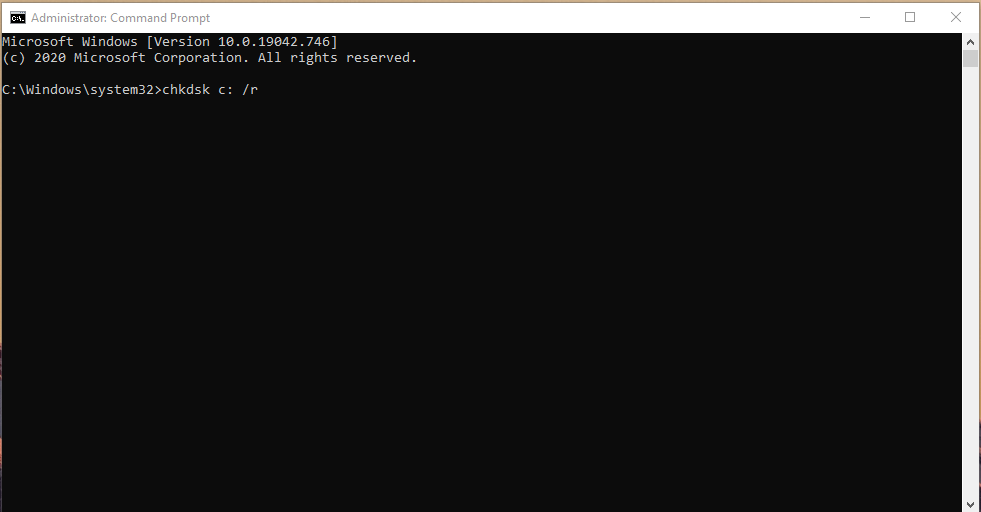
Passo 3: Digita ” y ” per consentire a Windows di riavviarsi e iniziare a controllare il disco in uno stato offline.
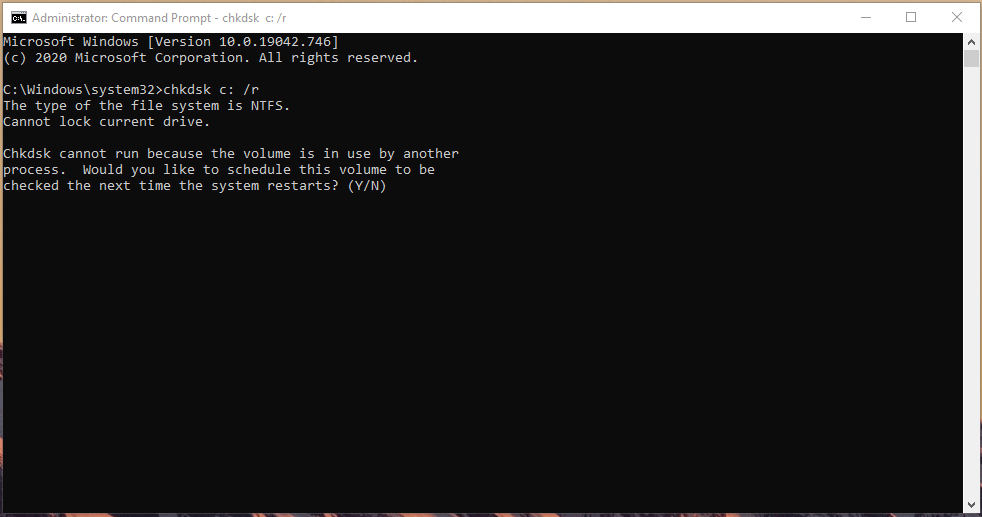
Il tuo PC Windows si riavvierà e atterrerà su uno schermo nero con una riga di comando in esecuzione sullo schermo.
Cerca “ 0 KB in settori danneggiati ” in ogni risultato e così puoi dire che non ci sono settori danneggiati nel disco rigido meccanico.
Conclusione sulla Risoluzione dell’Errore di Aggiornamento di Windows Codice 0x80073712
Il codice di errore 0x80073712 o 80073712 è un errore di aggiornamento di Windows ed è il bersaglio principale degli attaccanti. Microsoft rilascia patch per nuove vulnerabilità di sicurezza e backdoor, ed è per questo che è preso di mira da hacker e invasori. Facci sapere quale soluzione ha funzionato per te per risolvere l’errore 80073712 di Windows Update.
Se hai qualche pensiero su 6 Modi per Risolvere l’Errore di Aggiornamento di Windows Codice 0x80073712, sentiti libero di lasciare un commento qui sotto. Inoltre, ti preghiamo di iscriverti al nostro canale YouTube di DigitBin per video tutorial. Saluti!
Ricevi i nuovi post nella tua casella di posta.
Nessuno spam. Disiscriviti in qualsiasi momento.