Risoluzione problemi · 8 min read · Feb 14, 2026
[7+ Metodi] Risolvere 'Impossibile connettersi a questa rete' in Windows 11
Windows 11/10 non può connettersi a questa rete è uno di quegli errori ereditati dalla versione di Windows 10. È una situazione che confonde molti utenti e finisce per creare confusione su cosa stia causando l’errore di rete. Ci sono diversi motivi che contribuiscono al fatto che Windows 11/10 non possa connettersi alla rete selezionata, e identificheremo il colpevole per risolverlo.
Perché Windows 11 mostra l’errore ‘Impossibile connettersi a questa rete’?
Ho aggiornato il software all’ultima versione di Windows 11 sulla macchina e ha effettivamente delle carenze rispetto al predecessore. Certo, puoi risolverlo senza assistenza da strumenti di terze parti disponibili là fuori. Tuttavia, voglio sottolineare soluzioni generali per risolvere i problemi di rete prima di procedere alle soluzioni avanzate. Non saltarle, anche se le hai già provate qualche minuto fa.
- Spegni e riaccendi la macchina Windows
- L’usura del cavo LAN può creare problemi di connessione
- Rimuovi il cavo LAN e puliscilo usando un panno di cotone asciutto
- Rimuovi il cavo dal router Wi-Fi e puliscilo con un panno asciutto
- Collega uno smartphone o un tablet alla stessa rete e conferma lo stato di internet
- Usa il Wi-Fi invece del cavo LAN per connetterti a internet
- Contatta il tuo ISP per confermare il tempo di attività dei server
Esorto i lettori a seguire ogni risoluzione dei problemi che ho suggerito sopra, e farà la differenza mentre si passa alle soluzioni avanzate. È tempo di applicare soluzioni avanzate poiché hai già affrontato le basi.
Risolvere i problemi di connessione a Internet
Microsoft ha dotato lo strumento di risoluzione dei problemi nella precedente versione di Windows 10, ed è stato trasferito alla 11a edizione. Dobbiamo farne buon uso poiché può esaminare più fattori.
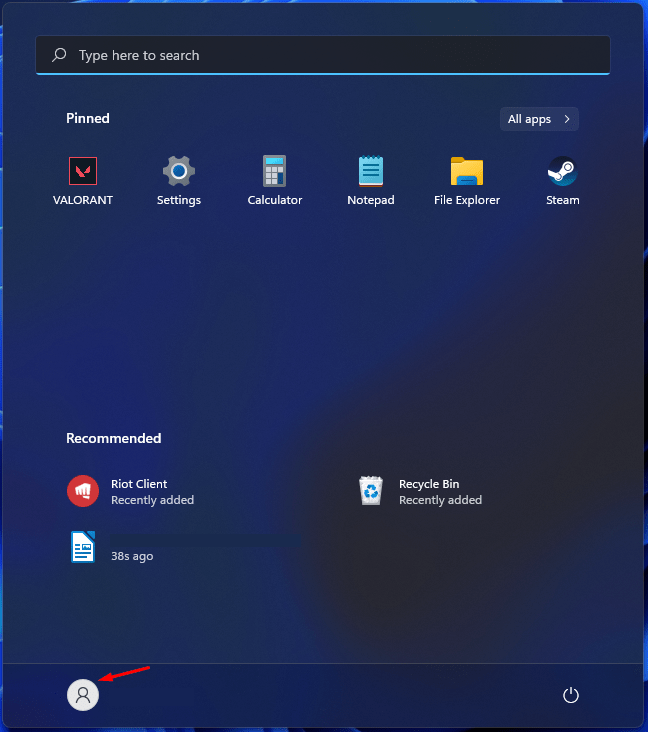
- Premi il tasto “Start” e fai clic sull’icona “Impostazioni”.
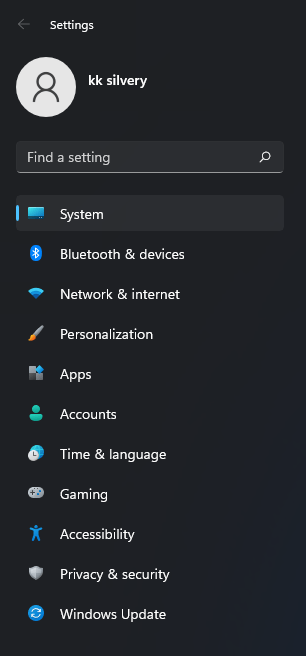
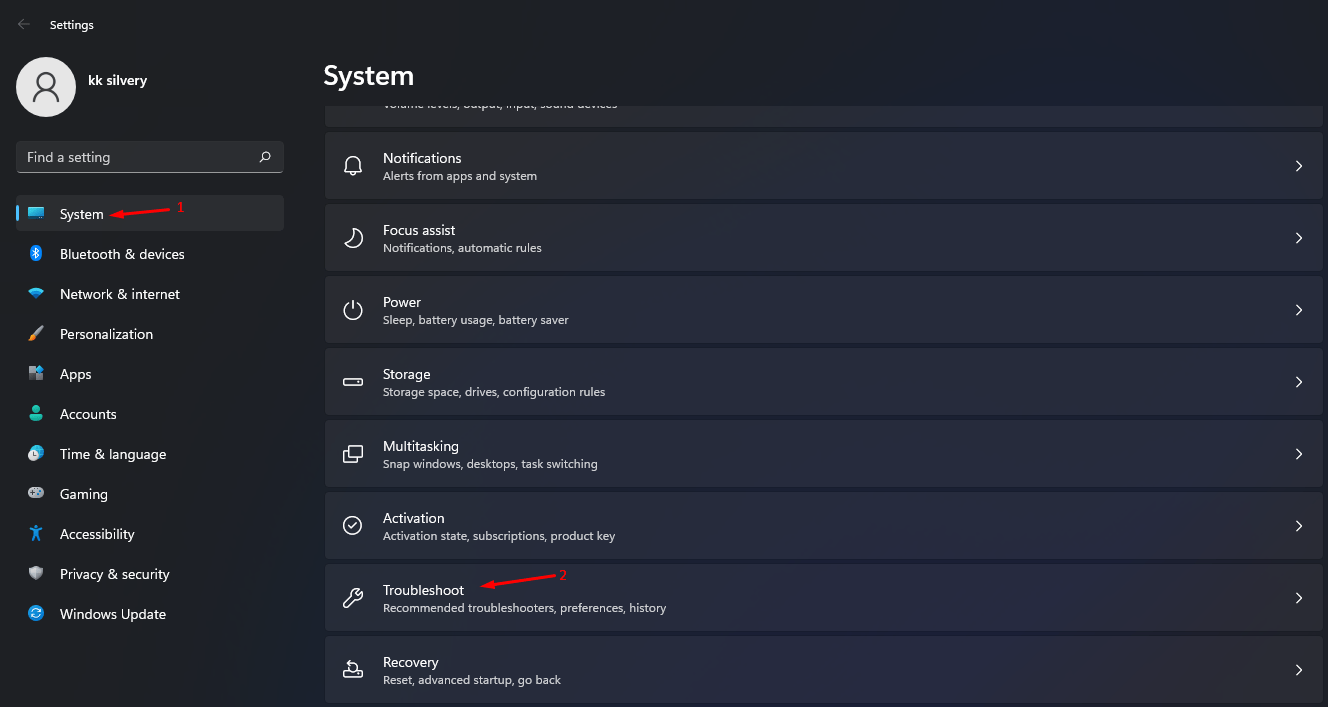
- Scegli “Sistema”.
- Fai clic su “Risoluzione dei problemi” per continuare.
- Seleziona “Altri problemi” per visualizzare ulteriori opzioni.
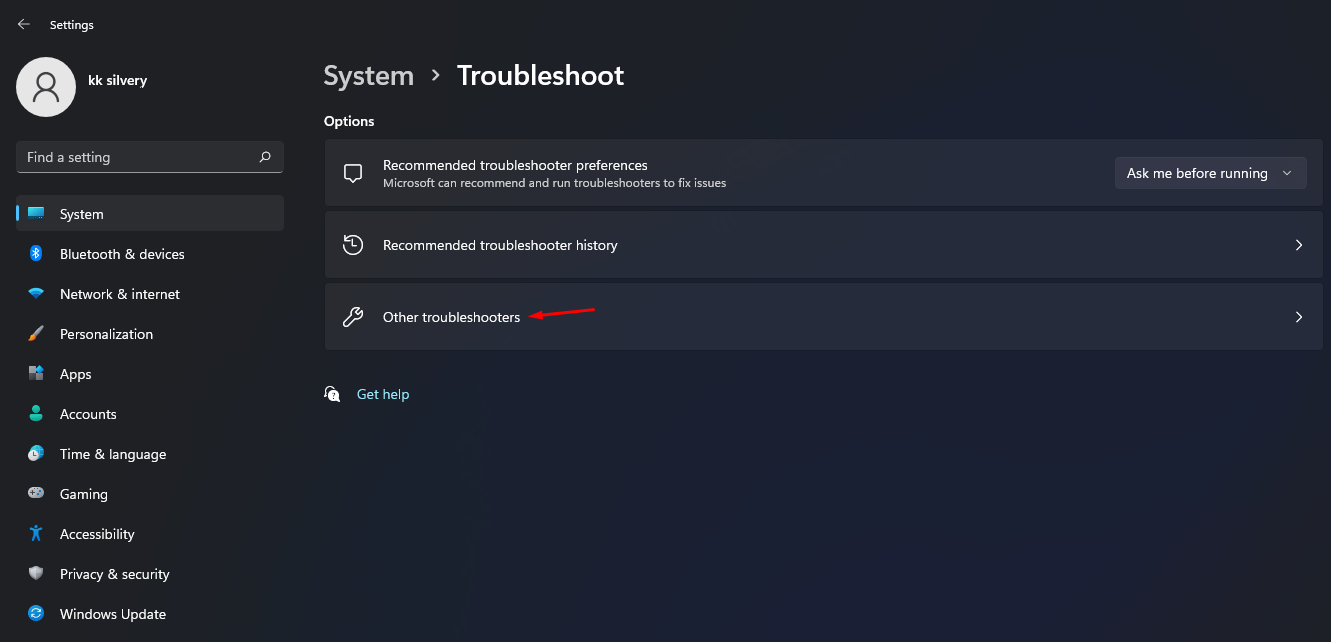
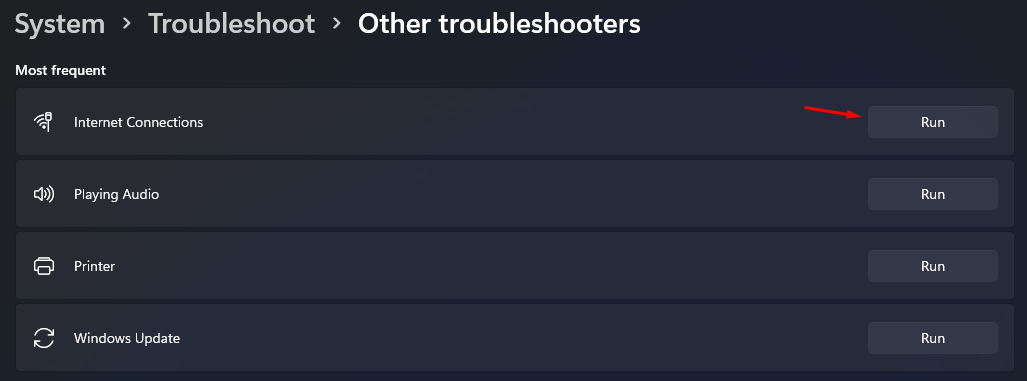
- Trova “Connessione Internet” e poi fai clic su “Esegui” per scansionare la rete alla ricerca di problemi.
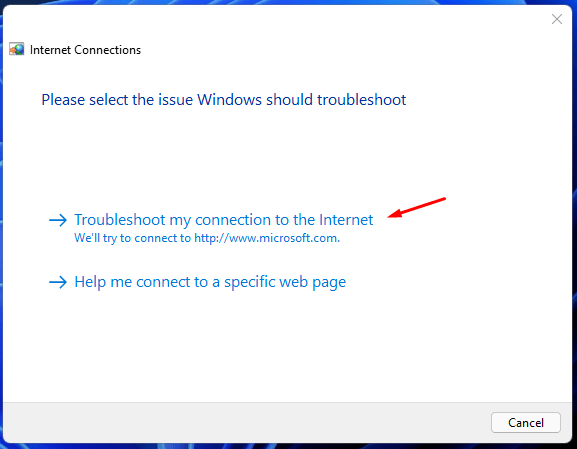
- Una nuova finestra apparirà sullo schermo e fai clic su “Risolvi la mia connessione a Internet” per eseguire la scansione.
- Lascia che lo strumento esegua una scansione approfondita, che richiede circa un minuto o meno per completare il compito.
Nota: Le macchine più vecchie potrebbero impiegare più di due minuti per completare la scansione della rete.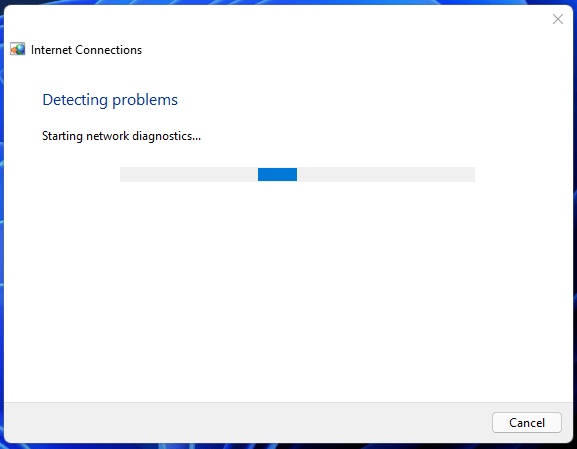
- Il mio PC Windows 11 non ha problemi di rete.
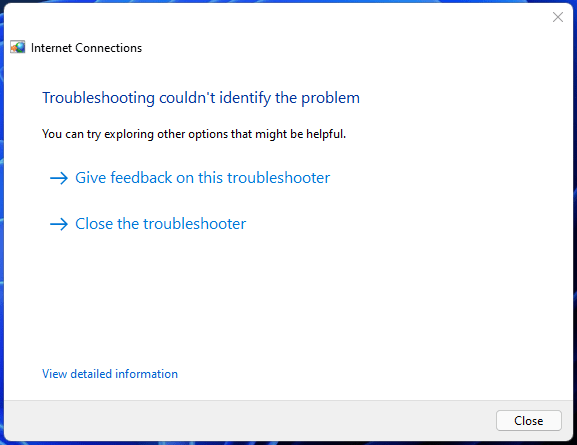
Un risultato disparato potrebbe essersi mostrato nel tuo caso, quindi prendi le misure necessarie per risolvere il problema di rete di Windows.
Lasciare riposare il Router o il Modem
Quando è stata l’ultima volta che hai lasciato riposare il router Wi-Fi o il modem internet? La maggior parte delle macchine richiede un tempo di riposo per prestazioni ottimali e per raffreddare i componenti riscaldati. Certo, aiuterà la macchina a riavviare le comunicazioni e ad eliminare errori problematici.
- Spegni il router Wi-Fi o il modem.
- Lascialo riposare per dieci minuti circa.
- Riaccendilo dopo il periodo di riposo.
Nel caso in cui la macchina non abbia un interruttore di alimentazione, puoi rimuovere il cavo di alimentazione dalla presa. Non preoccuparti dei cortocircuiti perché l’ho fatto diverse volte in passato sullo stesso router, e non ho mai affrontato complicazioni.
Disabilitare l’Autenticazione Ethernet
Tutti i nuovi Windows 11 hanno spostato la protezione EAP dalle impostazioni dell’adattatore di rete nella GUI stessa. Lasciami mostrarti come puoi disabilitare l’autenticazione Ethernet su PC Windows.
- Premi i tasti Windows + I insieme per aprire Impostazioni.
- Fai clic su “Rete e Internet” per continuare.
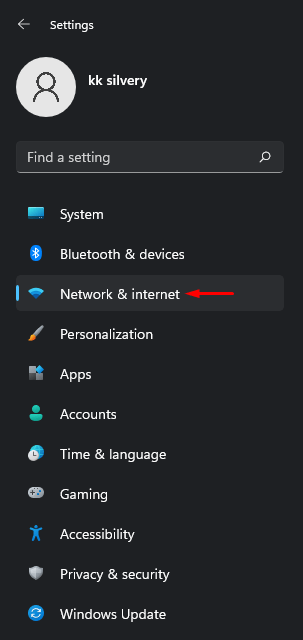
- Scegli “Ethernet” per continuare.
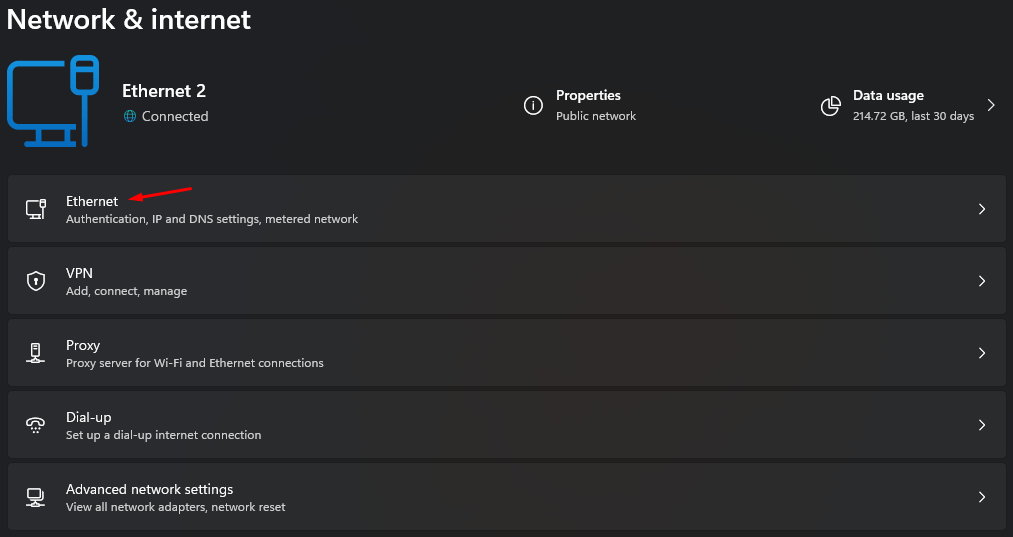
- Trova “Impostazioni di autenticazione” e poi fai clic su “Modifica” per visualizzare ulteriori opzioni.
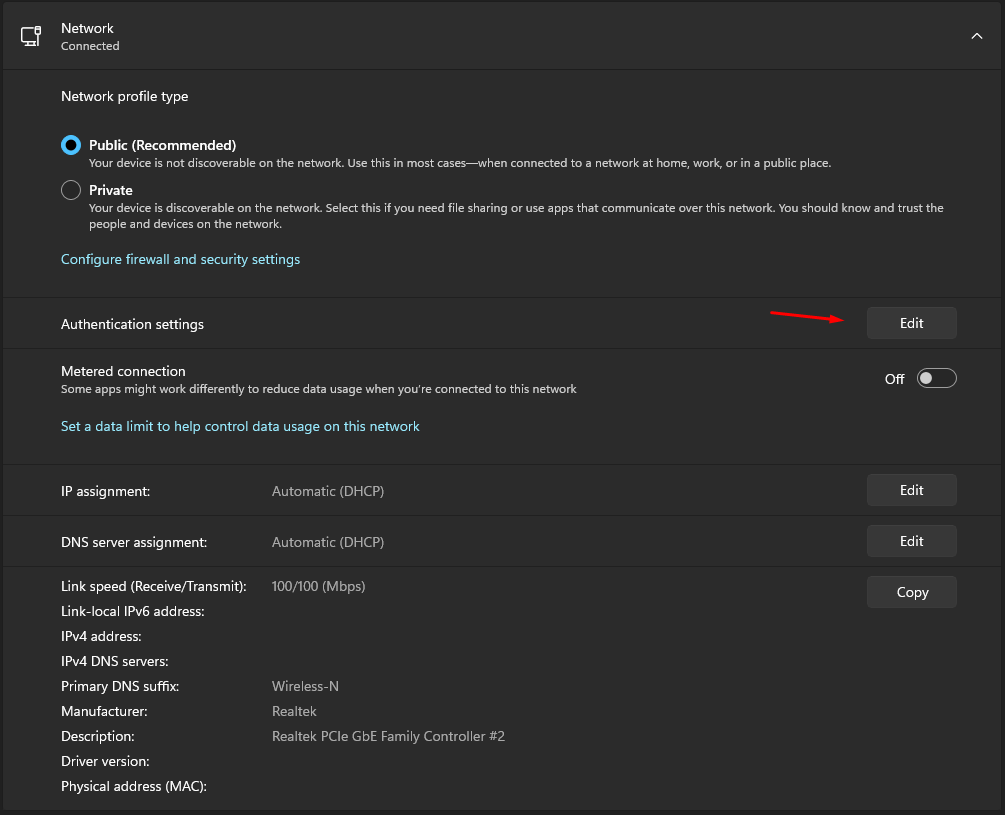
- Fai clic sul pulsante per disabilitare EAP.
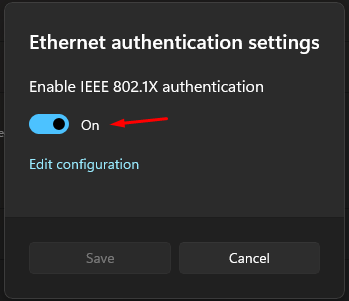
- Fai clic su “Salva” per confermare le modifiche.
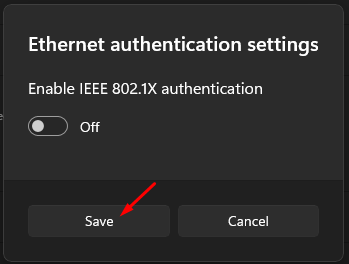
Riavvia il PC Windows per salvare le modifiche e renderle efficaci dalla prossima sessione. Puoi sempre tornare indietro e ripristinare le modifiche EAP, ma assicurati di riavviare il PC.
Aggiornare il Driver di Rete
Windows 11 è un software in evoluzione, e devi mantenere i driver aggiornati per evitare complicazioni nella comunicazione tra software e hardware. Lasciami mostrarti un modo sicuro per aggiornarlo, e poi passiamo alla soluzione avanzata.
- Premi il tasto “Start”.
- Cerca “Gestione dispositivi” e aprilo.
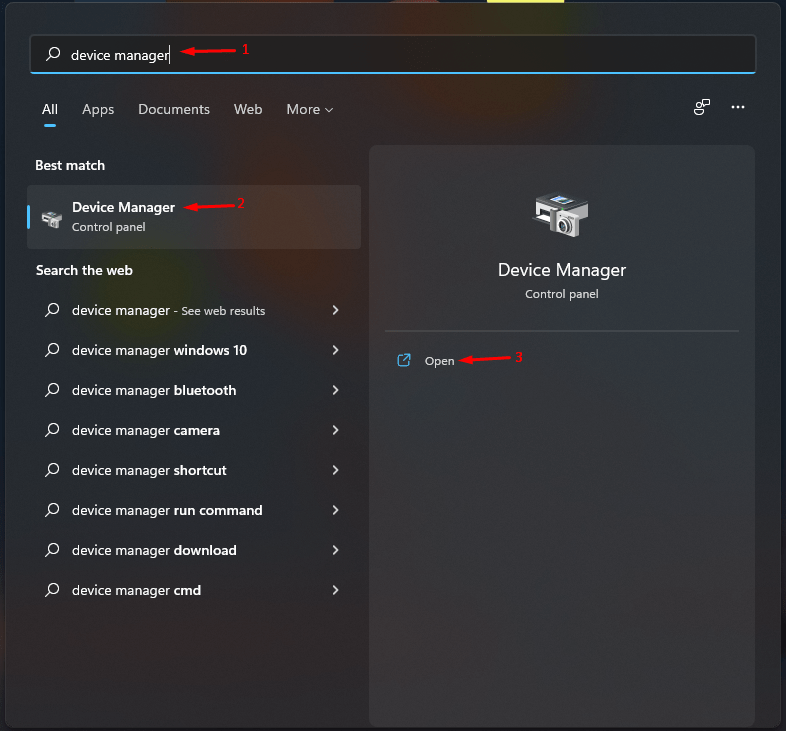
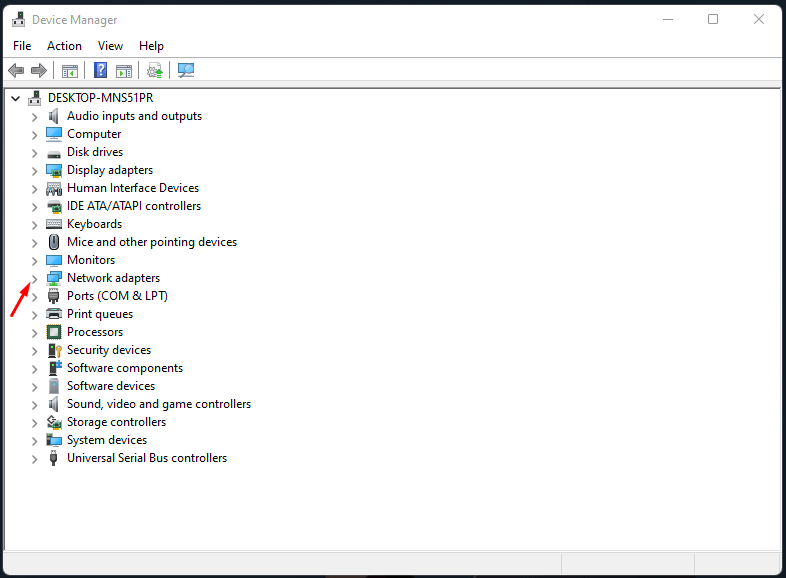
- Fai clic sul pulsante a discesa accanto a “Adattatori di rete”.
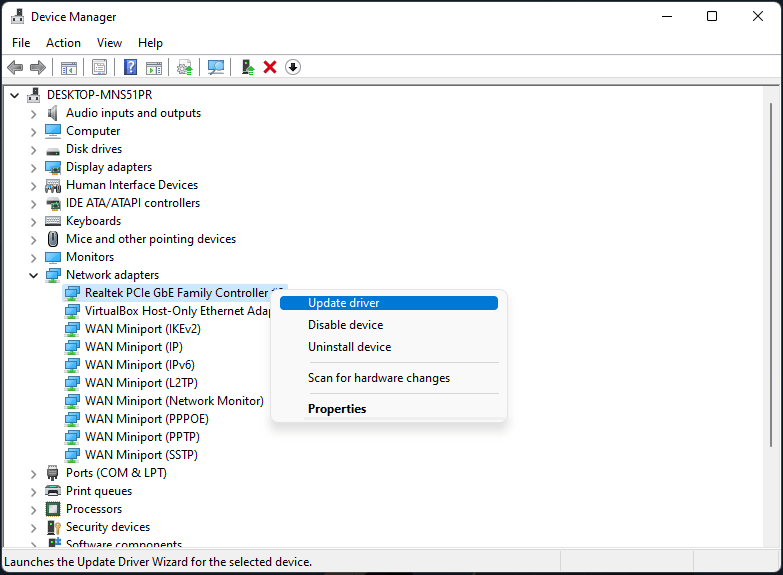
- Fai clic per selezionare l’adattatore di rete e fai clic con il tasto destro per visualizzare ulteriori opzioni, quindi scegli “Aggiorna driver” per continuare.
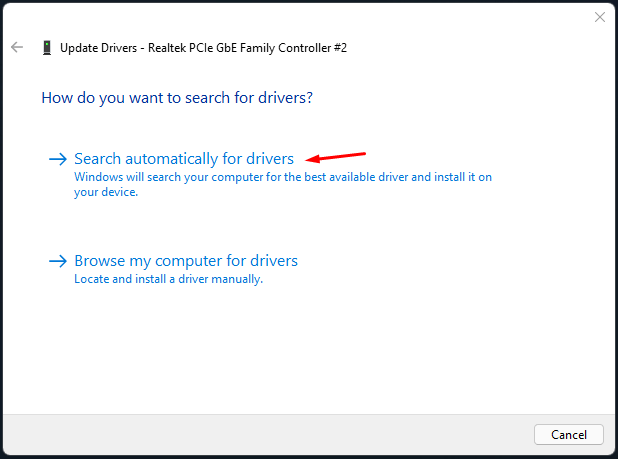
- Fai clic su “Cerca automaticamente i driver” per continuare.
 1. Il mio PC Windows 11 ha l’ultima offerta del produttore Realtek.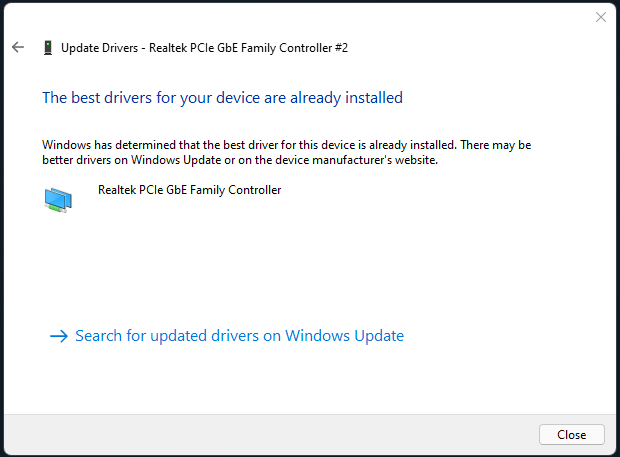
Puoi cercare manualmente i driver di rete aggiornati e stabili dal sito ufficiale del laptop o della scheda madre. Preferisco la ricerca manuale poiché sono progettati specificamente per la macchina, e vale il tuo tempo.
Dimentica e Riconnetti di Nuovo alla Rete Wi-Fi
C’è una comunicazione errata tra il router Wi-Fi e il modulo wireless nella macchina. Elimina la configurazione in Windows dimenticando la rete e riconnettiti alla stessa rete di nuovo. Devi inserire la password della rete wireless, quindi assicurati di annotarla in anticipo.
- Fai clic sull’icona Wi-Fi situata nel Centro operativo.
- Ora, fai clic con il tasto destro sull’icona Wi-Fi per visualizzare ulteriori opzioni.
- Fai clic su “Dimentica” per rimuovere la rete wireless.
- Windows 11 manterrà la rete nell’elenco di ricerca, quindi fai doppio clic sul nome della rete e inserisci la password.
- Inserisci la password e poi fai clic su “Connetti”.
- Ti sei connesso con successo alla rete Wi-Fi.
Ora, prova a connettere il PC Windows 11 a internet.
Porta LAN Difettosa
Non è comune che gli adattatori di rete integrati raggiungano la fine della vita utile (EOL) e dovremmo affrontare anche l’hardware difettoso. Propongo tre soluzioni che puoi considerare e risparmiare molti fondi.
- Richiedi la garanzia, che è una soluzione ideale, e attieniti a ciò che hai.
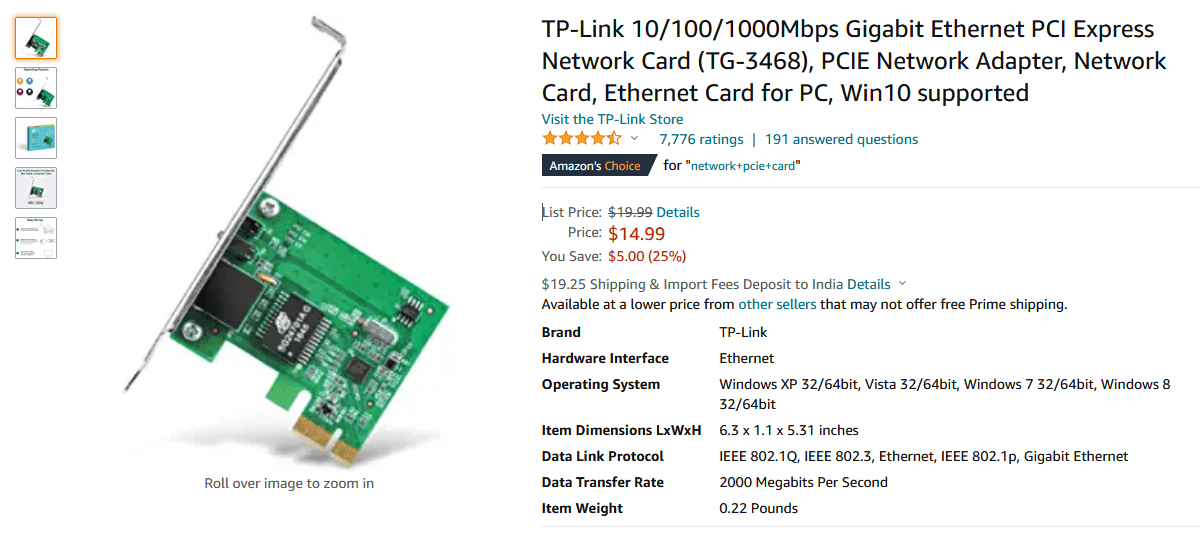
- Scaduta la garanzia? Perché non acquistare una scheda di rete PCI Express per meno di $15?
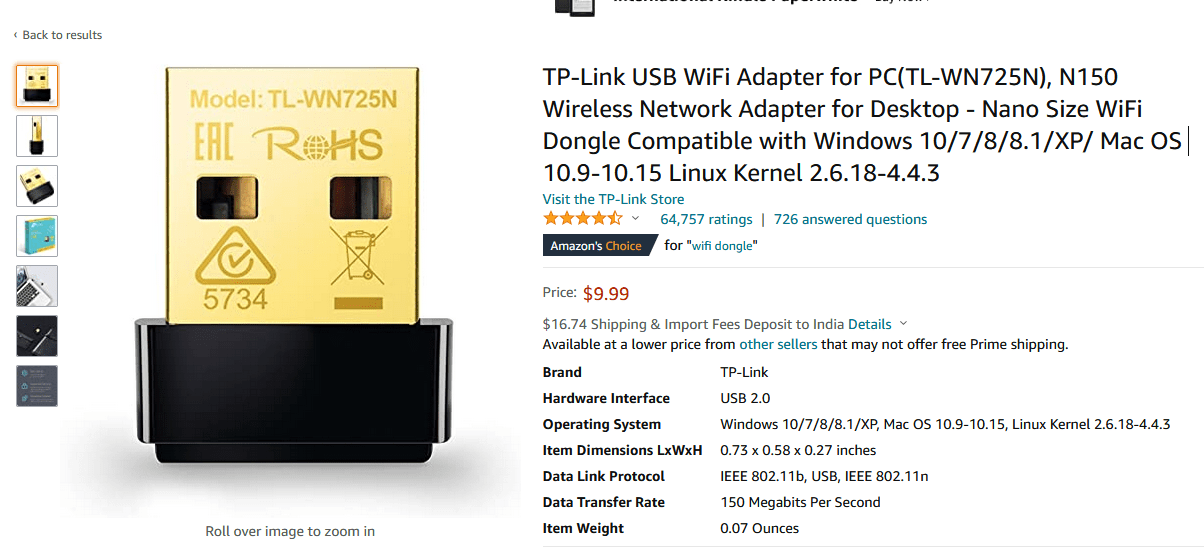
- Acquista un dongle Wi-Fi per meno di $10?
- Fai riparare l’adattatore di rete integrato presso il negozio ufficiale.
Sceglierei la scheda di rete PCI perché utilizzerà la massima larghezza di banda internet e garantirà le più alte velocità di download/upload. Il dongle Wi-Fi USB è una soluzione ragionevole, ma non è raccomandato per il gaming e ha limitazioni di segnale.
Disabilitare la Rete VPN
Molti amministratori di Windows hanno impostato punti VPN nella macchina. Disabilita la VPN nel PC e risolvi l’errore ‘Windows non può connettersi a questa rete’.
- Premi Windows + I per aprire Impostazioni.
- Fai clic su “Rete e Internet” per visualizzare ulteriori opzioni.
- Scegli “VPN” per visualizzare ulteriori opzioni.
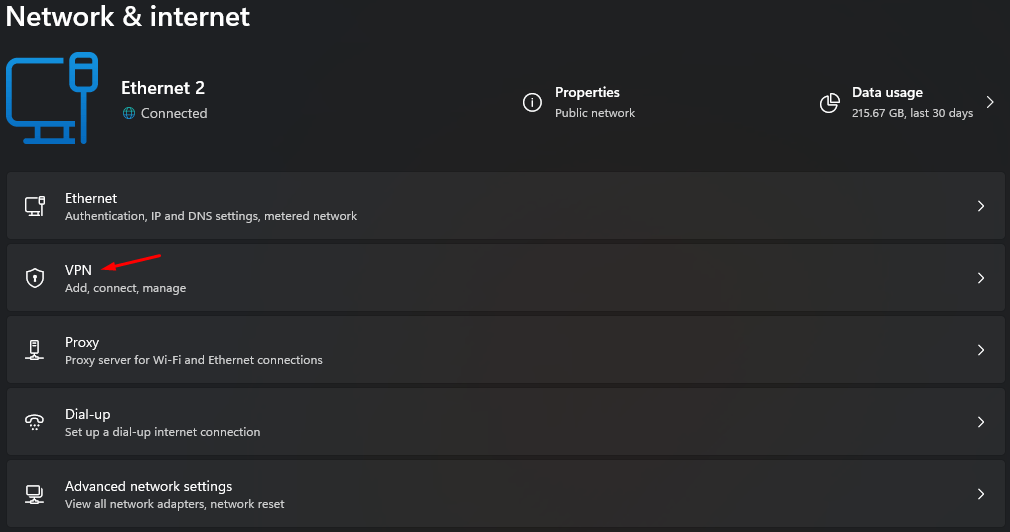
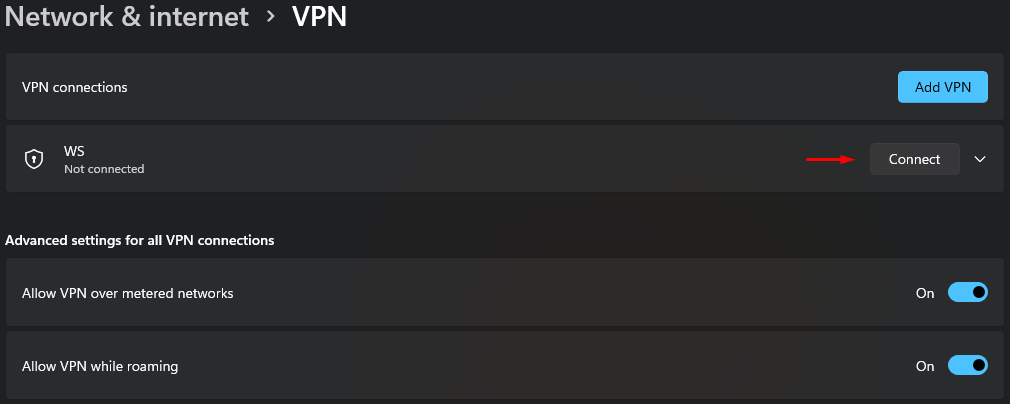
- Assicurati che la VPN sia disabilitata sotto “Connessioni VPN”.
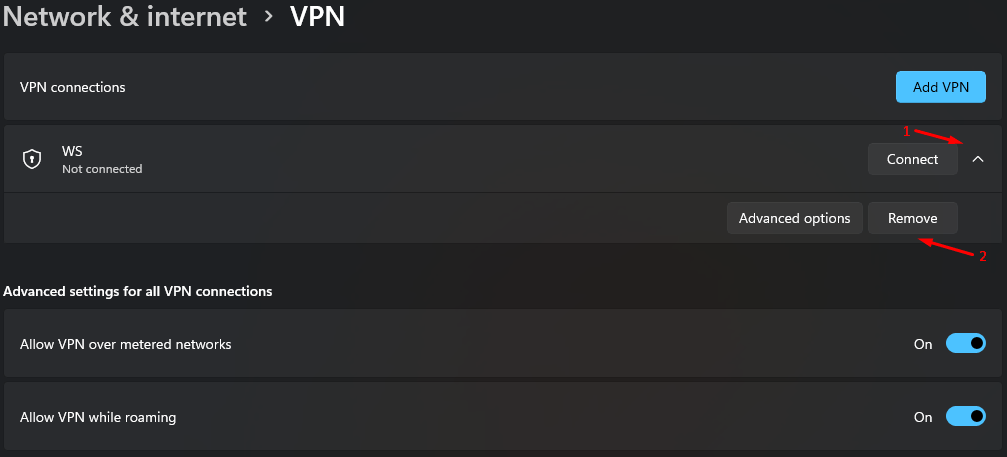
- Puoi fare un ulteriore passo avanti e rimuovere il punto VPN se credi che stia causando il problema. Fai clic sull’icona a discesa e fai clic su “Rimuovi” per eliminare il punto VPN.
- Fai clic su “Conferma” per salvare le modifiche.
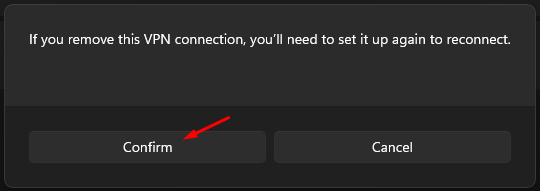
Riavvia la macchina Windows 11 per salvare le modifiche e eliminare i file temporanei. Puoi impostare di nuovo un punto VPN sul PC Windows 11, ma non c’è modo di recuperare i punti di accesso precedenti.
Ripristino del Sistema
Windows 11 ha ereditato il Ripristino del Sistema dai suoi predecessori ed è una notizia deliziosa. Un ripristino di sistema non interferirà con i dati memorizzati e ripristina il software a un punto precedente. Esegui il backup dei dati su un’unità di archiviazione diversa come misura precauzionale.
- Premi il tasto “Start”.
- Digita “Crea un punto di ripristino” e fai clic per aprirlo.
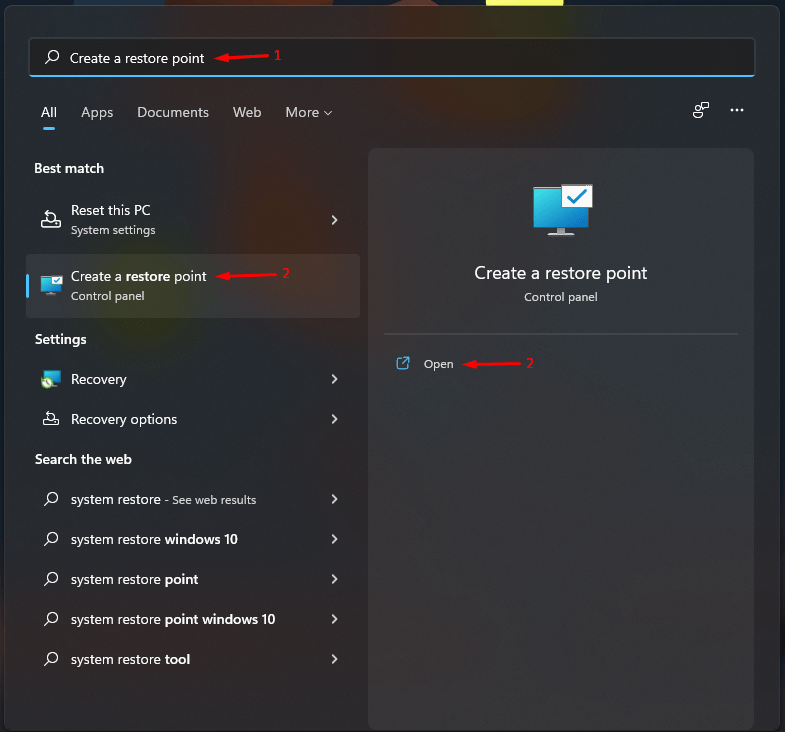
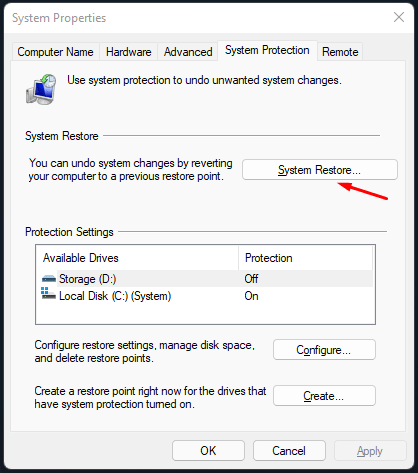
- Fai clic sull’opzione “Ripristino del sistema”.
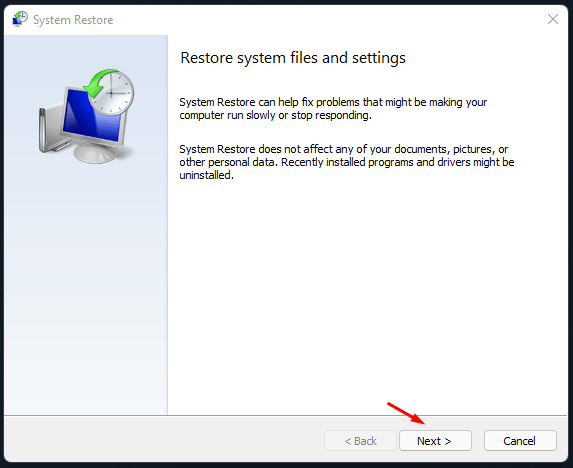
- Fai clic su “Avanti” per procedere ulteriormente.
- Seleziona un punto di ripristino e fai clic su “Avanti” per procedere ulteriormente.
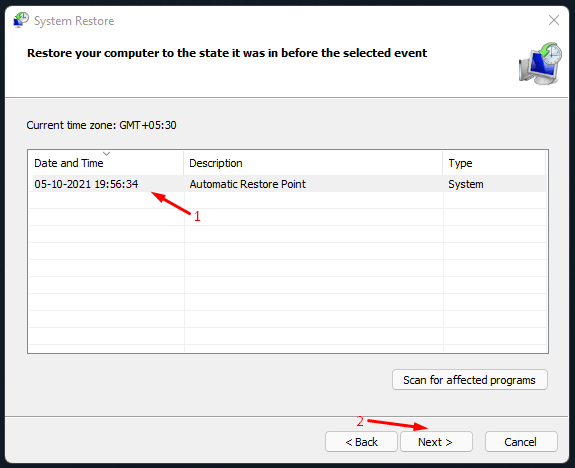
- Fai clic su “Fine” per avviare il ripristino della macchina a un punto precedente.
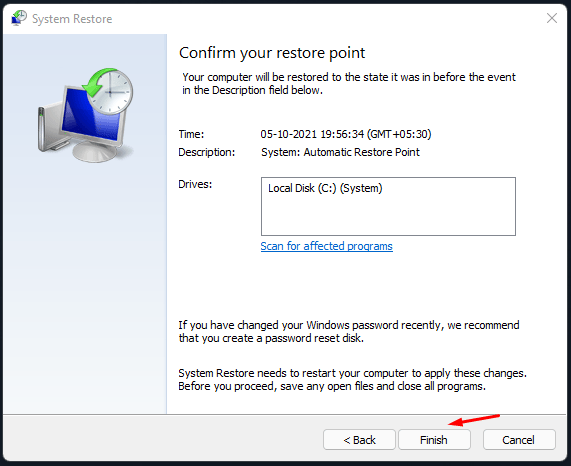
La tua macchina Windows 11 si riavvierà e avvierà il processo di ripristino, nel frattempo non scollegare il cavo di alimentazione. Le macchine più vecchie con dischi meccanici impiegheranno più tempo per completare il processo di ripristino. La schermata di blocco apparirà sullo schermo dopo che il Ripristino del Sistema è terminato.
Conclusione
Ti ho mostrato soluzioni funzionanti per risolvere “Windows non può connettersi a questa rete” in Windows 11 o versioni precedenti. Le istruzioni visive possono sembrare diverse per gli utenti di Windows 10, ma le soluzioni sono efficaci per entrambi i sistemi operativi. Puoi disinstallare i driver di rete dal PC Windows. Ma assicurati di scaricare in anticipo i driver compatibili con Windows 11/10 dal sito ufficiale. Facci sapere quale soluzione ha risolto l’errore “Windows non può connettersi a questa rete” nella sezione commenti qui sotto.
Se hai pensieri su [7+ Metodi] Risolvere ‘Impossibile connettersi a questa rete’ in Windows 11, sentiti libero di lasciare un commento qui sotto. Inoltre, ti preghiamo di iscriverti al nostro canale YouTube DigitBin per video tutorial. Saluti!
Ricevi i nuovi post nella tua casella di posta.
Nessuno spam. Disiscriviti in qualsiasi momento.