Podcast problemi · 5 min read · Oct 10, 2025
[7+ Metodi] Come Risolvere Apple Podcasts che Non Scarica?
Non riesci a trasmettere in streaming o scaricare i podcast Apple sul tuo iPhone o iPad? In questa guida, ti dirò alcuni semplici metodi di risoluzione dei problemi per risolvere il problema dei podcast Apple che non si scaricano sul tuo dispositivo.
Oggi i podcast sono davvero popolari e le persone li usano in tutto il mondo per consumare contenuti e informazioni di ogni tipo. Sono sicuro che nessuno voglia perdersi il proprio podcast preferito.
Il problema con il fatto che non riesci a scaricare i podcast Apple può verificarsi per vari motivi. Potrebbero esserci problemi di rete o il download del podcast sui dati cellulari potrebbe essere stato bloccato nelle impostazioni del podcast.
L’opzione di aggiornamento in background per il podcast Apple potrebbe essere stata disabilitata, quindi l’utente non è in grado di accedere agli ultimi podcast disponibili e quindi non riesce a scaricarli. Potrebbe esserci un bug nell’iOS che causa problemi nell’ascolto dell’ultimo podcast o nel scaricarlo sul tuo iPhone.
Ho messo insieme alcuni semplici metodi di risoluzione dei problemi che puoi seguire per risolvere il problema dei podcast Apple che non si scaricano sul tuo iPhone.
Perché non riesci a scaricare i podcast Apple su iOS?
- C’è qualche problema nelle impostazioni di rete
- Potrebbero esserci bug nell’iOS
- Il download dei podcast sui dati cellulari non è consentito nelle impostazioni
- L’aggiornamento in background non avviene nei podcast Apple, ostacolandoti nell’accesso agli ultimi podcast.
- Potrebbe esserci un problema nell’app podcast Apple.
Migliori Modi per Risolvere i Podcast Apple che Non Si Scaricano su iOS
Passiamo a risolvere il problema dei podcast Apple che non si scaricano su iPhone e iPad
Riavvia il tuo iPhone
La soluzione più semplice è provare a riavviare il tuo iPhone. Spesso ci può essere qualche piccolo problema che causa un intoppo nei podcast Apple.
Quindi, puoi semplicemente provare a riavviare il tuo iPhone e vedere se questo risolve il problema con l’app podcast.
- Tieni premuto il pulsante di accensione
- E trascina il cursore da sinistra a destra per spegnere l’iPhone
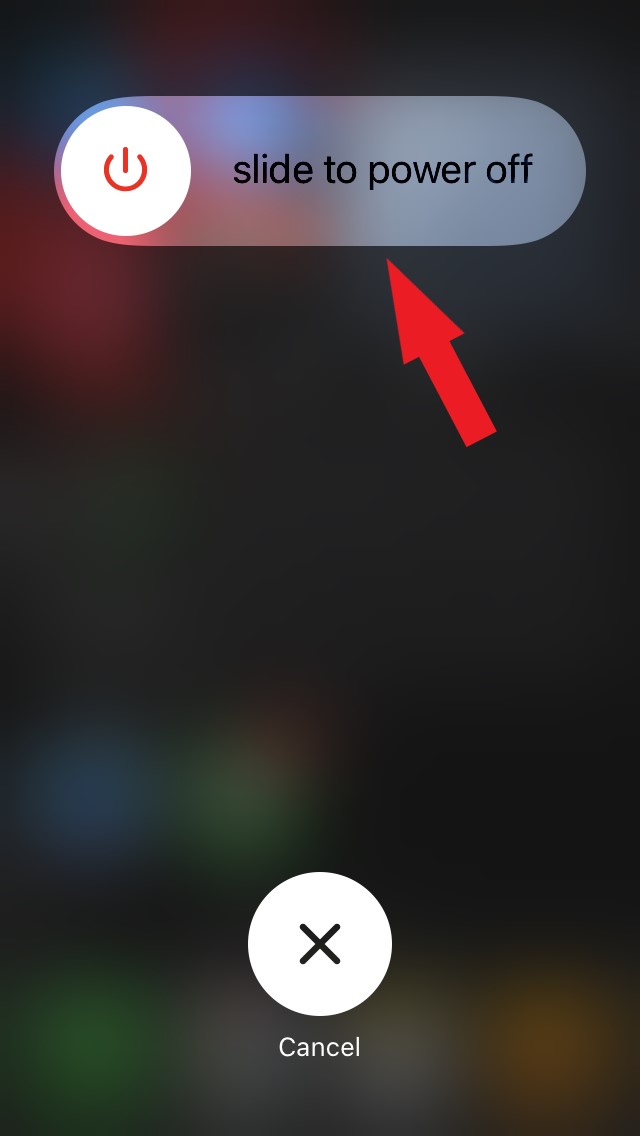
- Dopo pochi secondi accendi l’iPhone premendo il pulsante di accensione
- Ora controlla se il podcast Apple funziona correttamente o meno.
Prova ad Aggiornare iOS
Come ho accennato prima, potrebbe esserci un bug nell’iOS che causa il problema tecnico nell’app podcast Apple. Prova semplicemente ad aggiornare l’iOS e vedere se questo risolve il bug.
- Avvia l’app Impostazioni
- poi vai su Generale e toccalo
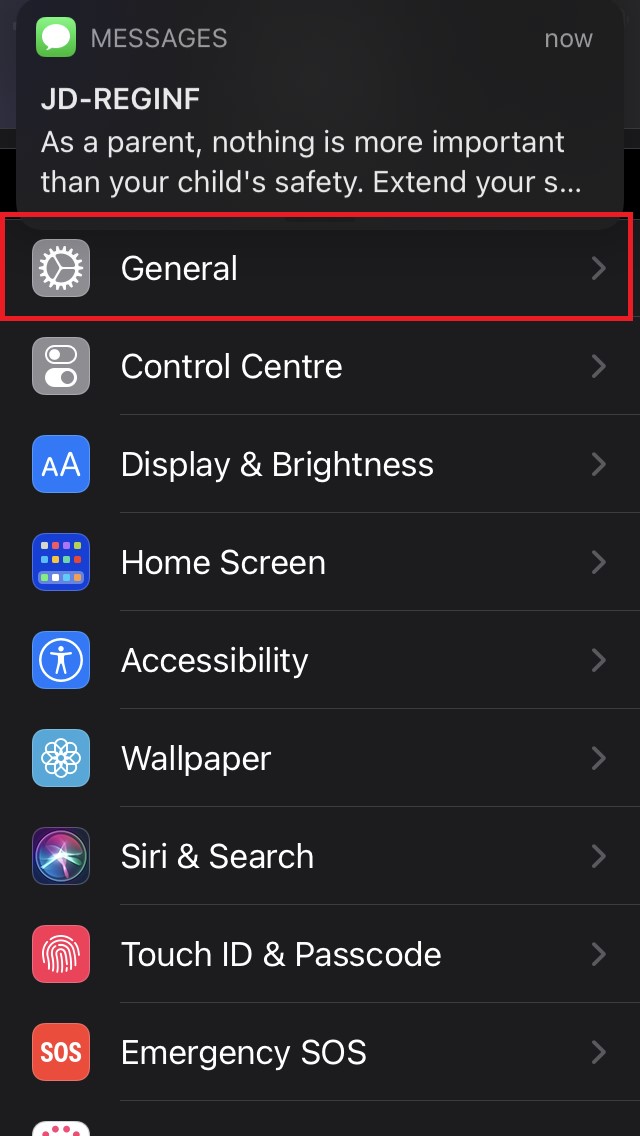
- sotto di esso tocca su Aggiornamento Software
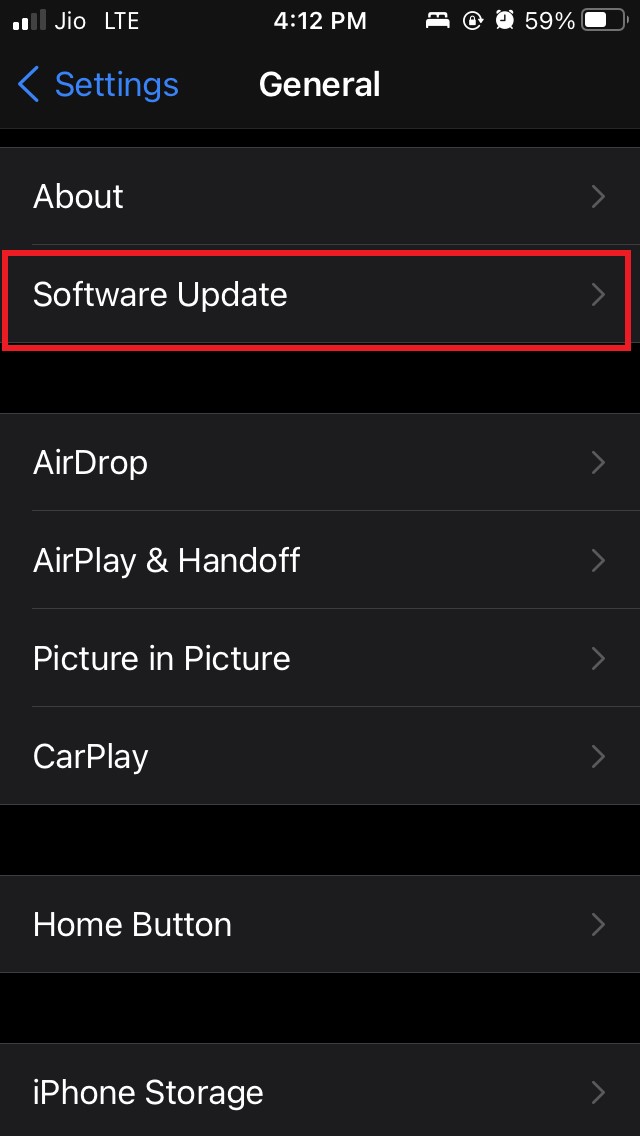
- lascia che il dispositivo cerchi eventuali nuovi aggiornamenti disponibili
- Se è disponibile un aggiornamento tocca su Scarica e installa
Dopo aver installato l’aggiornamento, il dispositivo si riavvierà. Poi vai all’app podcast Apple e controlla se riesci a scaricare e ascoltare contenuti o meno.
Disinstalla e reinstalla l’app Apple Podcasts
Potrebbero esserci anche alcuni problemi con l’app podcast Apple. Quindi, puoi provare a risolvere anche questo cercando di scaricare l’app e reinstallarla di nuovo dall’App Store Apple.
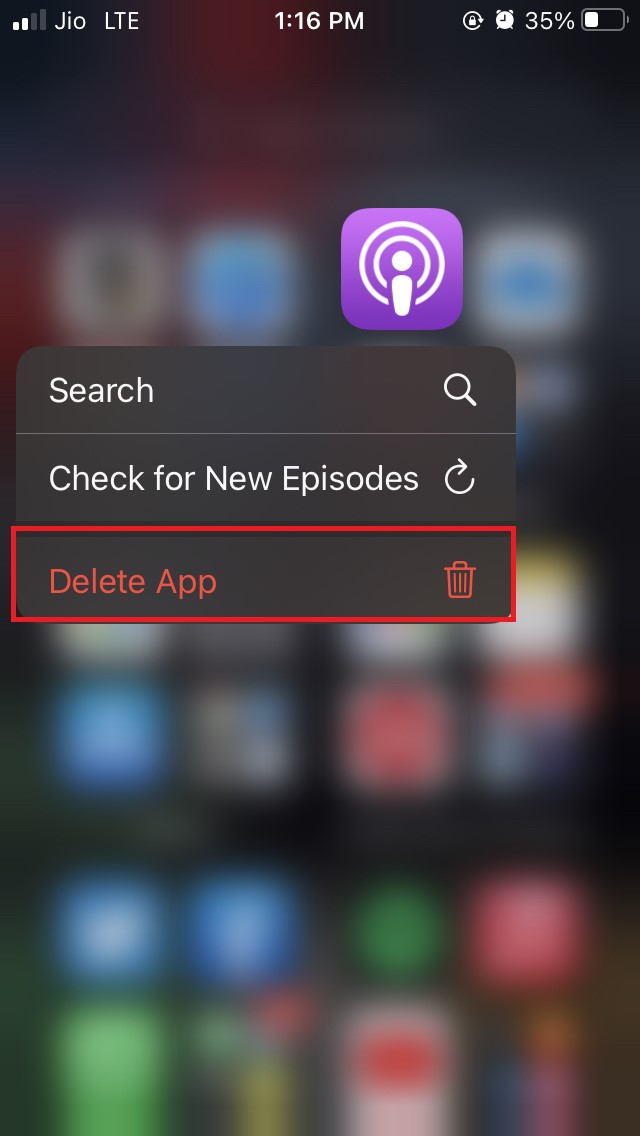
- Tieni premuto l’app Apple Podcasts
- Dal menu seleziona Elimina app
- Apri l’App Store
- Nella barra di ricerca cerca Apple Podcasts
- Tocca l’icona di download una volta che vedi l’app Apple Podcasts nei risultati di ricerca.
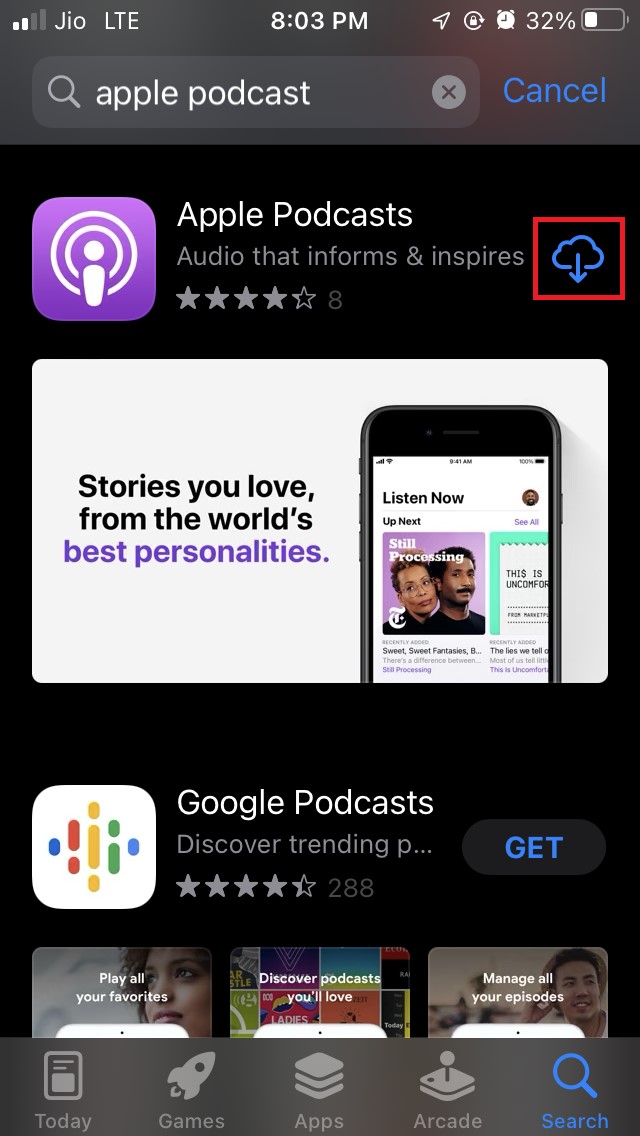
Dopo aver reinstallato l’app, l’intoppo dovrebbe ora essere risolto e puoi facilmente scaricare il tuo podcast.
Abilita l’aggiornamento dell’app in background
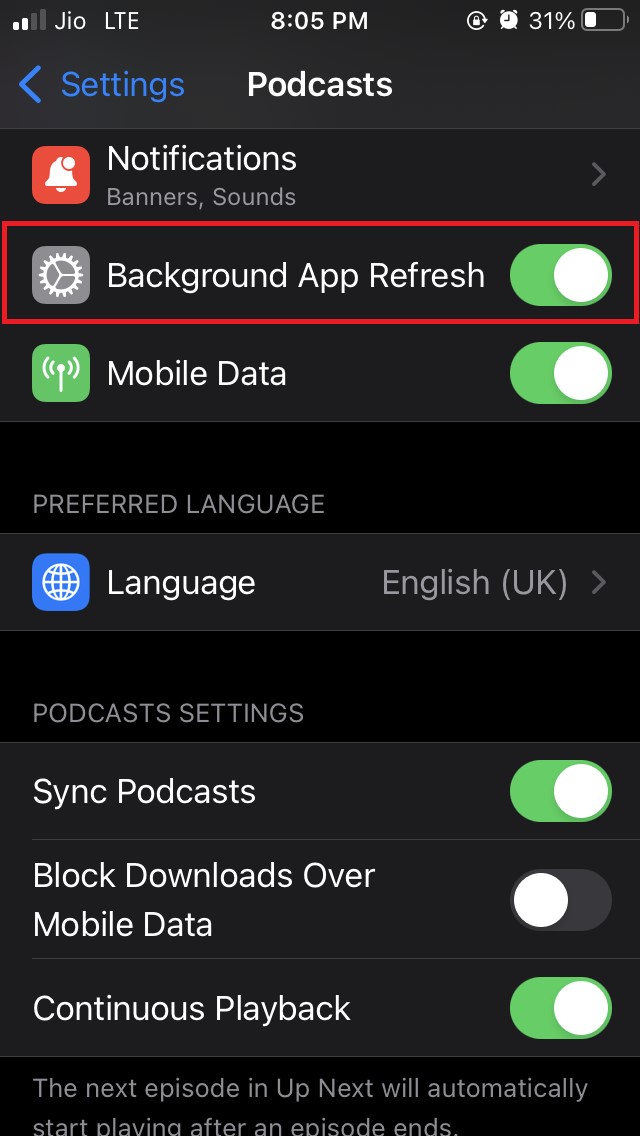
Devi abilitare l’aggiornamento in background per Apple Podcasts in modo da non perdere tutti i contenuti più recenti che puoi anche scaricare sul tuo iPhone per l’ascolto offline. Per farlo,
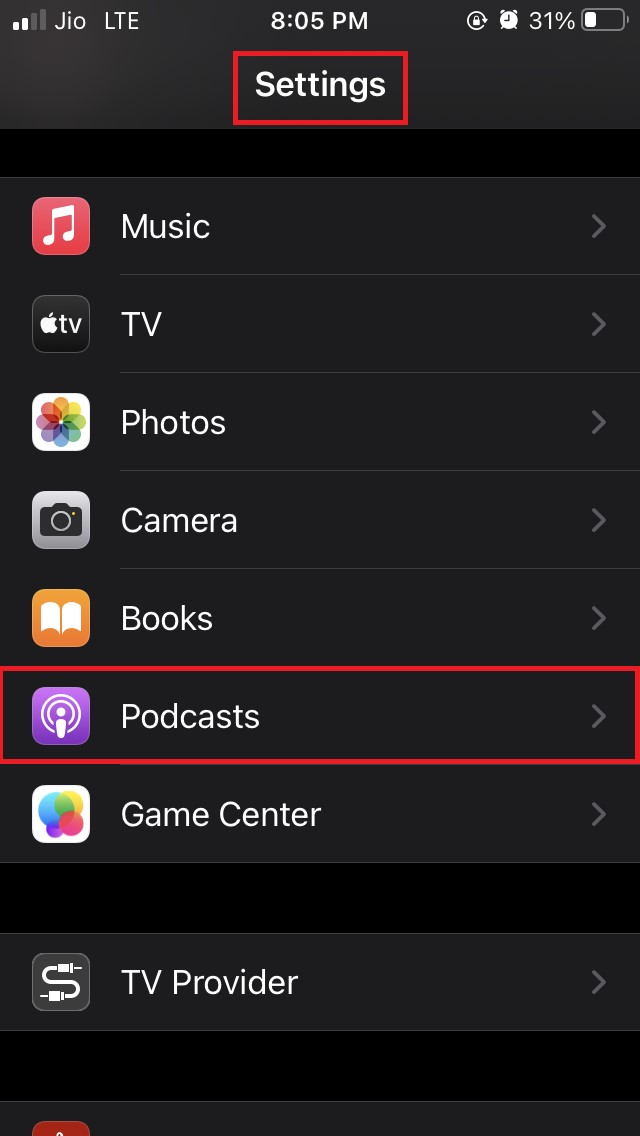
- Apri l’app Impostazioni.
- Naviga su Podcast e toccalo.
- Tocca l’interruttore accanto all’opzione Aggiornamento App in Background per abilitarlo.
Controlla se i server di sistema Apple sono stati colpiti
Se i server di sistema dei servizi Apple sono stati colpiti in qualche modo, le app subiscono un’interruzione tecnica.
- Visita la pagina Stato di sistema Apple
- Sei in grado di vedere lo stato Tutti i servizi funzionano normalmente?
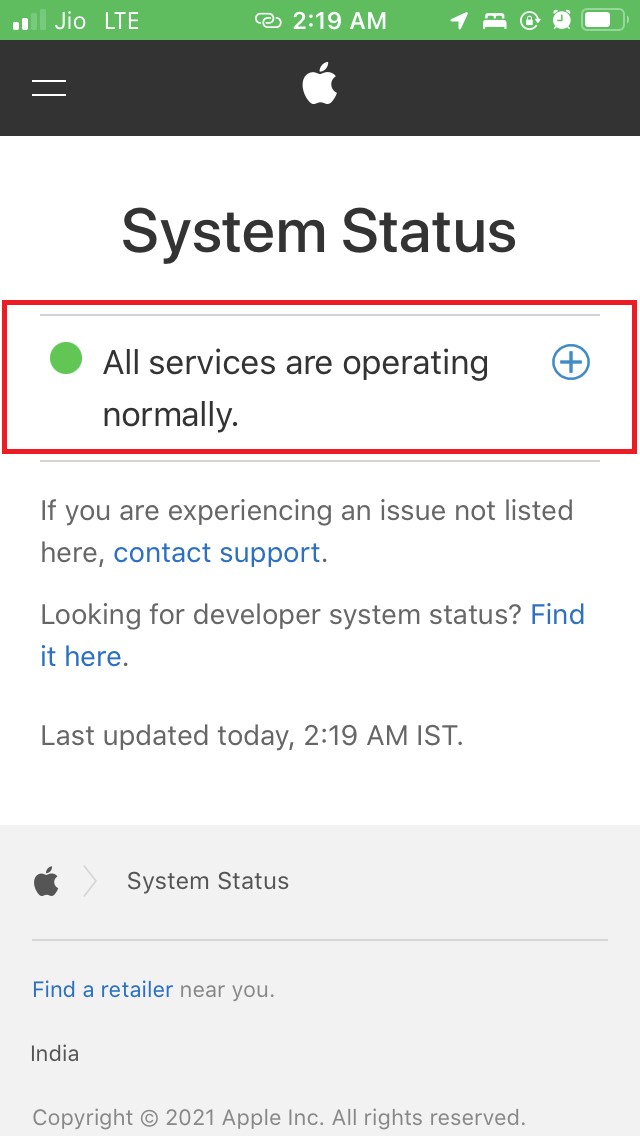
- Se sì, allora non ci sono problemi con i server Apple
- Se c’è un problema con i server Apple, dovrai aspettare fino a quando Apple non risolve il problema.
Chiudi e riavvia l’app Apple Podcasts
Ecco un altro semplice metodo di risoluzione dei problemi che puoi implementare. Puoi semplicemente chiudere l’app podcast Apple dall’app switcher e poi riaprirla di nuovo.
- Su un iPhone con Touch ID, tocca due volte il Touch ID per aprire l’app switcher. Su un iPhone con Face ID, scorri semplicemente verso l’alto per attivare l’app switcher.
- Nell’app switcher tocca e scorri verso l’alto l’app podcast Apple per chiuderla.
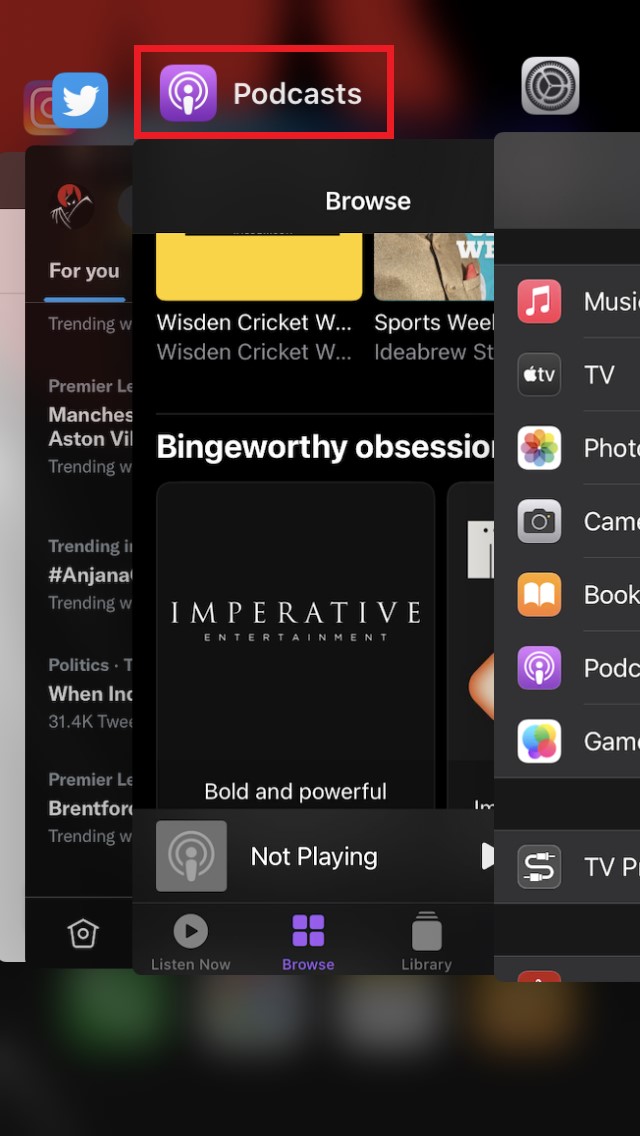
- Poi dall’App Library apri di nuovo l’app podcast Apple.
- Controlla se i problemi sono stati risolti e se ora puoi scaricare i podcast.
Abilita il download dei podcast Apple tramite dati cellulari
Se stai utilizzando i dati cellulari, c’è un’opzione per consentire il download dei podcast Apple tramite dati mobili. Devi abilitare questa opzione.
Vai all’app Impostazioni.
Naviga all’opzione Podcast.
Tocca l’interruttore accanto all’opzione Dati Mobili.
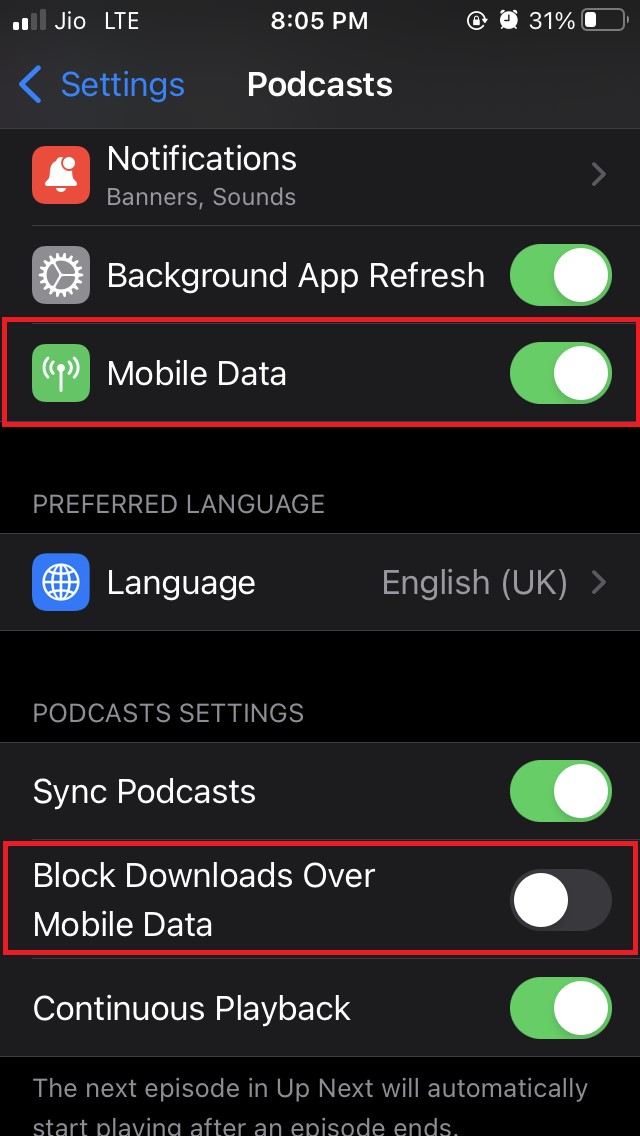
Inoltre, nelle impostazioni dei podcast disabilita l’opzione Blocca download tramite dati mobili.
Ripristina le impostazioni di rete
Questa è l’ultima risorsa che puoi implementare se nessuno dei metodi di risoluzione dei problemi sopra è stato efficace nel risolvere il problema dei podcast Apple che non si scaricano sul tuo iPhone.
Per ripristinare le impostazioni di rete,
Apri l’app Impostazioni.
naviga su Generale e accedilo.
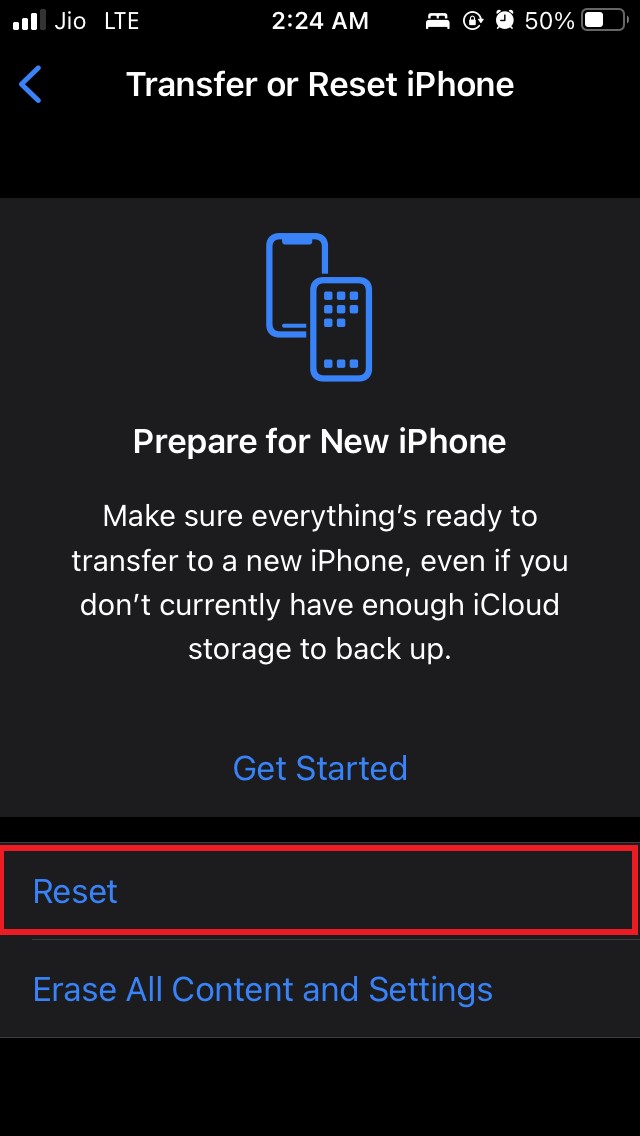
sotto di esso scorri fino a Trasferisci o ripristina iPhone.
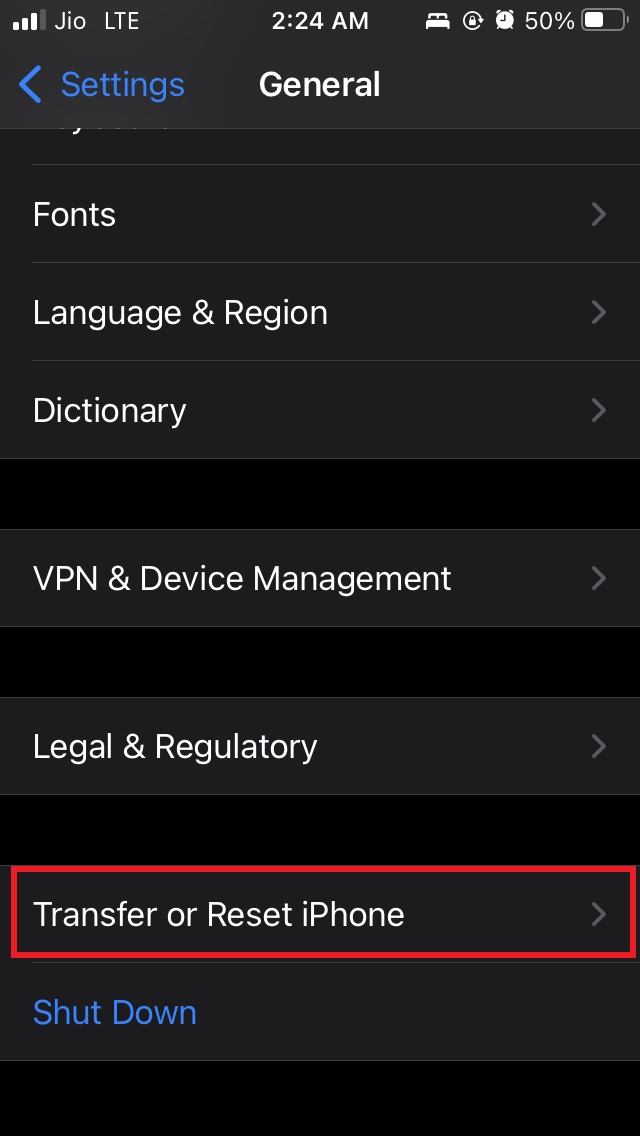
Poi tocca su Ripristina.
Dal menu seleziona Ripristina impostazioni di rete.
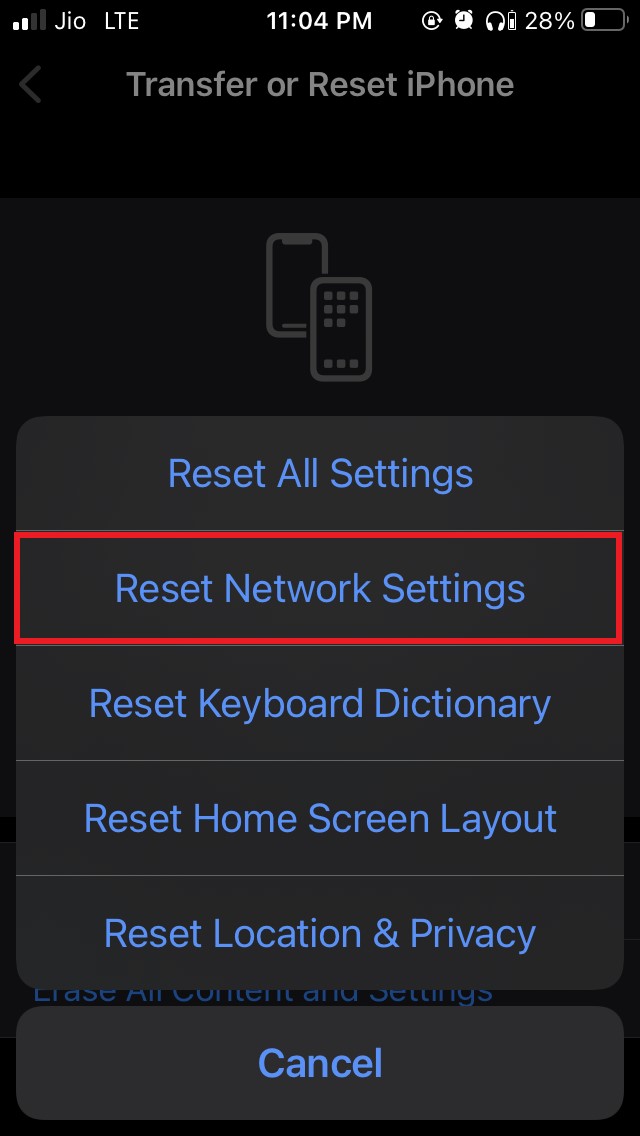
Questo dovrebbe risolvere i problemi con l’app podcast Apple.
Quindi, questi sono tutti i metodi di risoluzione dei problemi che puoi seguire per risolvere l’app podcast Apple quando non riesci a scaricare alcun podcast sul tuo iPhone o iPad.
Se hai qualche pensiero su [7+ Metodi] Come Risolvere Apple Podcasts che Non Scarica?, sentiti libero di lasciare un commento qui sotto. Inoltre, ti preghiamo di iscriverti al nostro canale YouTube DigitBin per video tutorial. Saluti!
Ricevi i nuovi post nella tua casella di posta.
Nessuno spam. Disiscriviti in qualsiasi momento.