Windows Services · 6 min read · Oct 19, 2025
8 Migliori Modi per Aprire i Servizi su Windows 11

Questa guida ci insegnerà i 8 migliori modi per aprire i Servizi su Windows 11. I Servizi di Windows sono processi in background. Eseguono qualsiasi sistema operativo Windows e svolgono varie funzioni relative al sistema operativo. I servizi di Windows sono progettati per funzionare senza intervento dell’utente. Si avviano automaticamente quando il sistema si avvia.
Impariamo un po’ sui servizi di Windows prima di controllare i modi per accedervi. I servizi di Windows costituiscono principalmente processi di sistema critici in esecuzione. Possiamo pensare alla pianificazione delle attività e alla gestione degli aggiornamenti di sistema. Questi Servizi possono essere utilizzati per automatizzare attività, come eseguire un backup a un orario specifico o inviare una notifica via email quando si verifica un determinato evento.
Le funzionalità di rete di Windows come Client DNS, Consapevolezza della posizione di rete e servizi di gestione del server si trovano anche sotto i Servizi di Windows. La maggior parte dei processi in background significativi funziona senza alcun intervento dell’utente. Esempi di questi includono indicizzazione dei file, backup dei file o gestione del malware sul PC.
Modi migliori per aprire i Servizi su Windows 11
Ci sono diversi modi per accedere ai servizi del sistema operativo Windows. Di solito, si accede ai servizi di Windows per controllarli manualmente quando necessario. Questo significa che puoi abilitare e disabilitare qualsiasi servizio se hai le autorizzazioni necessarie.
1. Usa la Ricerca di Windows per Accedere all’App Servizi
La buona vecchia ricerca di Windows non delude mai quando vuoi scoprire qualcosa sul sistema operativo Windows.
- Premi Windows + S per aprire la console di ricerca.
- Digita Servizi.
- Fai clic su Apri quando l’App Servizi appare nei risultati di ricerca.
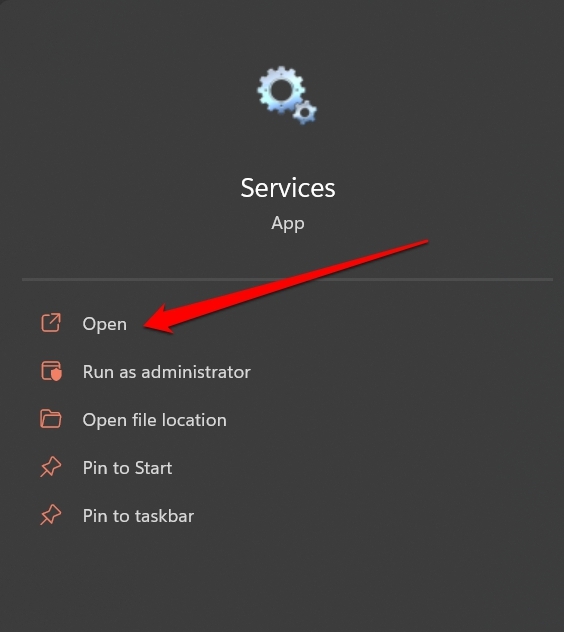
2. Apri i Servizi di Windows Utilizzando lo Strumento Esegui
Utilizzare lo strumento Esegui è un altro modo più veloce per accedere ai servizi di Windows.
- Premi Windows + R.
- Digita services.msc e premi invio.
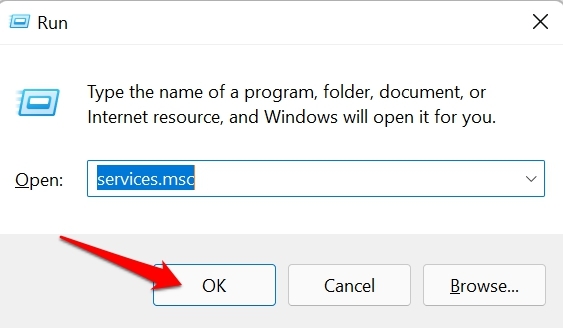
- Se hai già accesso ai Servizi utilizzando questo trucco, allora services.msc apparirà nel suggerimento mentre inizi a digitare il comando. Invece di digitare l’intero comando, puoi premere il tasto Tab per selezionare i Servizi. msc dal suggerimento e premere invio.
3. Utilizzare il Prompt dei Comandi per Aprire i Servizi
Puoi utilizzare il Prompt dei Comandi per aprire i Servizi di Windows 11. Devi inserire lo stesso comando che inserisci utilizzando lo strumento Esegui. Ecco come funziona.
- Avvia il Prompt dei Comandi con permessi di amministratore utilizzando la Ricerca di Windows (Win + S).
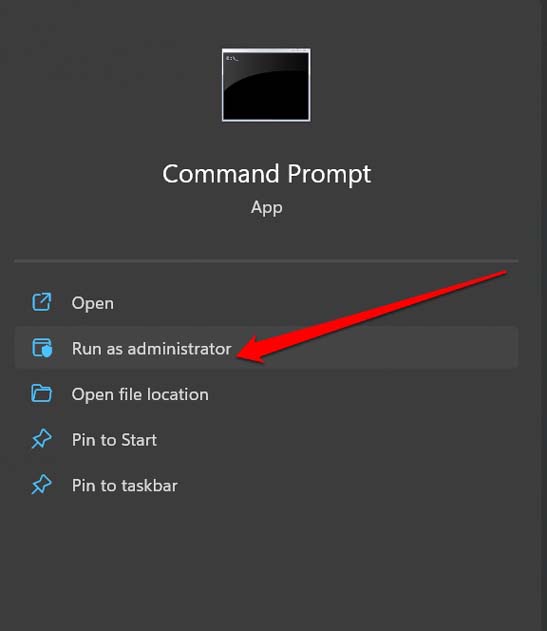
- Digita il comando
*services.msc*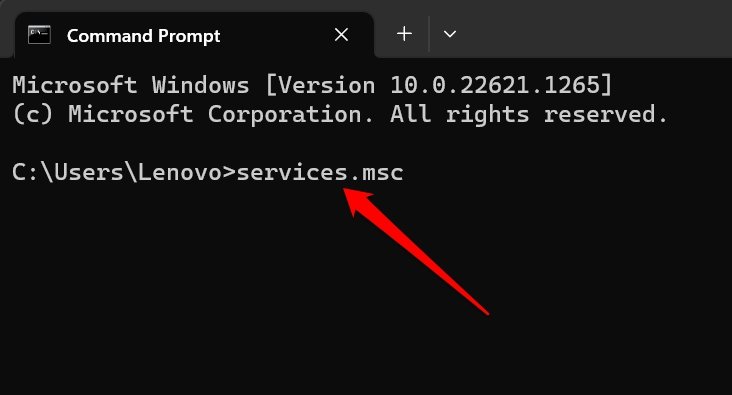
- Premi invio. Sarai reindirizzato alla sezione Servizi di Windows.
4. Come Utilizzare il Pannello di Controllo per Accedere all’App Servizi
Puoi accedere ai Servizi utilizzando il Pannello di Controllo. Nel caso non lo sapessi prima, prova questo metodo per gestire i servizi di Windows.
- Avvia il Pannello di Controllo utilizzando la Ricerca di Windows.
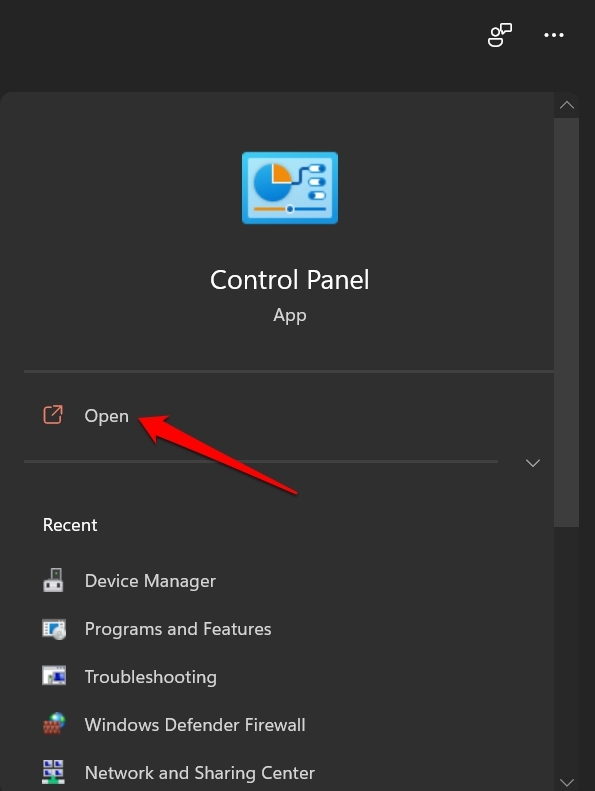
- Naviga su Strumenti di Windows e fai clic su di esso.
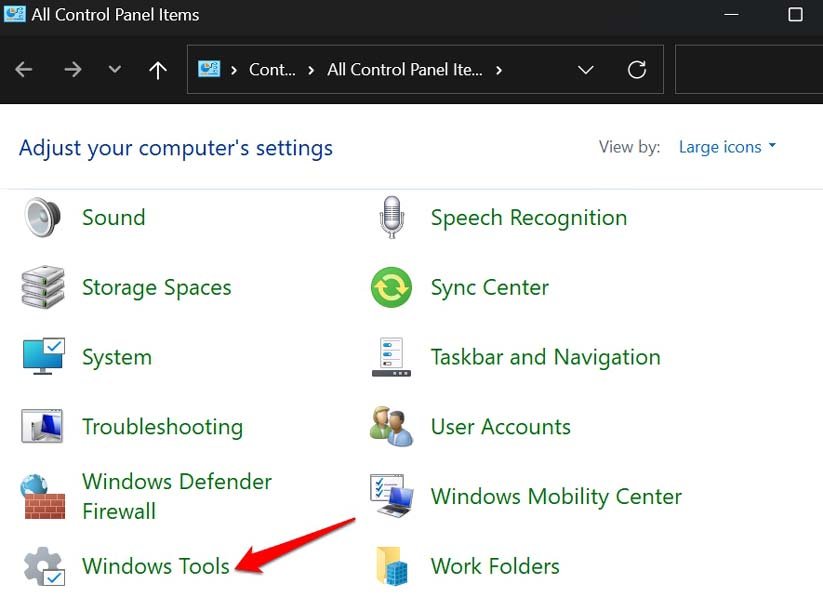
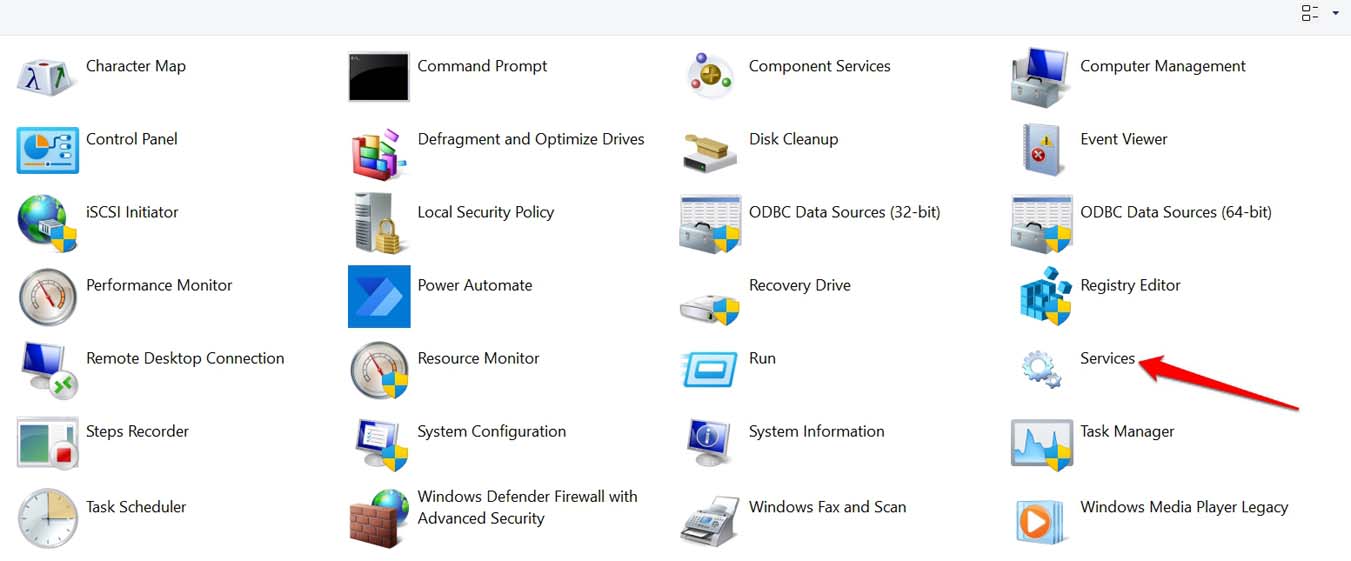
- Quindi fai doppio clic sull’App Servizi per avviarla.
5. Accedi ai Servizi di Windows Utilizzando il Comando PowerShell
In alternativa, puoi anche utilizzare l’altro strumento da riga di comando, Windows PowerShell per avviare l’app Servizi di Windows. Ecco i passaggi per farlo.
- Premi il tasto Windows per aprire la console di ricerca.
- Ora, digita PowerShell.
- Quando Windows PowerShell appare nei risultati, fai clic su Apri.
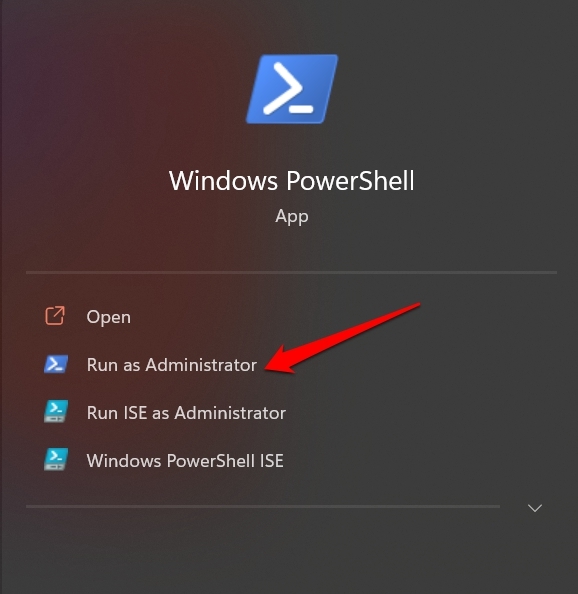
- Quindi inserisci il comando qui sotto.
*services.msc*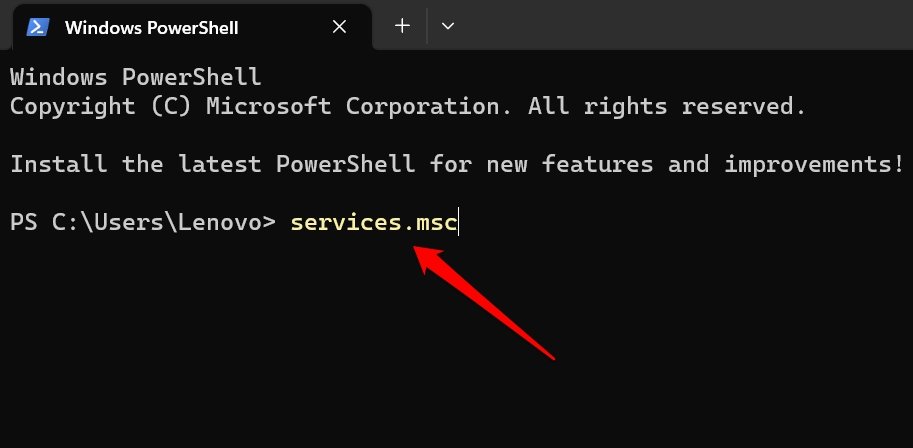
- Premi Invio per trovare la tua strada verso il servizio di Windows.
6. Apri i Servizi di Windows da Esplora File
Esplora File è uno degli elementi prominenti del sistema operativo Windows. Di solito, tramite Esplora File, puoi accedere alla cartella System32 sotto l’unità in cui installi generalmente il sistema operativo Windows. All’interno della cartella System32, troverai l’app Servizi.
- Avvia Esplora File dalla Ricerca di Windows.
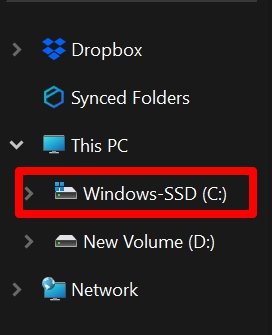
- Quindi fai clic sull’Unità C, che è l’unità principale in cui gli utenti installano il sistema operativo Windows.
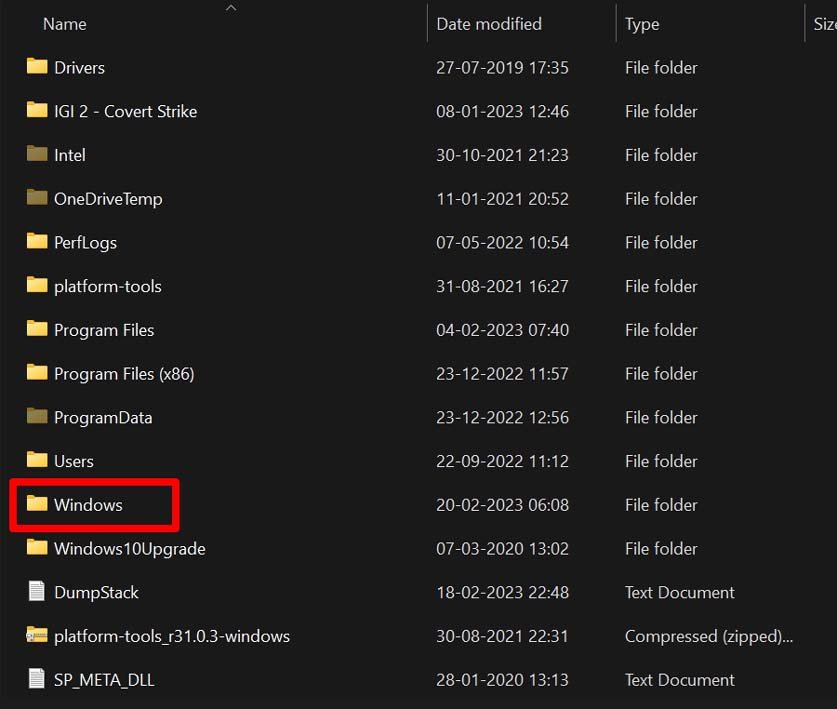
- Sotto di essa, fai clic sulla cartella Windows.
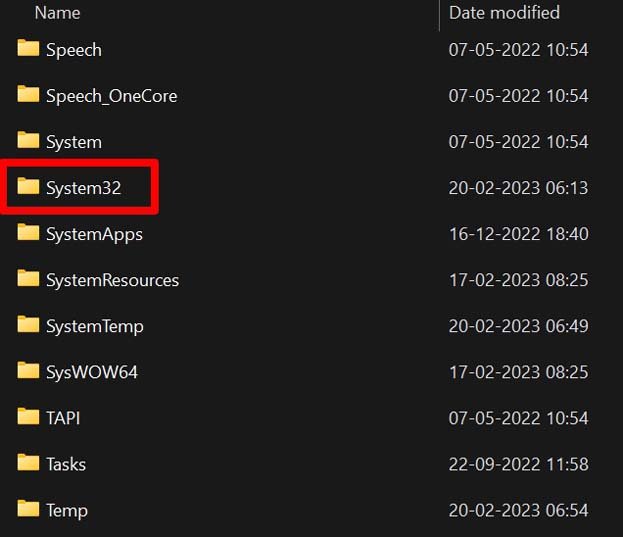
- Successivamente, scorri fino alla cartella System32 e aprila.
- Scorri verso il basso fino al file Servizi e fai doppio clic su di esso per aprirlo.
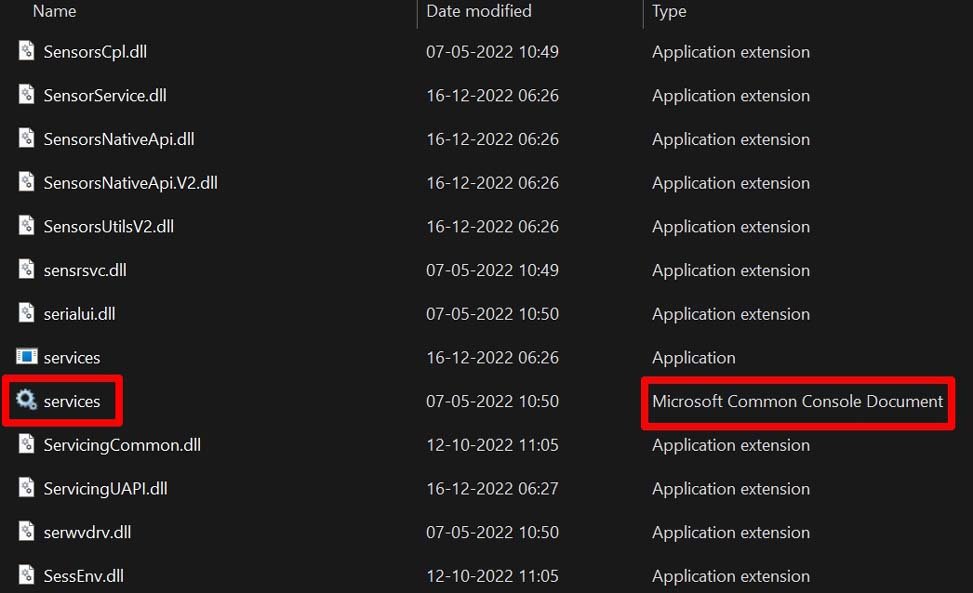
NOTA: Nel Passo-5, ci saranno due elementi chiamati Servizi. Fai doppio clic su quello il cui Tipo è Documento della Console Comune Microsoft.
7. Crea un Collegamento sul Desktop per Accedere ai Servizi di Windows
Ecco un modo creativo per accedere ai Servizi di Windows. Invece di cliccare in giro o utilizzare tasti di scelta rapida ogni volta che vuoi aprire i servizi di Windows, puoi creare un collegamento sul desktop. Ogni volta che vuoi gestire i Servizi di Windows, usa il collegamento per avviare l’app Servizi.
- Vai al desktop di Windows.
- Fai clic destro sul desktop e dal menu seleziona Nuovo > Collegamento.
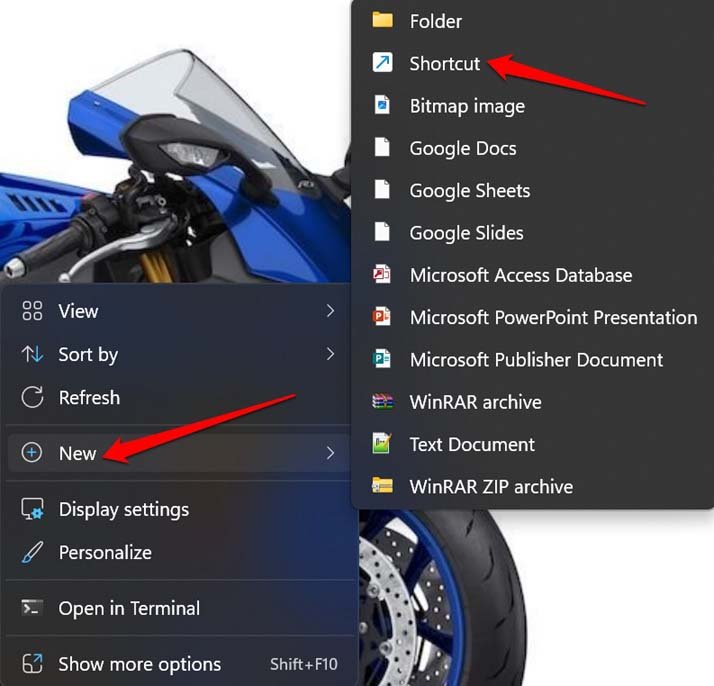
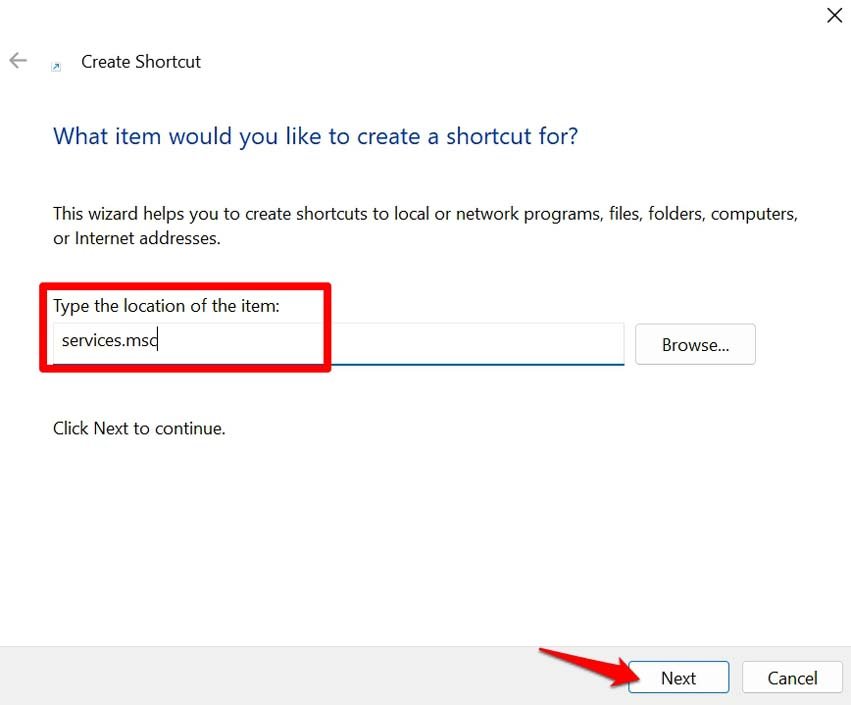
- La finestra di dialogo Crea Collegamento apparirà.
- Nel campo, digita la posizione dell’elemento, e menziona Services.msc.
- Quindi fai clic su Avanti.
- Inoltre, nel campo “Digita il nome del collegamento”, menziona Servizi e fai clic su Fine.
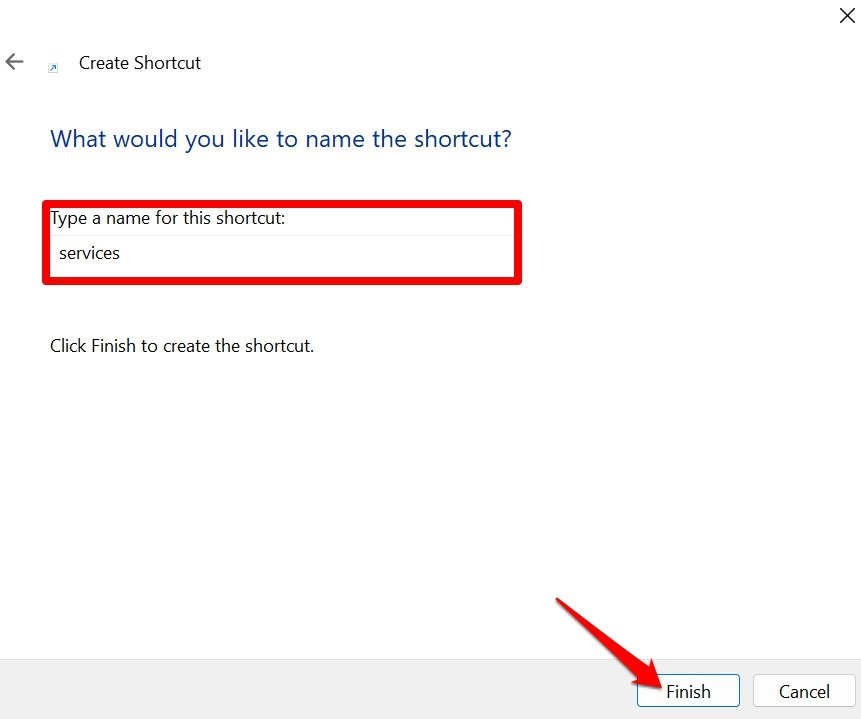
Ecco fatto. Il collegamento sarà creato. Fai doppio clic su di esso per accedere all’app Servizi ogni volta che vuoi.
8. Usa l’Utilità di Gestione Computer per InvoCare l’App Servizi
La Gestione Computer è un’utilità di gestione computer integrata. Fornisce accesso a un’ampia gamma di strumenti e impostazioni di amministrazione di sistema. Puoi accedere all’app Servizi da questa utilità. Ecco i passaggi che devi seguire.
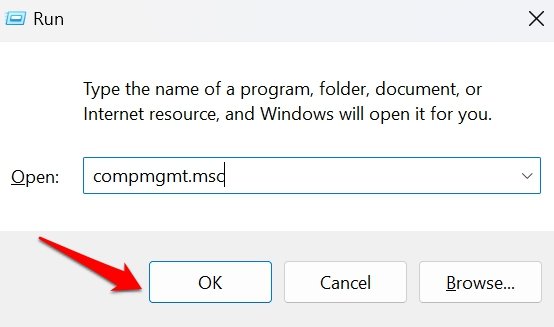
- Premi Windows + R per aprire lo strumento Esegui.
- Inserisci compmgmt.msc nel campo di ricerca e premi invio.
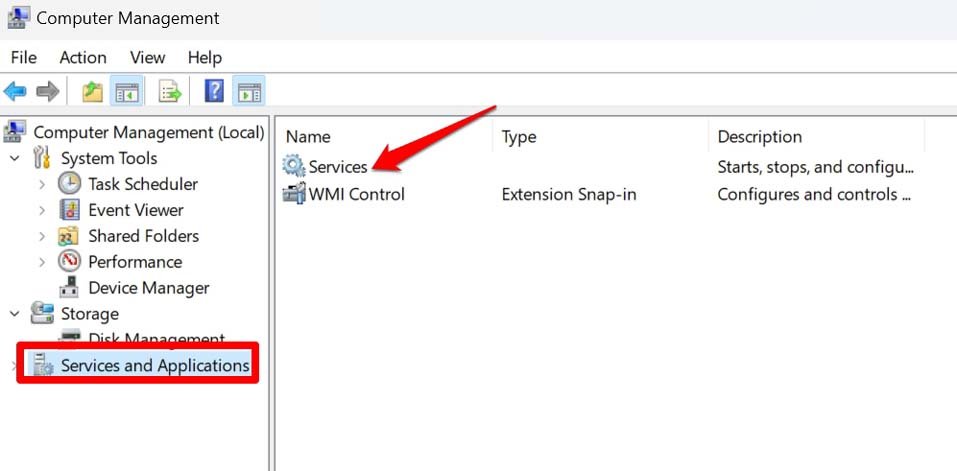
- Nella colonna di sinistra, fai clic su Servizi e Applicazioni.
- Ora, immediatamente a destra, vedrai l’icona Servizi. Fai doppio clic su di essa per aprire l’app Servizi.
9. Avvia l’app Servizi dall’App Gestione Attività
Il Gestore Attività in Windows è un’utilità di sistema che fornisce informazioni sui processi e programmi in esecuzione sul tuo PC Windows.
Ecco i passaggi per avviare l’app Servizi dal Gestore attività.
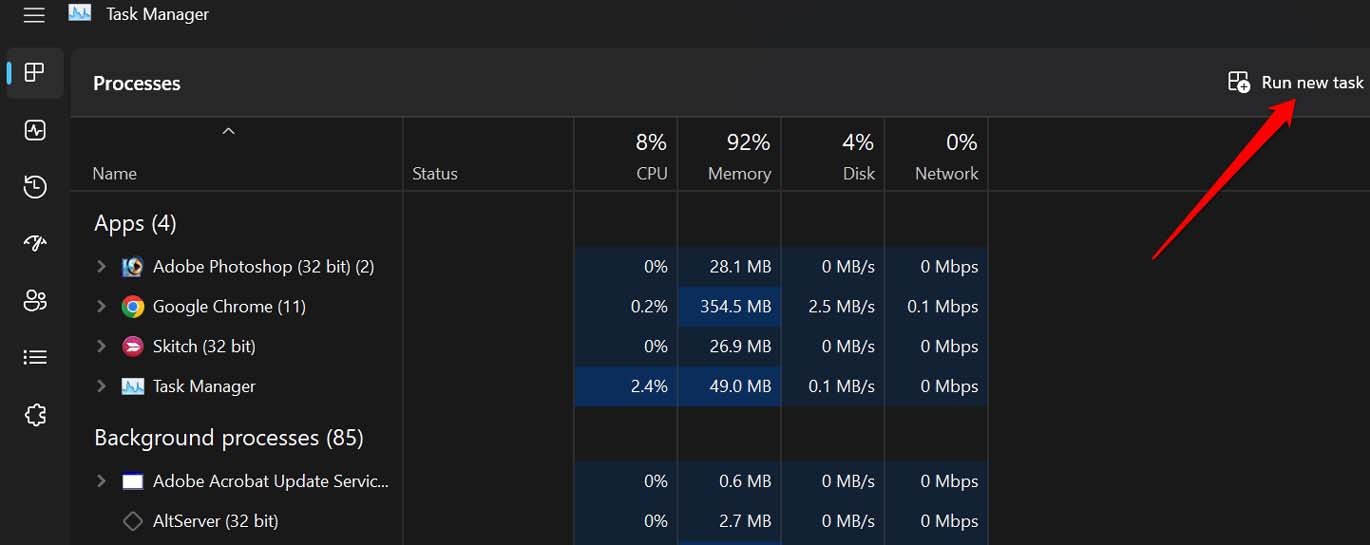
- Premi Ctrl + Alt + Canc per avviare il Gestore Attività.
- All’interno della finestra del Gestore attività, fai clic su Esegui Nuovo Compito.
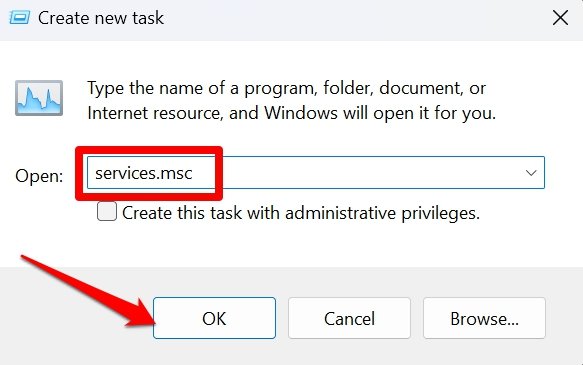
- Nel campo Apri, digita services.msc e premi invio. [o fai clic sul pulsante OK]
Conclusione
Quindi, questi sono i vari modi con cui puoi aprire i Servizi in Windows 11. Prova questi metodi e fammi sapere quale funziona meglio per te nell’accesso all’app Servizi e nella gestione dei diversi servizi di Windows. Spero che la guida sia stata informativa.
Se hai qualche pensiero sui 8 Migliori Modi per Aprire i Servizi su Windows 11, sentiti libero di lasciare un commento qui sotto. Inoltre, iscriviti al nostro canale YouTube di DigitBin per video tutorial. Saluti!
Ricevi i nuovi post nella tua casella di posta.
Nessuno spam. Disiscriviti in qualsiasi momento.