Browser problemi · 7 min read · Jan 31, 2026
9 Soluzioni: Google Chrome non funziona in Windows 11

Google Chrome è uno dei browser web preferiti dalle persone che utilizzano il sistema operativo Windows. Con il nuovo sistema operativo Windows 11, Google ha introdotto alcuni nuovi elementi di design, disponibili tramite una flag che corrisponde agli stili di menu di Windows 11. Anche se non si tratta di nulla di enorme, tali piccoli elementi danno simmetria all’estetica complessiva del sistema operativo.
Uno dei motivi per cui le persone scelgono Google Chrome rispetto ad altri browser basati su Chromium è la sua eccellente performance. Tuttavia, se hai recentemente aggiornato a Windows 11 e riscontri alcuni problemi con Google Chrome, non sei solo. Diversi utenti hanno segnalato il problema di Chrome che non funziona in Windows 11 su diverse piattaforme.
Google Chrome è lento su Windows 11: come risolvere
Fortunatamente, in questa guida condivideremo alcune soluzioni che puoi applicare per risolvere questo problema e far funzionare di nuovo Chrome senza intoppi sul tuo dispositivo Windows 11. Diamo un’occhiata alle soluzioni.
1. Riavvia il tuo PC
Bene, una delle migliori soluzioni che non solo potrebbe aiutarti a risolvere il problema di Chrome nel tuo PC Windows 11, ma potrebbe anche aiutare a risolvere una vasta gamma di problemi sul tuo PC è semplicemente riavviare il PC. Riavviare il PC consente a tutti i file di sistema di ricaricarsi correttamente.
Infatti, tutti i file temporanei e i file di cache vengono anche ripristinati, una volta che riavvii il PC. Quindi, se hai problemi con Chrome sulla tua macchina Windows 11, spegni semplicemente il PC e aspetta circa 10 secondi prima di riaccenderlo.
2. Chiudi i processi di Google Chrome
Se Google Chrome continua a bloccarsi su Windows 11 e non riesci ad aprire il browser, dovresti chiudere tutti i processi di Google Chrome. Puoi farlo utilizzando lo strumento Gestione attività di Windows. Ecco i passaggi che devi seguire.
Nella schermata principale di Windows 11, premi i tasti Ctrl+Alt+Del insieme.
Seleziona Gestione attività dall’elenco delle opzioni che appare. In alternativa, puoi anche fare clic con il tasto destro sul menu Start di Windows sulla barra delle applicazioni e selezionare Gestione attività dall’elenco delle opzioni che appare.
Quindi, nella Gestione attività, termina tutti i processi di Google Chrome.
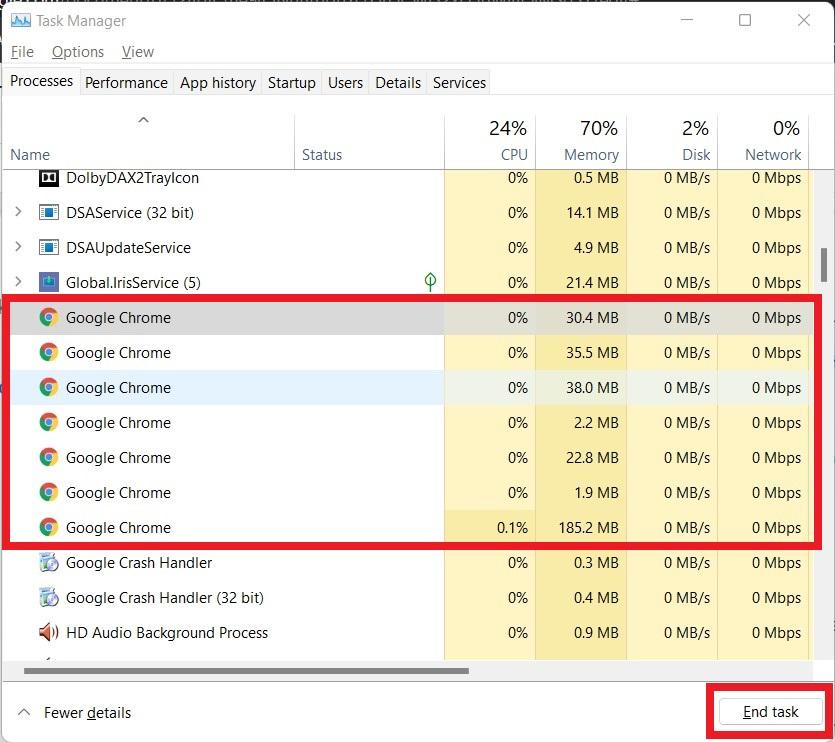
Dopo aver terminato tutti i processi di Chrome, prova di nuovo ad aprire il browser Google Chrome e verifica se questo risolve il problema o meno.
3. Aggiorna Google Chrome
Una versione non supportata dell’applicazione può anche essere il motivo per cui non funziona senza problemi o non funziona affatto su un sistema operativo. Questo può essere facilmente risolto aggiornando l’app. Lo stesso vale per Google Chrome. Devi assicurarti di aver installato l’ultima versione di Google Chrome sul tuo sistema operativo Windows 11 per prevenire problemi di compatibilità.
Ecco i passaggi che devi seguire per aggiornare o controllare nuovi aggiornamenti su Google Chrome.
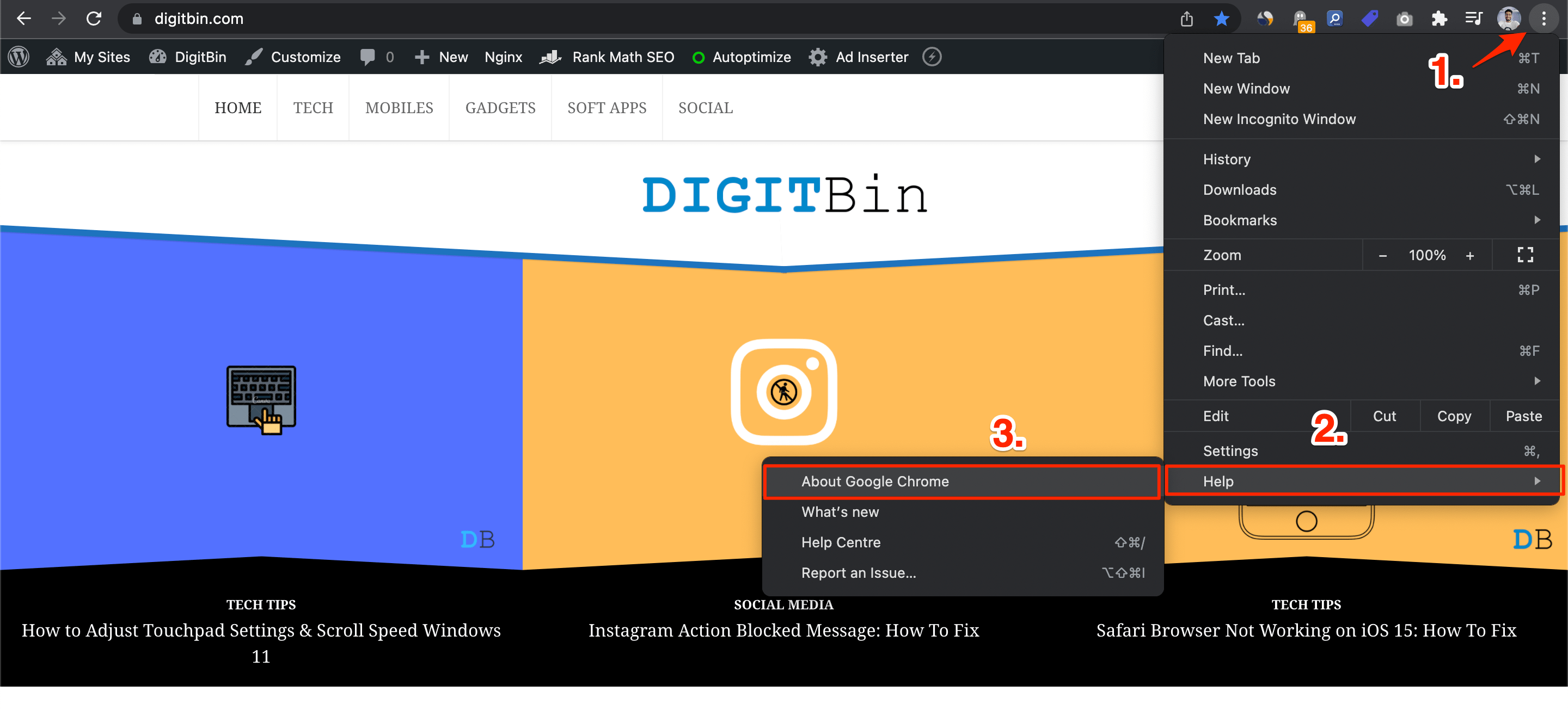
- Se Google Chrome sta funzionando parzialmente sul tuo PC prima di bloccarsi, puoi aprire una scheda di Chrome, fare clic sull’icona del menu a 3 punti e selezionare Aiuto > Informazioni su Google Chrome.
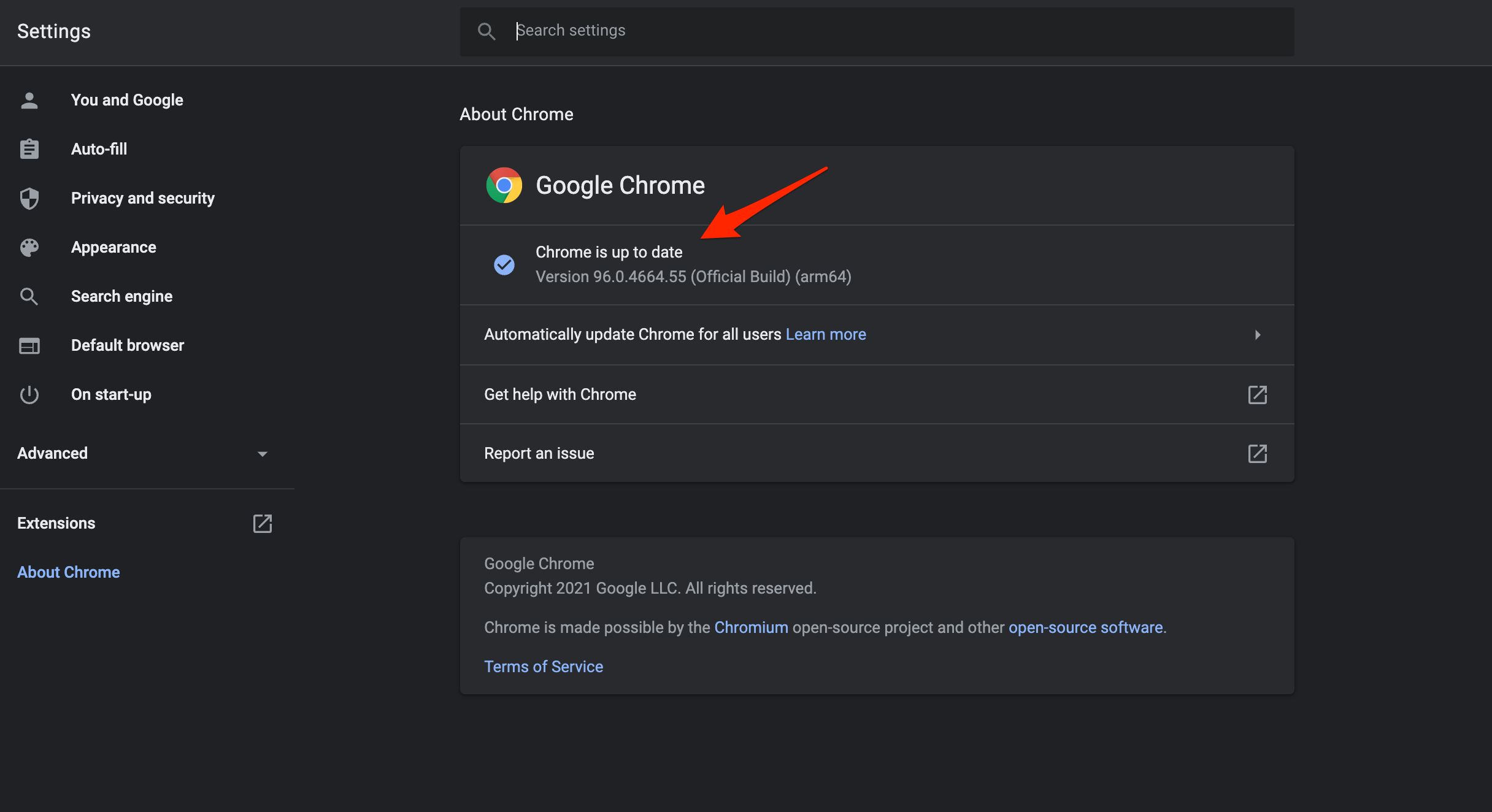
- Si aprirà una nuova pagina delle impostazioni. Qui, devi fare clic sul pulsante di aggiornamento o premere F5 sulla tastiera per ricaricare la pagina. Non appena aggiorni questa pagina, Chrome cercherà aggiornamenti.
- Se è disponibile un nuovo aggiornamento, puoi fare clic sul pulsante Aggiorna per installare l’ultimo aggiornamento disponibile.
- Se Google Chrome non funziona affatto sul tuo PC, puoi visitare questo link per aggiornarlo.
4. Ripristina le impostazioni di rete
In parole semplici, ripristinare le impostazioni di rete significa che stai svuotando il DNS e ripristinando le impostazioni TCP/IP sul tuo PC. Per fare questo,
- Cerca Prompt dei comandi nel menu Start.
- Apri cmd come amministratore.
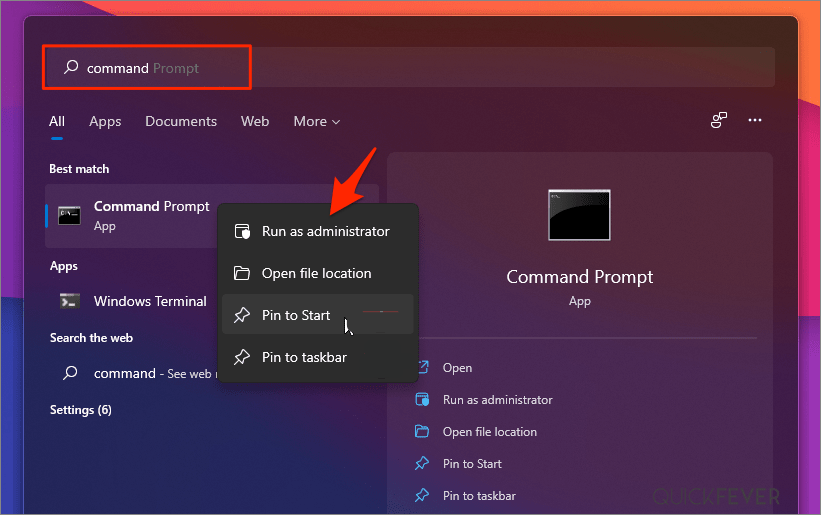
- Esegui il comando sotto menzionato e premi Invio:
Ipconfig /flushdns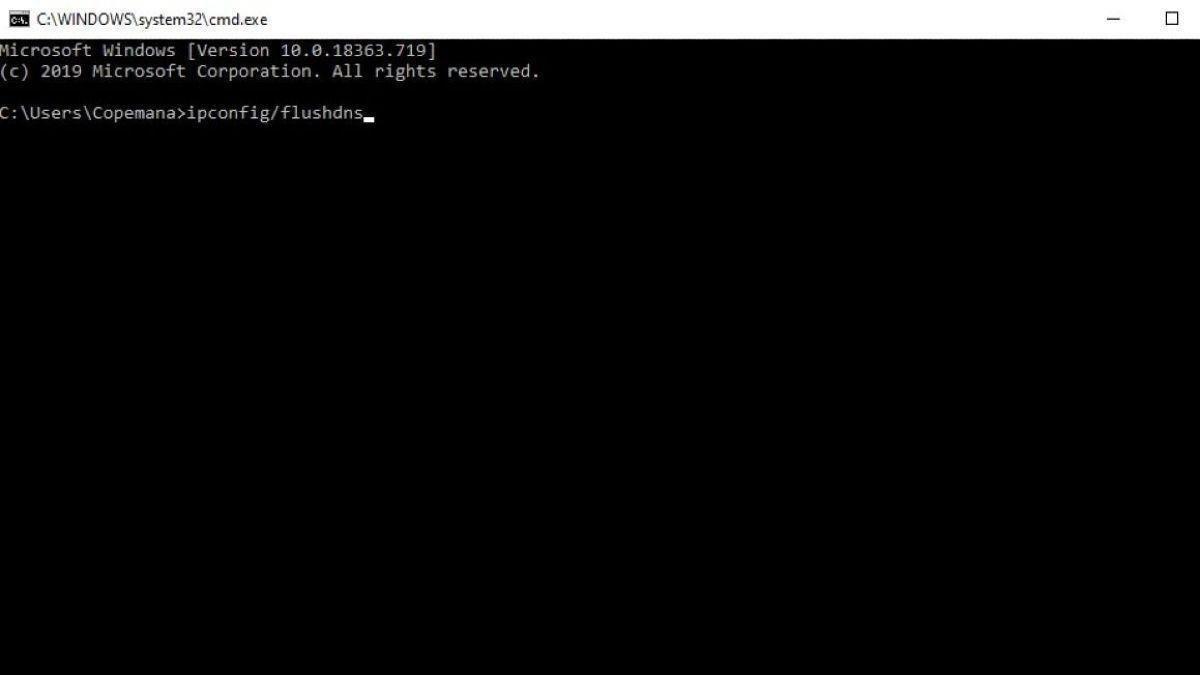
- Ora, inserisci il comando sottostante e premi di nuovo Invio:
netsh winsock reset - Dopo aver eseguito tutti i comandi, devi riavviare il PC e aprire di nuovo Chrome per vedere se questo funziona o meno.
5. Cambia DNS
Se Google Chrome non carica le pagine, ti consiglio di cambiare il DNS nelle impostazioni di rete di Windows 11. Questo dovrebbe risolvere i problemi di caricamento delle pagine su Windows PC.
- Apri le Impostazioni su Windows 11 premendo il tasto Windows + I insieme .
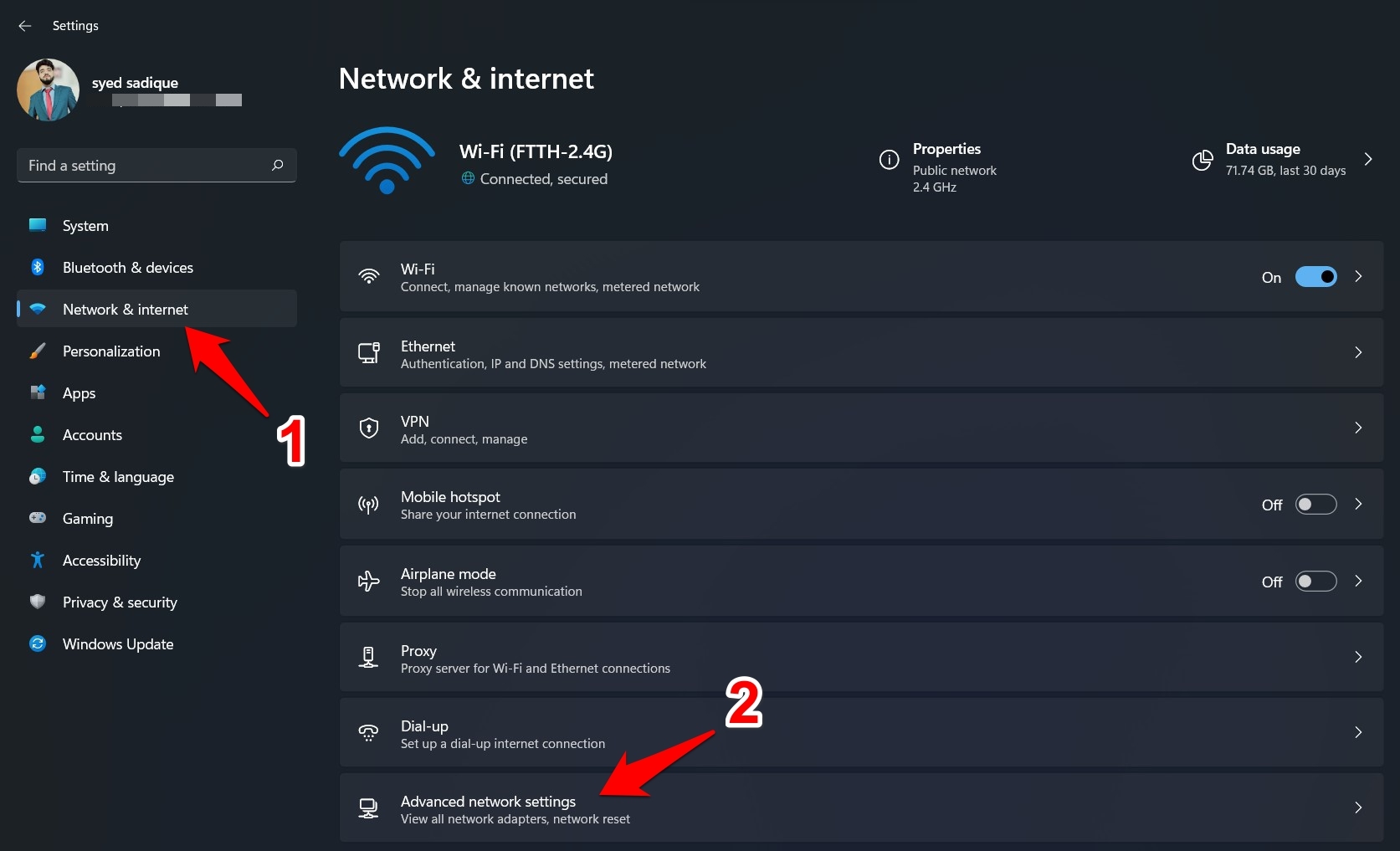
- Quindi seleziona Rete e Internet dalla barra laterale sinistra e vai su Impostazioni di rete avanzate.
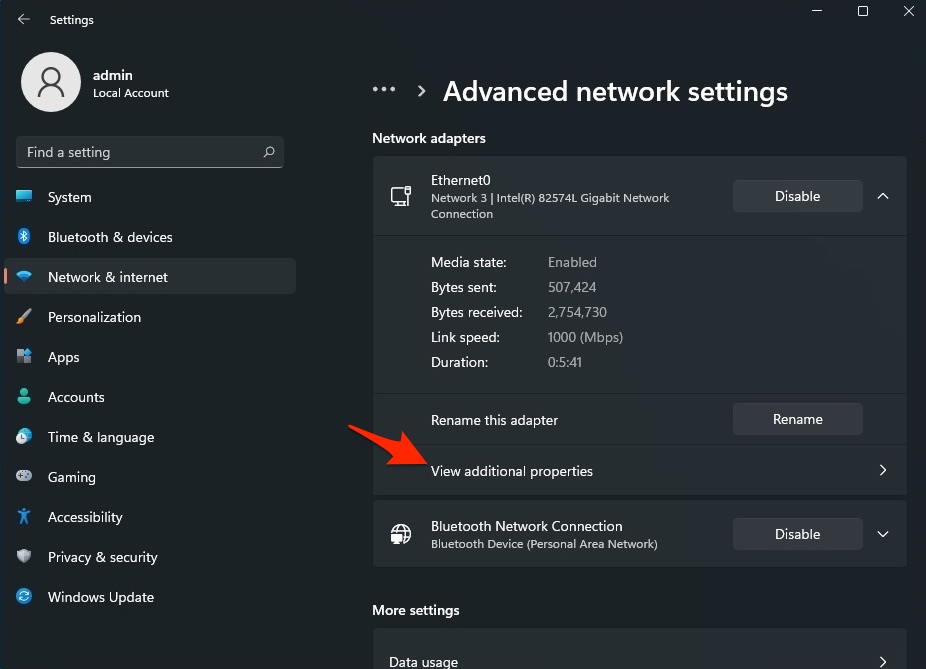
- Ora seleziona la rete che stai utilizzando per Internet, come Wi-Fi o Ethernet.
- Fai clic su Visualizza proprietà aggiuntive.
- Fai clic su Modifica.
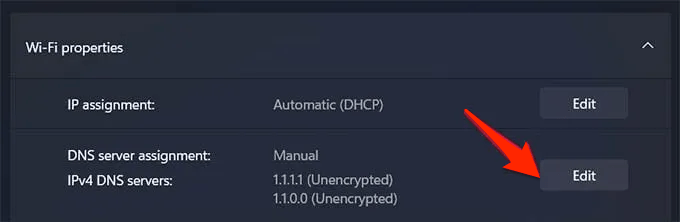
- Cambia il DNS in Google DNS o in qualsiasi altro protocollo DNS elencato di seguito.
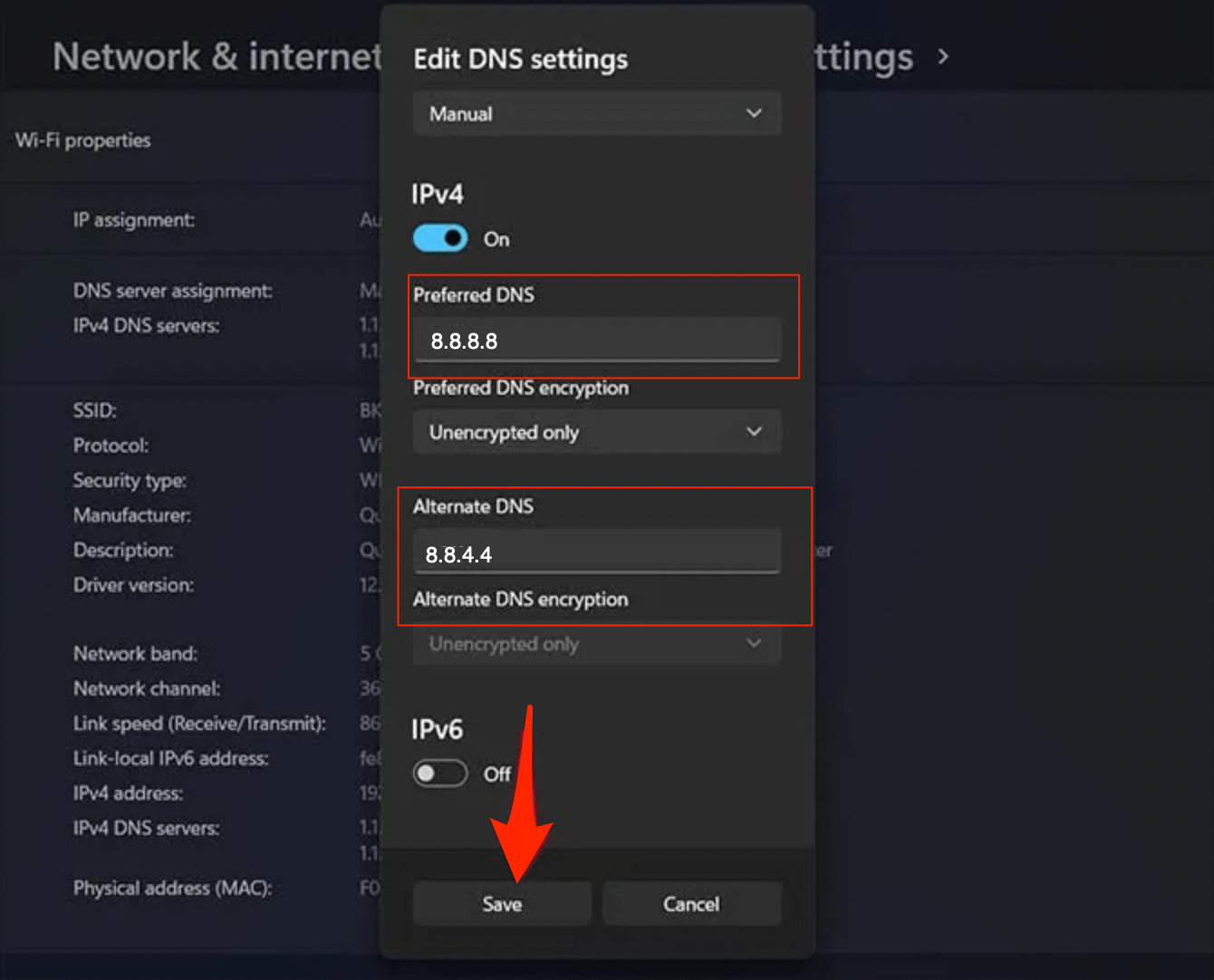
Puoi anche cambiare il DNS nelle impostazioni di Chrome, seguendo i semplici passaggi qui sotto.
- Apri le Impostazioni di Chrome.
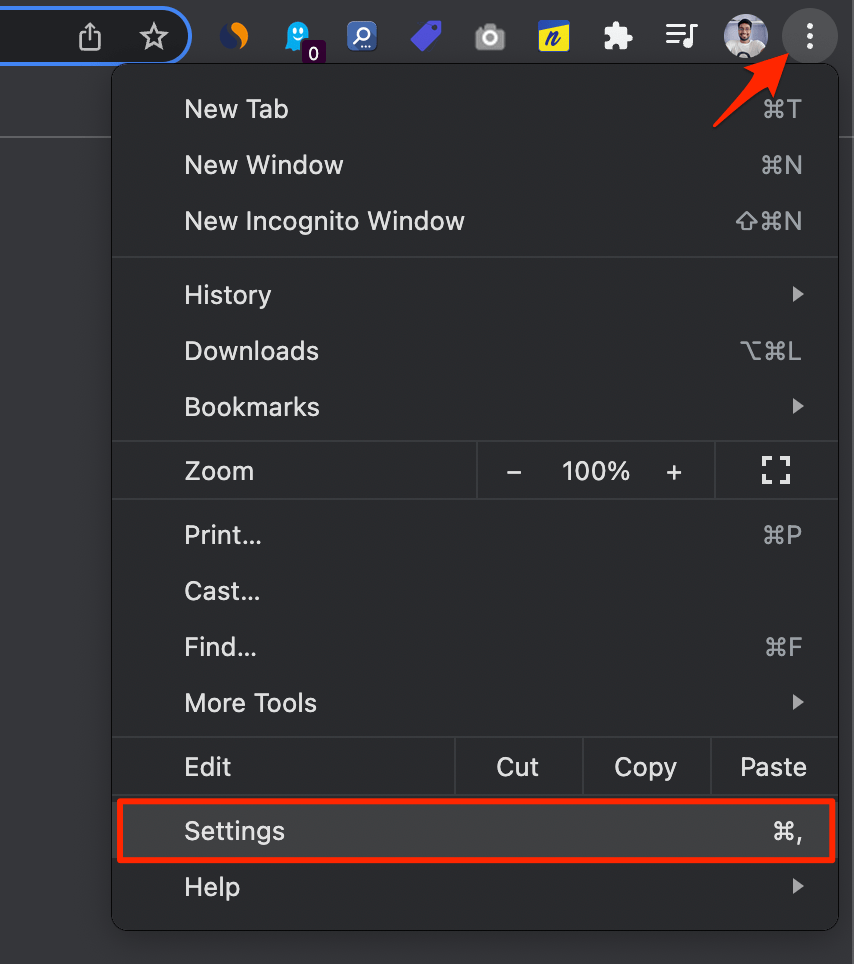
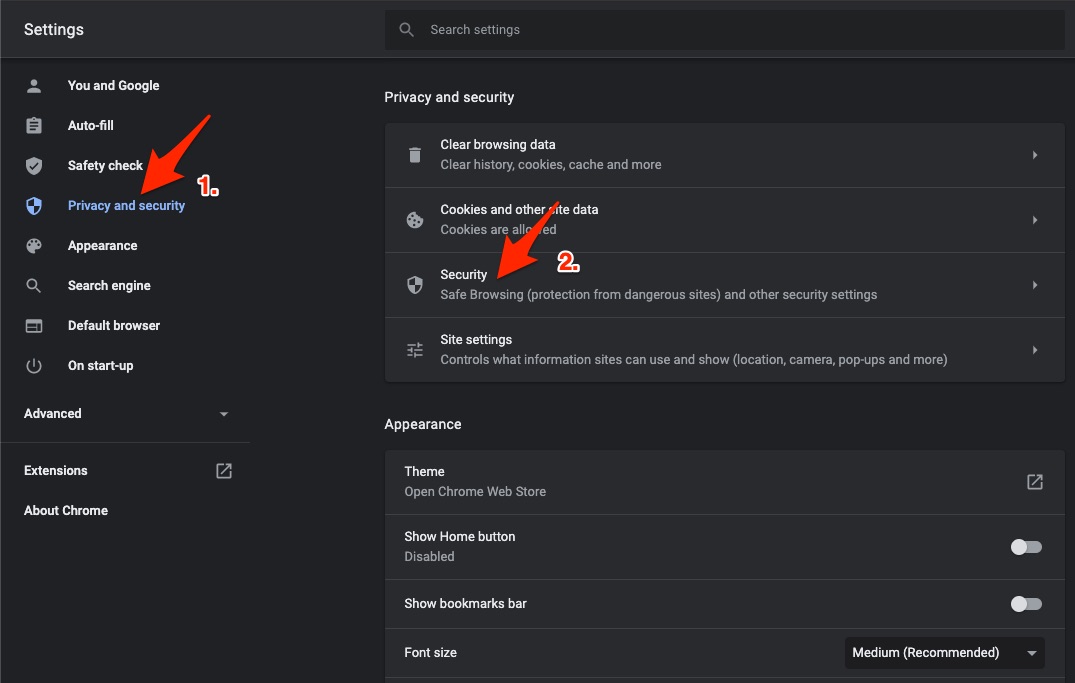
- Fai clic su Sicurezza e privacy.
- Fai clic sull’opzione Sicurezza.
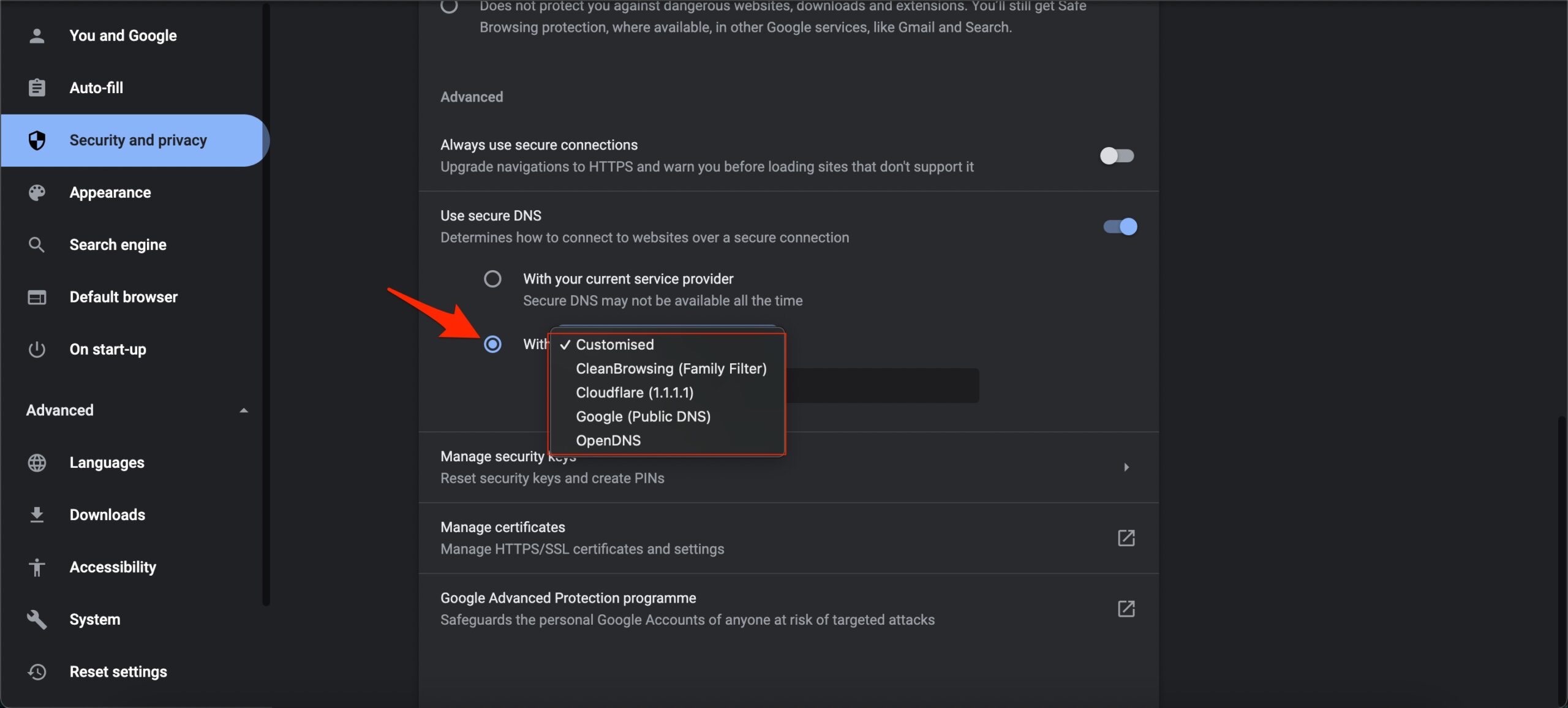
- Seleziona DNS personalizzato. Puoi aggiungere DNS personalizzati o utilizzare qualsiasi DNS elencato nel menu a discesa.
| Server DNS | DNS 1 | DNS 2 |
|---|---|---|
| Google Public DNS | 8.8.8.8 | 8.8.4.4 |
| Cloudflare DNS | 1.1.1.1 | 1.0.0.1 |
| Quad9 DNS (IPv4) | 9.9.9.9 | 149.112.112.112 |
| Quad9 DNS (IPv6) | 2620:fe::fe | 2620:fe::9 |
| OpenDNS | 208.67.222.222 | 208.67.220.220 |
6. Elimina i file temporanei
Cancellare i file temporanei potrebbe non sembrare una soluzione lucrativa per risolvere tali problemi, ma a volte queste soluzioni semplici fanno miracoli. Se non hai cancellato i file temporanei sul tuo PC per un buon periodo di tempo, allora è consigliato procedere e cancellarli. Per questo, segui semplicemente i passaggi qui sotto.
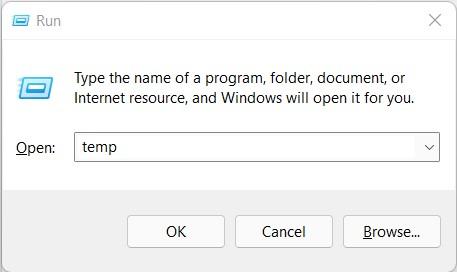
- Apri il comando Esegui premendo i tasti Win+R insieme.
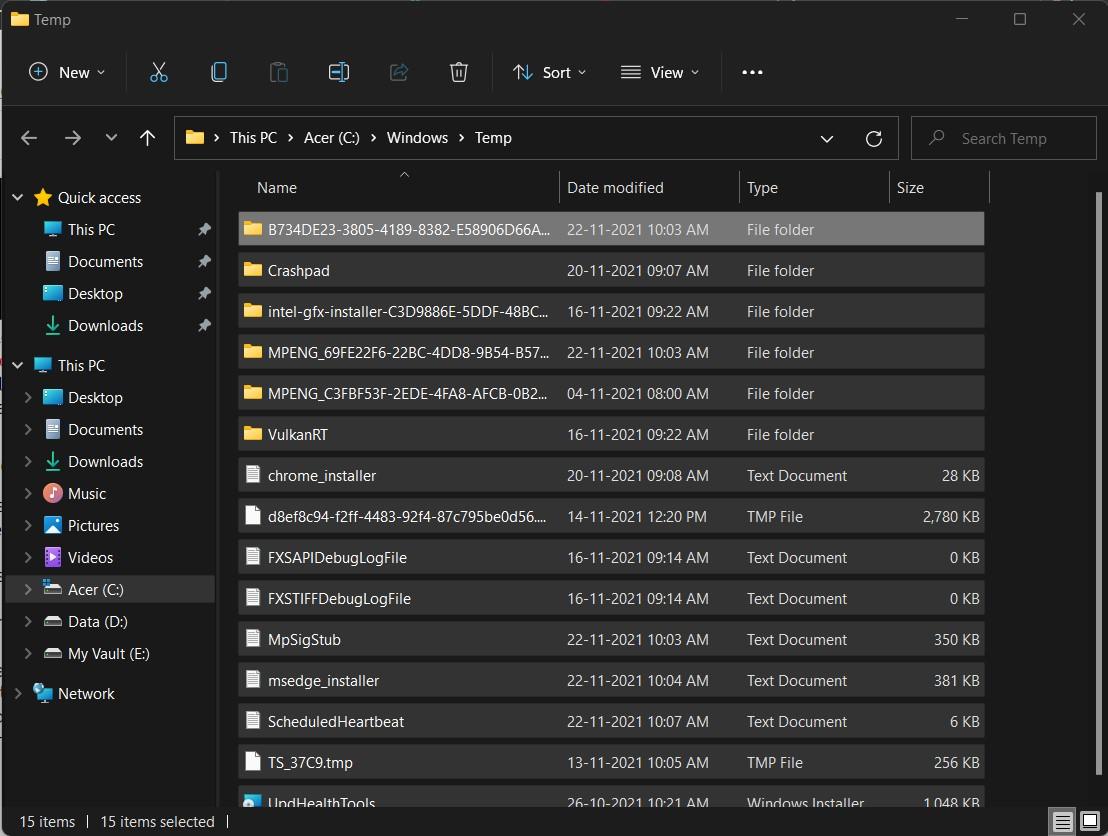
- Digita temp e premi Invio.
- Cancella i file temporanei e chiudi la finestra.
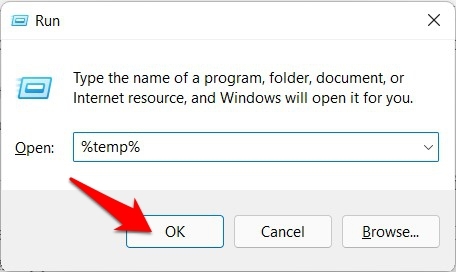
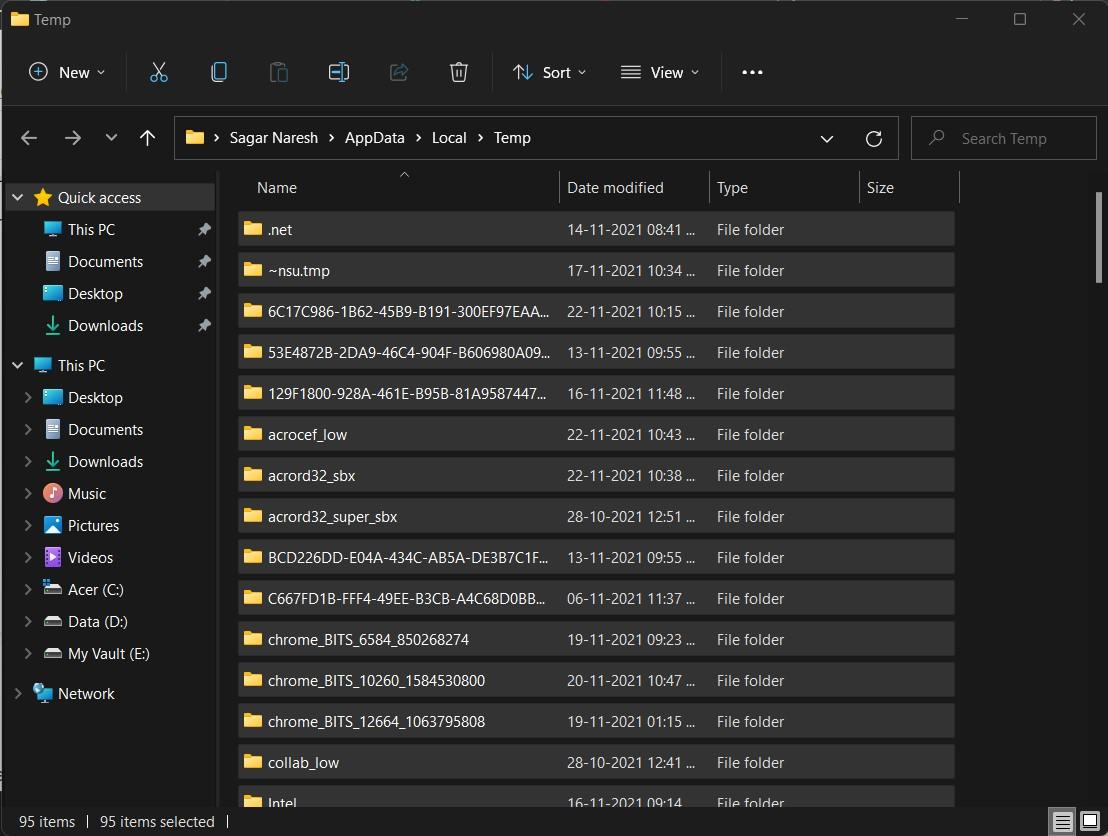
- Poi di nuovo, apri il comando Esegui e digita %temp%, e premi Invio.
- Cancella anche qui i file temporanei e chiudi la finestra.
- Una volta fatto, riavvia il PC e verifica se questo risolve il problema o meno.
7. Cancella la cache di Google Chrome
Cancellare la cache del browser Chrome disperderà i file spazzatura, liberando così molta memoria.
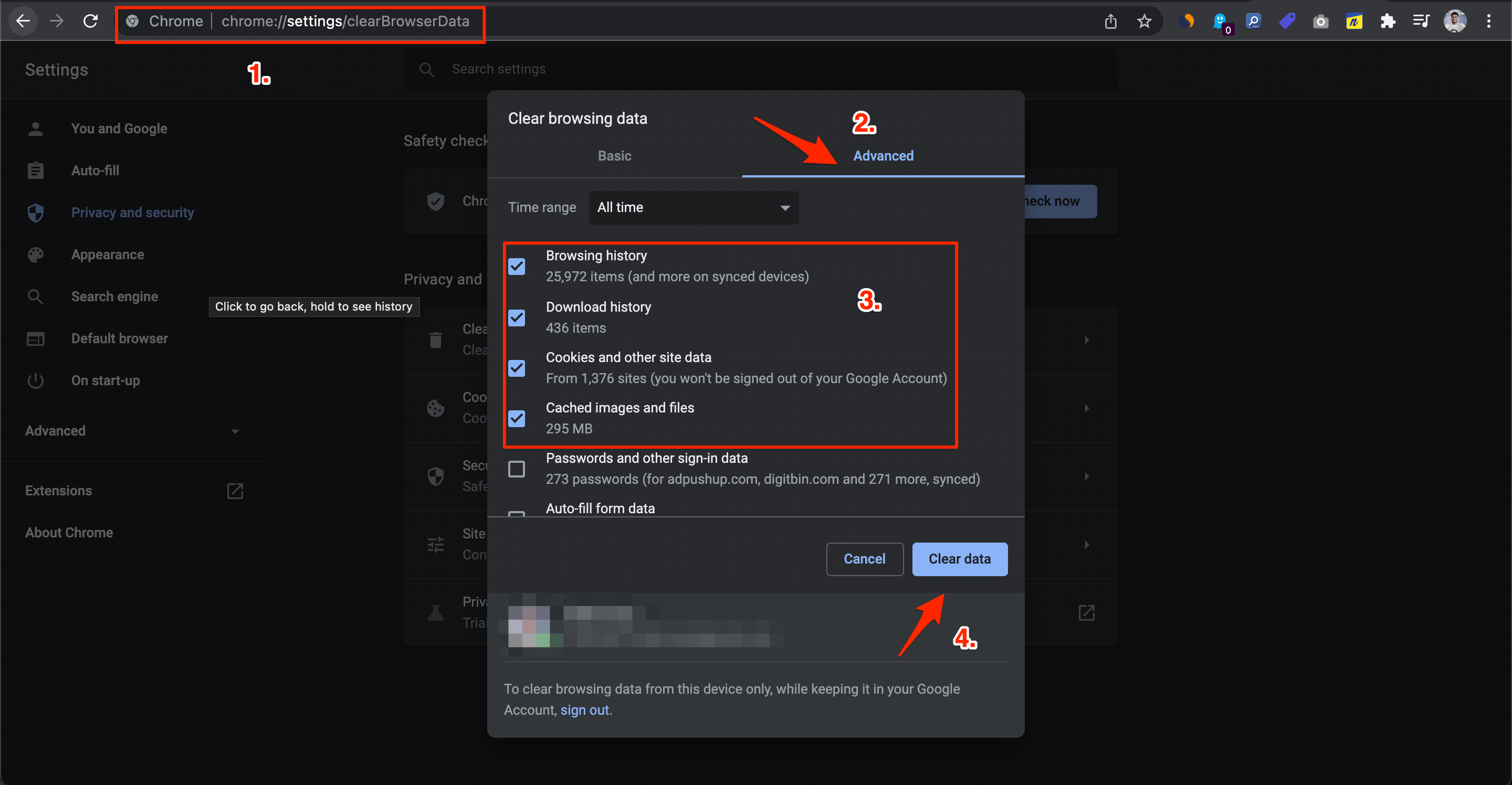
- Mentre il browser Chrome è aperto, premi le combinazioni di tasti Ctrl + Shift + Delete oppure digita chrome://settings/clearBrowserData nella barra degli URL.
- Si aprirà la finestra di dialogo Cancella dati di navigazione.
- Fai clic sulla scheda Avanzate.
- Per impostazione predefinita, i cookie e altri dati del sito, le immagini e i file memorizzati nella cache avranno un segno di spunta. Se non lo hanno, seleziona manualmente queste due opzioni.
- Non è necessario selezionare i dati di accesso/password; altrimenti, le password che hai salvato in Chrome verranno rimosse.
- Una volta fatto, fai clic su Cancella dati.
8. Disabilita l’estensione
In alcuni casi, i componenti aggiuntivi di terze parti possono interferire con il corretto funzionamento del browser.
Identificare il colpevole potrebbe rivelarsi un compito piuttosto difficile, ma ciò che puoi fare è disabilitare tutte le estensioni e poi riattivarle una alla volta, fino a quando non riesci a ricreare il problema.
Una volta che ciò accade, disinstalla l’ultima estensione abilitata e questo dovrebbe risolvere l’errore sottostante.
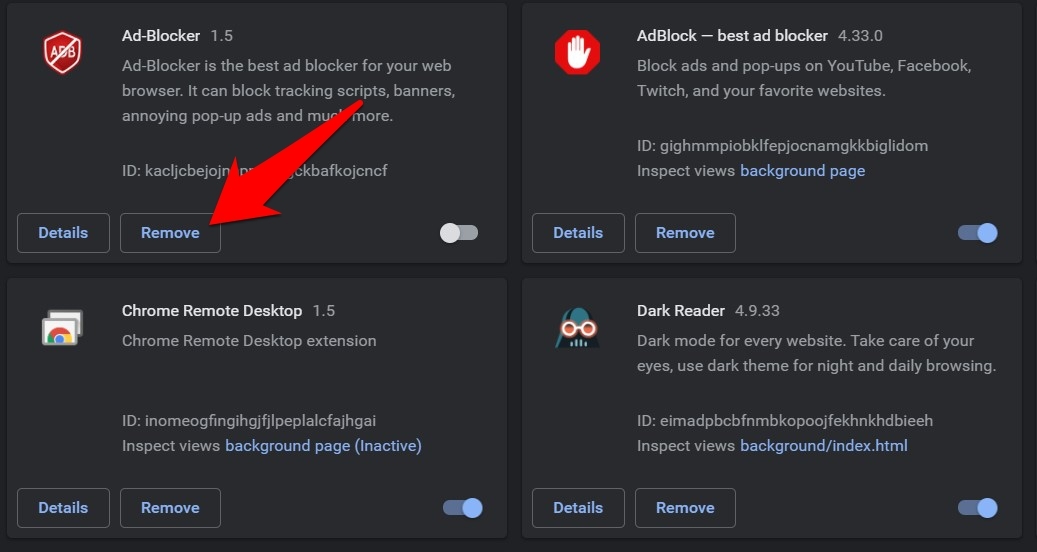
- Quindi avvia Chrome e vai alla pagina chrome://extensions/.
- Quindi disabilita tutte le estensioni e prova a identificare il problema che causa il malfunzionamento.
- Una volta che hai identificato il problema, è consigliato fare clic sul pulsante Rimuovi accanto ad esso.
- Poi riavvia il browser e verifica se questo risolve il problema di Chrome che non funziona su Windows 11.
9. Reinstalla Google Chrome
Se il problema persiste, anche dopo aver provato tutti i metodi sopra, probabilmente è dovuto a un file mancante. Per risolvere questo, devi prima disinstallare il browser Chrome dal tuo PC. Quindi, reinstallalo dal sito ufficiale. Questa volta, segui tutti i passaggi richiesti per evitare errori. Una volta completata l’installazione, verifica se questo risolve il problema o meno.
10. Usa altri browser web
Come ultima risorsa, puoi optare per altri browser se stai riscontrando problemi con Google Chrome. Questo potrebbe essere dovuto a un bug in Chrome, che potrebbe essere risolto in un nuovo aggiornamento. Puoi procedere con altri browser come Microsoft Edge, Opera e altri fino a quel momento. Puoi consultare la nostra guida dedicata per un elenco completo dei migliori browser web per Windows 11.
Se hai qualche pensiero su 9 Fixes: Google Chrome Not working in Windows 11, sentiti libero di lasciare un commento qui sotto. Inoltre, ti preghiamo di iscriverti al nostro canale YouTube DigitBin per video tutorial. Saluti!
Ricevi i nuovi post nella tua casella di posta.
Nessuno spam. Disiscriviti in qualsiasi momento.