Windows 11 · 4 min read · Nov 24, 2025
[9+ Metodi] Come Aprire l'Editor Criteri di Gruppo in Windows 11?
Questo tutorial delinea nove metodi diversi per accedere all’Editor Criteri di Gruppo in Windows 11. L’Editor Criteri di Gruppo è utilizzato da amministratori di rete e utenti avanzati per amministrare e gestire le impostazioni di policy nella Microsoft Management Console.
Oltre alla MMC, è utile anche quando si tratta di Oggetti Criteri di Gruppo. Gli Editor di Policy sono principalmente utilizzati in un ambiente su larga scala (come in tutta un’organizzazione) per modificare determinate impostazioni o imporre alcune restrizioni.
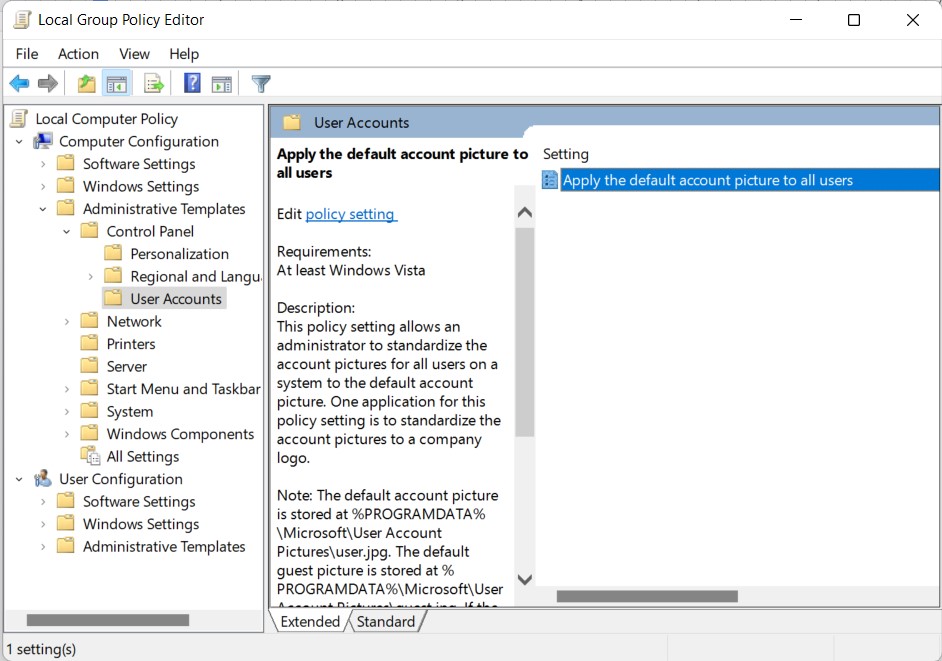
Queste modifiche vengono quindi implementate su tutti i PC appartenenti a una rete particolare. D’altra parte, esiste anche un ramo locale di questo editor di policy che viene utilizzato per gestire le impostazioni dei Criteri di Gruppo su un singolo computer.
Non importa lo scenario d’uso, non si può negare il fatto che siano tra gli strumenti più potenti per il tuo PC Windows 11. Tenendo presente ciò, questa guida ti renderà consapevole di nove metodi diversi attraverso i quali puoi accedere all’Editor Criteri di Gruppo in Windows 11. Segui.
I Migliori Modi per Aprire l’Editor Criteri di Gruppo in Windows 11
A causa delle sue funzionalità avanzate, l’Editor Criteri di Gruppo è disponibile solo per le edizioni Professional, Ultimate ed Enterprise di Windows, e non per la versione Home. Quindi, se hai una delle versioni di Windows sopra menzionate, iniziamo.
Metodo 1: Tramite Comando Esegui
- Avvia la finestra di dialogo Esegui tramite i tasti di scelta rapida Windows+R.
- Quindi digita gpedit.msc e premi Invio.
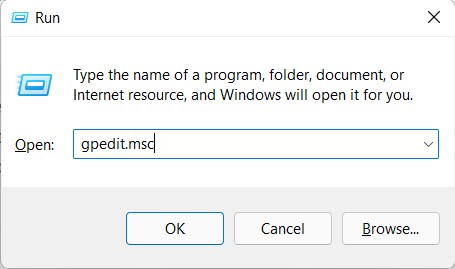
- Si aprirà l’Editor Criteri di Gruppo in Windows 11.
Metodo 2: Dal Menu Impostazioni
- Apri il menu Impostazioni tramite i tasti di scelta rapida Windows+I.
- Quindi digita Modifica Criteri di Gruppo e premi Invio.
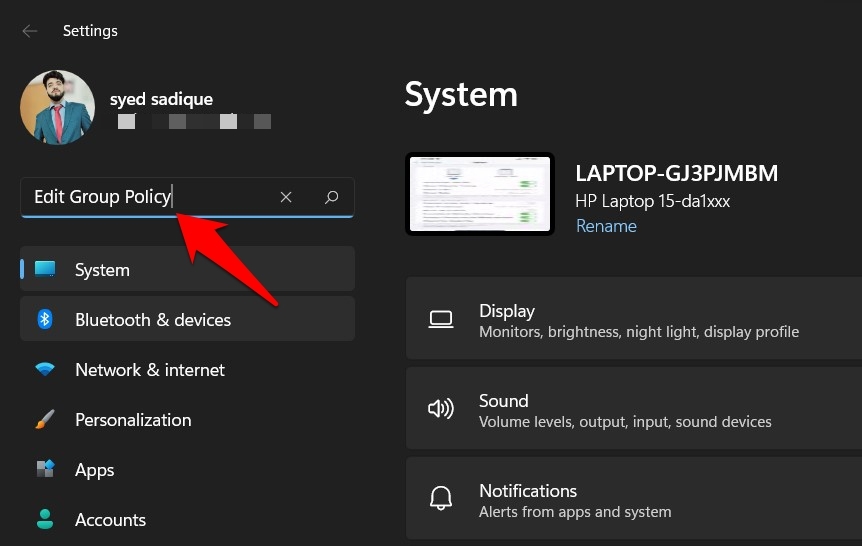
- Si aprirà il GPE, e ora puoi effettuare la modifica desiderata.
Metodo 3: Tramite Prompt dei Comandi
- Vai al menu Start, digita CMD e avvia il Prompt dei Comandi come amministratore.
- Quindi digita la parola chiave del comando qui sotto e premi Invio
gpedit.msc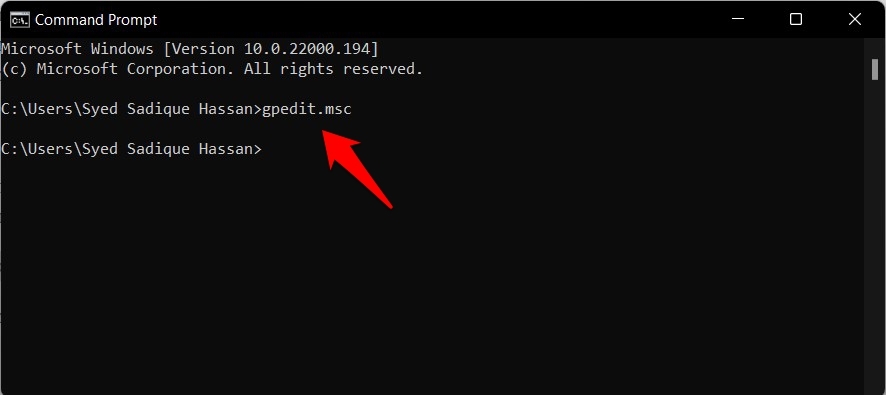
- Si aprirà ora l’Editor Criteri di Gruppo in Windows 11.
Metodo 4: Tramite Menu Start
Questo è uno dei metodi più semplici per accedere al GPE. Ecco cosa devi fare:
- Vai al menu Start e digita la parola chiave qui sotto:
Modifica Criteri di Gruppo - Ora fai clic sull’opzione Modifica Criteri di Gruppo dai risultati di ricerca che appaiono.
Metodo 5: Da Esplora File
- Apri l’Esplora File tramite i tasti di scelta rapida Windows+E.
- Quindi digita la parola chiave qui sotto nella barra degli indirizzi e premi Invio
gpedit.msc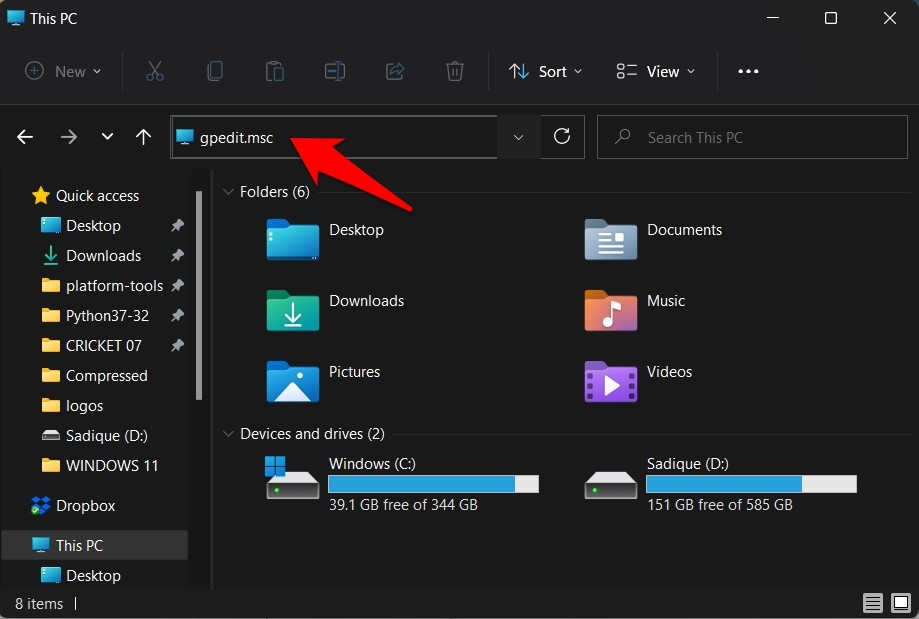
- La finestra GPE si aprirà ora sul tuo PC.
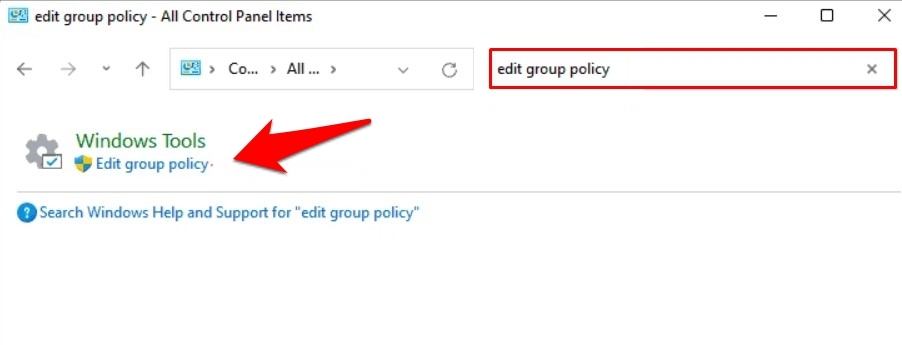
Metodo 6: Dal Pannello di Controllo
- Vai al menu Start, cerca Pannello di Controllo e fai clic su Apri.
- Quindi digita Modifica Criteri di Gruppo nella barra di ricerca presente in alto a destra.
- Infine, seleziona Modifica Criteri di Gruppo nella sezione Strumenti di Windows.
Metodo 7: Dal Task Manager
- Usa i tasti di scelta rapida Ctrl+Shift+Esc per aprire il Task Manager.
- Quindi vai su File e seleziona Esegui Nuovo Compito.
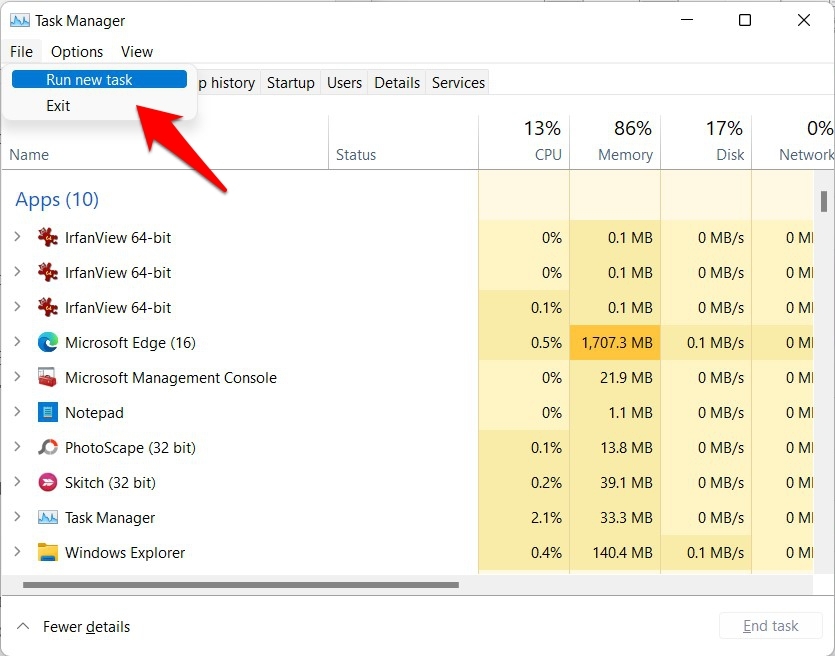
- Ora digita gpedit.msc nella finestra di dialogo Nuovo Compito e premi OK.
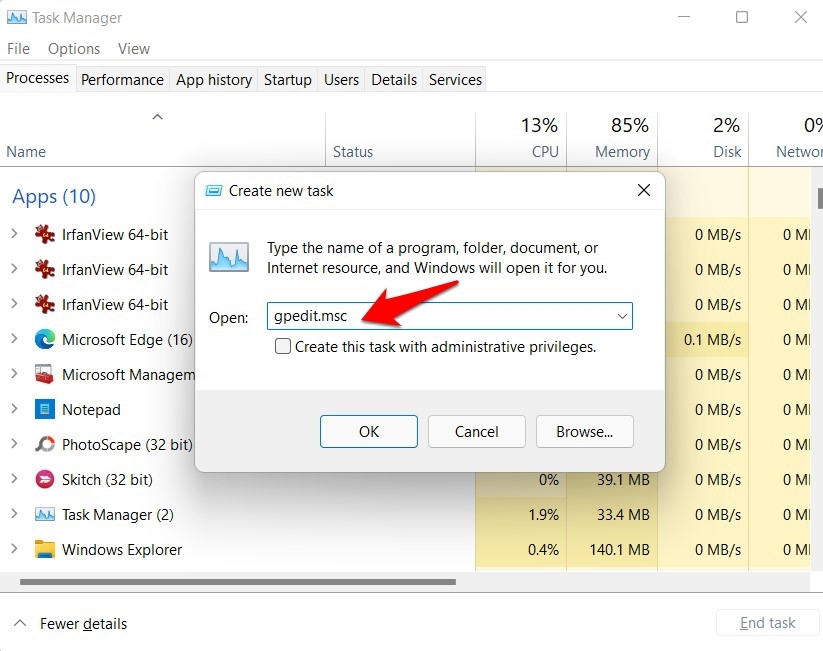
- Ora sarai in grado di accedere al GPE sul tuo PC.
Metodo 8: Tramite File EXE dell’Editor Criteri di Gruppo
Puoi anche aprire l’Editor Criteri di Gruppo in Windows 11 direttamente tramite il suo file eseguibile. Ecco come:
- Per iniziare, apri l’Esplora File tramite i tasti di scelta rapida Windows+E.
- Quindi copia e incolla la posizione qui sotto nella barra degli indirizzi e premi Invio:
C:\Windows\System32 - Infine, fai doppio clic sul file gpedit.msc per avviare il GPE.
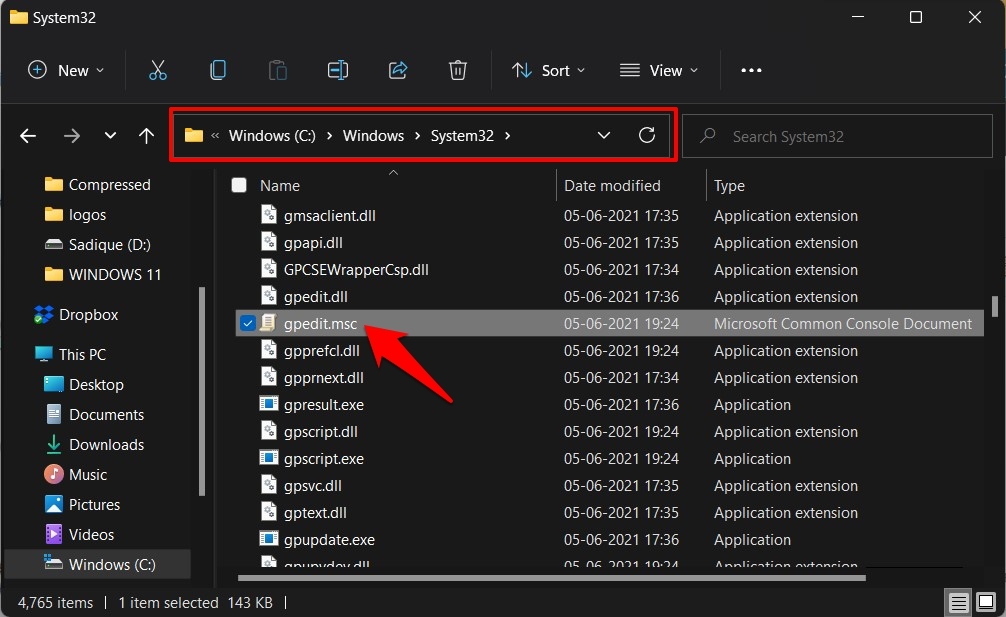
Metodo 9: Utilizzando Collegamento sul Desktop
Invece di seguire un percorso così lungo per accedere al GPE, puoi creare un collegamento sul desktop e accedere all’Editor di Policy con un solo clic. Ecco come:
- Fai clic con il tasto destro in un’area vuota del desktop e seleziona Nuovo > Collegamento.
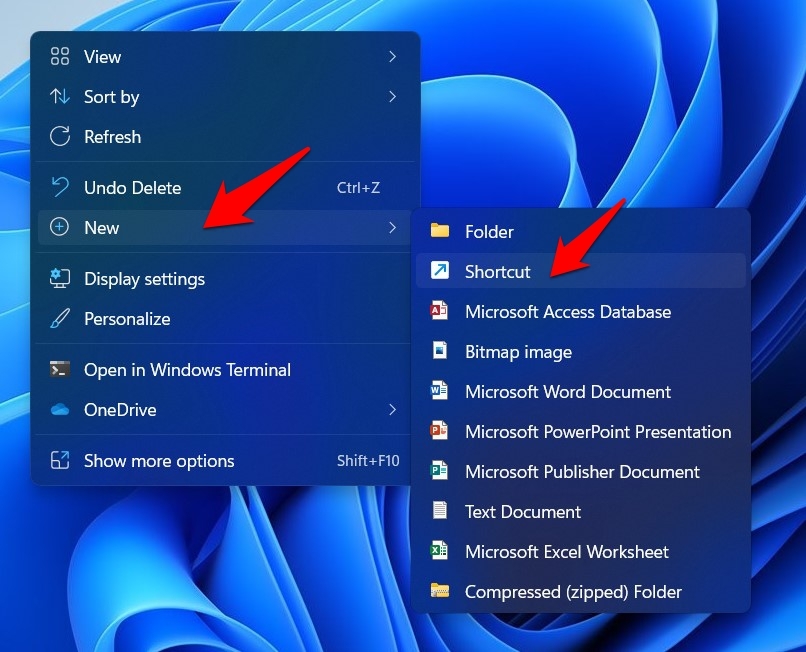
- Quindi digita il file qui sotto nello spazio fornito e fai clic su Avanti:
gpedit.msc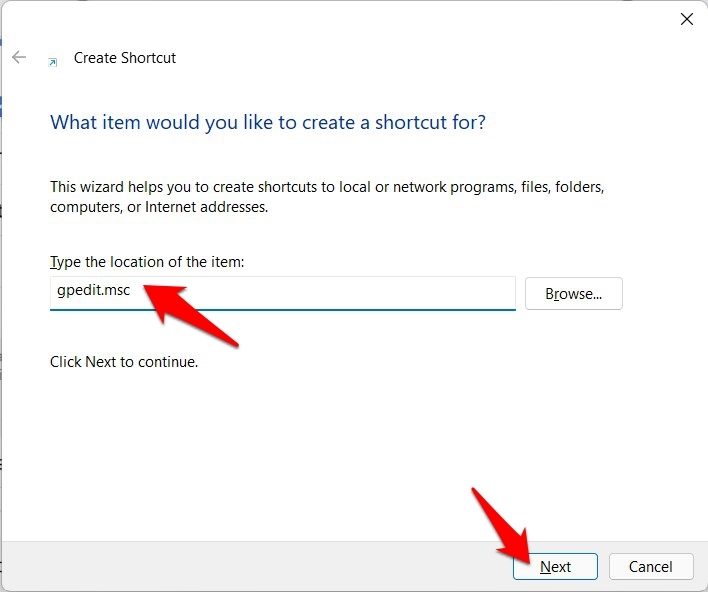
- Ora dagli un nome a tua scelta (diciamo GPE) e premi Fine.
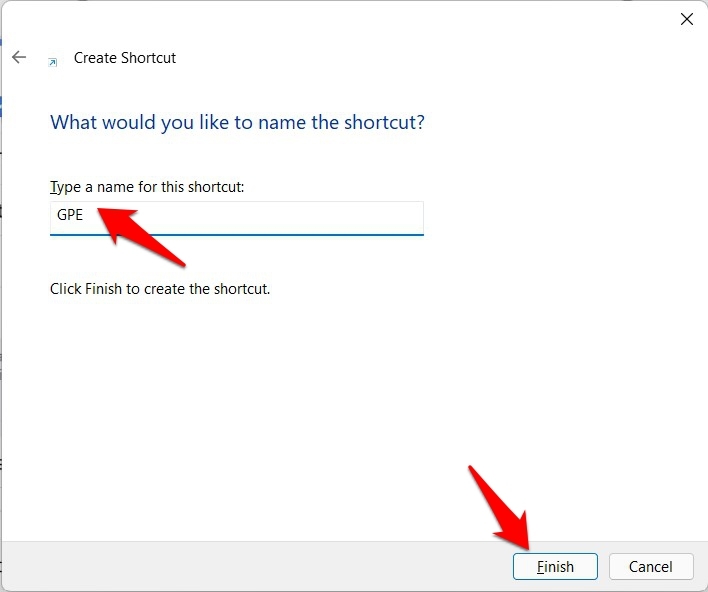
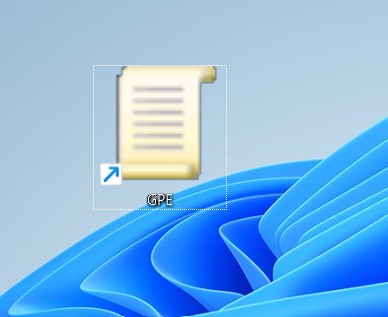
- Questo è tutto. Ora puoi accedere all’Editor di Policy semplicemente facendo doppio clic su questo collegamento appena creato.
Conclusione
Con questo, concludiamo la guida su come puoi accedere all’Editor Criteri di Gruppo in Windows 11. Abbiamo condiviso nove metodi diversi per lo stesso, facci sapere quale hai deciso di utilizzare nella sezione commenti.
Se hai qualche pensiero su [9+ Metodi] Come Aprire l’Editor Criteri di Gruppo in Windows 11?, sentiti libero di lasciare un commento qui sotto. Inoltre, iscriviti al nostro canale YouTube di DigitBin per video tutorial. Saluti!
Ricevi i nuovi post nella tua casella di posta.
Nessuno spam. Disiscriviti in qualsiasi momento.