Zoom Errori · 8 min read · Feb 05, 2026
9 Modi per Risolvere l'Errore di Zoom Codice 10004 (Windows e Mac)

Svegliarsi dal comfort dei propri letti in pigiama e cambiarsi in qualcosa di professionale, anche se si è un patito del divano, è comune.
Molti di voi hanno indovinato che stiamo parlando delle riunioni Zoom che le aziende o le classi delle istituzioni educative conducono.
Anche se si è a casa, immaginate di lasciare la vostra lezione o incontro bruscamente a metà. Considerate uno scenario in cui state rispondendo, parlando o presentando, ma vi allontanate.
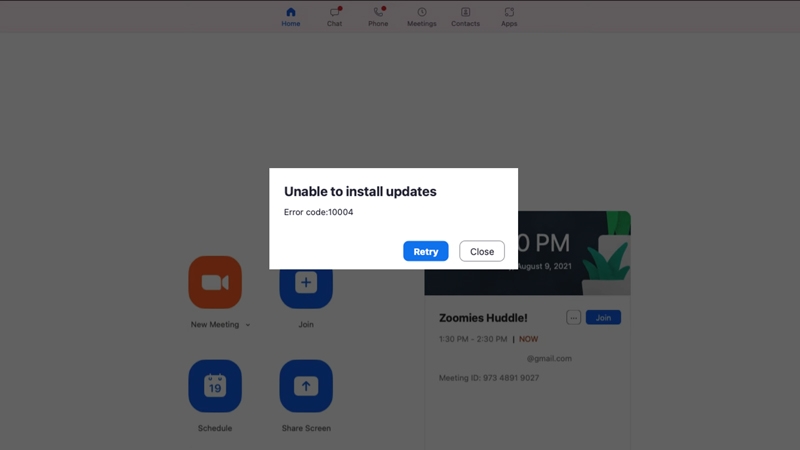
Bene, quella situazione può causare un grande problema che impatta tutta la vostra vita. Questo può accadere se messaggi di errore come il Codice Errore 10004 compaiono.
Potresti anche sperimentarlo mentre Zoom si sta aggiornando o quando l’app è aperta, ma non ci sono riunioni in corso. Non c’è nulla di cui preoccuparsi, poiché ti abbiamo guidato su come puoi risolverlo.
Come Risolvere l’Errore di Zoom Codice 10004 su Windows e Mac?
Prima di passare alle soluzioni, è essenziale notare che ci sono vari modi. Tuttavia, quale funzionerà per te dipende da cosa causa il problema. Pertanto, segui ciascuno di essi in sequenza fino a risolvere il codice errore.
Soluzione 1: Riavvia Forzatamente Zoom
Che si tratti di Windows o Mac, il codice errore 10004 appare in entrambi i tipi di dispositivi sull’app Zoom, e quindi non puoi continuare con le tue riunioni. Ha anche conseguenze serie. Ma uno dei motivi più comuni per l’errore è troppo cache dell’app Zoom sul tuo dispositivo. Pertanto, un riavvio forzato per il servizio particolare aiuta.
Riavvia Forzatamente Zoom su Windows
Esci dall’app Zoom.
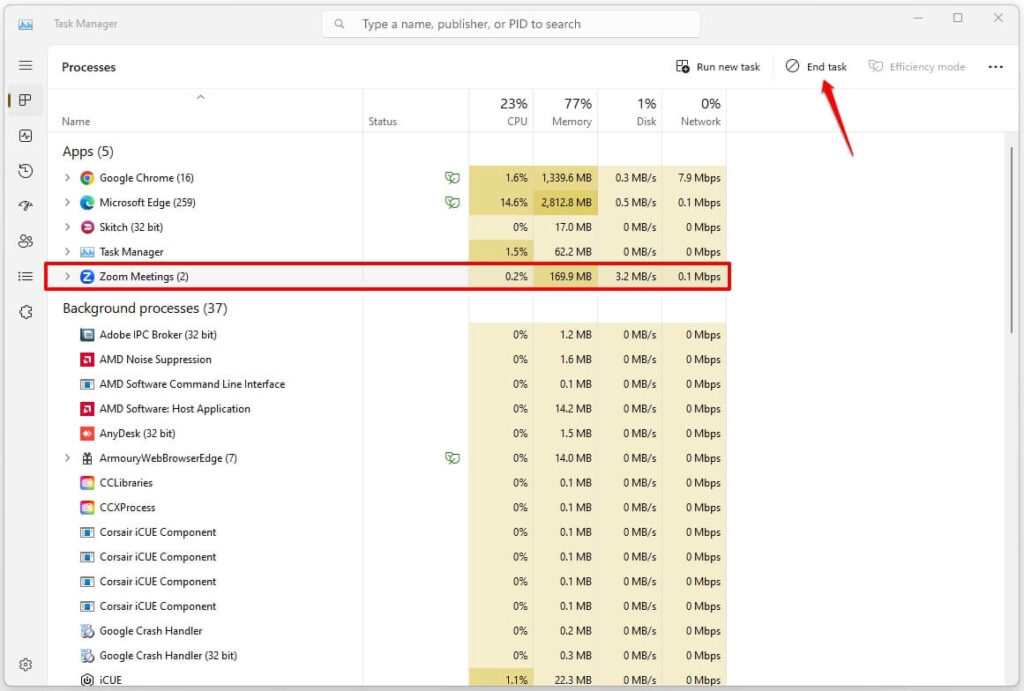
Premi contemporaneamente i tasti Ctrl+Alt+Del per aprire il Task Manager.
Naviga su Zoom e fai clic sull’opzione Termina Attività.
Riavvia Forzatamente Zoom su Mac
Chiudi l’app Zoom.
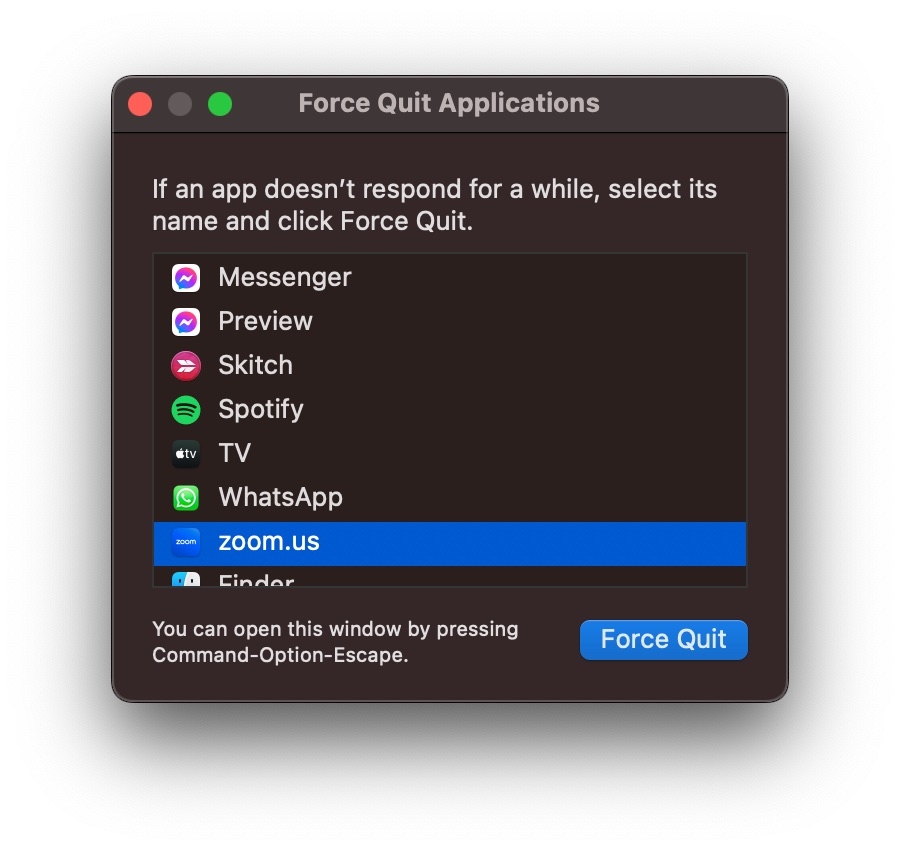
Premi i tasti Cmd+Option+Esc, e appare la sezione Forza Uscita.
Scegli Zoom da essa e fai clic su Forza Uscita.
Ora, riavvia l’app Zoom affinché le modifiche si riflettano.
Soluzione 2: Riavvia il Tuo Dispositivo
Se un Riavvio Forzato non aiuta, allora il problema è con il tuo dispositivo. Potrebbe aver sviluppato un bug che porta all’Errore di Zoom codice 10004. Inoltre, troppa memoria cache può anche risultare in questo. Pertanto, in tale situazione, riavviare il tuo dispositivo aiuta.
Soluzione 3: Risolvi i Problemi di Connessione Internet
Zoom è una delle app che richiede una connessione internet stabile e veloce per connettersi ai suoi server.
Un altro motivo è che colleghi più persone in tutto il mondo, e quindi una connessione robusta è un must. Quindi, se hai internet lento, scarso o instabile, Zoom genera il codice errore 10004.
Per sapere se è una causa probabile, devi eseguire un test di velocità. Per farlo, puoi visitare il sito web fornito qui.
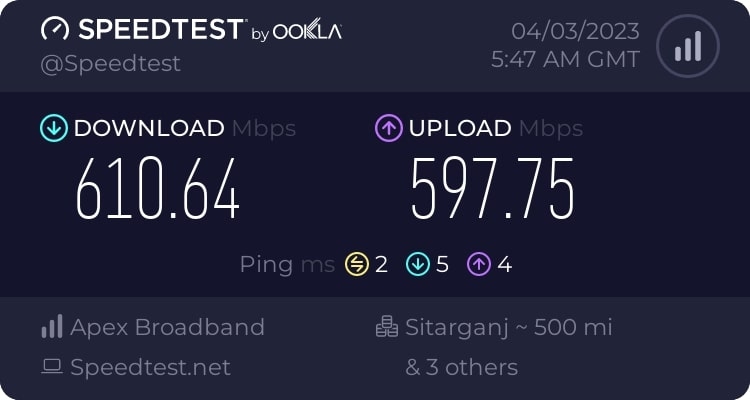
Se la velocità è più lenta del solito, devi mettere il tuo computer in modalità aereo e disabilitarlo successivamente. Inoltre, dovresti riavviare il tuo router. Se ciò non aiuta, contatta il tuo fornitore di servizi Internet.
Tuttavia, se la tua connessione internet è a posto, i metodi qui sotto ti aiuteranno a risolverlo.
Soluzione 4: Controlla lo Stato del Server di Zoom
Prima di procedere con qualsiasi altro metodo per risolvere l’errore di Zoom codice 10004 (Windows e Mac), devi controllare se il problema è con la tua applicazione o dal lato del server.
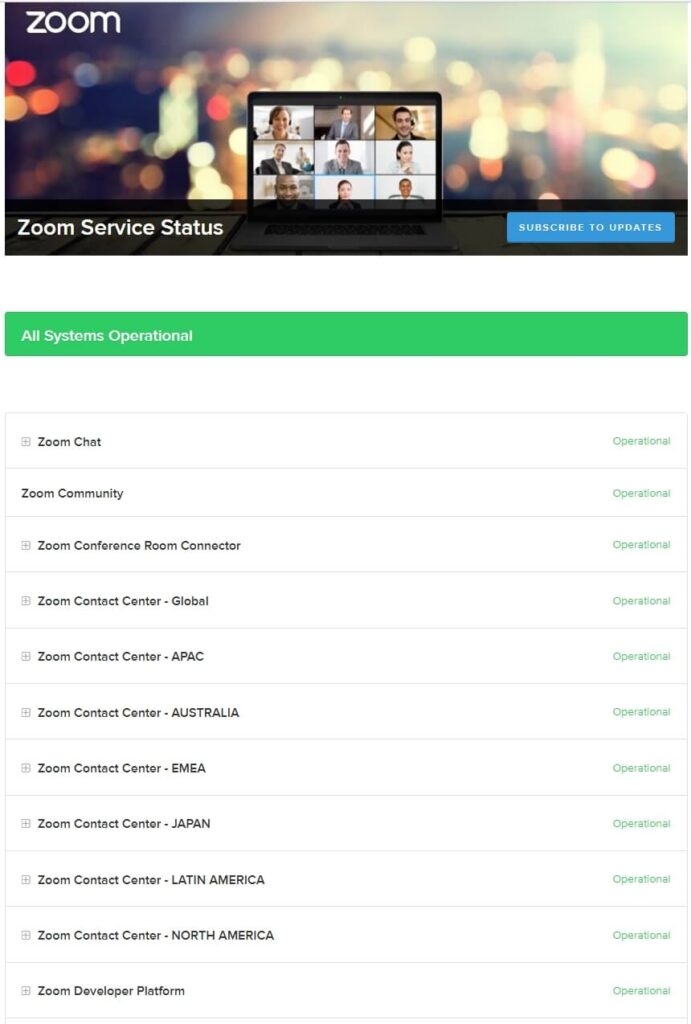
Sì, spesso, quando i server di Zoom sono in manutenzione, o uno dei suoi servizi non funziona dal backend, genera un codice errore. Pertanto, visita il sito web qui per controllare lo Stato del Server di Zoom e vedere se i servizi funzionano correttamente o meno.
Soluzione 5: Aggiorna Zoom su Windows e Mac
Un altro motivo legittimo per l’errore di Zoom codice 10004 (Windows e Mac) è che la tua app è obsoleta.
Un’app obsoleta genera un errore poiché, col tempo, si sviluppano bug nelle versioni obsolete, e quindi deve essere corretta.
Inoltre, anche col tempo, diventa incompatibile con il tuo dispositivo, o potresti trovare difficile connetterti al server. Pertanto, è essenziale aggiornare Zoom sul computer.
Segui i passaggi qui sotto per farlo:
Accedi al software Zoom sul tuo computer se non lo hai già fatto.
Tocca l’icona dell’immagine del profilo e vai su Controlla Aggiornamenti.
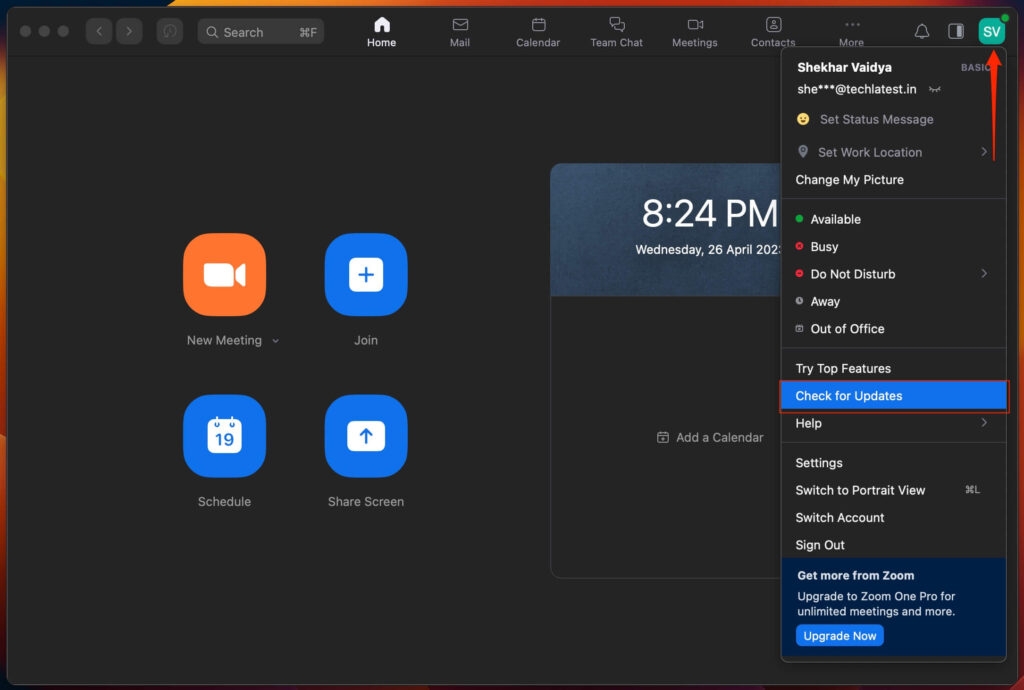
Il client Zoom inizierà ora a controllare gli aggiornamenti. Se ce ne sono, li rileverà e ti inviterà a scaricarli e installarli per risolvere il problema.
Se il messaggio di errore ti interrompe anche con gli aggiornamenti, puoi farlo manualmente.
Soluzione 6: Aggiorna Zoom Manualmente
Puoi installare manualmente l’aggiornamento di Zoom se il codice errore 10004 appare durante il processo. Questo metodo è fattibile sia per Android che per macOS.
Per farlo, apri il link https://zoom.us/support/download nel browser del tuo computer. Dopo averlo aperto, scorri verso il basso fino in fondo e fai clic su Download.
L’URL ti reindirizzerà alla pagina di download, e da lì puoi recuperare il software. Inoltre, disinstalla il client Zoom e poi ottieni la versione più recente per aggiornare.
Soluzione 7: Aggiungi Zoom come Eccezione ai Firewall
Spesso l’errore 10004 su Zoom non è dovuto a problemi fondamentali, ma le impostazioni del firewall del tuo dispositivo ostacolano il funzionamento normale.
Se utilizzi firewall specializzati, disabilitali o aggiungi Zoom come eccezione in essi. Inoltre, questo di solito non si applica agli utenti Mac poiché i loro firewall sono disabilitati per impostazione predefinita, a meno che non vengano attivati.
Tuttavia, Windows ha il Firewall di Microsoft Defender, che è abilitato per impostazione predefinita. Ti consigliamo di non disattivarlo per motivi di sicurezza; piuttosto, aggiungi Zoom come eccezione.
Aggiungi Zoom come Eccezione al Firewall di Microsoft Defender
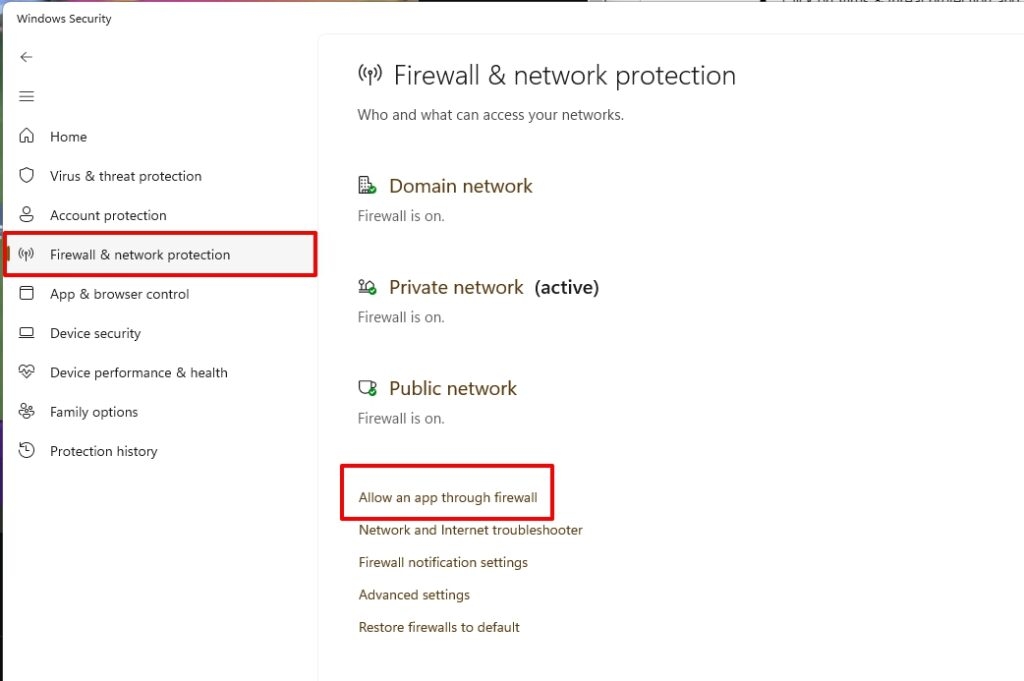
Premi il tasto Win, cerca Sicurezza di Windows, e fai clic sul primo risultato di ricerca.
Fai clic su Protezione Firewall e rete.
Seleziona l’opzione Consenti un’app o una funzionalità attraverso il Firewall.
- Fai clic su Modifica Impostazioni, e accanto a Zoom, fai clic sulle caselle di controllo Privato e Pubblico per aggiungere l’applicazione come eccezione.
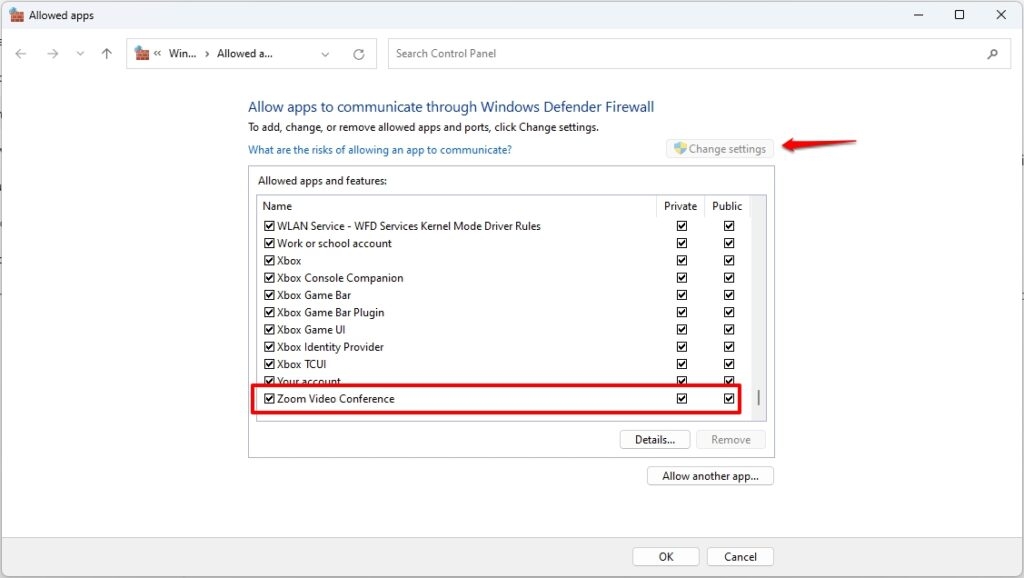
- Premi OK per salvare le modifiche.
Ora, riavvia il tuo PC affinché le modifiche si riflettano, e il problema sarà risolto se i firewall erano il problema.
Soluzione 8: Reinstalla Zoom su Windows e Mac
Quando tutte le soluzioni non aiutano, puoi reinstallare Zoom sul tuo dispositivo. Il processo di download è lo stesso della Soluzione 5, ma prima devi disinstallare Zoom. Questa soluzione aiuta a risolvere il codice errore 10004 su Zoom quando l’installazione si corrompe.
I metodi variano per Windows e Mac; ecco come puoi farlo!
Disinstalla Zoom da Windows
Apri il Menu Start e vai al Pannello di Controllo.
Nella sua barra di ricerca, digita Zoom e premi il tasto invio.
Scegli Zoom dai risultati di ricerca, fai clic con il tasto destro e seleziona Disinstalla.
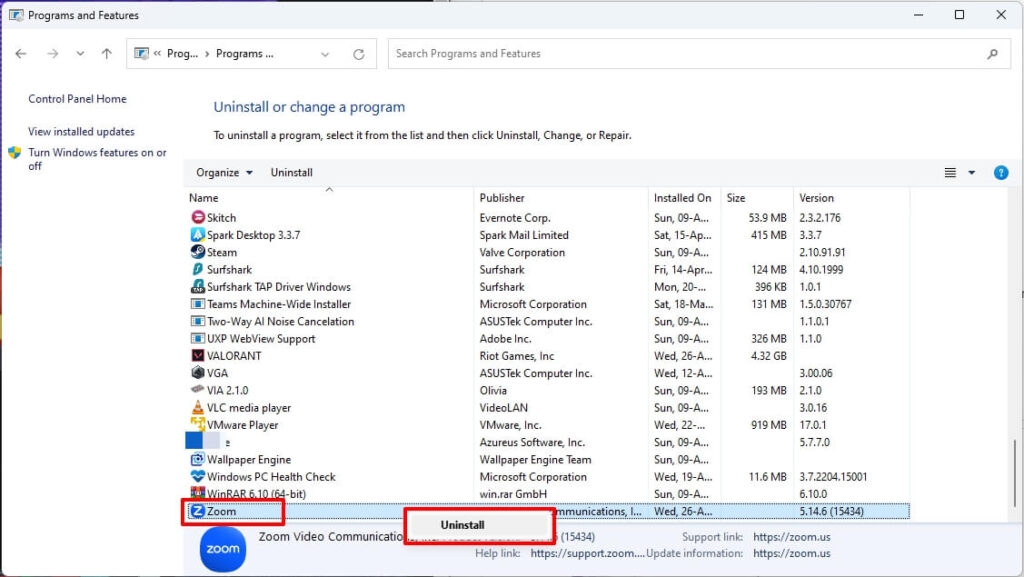
- Fai clic su Sì quando il Pannello ti chiede conferma.
Aspetta fino al completamento del processo di disinstallazione.
Disinstalla Zoom da Mac
Vai su Zoom anche se l’app non si carica o appare un errore; vedrai la Barra dei Menu.
Fai clic su zoom.us dalla Barra dei Menu e scegli Disinstalla Zoom dal menu contestuale.
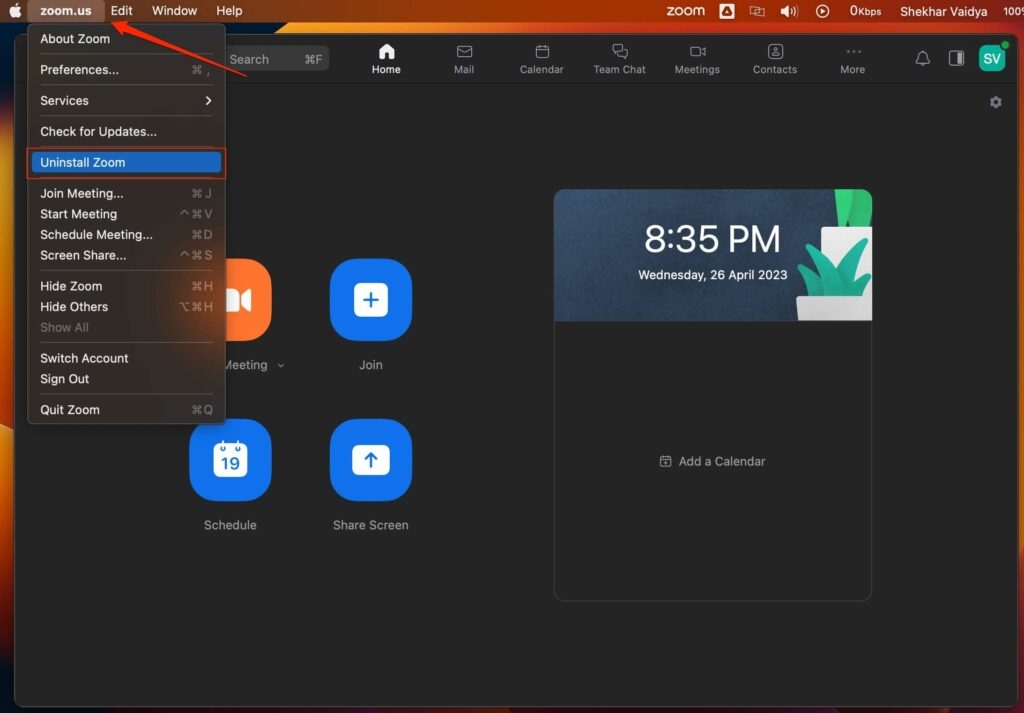
Ti verrà chiesto di completare il processo di disinstallazione. Dopo averlo fatto, scarica e installa nuovamente Zoom.
Soluzione 9: Contatta il Supporto di Zoom
Se non riesci a seguire i metodi menzionati in precedenza, devi contattare il Supporto di Zoom visitando il Supporto di Zoom. Dovresti descrivere il tuo problema sul sito web, e ti contatteranno presto.
Domande Frequenti
Cos’è l’errore 10002 su Zoom Mac?
L’errore 10002 su Zoom Mac indica che il link sorgente del pacchetto di installazione di Zoom è rotto. Di solito accade quando il tuo programma antivirus isola i file del pacchetto di installazione di Zoom.
Cos’è il codice errore 10004 di Windows?
Il codice errore 10004 di Windows specifica tipicamente un problema con la connessione di rete. Pertanto, diventa problematico per il tuo PC connettersi al server dei rispettivi clienti.
Cos’è il codice errore 4 nella riunione Zoom?
Il codice errore 4 o riunione Zoom significa che non puoi accedere. Quindi, dovresti utilizzare un dispositivo alternativo.
Cos’è l’errore 10004 da accettare?
Il codice errore 10004 da accettare rappresenta che il clip è corrotto.
Conclusione – Errore di Zoom Codice 10004
La pandemia ha aumentato il lavoro da casa, e da allora l’abbiamo preso come una norma. Considerandolo una comodità, tutti noi ci siamo adattati e siamo passati dal lavorare duramente a lavorare in modo intelligente.
Le cose vanno bene fino a quando problemi tecnici come l’Errore di Zoom Codice 10004 non ti infastidiscono. Per eliminarlo, dovresti Riavviare Forzatamente Zoom, riavviare il dispositivo, reinstallare l’app o contattare il Supporto di Zoom per assistenza.
Ci sono più metodi, come menzionato sopra, e la maggior parte dei loro processi differisce per Windows e Mac.
Se hai dubbi, sentiti libero di lasciare un commento qui sotto!
Ulteriori Letture:
Le 5 Migliori Alternative a Zoom per Videochiamate
Quanto Dati Usa una Riunione Zoom?
Come Rimuovere l’App Zoom dal Tuo Telefono e PC?
Ricevi i nuovi post nella tua casella di posta.
Nessuno spam. Disiscriviti in qualsiasi momento.