iTunes Library · 9 min read · Feb 21, 2026
Una Breve Guida alla Gestione della Tua Crescente Libreria iTunes
Cinque anni fa, iTunes di Apple era focalizzato quasi esclusivamente su una cosa: gestire la tua musica. Oggi, iTunes è diventato un repository per librerie multimediali ad alta definizione e app, e uno strumento di sincronizzazione per foto memorizzate altrove sul tuo hard disk—migliaia di file che possono riempire anche i più grandi hard disk prima che tu ti renda conto di cosa stia succedendo. Infatti, potresti non sapere che il disco rigido del tuo computer ha bisogno di aiuto fino a quando non hai una seria crisi di spazio tra le mani; anche il Mac OS di Apple offre solo un avviso di spazio basso quando sei al punto in cui la tua macchina è già rallentata in modo significativo e rischia di diventare inutilizzabile. Fortunatamente, ci sono alcuni strumenti gratuiti che possono aiutarti a gestire la tua libreria iTunes e risparmiare prezioso spazio su disco, quindi volevamo segnalarli oggi, concentrandoci su una soluzione di visualizzazione del disco per Mac.
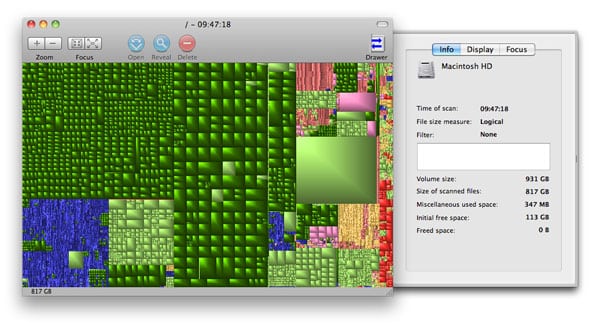
Le nostre applicazioni preferite per Mac per gestire i dischi rigidi sono GrandPerspective e Onyx. Ci concentreremo su GrandPerspective, che ti consente di visualizzare il tuo disco rigido come una collezione di scatole che rappresentano le dimensioni dei singoli file, permettendoti di vedere rapidamente cosa è grande e cosa è piccolo, per poi decidere se mantenere, potare o eliminare i file ingombranti; alternative per PC Windows, tra cui WinDirStat, possono essere trovate qui. A confronto, Onyx ha una funzione di automazione che elimina i file temporanei creati e dimenticati dai programmi, che in rari casi possono ammontare a decine di Gigabyte. Avevamo oltre 55 GB di file temporanei pronti per la cancellazione dopo aver impostato una nuova libreria fotografica con Aperture, ma i rifiuti trovati da Onyx sono generalmente nella gamma di 2GB o meno—sufficienti per aiutare una macchina seriamente a corto di spazio a funzionare meglio, ma non abbastanza per risolvere il problema più grande di una libreria multimediale in espansione senza un posto dove andare.
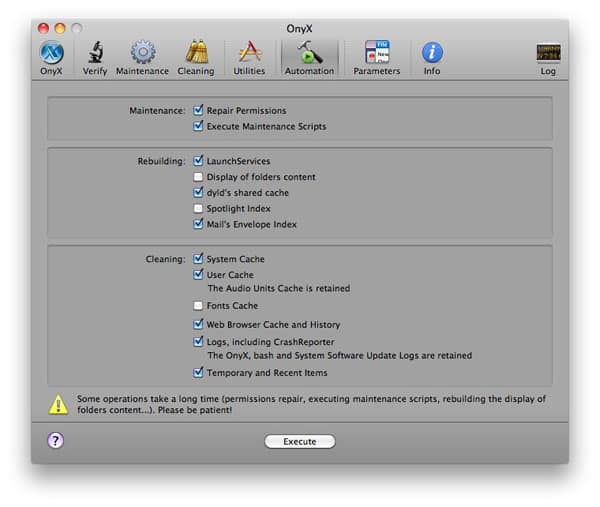
Entrambi questi programmi per Mac sono gratuiti e vale la pena scaricarli. Poiché utilizzare Onyx è semplice come scaricare l’applicazione, selezionare Automazione e premere il pulsante Esegui, ci concentreremo qui sull’utilizzo di GrandPerspective per localizzare e gestire diversi tipi di file multimediali correlati a iTunes. Gli utenti Windows possono provare WinDirStat o altre utility per eseguire visualizzazioni simili sui loro dischi rigidi.
Caricamento di GrandPerspective e Utilizzo dei Filtri
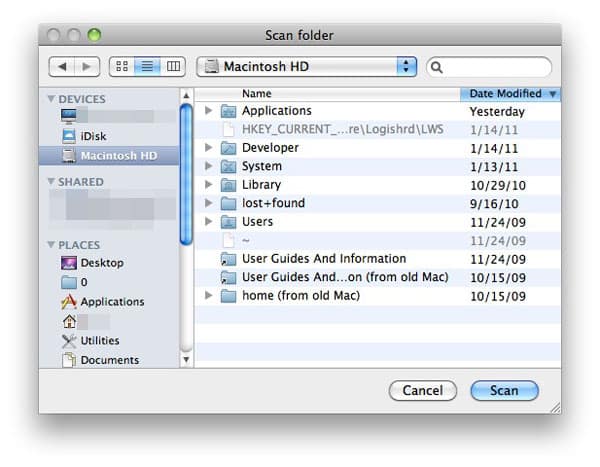
Quando avvii GrandPerspective, verrai inizialmente portato a una finestra di Scansione Cartella che ti consente di scegliere quale disco rigido o cartella desideri visualizzare. Selezionare Macintosh HD sarà sufficiente sulla maggior parte dei Mac, ma se hai un disco rigido separato con la tua libreria iTunes, o un nome diverso per il tuo disco rigido, scegli il nome di quel disco e premi il pulsante Scansione. Dopo alcuni minuti di scansione, apparirà una finestra con una grande griglia di scatole. Passando il cursore su ciascuna scatola verrà visualizzato il nome del file corrente, la cartella e la dimensione nella parte inferiore della finestra. Più grande è la scatola, più spazio il file sta consumando sul tuo disco.
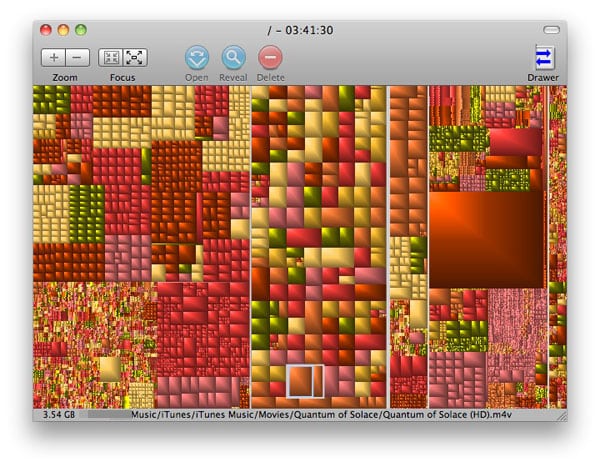
Questa vista master presenta un numero folle di scatole per rappresentare tutto sul tuo disco—utile per comprendere il quadro generale, poiché puoi vedere approssimativamente quanto sono grandi le cartelle date: le piccole scatole sono file singoli, raggruppati in blocchi che rappresentano le cartelle. Mentre muovi il cursore sulle scatole, potresti iniziare a renderti conto che i tuoi video stanno occupando molto spazio, o che ci sono alcune scatole davvero enormi che rappresentano librerie fotografiche o altri file. Potresti semplicemente provare a eliminare i file grandi singolarmente, utilizzando il pulsante “Rivela” nella parte superiore della finestra e trascinandoli nel cestino, ma generalmente non è una grande idea poiché i file grandi sono normalmente importanti o consistono in file più piccoli che non puoi vedere.
Invece, ti consigliamo di utilizzare i Filtri, che si trovano nella parte superiore dello schermo sotto Finestra > Filtro, per approfondire le singole categorie multimediali e capire dove puoi apportare modifiche. (Puoi anche semplicemente usare GrandPerspective per cercare solo la tua cartella iTunes, ma questo mancherà tutto ciò che si trova al di fuori della cartella, quindi non raccomandiamo questo altrimenti comodo collegamento.)
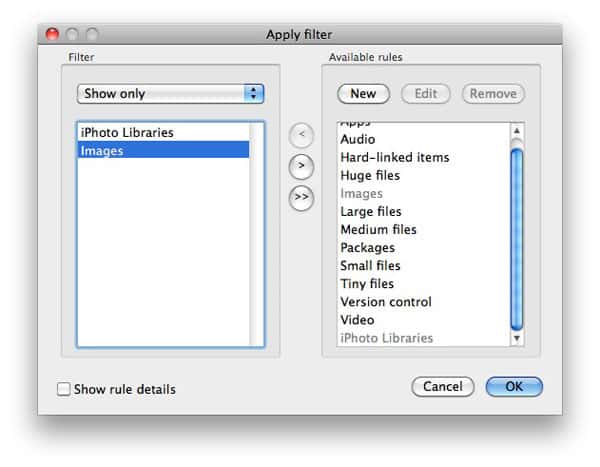
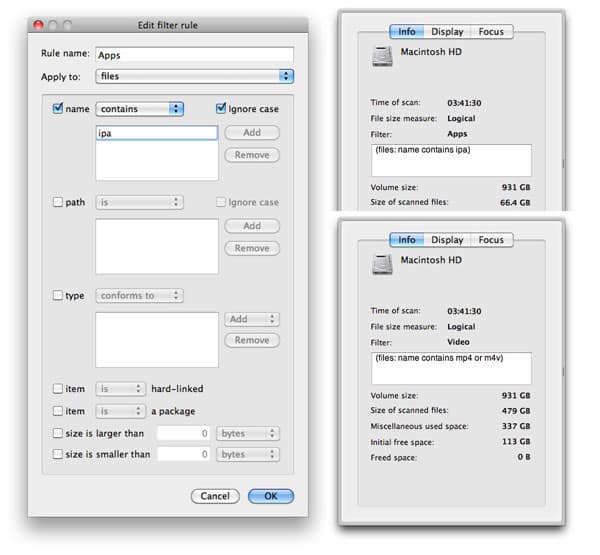
GrandPerspective include alcuni filtri, tra cui Audio e Immagini, che sono almeno in parte utili subito. Puoi creare nuovi e importanti filtri aggiuntivi come App e Video premendo il pulsante Nuovo dalla finestra Applica Filtro. Digita il nome della nuova regola (App), seleziona la casella “nome”, cambia “è” in “contiene” e premi “Aggiungi.” Aggiungi “ipa” in modo che GrandPerspective cerchi il tuo disco rigido per le app iOS, che terminano con il suffisso “ipa”, e seleziona la casella “ignora maiuscole” solo per sicurezza. Premi OK nella parte inferiore della finestra.
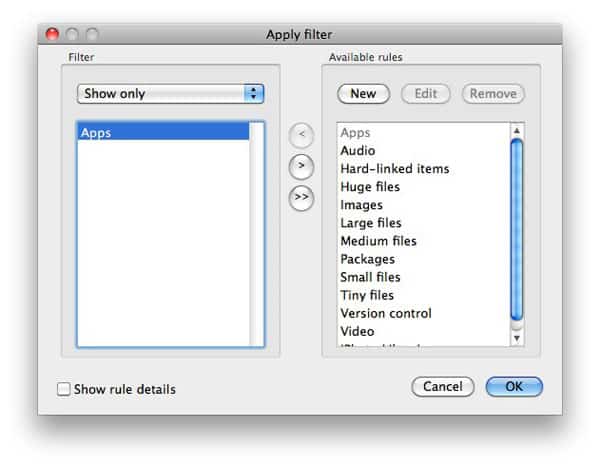
Questo ti riporterà alla finestra Applica Filtro. Dovrai selezionare il nome della regola (di nuovo, per questo esempio, App), premere il pulsante < e poi premere OK.
Seguendo questa procedura, sia creando un nuovo filtro che utilizzando uno integrato in GrandPerspective, ti permetterà di guardare ogni categoria di file correlati a iTunes sul tuo disco rigido. Ecco cosa troverai in ciascuna, con alcune note specifiche per categoria aggiuntive.
Video
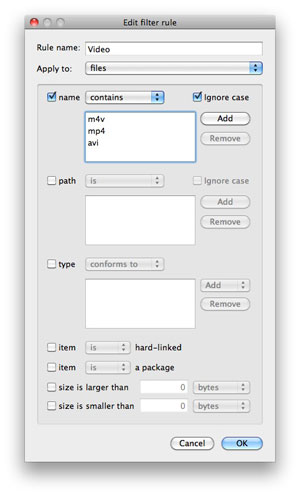
Dovrai creare un filtro per vedere i tuoi video pronti per iTunes utilizzando GrandPerspective. Abbiamo creato questo filtro Video utilizzando “nome contiene” m4v, mp4 e avi—tre formati che sono i più comuni per iTunes—ma puoi aggiungere ulteriori suffissi se hai scaricato o creato file non iTunes (ad esempio, mov o divx) in formati diversi.
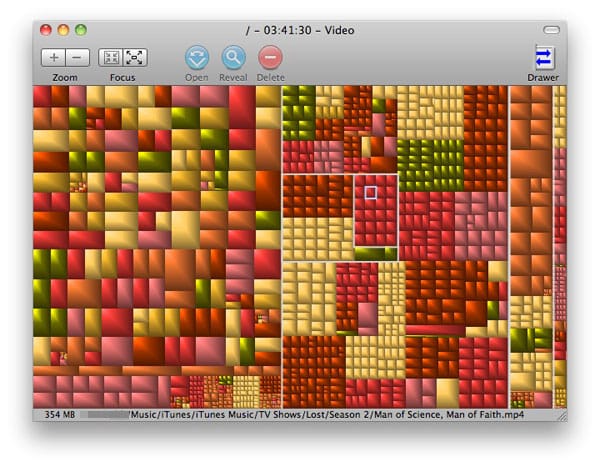
Sebbene i file individuali possano sembrare grandi o meno, non sorprenderti se i video rappresentano collettivamente il maggiore riempitivo di spazio sul tuo disco. Siamo rimasti stupiti nel trovare che il nostro disco rigido da 1 Terabyte conteneva 479GB di file video—oltre la metà dello spazio formattato (931GB) sul disco. Un singolo film acquistato dall’iTunes Store, Quantum of Solace, ha consumato 5 Gigabyte di spazio tra la versione HD da 3.54GB e la versione SD da 1.49GB. Gli episodi di singoli programmi TV combinati insieme hanno consumato più spazio dei film. Potresti anche scoprire che i podcast video stanno occupando molto spazio sul tuo disco, e potresti persino trovare copie duplicate di file video, che potresti eliminare per risparmiare più spazio. Tieni presente che i video acquistati da iTunes non possono essere riscaricati gratuitamente, quindi vorrai o eseguirne il backup su un altro disco—ad esempio, un DVD vuoto o un secondo disco rigido—o scriverli via con la comprensione che non potrai recuperarli di nuovo dopo averli eliminati.
Foto
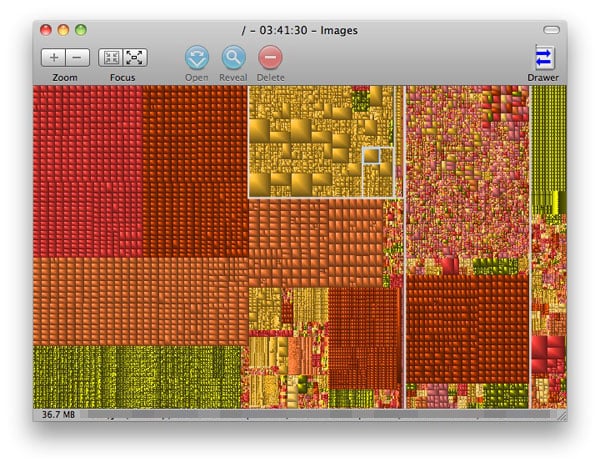
Grazie ai sempre crescenti conteggi di Megapixel sulle fotocamere digitali, le foto individuali diventano più grandi con ogni anno che passa, e più a lungo hai scattato foto, più grande diventerà la tua libreria fotografica. Se scegli il filtro Immagini di GrandPerspective, probabilmente finirai con una griglia simile a questa, piena di tonnellate di piccole scatole che rappresentano file immagine sul tuo disco rigido.
GrandPerspective ha inizialmente riportato che queste immagini occupavano 24.7GB di spazio su disco, un grande pezzo, ma solo il 5% delle dimensioni della nostra libreria video.
Sfortunatamente, il filtro Immagini di GrandPerspective non ti mostra tutto. La maggior parte degli utenti Mac utilizza un programma come iPhoto per memorizzare i propri file, ma il file della libreria iPhoto risultante non verrà rivelato a meno che tu non crei un nuovo filtro (“nome contiene iPhoto”) e cerchi sia Immagini che Librerie iPhoto contemporaneamente. Ecco che apparirà qualcosa del genere.
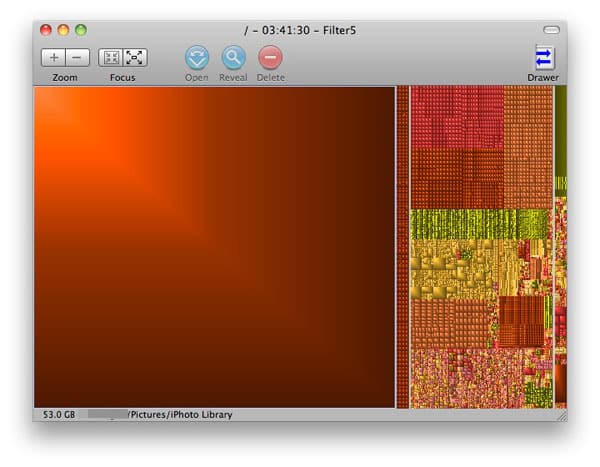
Improvvisamente i 24.7GB di immagini sul nostro disco rigido sono stati superati da un file della libreria iPhoto da 53GB, quest’ultimo rappresentato come un enorme blocco di dati da GrandPerspective. Pulire iPhoto richiede di cercare e selezionare singoli file immagine e video, gettando quelli non necessari nel cestino di iPhoto, e poi svuotando il cestino di iPhoto. Se desideri mantenere tutto, o spostare alcuni file su un disco separato, puoi farlo, ma in ogni caso, c’è molto spazio da risparmiare eliminando foto sfocate o altrimenti inutilizzabili, così come video di fotocamera digitale registrati accidentalmente che potrebbero essere finiti in iPhoto. Nota che gli utenti di Aperture avranno una libreria separata che può essere trovata utilizzando un nuovo filtro (“nome contiene Aperture”). La nostra libreria di Aperture è così grande che deve trovarsi su un secondo disco rigido.
App
Senza conoscere le tue abitudini personali di utilizzo di iTunes, ci permettiamo di ipotizzare che video e foto stiano occupando più spazio sul tuo disco rigido di qualsiasi altra cosa. Ma a seconda di quanto sei appassionato di app iOS, potresti anche scoprire che le applicazioni per iPod, iPhone e iPad sono una sezione piuttosto grande del tuo disco a questo punto. La nostra libreria di app—dopo due anni di almeno potatura occasionale—occupa ancora un considerevole spazio di 66.4GB, e sebbene alcune di queste app siano individualmente grandi, potresti rimanere sorpreso nel trovare quante piccole app si siano accumulate a sprecare spazio su disco. Ancora una volta, dovrai creare un nuovo filtro utilizzando Finestra > Filtro, inserendo il nome del filtro App, selezionando la casella “nome”, cambiando “è” in “contiene” e premendo “Aggiungi.” Poi aggiungi “ipa” e premi OK. Una volta selezionato il tuo nuovo filtro App, vedrai qualcosa del genere.
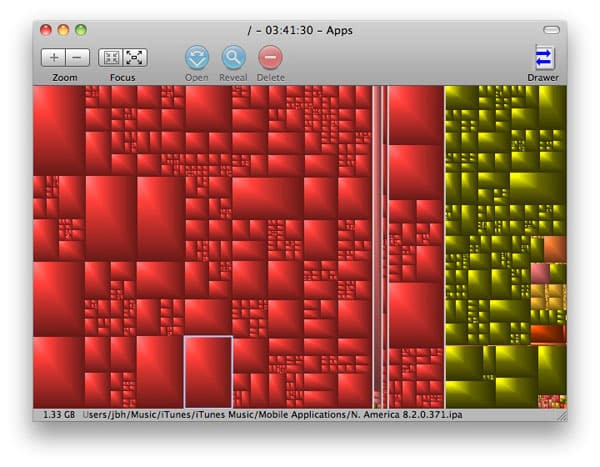
Nella nostra collezione, enormi giochi e app GPS sono i file più grandi, ma ci sono anche molte più piccole che si sommano. Puoi risparmiare molto spazio su disco eliminando le app che non usi più o di cui non hai bisogno da iTunes. Un aspetto positivo è che puoi riscaricare qualsiasi applicazione da Apple gratuitamente anche dopo averla eliminata, a condizione che l’app rimanga nell’App Store. Due aspetti negativi sono che eliminare l’app dalla tua libreria ti impedirà di vedere gli aggiornamenti ogni volta che vengono offerti, e che iTunes non ti consente di vedere un elenco di tutte le app che hai scaricato ma eliminato, quindi dovrai cercare manualmente questi aggiornamenti e app da solo.
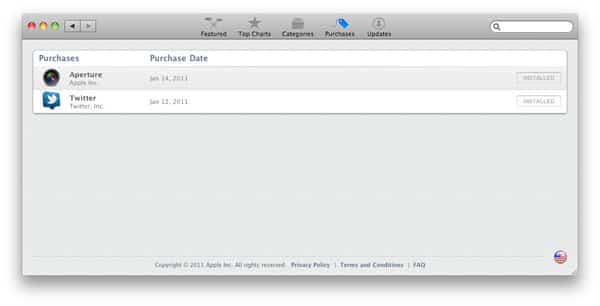
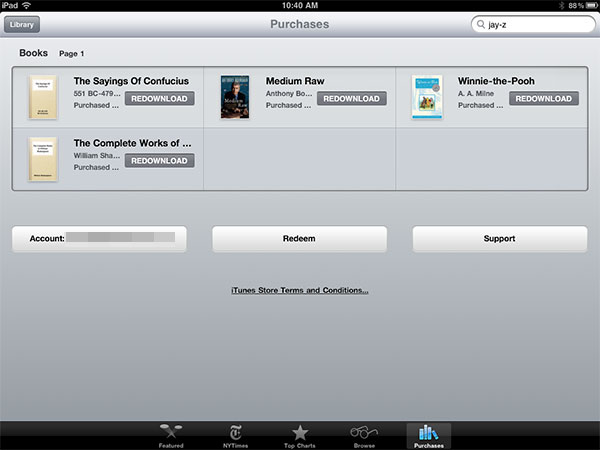
Sarebbe fantastico se iTunes offrisse la funzione “Acquisti” presente sia nella sua applicazione iBooks per dispositivi iOS che nel suo Mac App Store, per permetterti di vedere tutto ciò che hai scaricato anche se non è installato.
Ricevi i nuovi post nella tua casella di posta.
Nessuno spam. Disiscriviti in qualsiasi momento.