Trasporto pubblico · 6 min read · Nov 19, 2025
Uno sguardo a Transit in Apple Maps di iOS 9 (Aggiornato per watchOS 2)
All’inizio di questa settimana, Apple ha annunciato che porterà le tanto attese indicazioni per il trasporto pubblico nel suo servizio mappe con il rilascio di iOS 9 questo autunno, e coloro che stanno utilizzando la prima beta della nuova versione di iOS hanno scoperto che le indicazioni per il trasporto pubblico sono già attive ora in almeno alcune delle città supportate — e anche oltre. Daremo un rapido primo sguardo a cosa ha effettivamente fatto Apple con il trasporto pubblico in iOS 9.
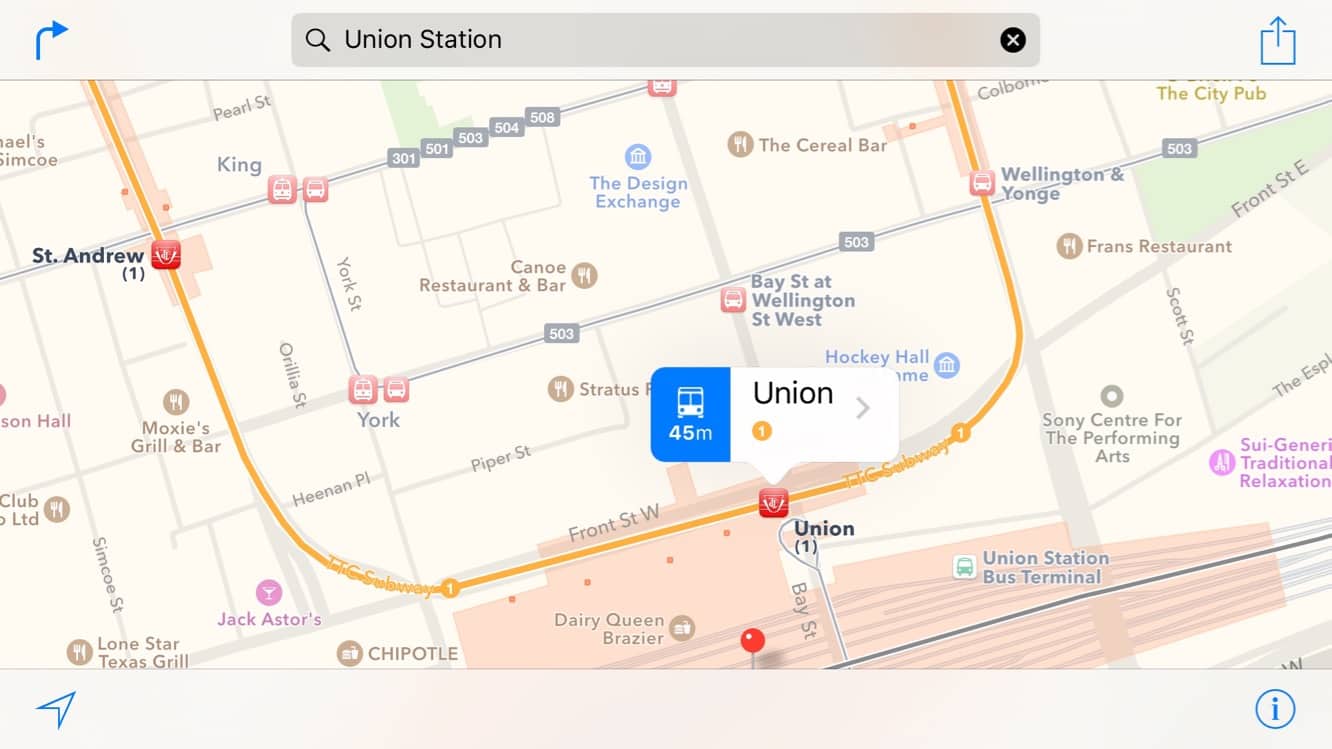
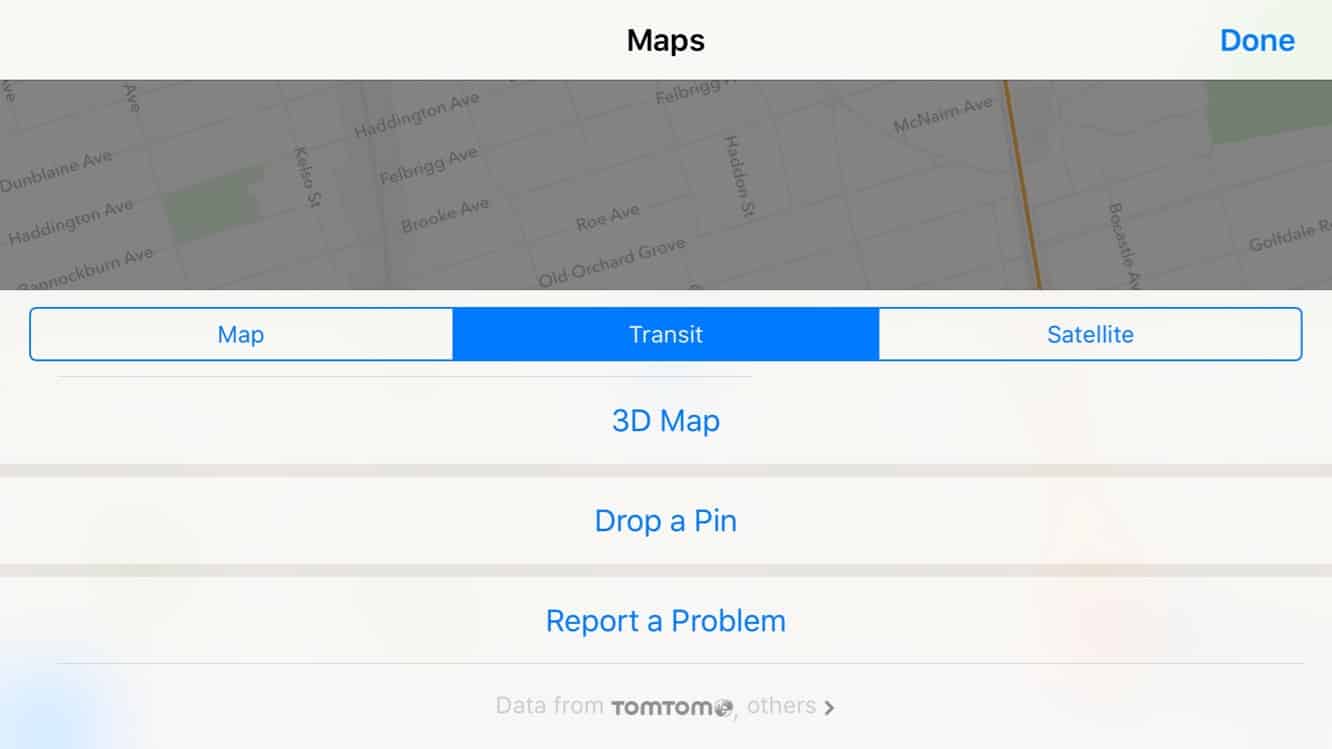
Il trasporto pubblico è stato profondamente integrato in Apple Maps fin dall’inizio, con una nuova vista “Trasporto” che sostituisce la vecchia vista “Ibrida” nel selettore della mappa (la vista ibrida è ora disponibile andando direttamente nella vista “Satellite” e scegliendo l’opzione “Mostra Etichette” che appare una volta in quella vista).
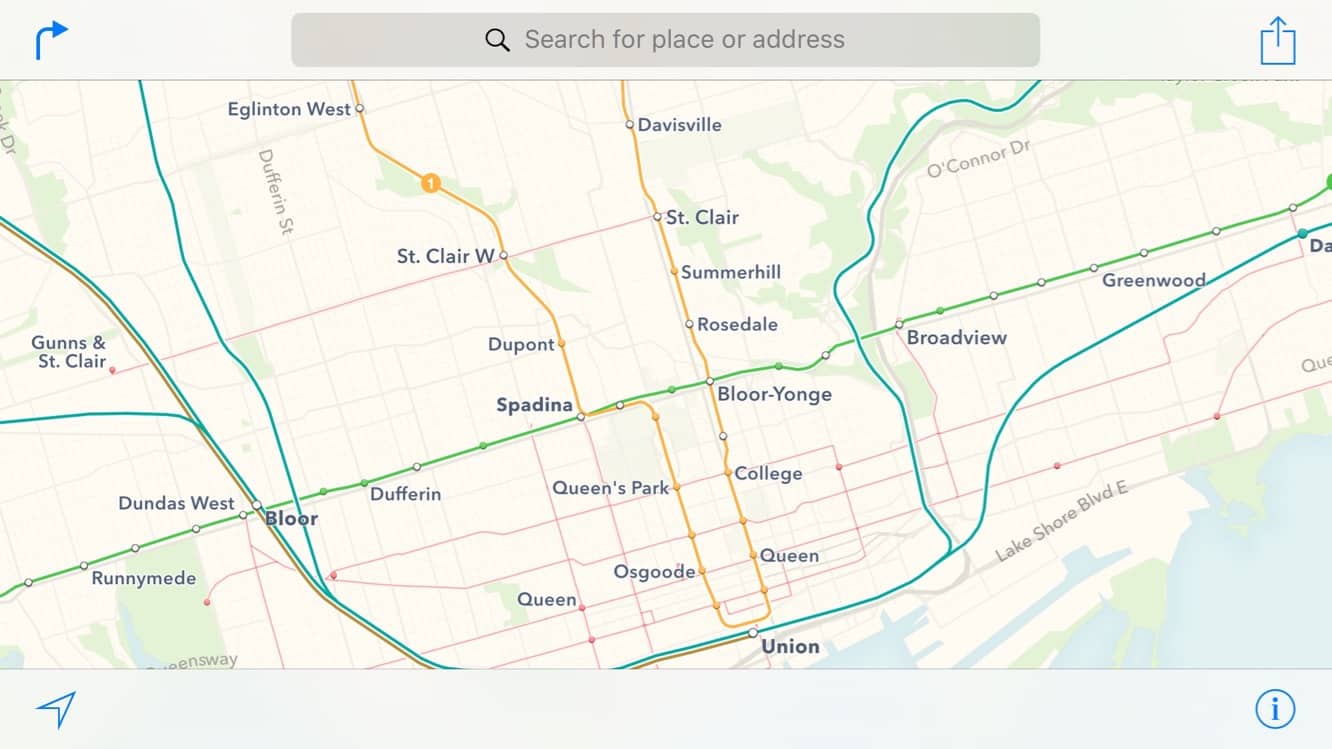
Nella vista Trasporto, le strade sono grigiate per fondersi con lo sfondo, con un’enfasi posta sulle linee e le stazioni di trasporto. I principali punti di accesso al trasporto, come le stazioni della metropolitana e dei treni, ricevono anche etichette chiare e in grassetto, anche a livelli di zoom più ampi, e le linee sono codificate a colori dove appropriato – per esempio a Toronto, le linee della metropolitana mostrano numeri e colori che corrispondono a quelli utilizzati dalla TTC.
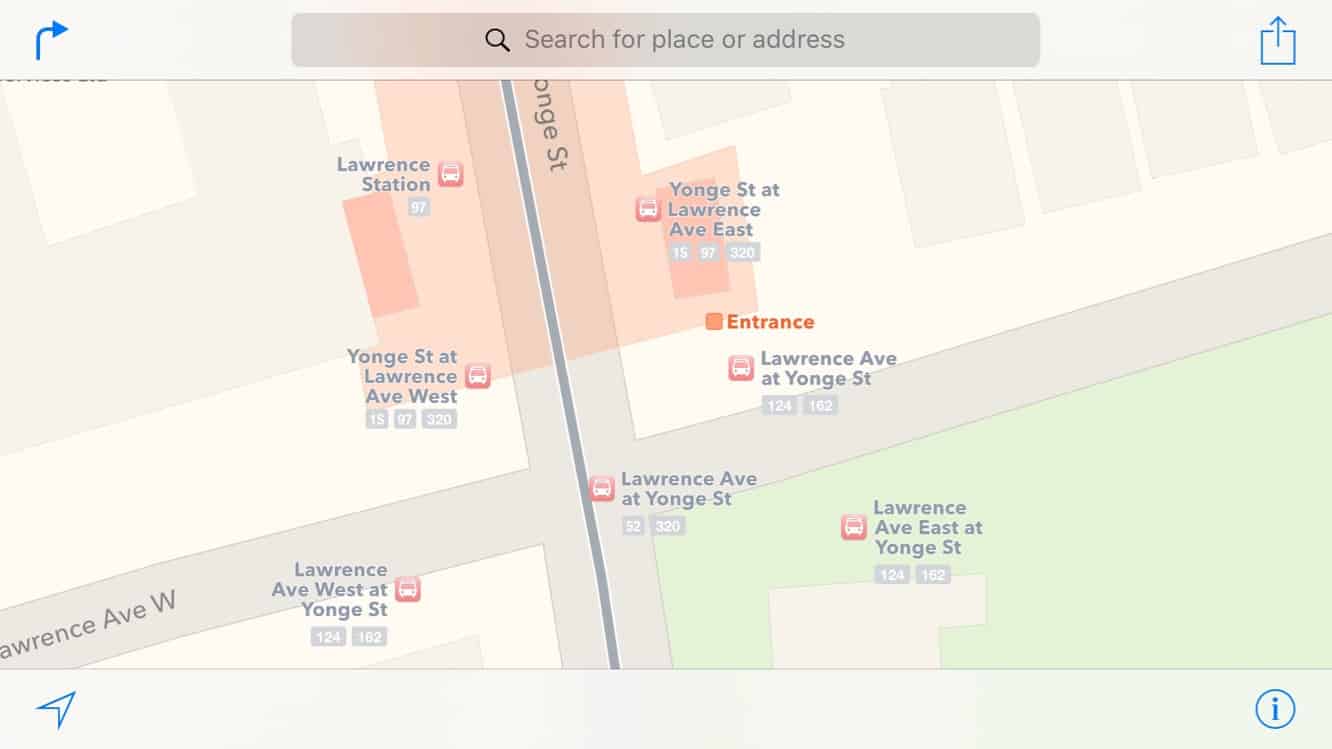
Zoomando più da vicino sulla mappa verranno mostrati non solo le stazioni della metropolitana e dei treni, ma anche le singole fermate degli autobus, insieme ai numeri delle linee degli autobus che servono ciascuna fermata. Come dimostrato da Apple lunedì, le singole entrate delle stazioni sono persino indicate sulla mappa, aiutando gli utenti a trovare la strada per i punti di accesso appropriati.
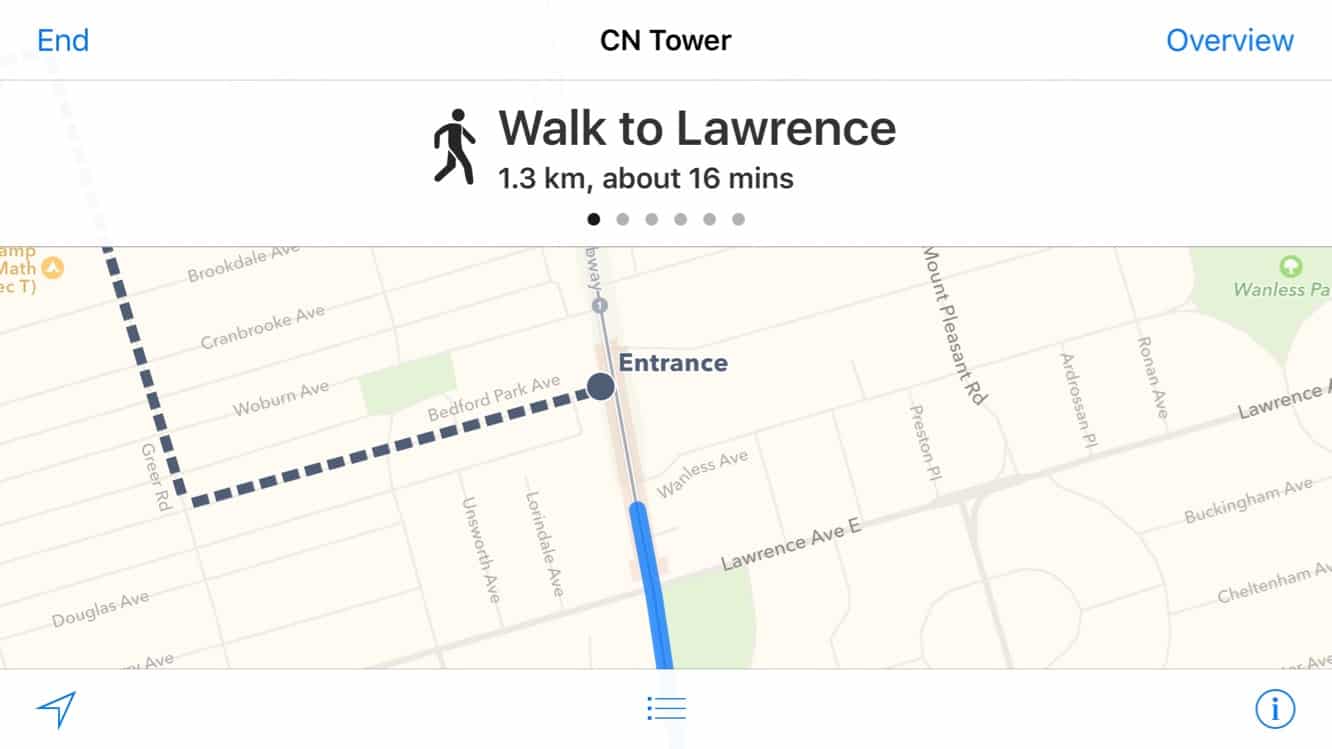
Infatti, questa è una delle aree in cui le indicazioni per il trasporto pubblico di Apple Maps brillano particolarmente — a differenza di altri servizi come Google Maps, quando si traccia un percorso di trasporto, l’implementazione di Apple fornisce effettivamente indicazioni passo dopo passo a piedi su entrambi i lati del viaggio, aiutandoti a trovare la strada non solo per la stazione della metropolitana o la fermata dell’autobus appropriata, ma direttamente all’ingresso più vicino a quella stazione.
È un bel tocco che rende le indicazioni per il trasporto pubblico molto più utili, specialmente per gli utenti in territori sconosciuti, ed è una supposizione sicura che le indicazioni a piedi funzioneranno anche con feedback aptico sull’Apple Watch.
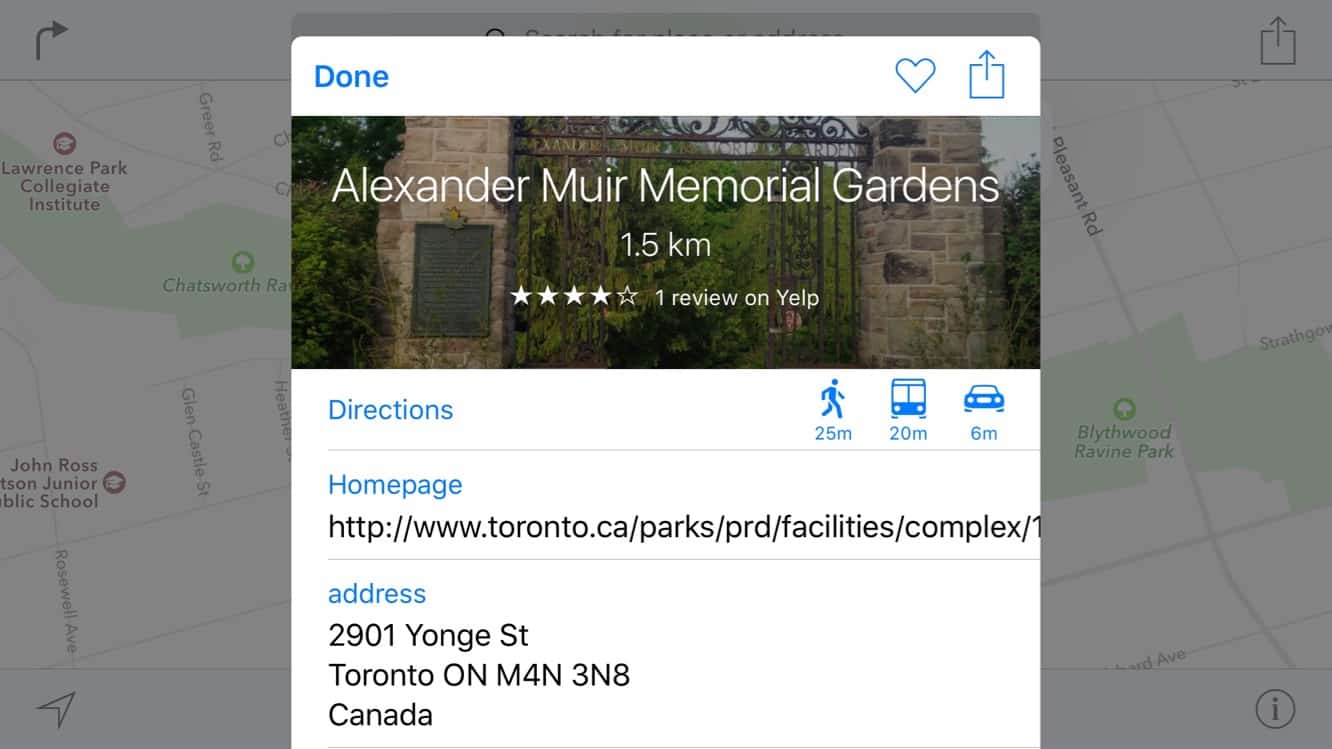
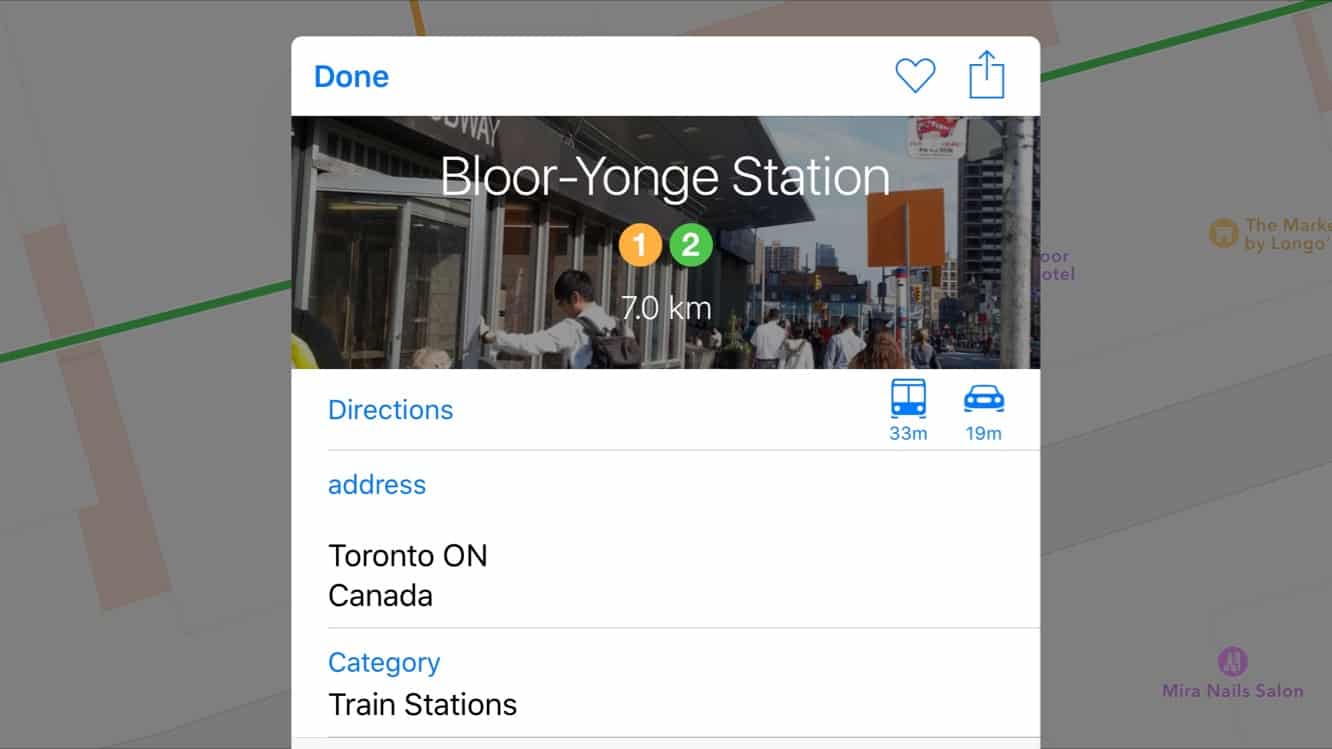
Iniziare a ottenere indicazioni per il trasporto è anche piuttosto semplice, e infatti iOS 9 ha sostituito il vecchio link testuale “Ottieni Indicazioni” con nuove icone che appaiono nella parte superiore di una scheda di posizione, fornendo non solo opzioni per ottenere indicazioni a una posizione, ma anche stime dei tempi di viaggio per quella posizione con vari mezzi — a piedi (se pratico), trasporto o guida. Toccare un’icona porterà immediatamente a indicazioni per la posizione selezionata utilizzando il metodo di trasporto scelto.
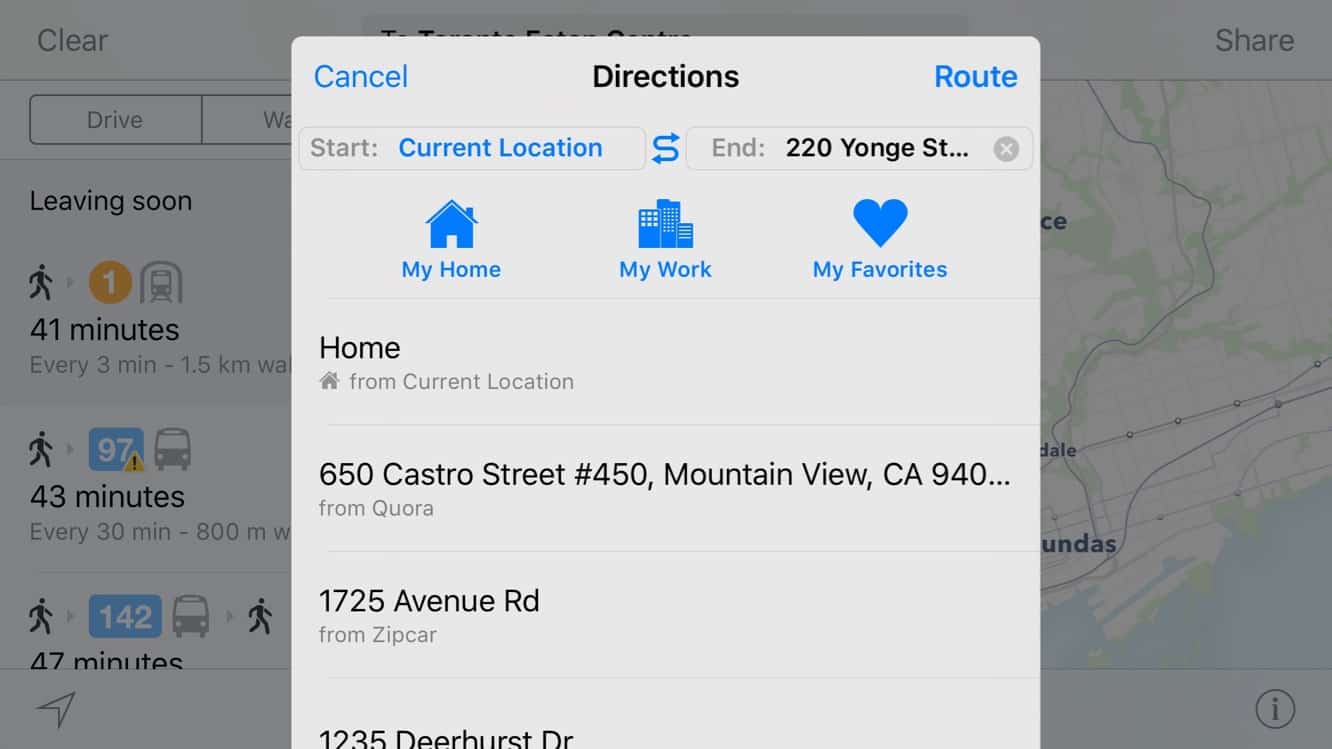
Naturalmente, puoi anche inserire manualmente le indicazioni per una posizione nello stesso modo in cui lo facevi in iOS 8, toccando l’icona della freccia nell’angolo in alto a sinistra dell’app Maps e inserendo manualmente le informazioni sulla posizione, partendo dalla tua posizione attuale o tra due posizioni arbitrarie. L’interfaccia utente per questo è stata leggermente migliorata in iOS 9, fornendo grandi pulsanti di scorciatoia per casa, lavoro e accesso alle tue posizioni preferite.
Nella schermata di routing, un’opzione per il Trasporto sostituisce il vecchio pulsante “App”, tuttavia coloro che desiderano ancora utilizzare app di terze parti per ottenere indicazioni possono trovare un pulsante “App di Routing” nel foglio di condivisione, accessibile toccando il pulsante “Condividi” che appare nell’angolo in alto a destra quando si ottengono indicazioni.
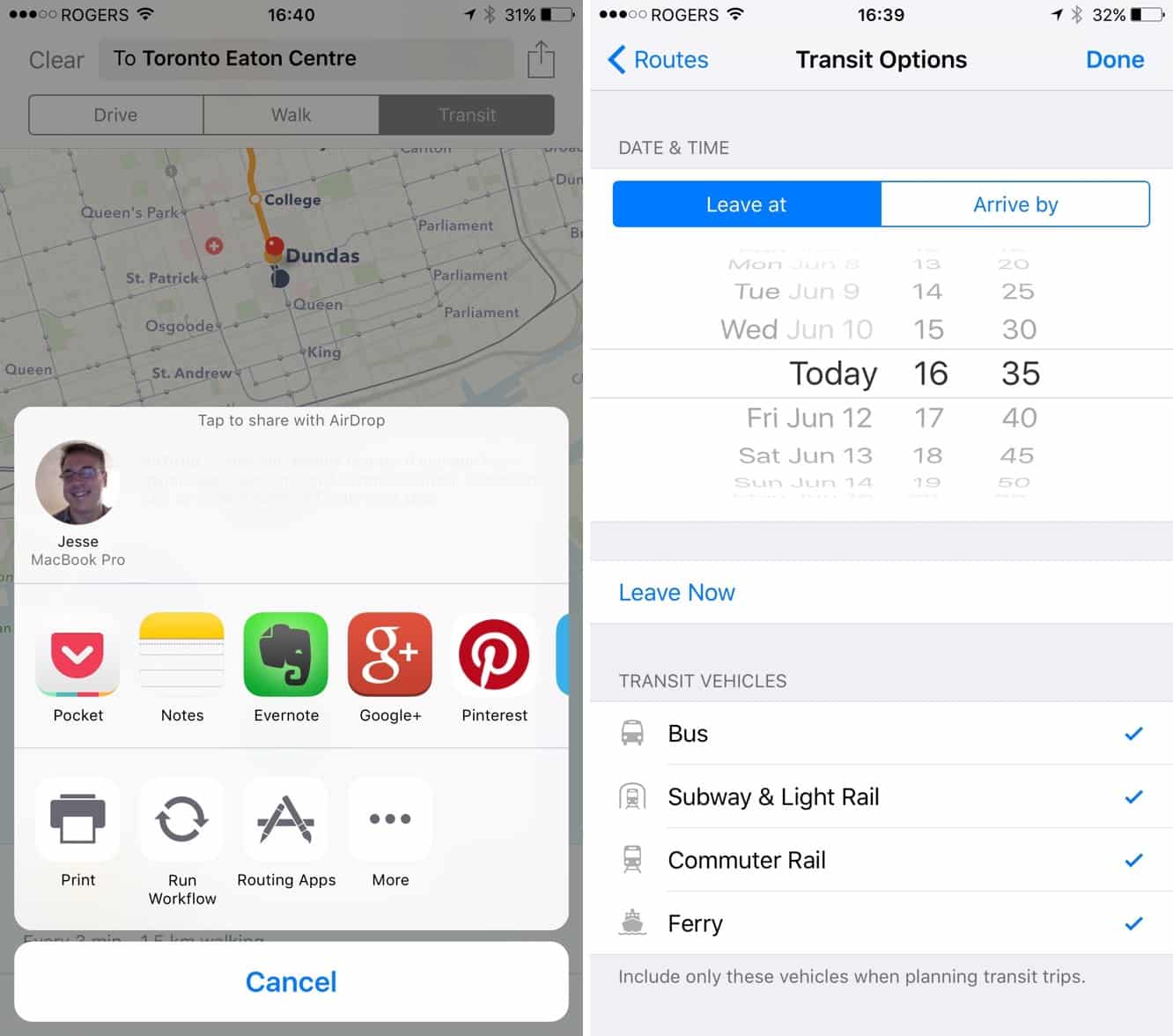
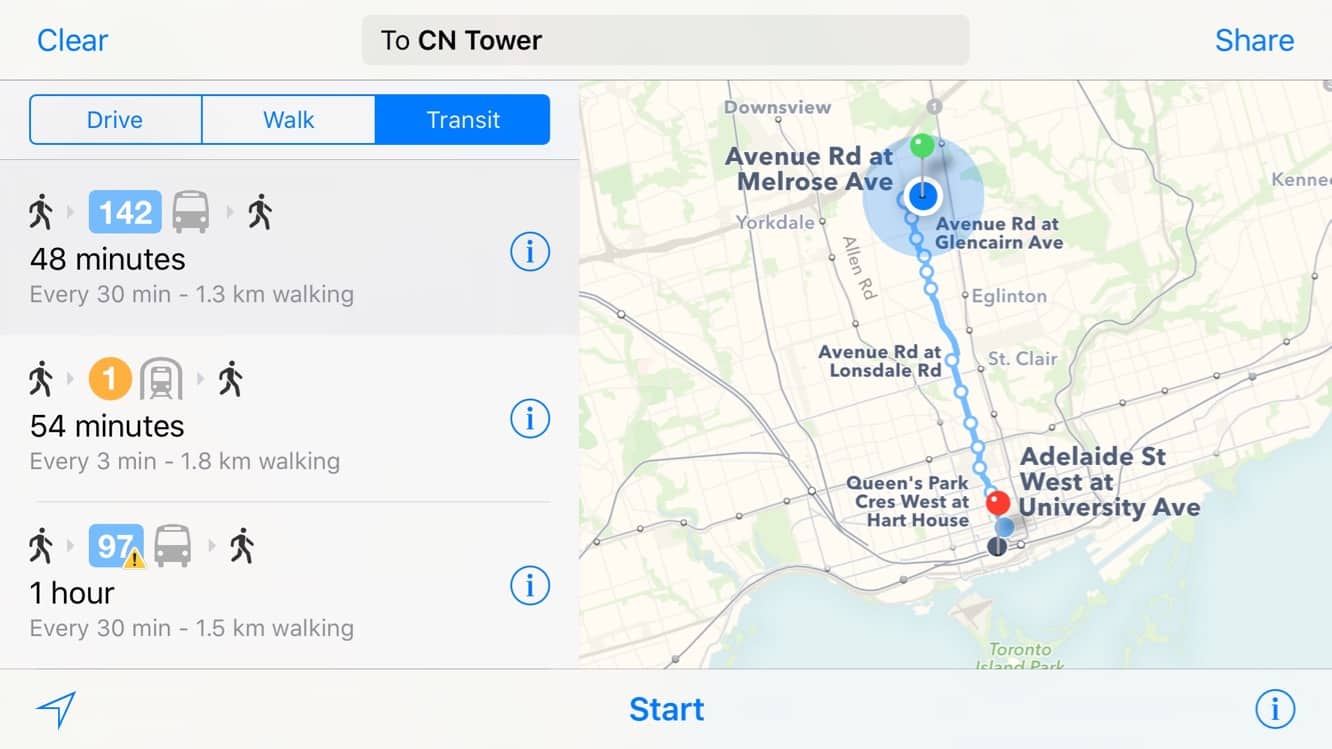
Per il routing del trasporto, verranno presentate diverse opzioni utilizzando una combinazione di mezzi di trasporto disponibili in partenza nei prossimi minuti, mostrando il tempo di viaggio approssimativo, la distanza a piedi coinvolta e la frequenza delle partenze per ciascuno. Toccare “Opzioni” fornisce la possibilità di scegliere un orario di partenza o arrivo specifico, o di limitare il viaggio solo a determinati mezzi di trasporto.
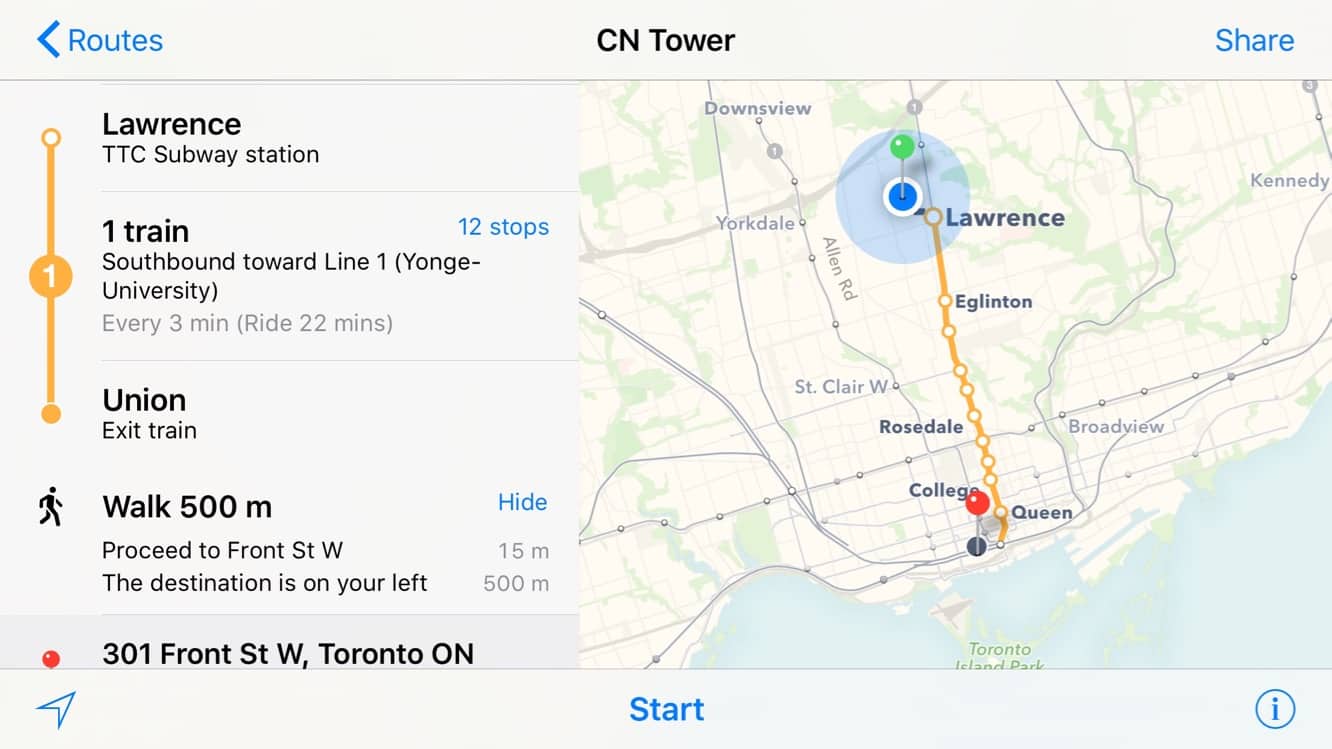
Toccare un percorso specifico fornirà indicazioni dettagliate per quel percorso, con indicazioni a piedi riassunte per impostazione predefinita; tuttavia, accanto a ciascun percorso a piedi c’è un pulsante “Dettagli” che può essere utilizzato per espandere il passaggio e mostrare il percorso a piedi specifico per quella parte del viaggio.
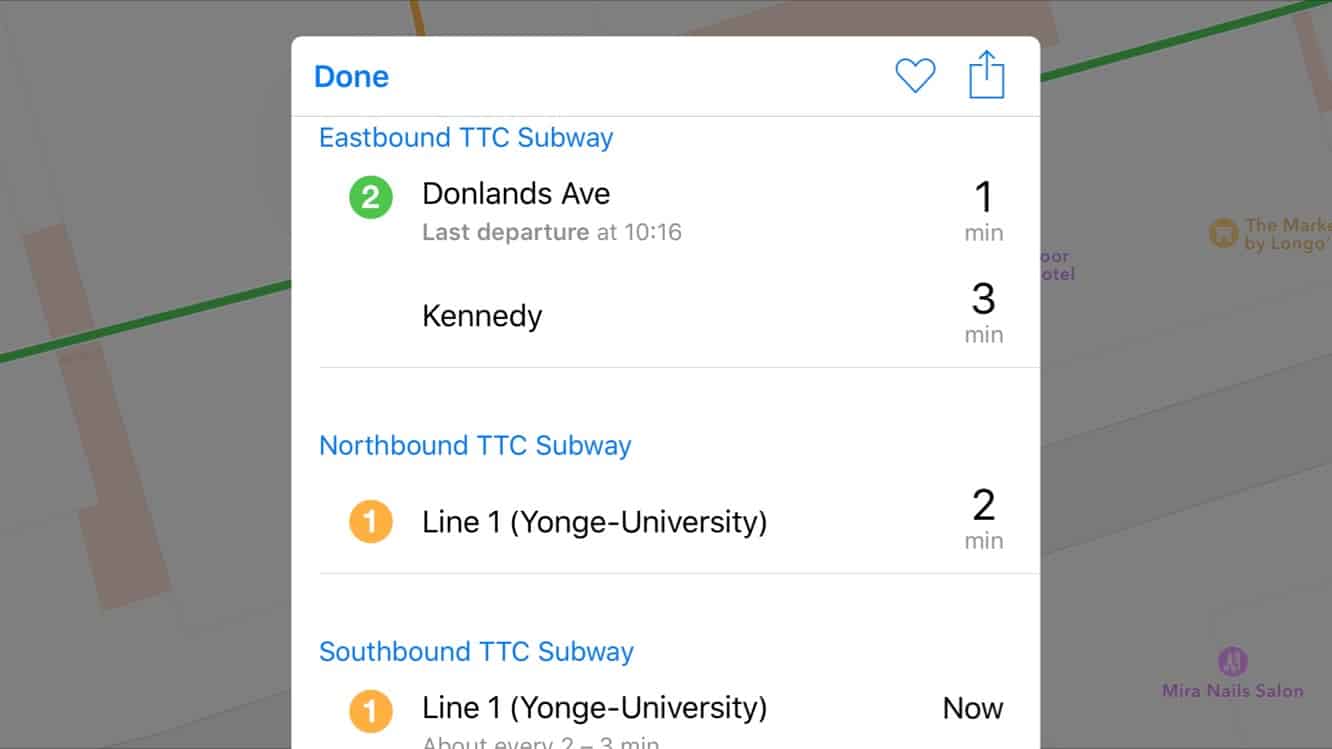
Le fermate e le stazioni del trasporto stesso sono anche obiettivi tappabili che possono essere utilizzati per visualizzare maggiori dettagli sui percorsi disponibili in ciascuna stazione e sui loro orari di partenza — una funzione utile per determinare cosa è disponibile quando sei già in una stazione o nelle vicinanze. A questo punto, le informazioni fornite in queste viste sono statiche, basate sugli orari dei fornitori di trasporto piuttosto che su informazioni GPS dinamiche utilizzate da app di terze parti come Transit App, ma poiché questa è la prima beta, è del tutto possibile che Apple possa ancora aggiungere questa funzionalità prima del rilascio finale.
Supporto per WatchOS 2
Naturalmente, Apple includerà anche il nuovo supporto per il trasporto di Apple Maps in watchOS 2 quando verrà rilasciato questo autunno, aggiungendo la possibilità di ottenere indicazioni per il trasporto dal polso nello stesso modo in cui puoi ottenere indicazioni a piedi e in auto. La nuova vista mappa “Trasporto” di iOS 9 può essere anche accessibile dall’app watchOS richiamando il menu con una pressione Force Touch.
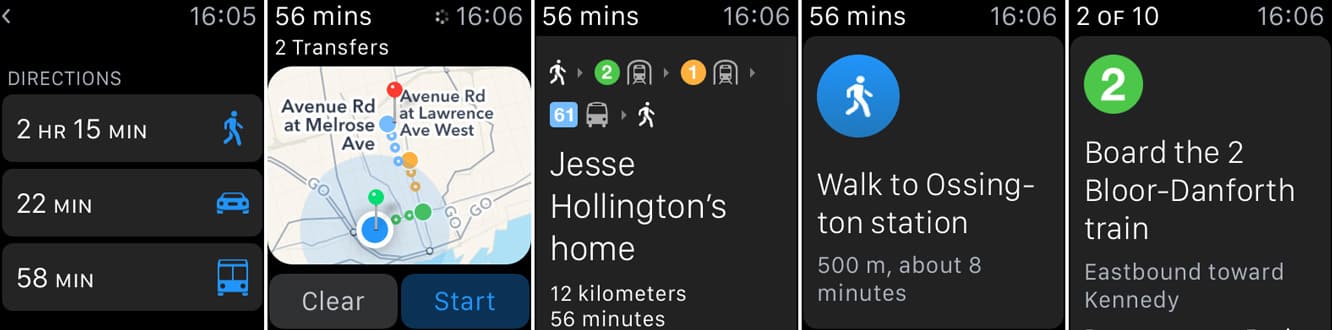
Come sull’iPhone stesso, puoi chiedere a Siri indicazioni per il trasporto, o semplicemente selezionare un punto sulla mappa e ti verranno offerte indicazioni per il trasporto oltre a quelle a piedi o in auto. Le stesse indicazioni passo dopo passo sono fornite come sull’iPhone, anche se, notoriamente, per ora almeno, le indicazioni a piedi per la stazione o la fermata di trasporto più vicina non offrono feedback aptico — sembrano essere fornite semplicemente come un elenco statico di passaggi che puoi scorrere. Allo stesso modo, anche se riceverai indicazioni a piedi per la tua destinazione finale dalla fermata/stazione all’altra estremità, rimangono presentate come un elenco statico — dovrai passare manualmente alle indicazioni a piedi se desideri una guida completa passo dopo passo.
Ricevi i nuovi post nella tua casella di posta.
Nessuno spam. Disiscriviti in qualsiasi momento.