Google Drive · 4 min read · Jan 05, 2026
Guida per principianti all'uso di Google Drive Video Downloader su più piattaforme
Se stai cercando di condividere media su più dispositivi senza doverli gestire singolarmente, utilizzare ‘Google Drive’ è sicuramente la soluzione per te. Il servizio ti aiuta a condividere contenuti senza problemi tra diversi utenti con solo la loro email a disposizione.
I tuoi media caricati possono anche essere visualizzati in anteprima o trasmessi in streaming su qualsiasi dispositivo, purché sia connesso a una buona rete Wi-Fi o cellulare. Non ci sono limiti sulla dimensione del caricamento, il che significa che puoi memorizzare qualsiasi media su ‘Google Drive’ indipendentemente dalle sue dimensioni.
Nel caso tu voglia scaricare un video memorizzato nel tuo drive in un certo momento, il processo è rapido e semplice anche per questo. Finché il video è caricato su ‘Google Drive’, sei solo a pochi passi dal ottenerlo su uno dei tuoi dispositivi.
Ecco come puoi farlo:
Scaricare Video da Google Drive su iPhone
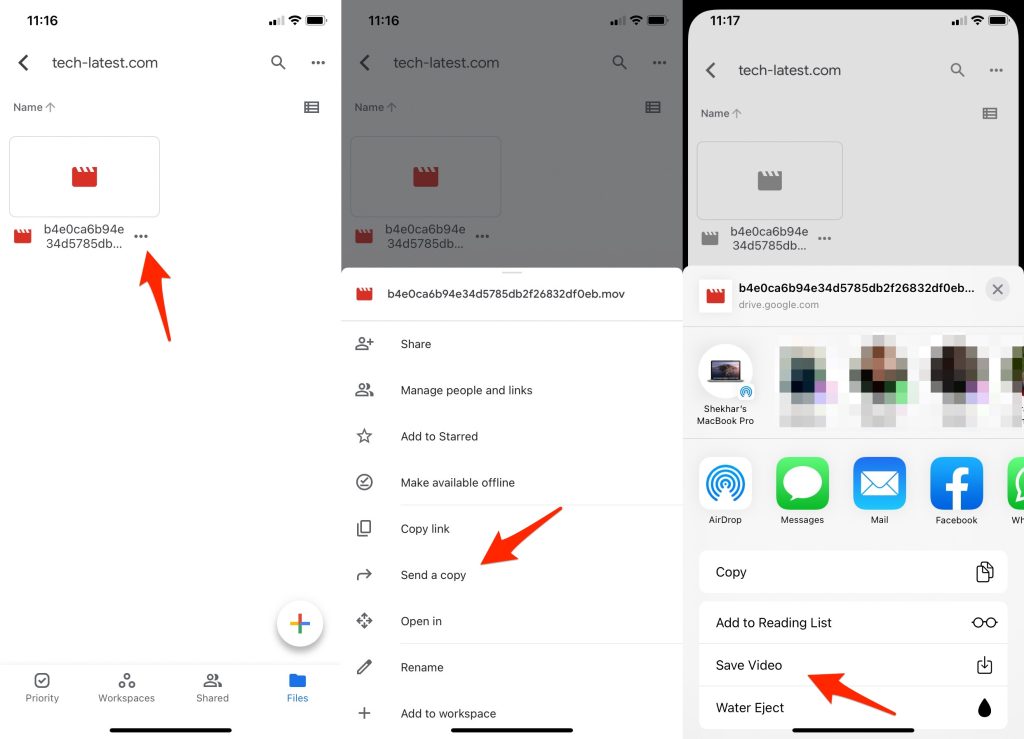
Segui i passaggi qui sotto per salvare un video memorizzato nel tuo account Google Drive sul tuo dispositivo iOS:
- Accedi all’app ‘Google Drive’ sul tuo iPhone (se già installata, altrimenti naviga prima su ‘App Store’)
- Assicurati di essere connesso con il tuo account Google nell’app e trova il video che desideri scaricare
- Una volta trovato, tocca il menu ‘tre punti’ accanto al file preferito
- Scegli ‘Invia una copia’ dal menu a comparsa e tocca l’opzione ‘Salva Video’
Il video dovrebbe ora essere disponibile per la riproduzione nella tua libreria multimediale.
Scaricare Video da Google Drive su Android
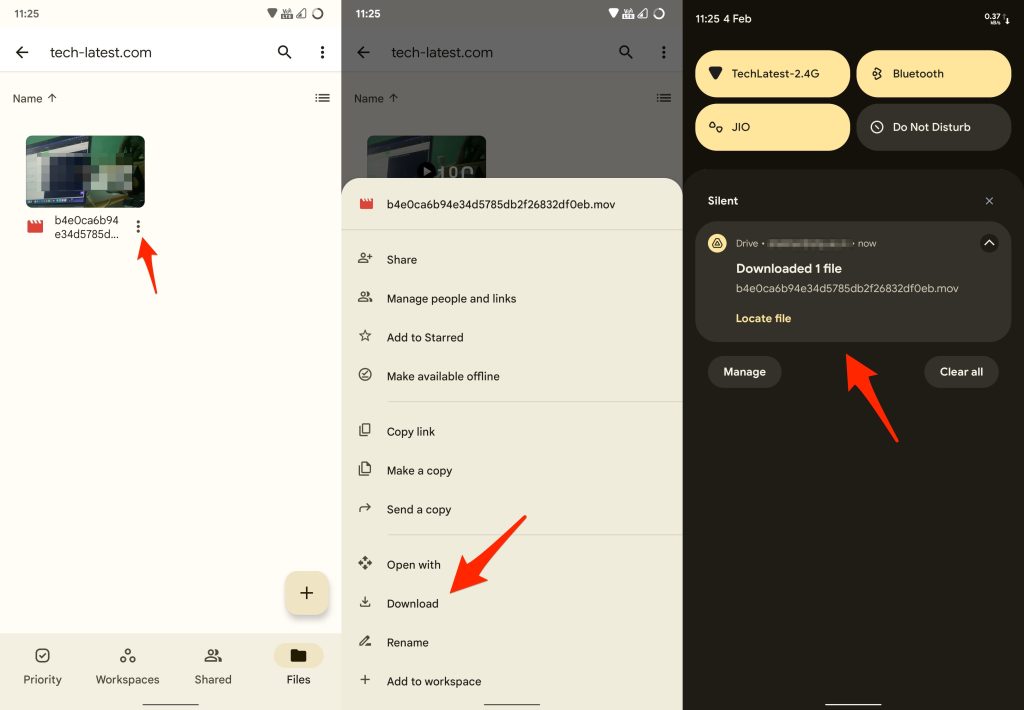
Se desideri scaricare un video sul tuo dispositivo Android da Google Drive, considera di seguire i passaggi forniti:
- Avvia l’app ‘Drive’ sul tuo smartphone e accedi con il tuo account
- Trova il tuo media desiderato scorrendo, cercando o navigando nella sua directory
- Dopo aver localizzato il file richiesto, tocca i tre punti disponibili accanto al file
- Infine, tocca semplicemente l’opzione ‘Scarica’
Assicurati di aver configurato l’app in base al tuo tipo di rete, cioè cellulare o Wi-Fi, per procedere con il download.
Scaricare Video da Google Drive su Windows PC o Mac
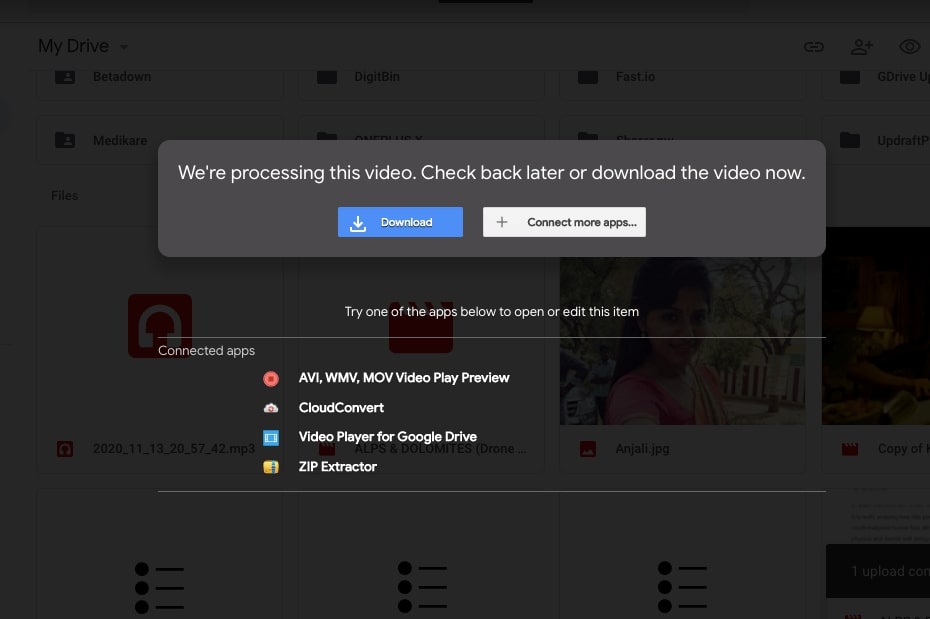
Gli utenti Windows non devono installare alcuna applicazione aggiuntiva per scaricare un video da Google Drive. Possono utilizzare la versione web dell’applicazione per accedere o modificare i loro contenuti caricati con solo un browser. Ecco cosa devi fare:
- Avvia un’applicazione browser e inserisci drive.google.com nella barra degli indirizzi, seguito dalla pressione del tasto invio sulla tastiera
- Se non hai effettuato l’accesso, fai clic sul pulsante ‘Vai a Drive’ e accedi con il tuo account, altrimenti procedi con il passaggio successivo
- Naviga fino al file e fai clic con il tasto destro del mouse per rivelare opzioni aggiuntive
- Fai clic sul pulsante ‘Scarica’ per procedere
- Se il file è eccezionalmente grande, potresti ricevere un avviso prima di scaricare
Sebbene gli stessi passaggi possano essere riprodotti su letteralmente qualsiasi dispositivo con un browser, la tua esperienza mancherà di un’interfaccia utente adeguata e l’applicazione web non è molto compatibile con dispositivi come Android o iOS.
E se il video è ristretto?
Nel caso in cui il video richiesto sia ristretto sulla piattaforma dal proprietario, potresti dover seguire alcune soluzioni alternative per poter scaricare il file sui tuoi dispositivi. Abbiamo ideato alcune soluzioni funzionanti per aiutarti con il problema.
Lo strumento ‘Ispeziona elemento’ in Google Chrome è un’utilità utile per bypassare alcune convalide, comprese le restrizioni sul download di un video su Google Drive. Di seguito sono riportati i passaggi necessari per scaricare video di sola visualizzazione da Drive tramite lo strumento ‘Ispeziona elemento’:
- Avvia il browser Chrome e accedi al video che desideri scaricare tramite il suo link condivisibile
- Accedi alla ‘Console degli sviluppatori’ utilizzando la scorciatoia da tastiera Ctrl + Shift + C (su Windows) o Cmd + Shift + C (su Mac)
- Tra le molte schede sugli ‘Strumenti per sviluppatori’, fai clic sulla scheda ‘Reti’ e digita ‘riproduzione video’ nel campo di ricerca nell’angolo in alto a sinistra della sezione
- Fai doppio clic sul risultato della ricerca per aprire il file in una nuova scheda
- Nella nuova pagina, fai clic sui tre punti verticali situati nell’angolo in basso a destra dello schermo
- Fai clic sul pulsante ‘Scarica’ per salvare il file sul tuo computer
Ecco fatto; hai scaricato con successo un video ristretto da Google Drive senza richiedere il permesso di download al proprietario.
Parole finali
Google Drive è un ottimo posto per memorizzare grandi video e risparmiare spazio prezioso sul disco. Se desideri scaricare un video memorizzato nel tuo Google Drive sul tuo smartphone o PC, i tutorial sopra menzionati ti saranno sicuramente utili. Finché hai una rete dati cellulare o Wi-Fi, puoi scaricare i tuoi media da Google Drive in pochi semplici passaggi.
Ricevi i nuovi post nella tua casella di posta.
Nessuno spam. Disiscriviti in qualsiasi momento.