iCloud Backup · 2 min read · Sep 29, 2025
Accesso a un backup iCloud più vecchio
Q: Recentemente ho sostituito il mio iPhone 4S poiché era difettoso. Pensavo di averlo salvato, ma sembrava di no, quindi ho perso tutte le mie foto e altre informazioni. Tuttavia, recentemente il mio nuovo iPhone mi sta dicendo che il mio backup iCloud è pieno. Mostra due backup: uno che dice ‘Questo iPhone’ e un altro file più grande sotto il mio nome. Come posso accedere a questo altro backup per vedere se questi sono i dati che mancavano dal mio vecchio iPhone?
– Simone
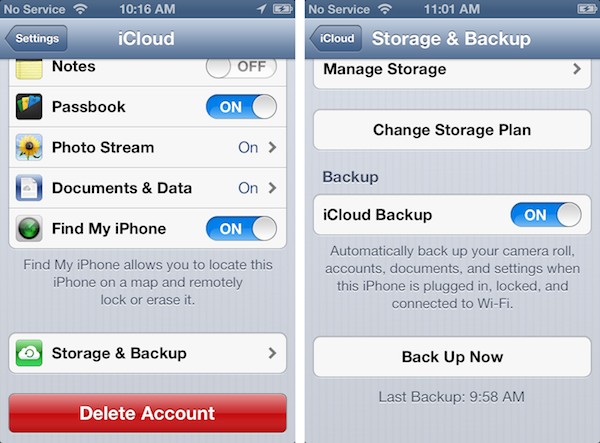
A: Sfortunatamente, non c’è un modo semplice per ispezionare un backup iCloud più vecchio poiché né iOS né OS X forniscono alcun modo per guardare all’interno di un backup iCloud o fare un ripristino parziale da uno.
L’unica opzione qui è ripristinare il backup iCloud sul tuo iPhone o su un altro dispositivo iOS che potresti avere. Nota che i backup di iPhone possono essere ripristinati su un iPod touch o un iPad, quindi se hai uno di questi in famiglia potresti essere in grado di usarlo per controllare il backup piuttosto che ripristinarlo sul tuo iPhone se è più facile.
Indipendentemente dal dispositivo che usi, vorrai assicurarti di aver effettuato un backup della configurazione attuale di quel dispositivo prima, sia su iCloud, iTunes o entrambi. Puoi avviare un backup manualmente su iCloud andando nell’app Impostazioni del tuo iOS, scegliendo iCloud e poi Archiviazione e Backup e toccando il pulsante “Esegui backup adesso”.
Puoi anche effettuare un backup su iTunes collegando il tuo dispositivo al computer, selezionandolo dall’elenco a discesa Dispositivi nell’angolo in alto a destra della finestra di iTunes e facendo clic su “Esegui backup adesso” nella schermata Riepilogo.
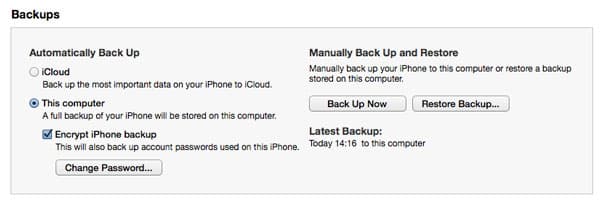
Dovresti anche assicurarti che tutte le tue app e i contenuti multimediali siano disponibili nella tua libreria iTunes e/o in iCloud. Gli elementi acquistati dall’iTunes Store possono normalmente essere scaricati nuovamente direttamente da iCloud, ma la musica che hai aggiunto da altre fonti dovrebbe essere sincronizzata nuovamente dalla tua libreria iTunes. Poiché iTunes è normalmente richiesto per trasferire brani sul tuo dispositivo in primo luogo, questo non dovrebbe essere un problema a meno che tu non abbia eliminato manualmente brani dalla tua libreria. Consulta la nostra Guida al trasferimento dei tuoi contenuti su un nuovo iPhone, iPad o iPod touch per ulteriori informazioni.
Una volta che hai effettuato il backup della configurazione esistente del tuo iPhone o di un altro dispositivo, devi quindi cancellare il tuo dispositivo per ripristinare l’altro backup iCloud su di esso. Puoi farlo nell’app Impostazioni di iOS sotto Generale, Ripristina.
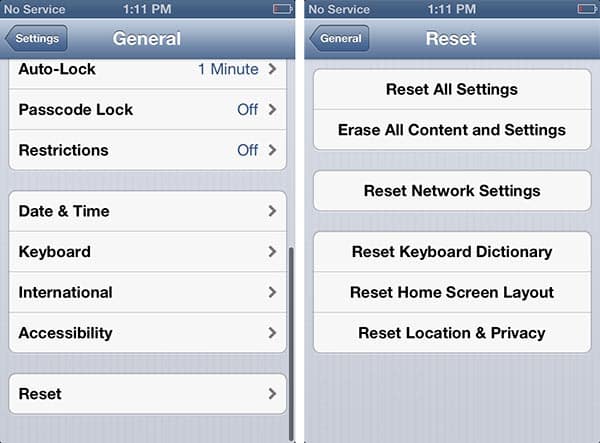
Questo cancellerà tutto sul tuo dispositivo, ma non sarà un problema poiché hai già effettuato il backup della configurazione esistente del tuo dispositivo. Una volta completata la cancellazione, il tuo dispositivo si riavvierà e verrai guidato attraverso l’Assistente per la configurazione di iOS. Quando ti viene chiesto di configurare come un nuovo iPhone o ripristinare da un backup, scegli l’opzione Ripristina da backup iCloud e ti verrà chiesto di accedere con il tuo ID Apple iCloud e la password.
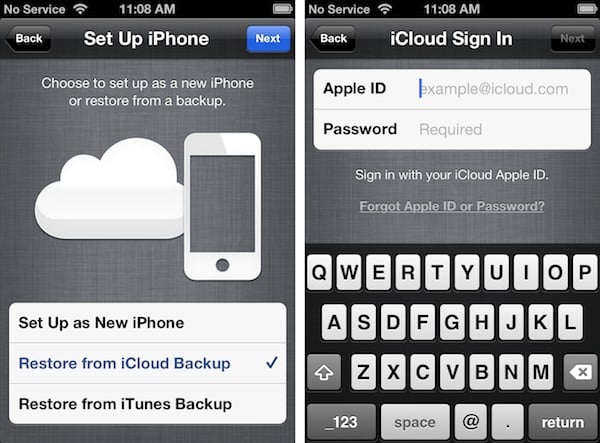
Dovresti quindi vedere un elenco di backup di iPhone disponibili in iCloud, inclusa una data e un’ora per ciascuno. Scegli quello più vecchio e iOS procederà a ripristinare quel backup.
Ricevi i nuovi post nella tua casella di posta.
Nessuno spam. Disiscriviti in qualsiasi momento.