iPod e iTunes · 2 min read · Feb 22, 2026
Aggiungere un secondo iPod di famiglia a iTunes
Q: Abbiamo un account iTunes Store attualmente utilizzato con un iPod touch. Ora mia figlia ha comprato un iPod nano usato e vuole acquistare della musica da iTunes e scaricarla sul suo nano, ma non vuole ricevere tutta la musica dall’iPod touch di suo fratello, né vuole perdere ciò che è sull’iPod nano usato. C’è un modo per lei di acquistare alcune canzoni e poi scaricare solo quelle sul nano senza ricevere le canzoni di suo fratello o viceversa?
– Shari
A: iTunes mantiene impostazioni di sincronizzazione separate per ogni iPod che colleghi, quindi fondamentalmente tua figlia deve solo collegare il suo iPod nano e regolare le impostazioni di sincronizzazione per selezionare solo la musica che desidera sul suo iPod. Ci sono un paio di modi in cui questo può essere gestito a seconda delle preferenze personali.
iTunes offre due modalità di base per trasferire contenuti su un iPod: sincronizzazione automatica che essenzialmente rispecchia parte o tutta la tua libreria iTunes sull’iPod, o gestione manuale in cui copi manualmente il contenuto dalla libreria iTunes sull’iPod.
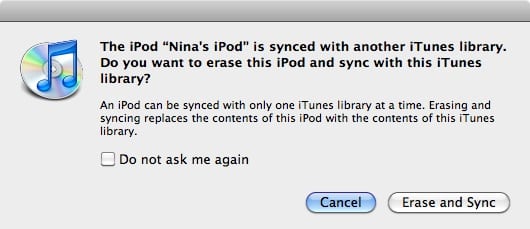
Nota che quando utilizzi la sincronizzazione automatica, l’iPod conterrà solo contenuti già presenti nella libreria iTunes, e qualsiasi contenuto esistente già memorizzato sull’iPod verrà cancellato durante il processo di sincronizzazione automatica a meno che tu non abbia prima importato questo contenuto nella tua libreria. iTunes fornisce ampie avvertenze su questo fatto quando colleghi un iPod con contenuti esistenti a una nuova libreria iTunes. Probabilmente vedrai un messaggio simile al seguente la prima volta che colleghi l’iPod nano al tuo computer:
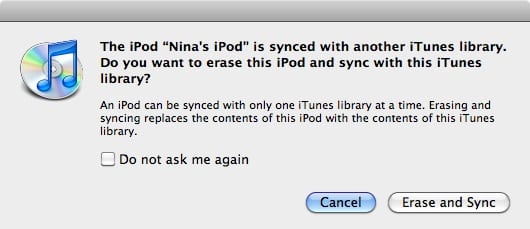
Come implica l’opzione, scegliere Cancella e Sincronizza rimuoverà qualsiasi contenuto esistente dall’iPod e lo sostituirà con tutto o il contenuto selezionato dalla libreria iTunes. Probabilmente non è ciò che vuoi fare, quindi dovresti invece scegliere l’opzione “Annulla” per chiudere questa finestra di dialogo. Questo annullerà qualsiasi sincronizzazione automatica, ma l’iPod nano rimarrà visibile in iTunes in modo da poter personalizzare le sue impostazioni.
Da questo punto, puoi scegliere di impostare l’iPod in modalità manuale, nel qual caso diventa effettivamente la sua libreria musicale distinta, oppure puoi scegliere di utilizzare uno strumento di terze parti per trasferire il contenuto esistente sull’iPod nano di nuovo nella tua libreria iTunes in modo da poterlo poi impostare per la sincronizzazione automatica.
Per impostare il tuo iPod in modalità manuale, selezionalo semplicemente dall’elenco Dispositivi in iTunes e dovresti vedere apparire una schermata di riepilogo per quell’iPod. Metti un segno di spunta accanto a Gestisci manualmente musica e video e fai clic sul pulsante “Applica” per salvare le tue modifiche.
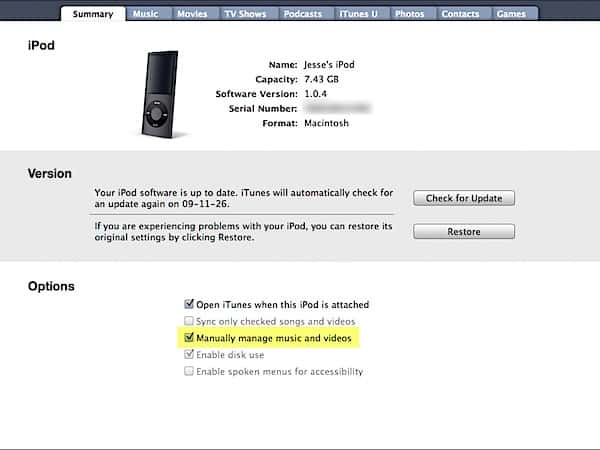
Una volta fatto questo, puoi trasferire manualmente qualsiasi nuovo contenuto sull’iPod semplicemente trascinandolo dalla libreria iTunes e rilasciandolo sull’iPod nell’elenco Dispositivi in iTunes. Questo include qualsiasi brano esistente già presente in questa libreria iTunes così come qualsiasi nuovo brano che potresti acquistare dall’iTunes Store o importare da CD o altre fonti.
In alternativa, se desideri utilizzare la sincronizzazione automatica con l’iPod nano ma mantenere comunque la musica che è su di esso, dovrai prima copiare la musica utilizzando un’utilità di terze parti e aggiungerla nella libreria iTunes in modo da poter continuare a sincronizzare quella musica con l’iPod. Il nostro articolo iPod 201 su Copiare contenuti dal tuo iPod al tuo computer fornisce ulteriori informazioni su come fare questo.
Ricevi i nuovi post nella tua casella di posta.
Nessuno spam. Disiscriviti in qualsiasi momento.