Audio Windows · 3 min read · Jan 01, 2026
Regolare il bilanciamento audio in Windows 11: Bilanciamento suono sinistro / destro

Idealmente, Windows 11 supporta funzionalità plug-and-play, ma sfortunatamente, questo non si verifica nella pratica. Quando colleghi cuffie o altoparlanti al tuo computer Windows 11, il bilanciamento del suono deve essere corretto. Questo perché i livelli di bilanciamento possono essere errati o il livello di bilanciamento tra i due auricolari potrebbe non essere corretto. Ad esempio, se colleghi gli Apple AirPods, un auricolare è più forte dell’altro. Questo problema può verificarsi anche con altoparlanti normali.
Nel caso tu sia frustrato dallo stesso problema in Windows 11, non sei solo! Fortunatamente, risolvere il problema del bilanciamento audio in Windows 11 è un gioco da ragazzi.
In questa guida, abbiamo elencato i diversi modi per correggere i livelli di bilanciamento audio nel PC Windows 11.
Due modi per cambiare i livelli di bilanciamento audio destro/sinistro nel PC
Microsoft ti consente di modificare i livelli di bilanciamento in due modi diversi in Windows 11. Per il primo metodo, puoi utilizzare l’app Impostazioni, e il secondo metodo prevede di apportare modifiche al Pannello di controllo standard. Iniziamo descrivendo come farlo tramite l’app Impostazioni.
1. Tramite Impostazioni di sistema
Per regolare i livelli di bilanciamento del volume su Windows 11 tramite l’app Impostazioni, segui il processo passo-passo descritto di seguito:
- Tocca il tasto Windows per aprire il menu Start e scegli l’app Impostazioni dalla sezione fissata. Puoi anche accedere rapidamente all’app Impostazioni premendo Windows + I.
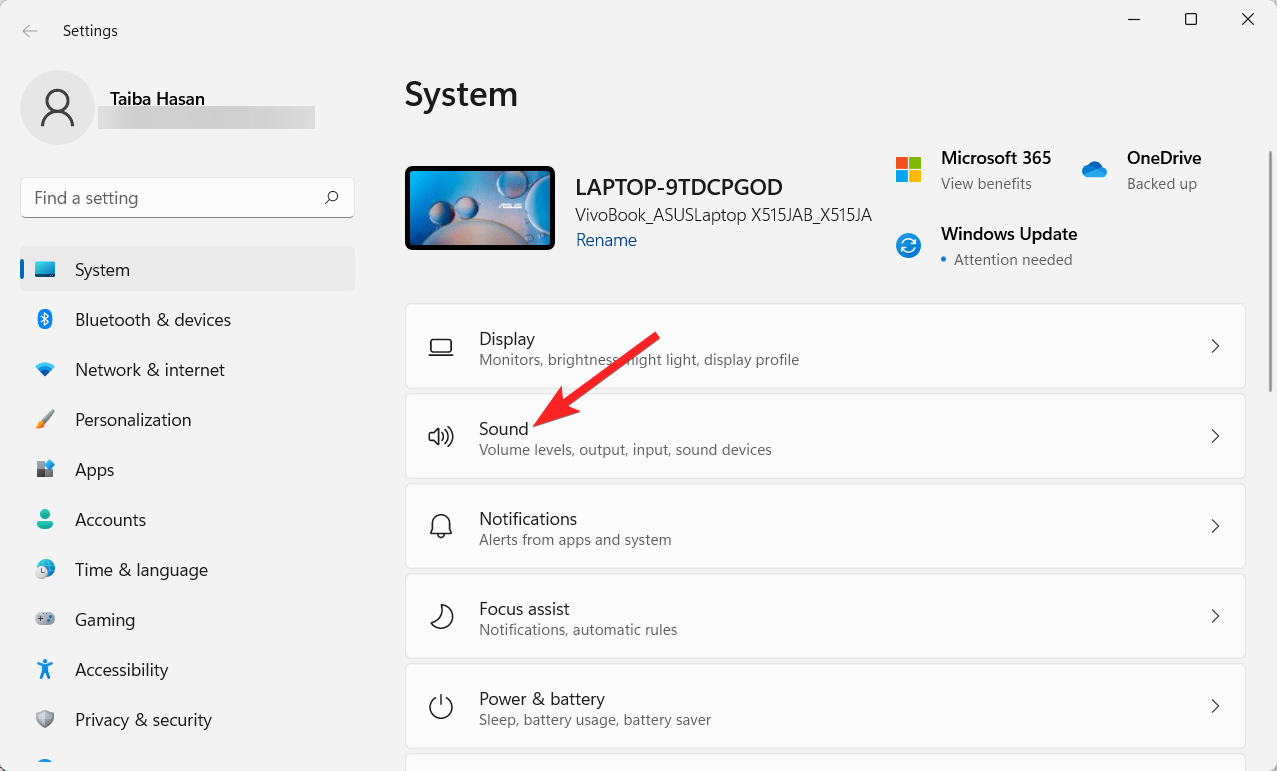
- Scorri verso il basso nelle impostazioni Sistema nel pannello di sinistra e scegli Suono dalla sezione destra.
- Scegli gli altoparlanti specifici o il dispositivo di uscita audio per il quale desideri regolare il bilanciamento.
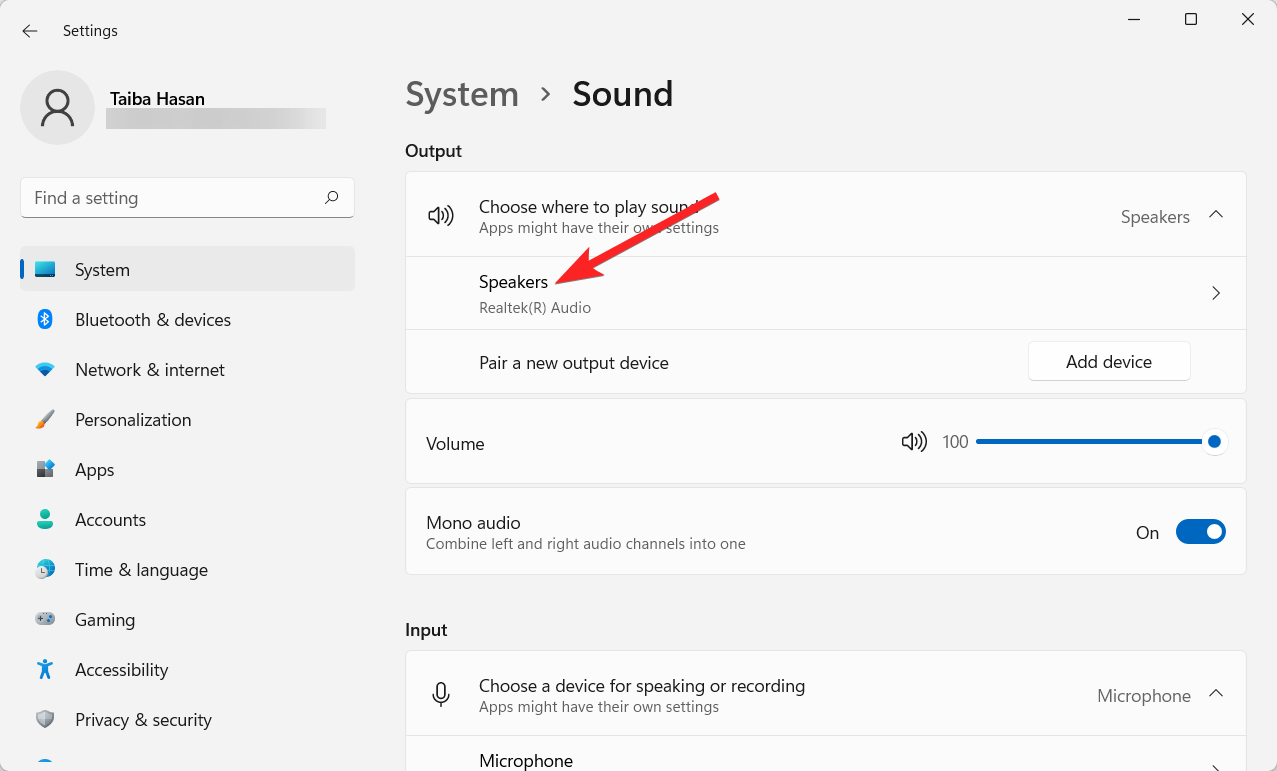
- Nella sezione delle impostazioni Uscita, vedrai un cursore Volume. Regola il cursore del volume accanto ad esso.
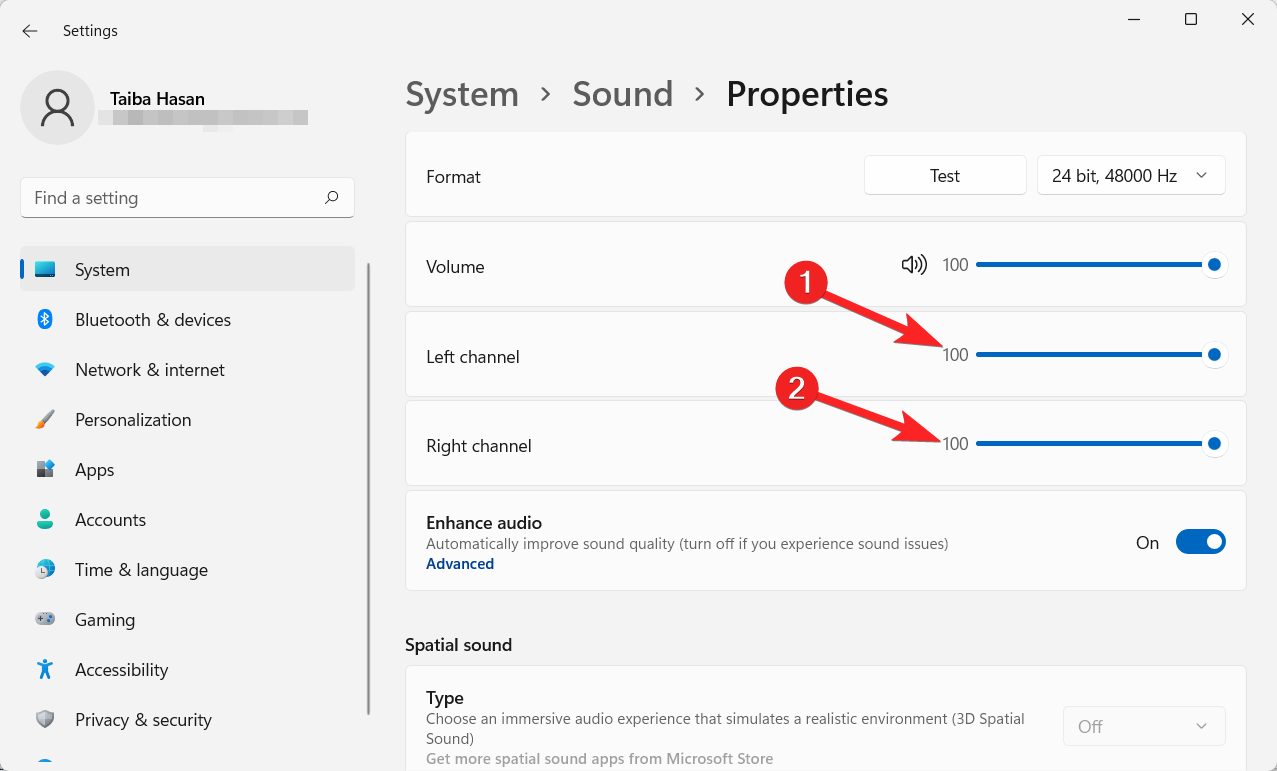
- Ora troverai due cursori: uno per il canale Sinistro e l’altro per il canale Destro. Usa questi cursori per modificare i livelli di bilanciamento per il tuo audio come desiderato.
2. Tramite Pannello di controllo
Sebbene utilizzare l’app Impostazioni per modificare i livelli di bilanciamento audio sia un modo semplice, puoi anche regolare i livelli di bilanciamento del volume utilizzando il Pannello di controllo su Windows 11. Ecco come procedere:
- Premi il tasto Windows + I per avviare l’app Impostazioni.
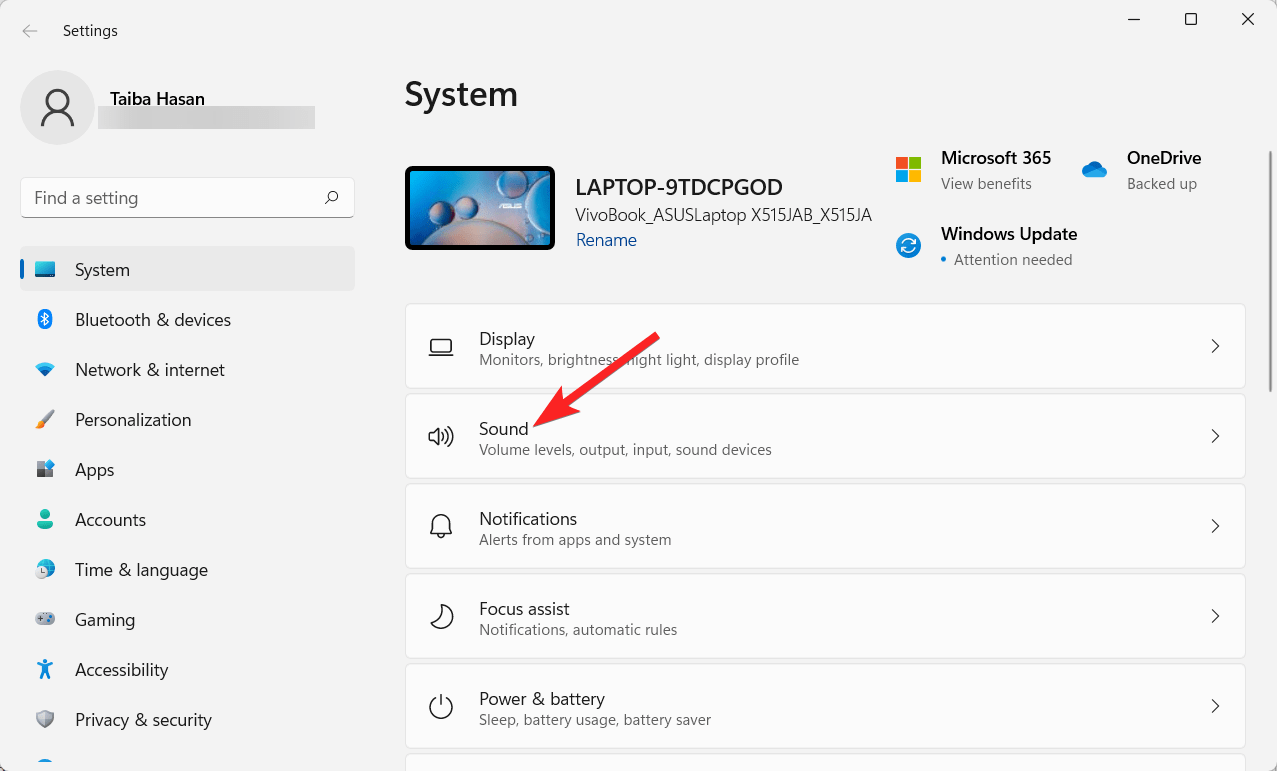
- Nell’app Impostazioni, fai clic su Sistema sul lato sinistro e seleziona Suono dalla sezione destra della finestra delle impostazioni.
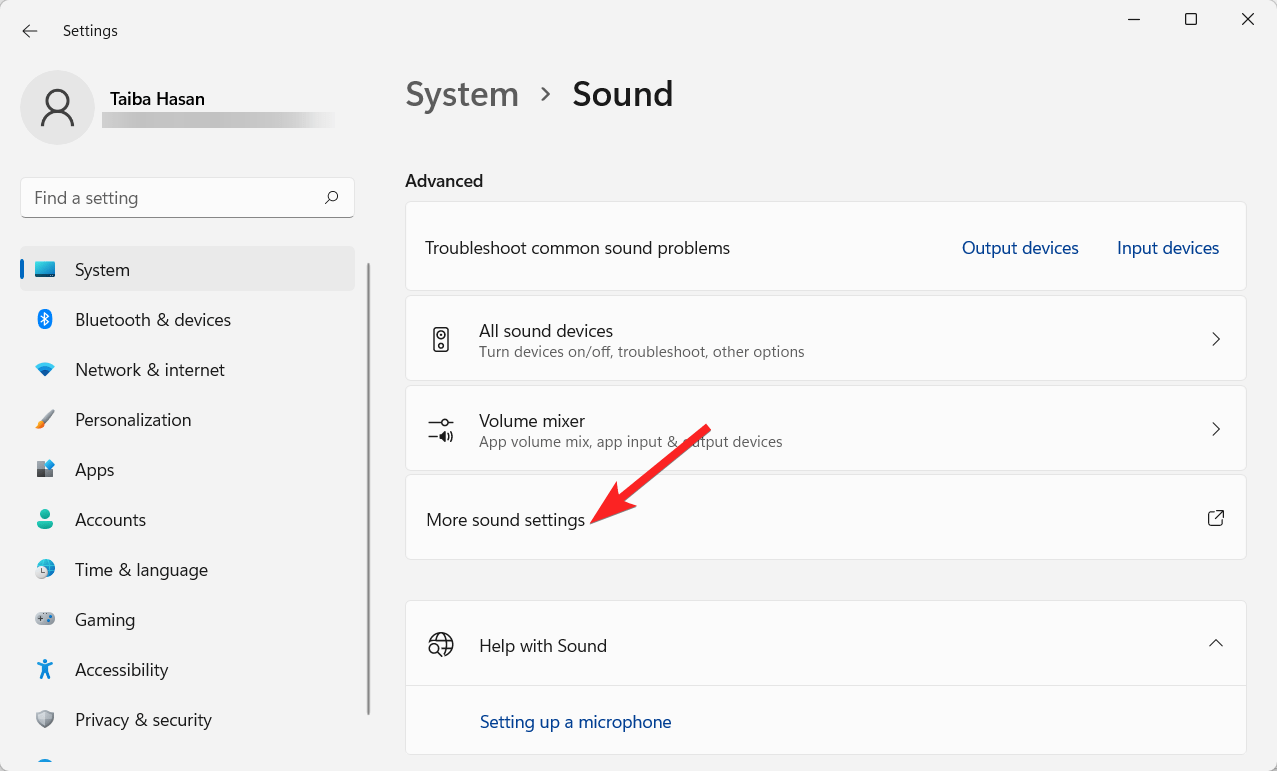
- Scorri verso il basso tra le opzioni sul lato destro fino a scoprire Ulteriori impostazioni audio vicino alla parte inferiore dell’elenco. Fai clic su di esso.
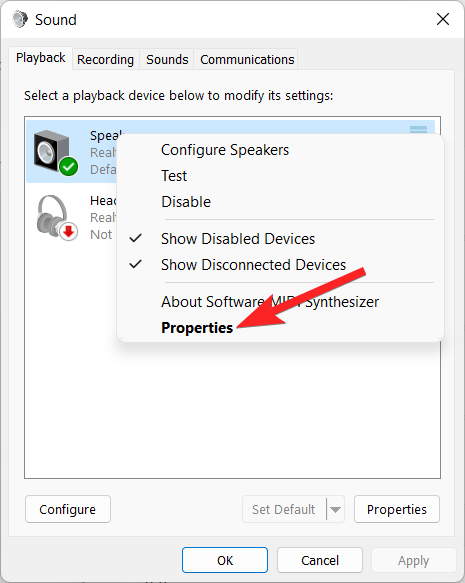
- Si aprirà la finestra Audio, mostrando vari dispositivi audio. Scegli le cuffie o gli altoparlanti per i quali desideri regolare i livelli di bilanciamento, quindi fai clic su Proprietà.
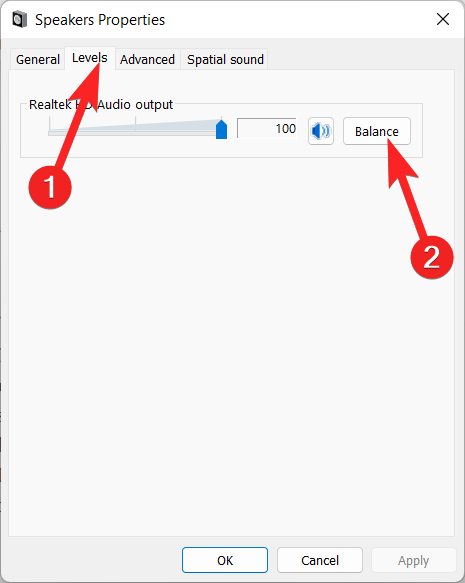
- All’interno della finestra Proprietà altoparlante, vai alla scheda Livelli in alto. Vedrai un pulsante Bilanciamento accanto al cursore del volume principale per la tua sorgente audio selezionata. Fai clic su di esso.
- Ora vedrai cursori separati L (Sinistro) e R (Destro) che ti consentono di regolare i livelli di bilanciamento tra i canali audio sinistro e destro.
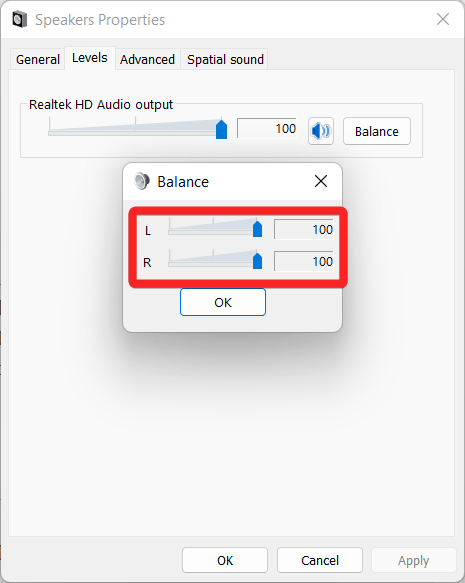
- Fai clic su OK per confermare le tue modifiche dopo aver effettuato le regolazioni desiderate del bilanciamento del volume.
- Per applicare le modifiche e chiudere la finestra Proprietà altoparlante, fai clic sul pulsante Applica e poi su OK.
Conclusione
Questo è tutto su come puoi regolare i livelli di bilanciamento audio in Windows 11. Dopo aver seguito i passaggi sopra menzionati, il bilanciamento del volume sulle cuffie o sugli altoparlanti collegati sarà modificato secondo le tue preferenze. Potresti trovare necessario regolare le impostazioni di bilanciamento del volume in Windows 11 per vari motivi, come se desideri che un orecchio abbia un volume più alto o se i tuoi altoparlanti stanno riscontrando problemi.
Se hai qualche pensiero su Regolare il bilanciamento audio in Windows 11: Bilanciamento suono sinistro / destro, sentiti libero di lasciare un commento qui sotto. Inoltre, iscriviti al nostro canale YouTube di DigitBin per video tutorial. Saluti!
Ricevi i nuovi post nella tua casella di posta.
Nessuno spam. Disiscriviti in qualsiasi momento.