iTunes · 7 min read · Oct 24, 2025
Introduzione alle nuove funzionalità di iTunes 7
Oggi, Apple ha annunciato un aggiornamento significativo e entusiasmante del proprio software iTunes, versione 7. In questo articolo, diamo un’occhiata veloce a ciascuna delle molte nuove funzionalità di iTunes 7:
Un Aspetto Raffinato
iTunes 7 affina ulteriormente l’aspetto originariamente semplificato da iTunes 5, rimuovendo universalmente il brillante schema di colori “aqua” a favore di un blu-grigio più sobrio.
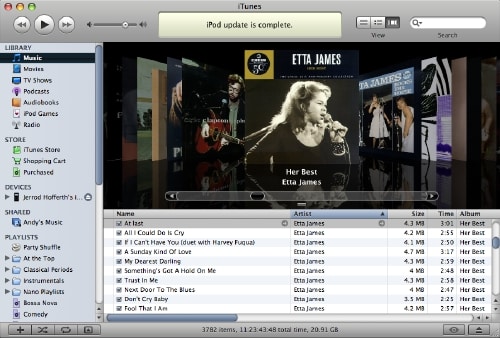
I pulsanti sono stati riprogettati:

Come ci si potrebbe aspettare, tuttavia, la bellezza di iTunes 7 è tutt’altro che superficiale. Le migliori nuove funzionalità reali sono descritte di seguito singolarmente:
Organizzazione della Colonna Sorgente
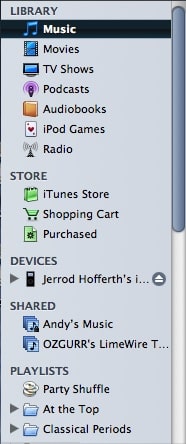
La prima cosa che si potrebbe notare dopo aver installato iTunes 7 è la colonna “Sorgente” più pulita e organizzata sul lato sinistro della finestra principale di iTunes. Ora, la libreria è separata in collezioni distinte in base al tipo di media – Musica, Film, Programmi TV, Podcast, Audiolibri, Giochi per iPod e Radio sono tutti visualizzati separatamente e non si mescolano più tra loro in un’unica vista complessiva, come avveniva con iTunes 6. Per coloro che preferivano il metodo di visualizzazione dei contenuti della libreria di iTunes 6, non si può non semplicemente evidenziare “Libreria” per visualizzare tutti i tipi di media contemporaneamente.
Nuove Opzioni di Visualizzazione della Libreria
Un’altra importante e evidente funzionalità in iTunes 7 sono le nuove opzioni di visualizzazione dei media. Nelle versioni precedenti di iTunes, l’unico modo per visualizzare la propria libreria era in una vista elenco, organizzando i media e i loro tag con un elenco simile a un foglio di calcolo. Le versioni recenti di iTunes hanno aggiunto una vista miniatura per i Video, ma le nuove opzioni di visualizzazione in iTunes 7 vanno ben oltre.
Nella parte superiore della finestra di iTunes accanto alla barra di ricerca, sono disponibili tre nuovi pulsanti per le nuove modalità di visualizzazione variabili. Nota anche che il pulsante “Sfoglia” e il pulsante “Masterizza Disco” non sono più presenti nell’angolo in alto a destra: sono stati spostati in basso a destra, apparendo quando disponibili.

Il primo dei tre pulsanti attiva la vista “Dettagli”, che è identica all’elenco basato su testo delle versioni precedenti di iTunes.
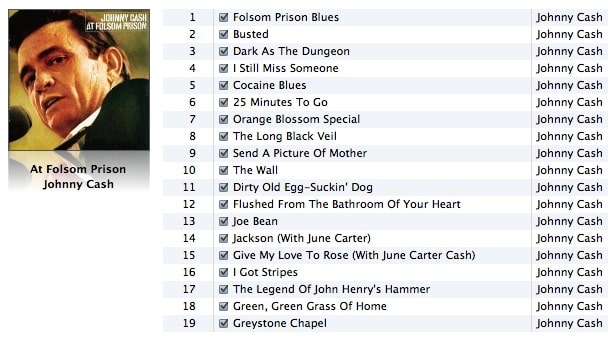
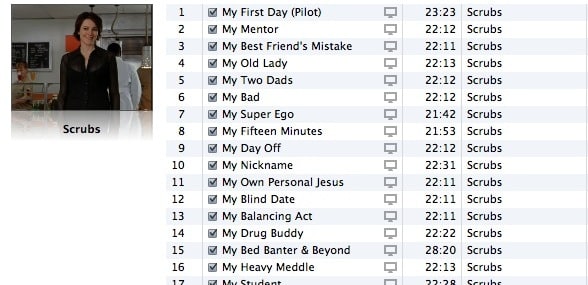
Il secondo pulsante attiva una vista che combina elementi da un Album o un Programma TV insieme, visualizzando una vista miniatura della copertina dell’album (o un grafico di anteprima del Programma TV) accanto all’elenco. Il risultato è vagamente simile alla funzione “Stampa Elenco Album” di iTunes 6, tranne per il fatto che gli elenchi generati da questa vista sono finestre interattive di iTunes completamente funzionali.
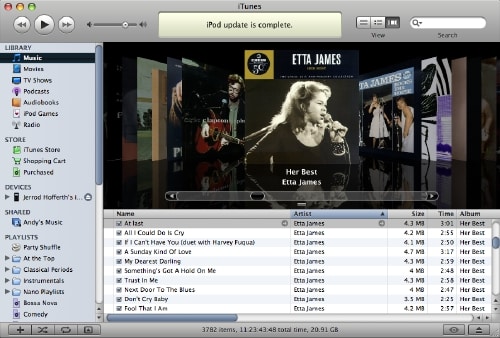
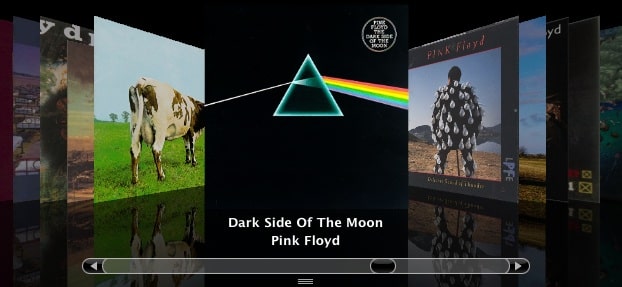
La terza vista, e indubbiamente la più “ordinata” che iTunes 7 offre, è la vista “Cover Flow”.
Questa vista consente di sfogliare la tua Musica, Film, Programmi TV o Audiolibri di iTunes sfogliando visivamente la copertina degli album, i fotogrammi dei poster o il materiale di copertura ad essi associati. Tutte le immagini scorrono in modo fluido e veloce su uno sfondo nero, con un riflesso in stile iChat video sotto di esse. Basta scorrere utilizzando la barra o le frecce, e l’elemento di interesse viene scorrere e evidenziato nell’elenco di testo sotto Cover Flow. Avremmo preferito che le canzoni dell’album evidenziato fossero gli unici elementi mostrati nell’elenco, ma così non è. Tuttavia, la funzionalità è utile per sfogliare visivamente la tua libreria.
A margine, è stato rivelato che la funzionalità è stata acquisita dal programma dimostrativo tecnologico della terza parte Steel Sky per Mac con lo stesso nome.
“È Tempo di Spettacolo!”: Film su iTunes
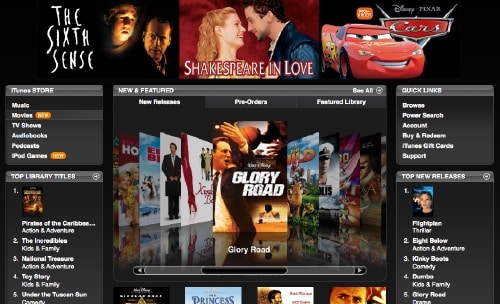
Come ampiamente previsto, Apple ha lanciato i primi film a lungometraggio disponibili per l’acquisto tramite l’iTunes Store. (Nota, la parola “Musica” è stata opportunamente rimossa per riflettere il catalogo sempre più multimediale).

I film vengono venduti a $12.99 fino a quando non sono disponibili per una settimana, dopo di che il prezzo sale a $14.99. I titoli più vecchi sono prezzati a $9.99. I film vengono venduti come file di qualità “Near-DVD” 640×480.
Visualizzazione del Progresso di Download
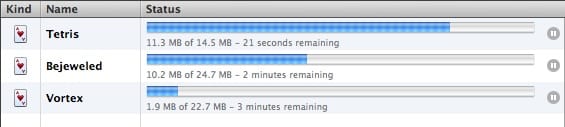
Con i grandi download che richiedono tempo portati dai film a lungometraggio 640×480 in iTunes, Apple ha introdotto una migliore visualizzazione e capacità per i download dell’iTunes Store. Ora è possibile scaricare più elementi contemporaneamente, e il loro stato in questo processo è ben visualizzato nella nuova lista “Download” che appare nella sezione “Store” della colonna “Sorgente” di iTunes 7 quando necessario.
Giochi per iPod
Sono disponibili anche per iTunes 7 e iPod di quinta generazione (inclusi quelli lanciati oggi e quelli venduti in precedenza, con un aggiornamento alla versione 1.2) giochi scaricabili extra. I giochi sono venduti nell’iTunes Store a $4.99 ciascuno, o $44.91 per tutti i 9 giochi attualmente disponibili.
Questi includono:
- Vortex
- Tetris
- Pac-Man
- Cubis 2
- Zuma
- Texas Hold’em
- MiniGolf
- Mah Jong
- Bejeweled
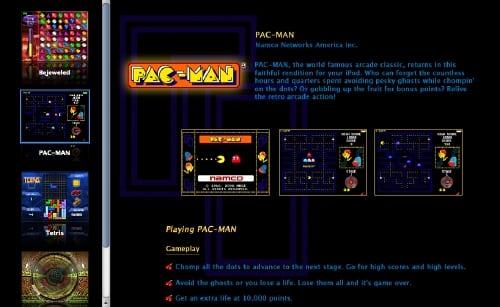
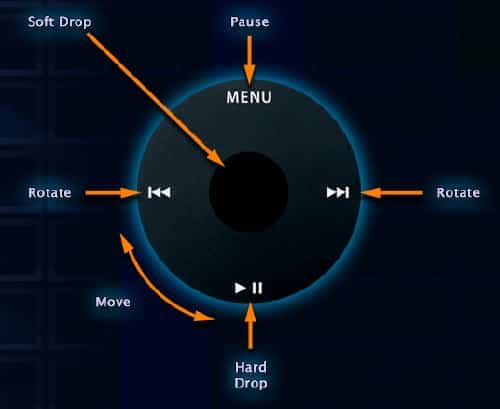
La descrizione di ciascun gioco nella propria Libreria è formattata in modo attraente e include una descrizione visiva dei controlli necessari per giocare:
Riepilogo e Modifiche alle Preferenze di iPod
Il Riepilogo di iPod, nuovo in iTunes 7, fornisce una stazione di controllo centrale per il tuo iPod. Questa funzionalità fornisce un sostituto unico per le funzionalità precedentemente trovate nelle Preferenze di iTunes (vedi le schede qui sotto), e anche per le utility “iPod Software Updater” che storicamente sono stati programmi separati (vedi l’area “Versione” qui sotto).
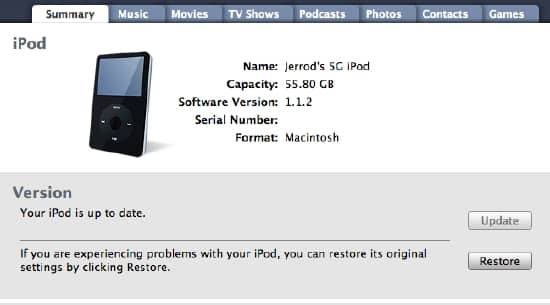
Inoltre, il Riepilogo di iTunes fornisce anche una vista più dettagliata dell’utilizzo dello spazio su disco del tuo iPod, colorandolo in modo attraente in base alla quantità di ciascun tipo di media sul tuo iPod.

Una nota importante per gli utenti della sincronizzazione manuale: questa è ora un’opzione globale nella pagina “Riepilogo” della funzionalità delle impostazioni di iPod, intitolata “Gestisci manualmente musica e video.” Non cercarla nelle sue posizioni classiche, sotto le schede “Musica” e “Video”.
Wizard di Backup di iTunes
Aggiunto discretamente al menu “File” di iTunes è una nuova opzione chiamata “Backup su Disco…”, che avvia un nuovo wizard che appare come segue:
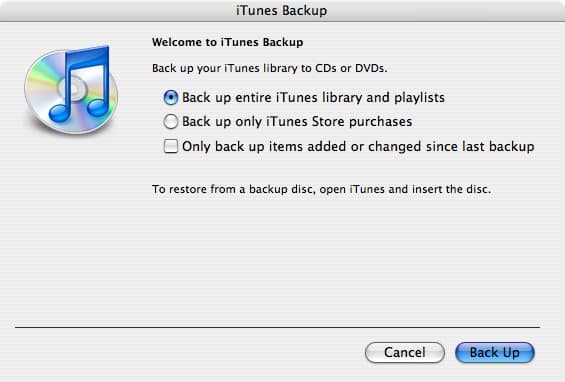
C’è un’opzione per eseguire il backup dell’intera libreria e delle playlist, solo degli acquisti dell’iTunes Store, e persino per creare solo un backup incrementale, scrivendo su disco solo quegli elementi che sono cambiati o stati aggiunti dall’ultimo utilizzo del wizard. Questo semplifica notevolmente il processo di backup della tua libreria.
Riproduzione Senza Interruzioni
iTunes ora ha opzioni che abilitano la funzionalità tanto richiesta chiamata “riproduzione senza interruzioni”. Questo consente la riproduzione continua e ininterrotta di determinati album che dovevano essere riprodotti senza le brevi pause che iTunes e i precedenti iPod dovevano inserire tra i brani. Buoni esempi sono gli album di concerti dal vivo e i mix elettronici.
Per abilitare la riproduzione senza interruzioni per questi album, seleziona i brani nell’album, scegli “Ottieni Info” dal menu “File” di iTunes, attiva “Album Senza Interruzioni” su “Sì,” e clicca “OK.”

Con questo tag impostato correttamente, l’iPod e iTunes riprodurranno automaticamente i brani senza interruzioni.
Sincronizzazione Bidirezionale
Una delle cose che sentiamo più spesso dagli utenti di iPod è che vorrebbero (o, spesso, hanno disperatamente bisogno) della possibilità di copiare canzoni da un iPod a un computer, sia per ripristinare una libreria persa, trasferire canzoni a un nuovo computer, o semplicemente per condividerne alcune con un amico.
Apple, in passato, è stata quasi interamente contraria a questa funzionalità, rendendo intenzionalmente piuttosto difficile per la maggior parte degli utenti estrarre contenuti da un iPod e caricarli su un altro computer, almeno senza software di terze parti.
Ora, con iTunes 7, hanno almeno parzialmente reso questo possibile, tranne per il fatto che la funzionalità non è priva delle sue limitazioni: solo i contenuti acquistati dall’iTunes Store vengono caricati su un computer, e quel computer deve essere uno dei 5 autorizzati a riprodurre canzoni da quell’account dell’iTunes Store.
Per utilizzare la funzionalità, basta collegare l’iPod al computer su cui si desidera ricevere la musica, aprire iTunes 7 e selezionare “Trasferisci Acquisti da [nome iPod]”:

Questo non è certamente la soluzione completa di trasferimento da iPod a PC che gli utenti hanno voluto integrata in iTunes per così tanto tempo, ma data l’obbligo di Apple nei confronti dei proprietari di contenuti di non facilitare la pirateria di massa utilizzando gli iPod, ci aspettiamo che questo sia il massimo che si possa ottenere. Tuttavia, il contenuto acquistato ha ancora le sue utilità: oltre a rendere facile propagare i contenuti di iTunes ai 5 computer autorizzati a riprodurlo, trasforma l’iPod in un sistema di backup ridondante automatico nel caso in cui la tua libreria principale fallisca – una funzionalità eccellente.
Recupero Automatico della Copertina degli Album
iTunes ora ha la capacità di recuperare la copertina degli album dall’iTunes Store per tutta la musica nella tua libreria, indipendentemente dal fatto che sia stata originariamente acquistata da iTunes, importata da un CD acquistato, o scaricata da un’altra fonte.
Ricevi i nuovi post nella tua casella di posta.
Nessuno spam. Disiscriviti in qualsiasi momento.