Tecnologia · 8 min read · Jan 21, 2026
Tema Dark Mode Android: 7 App Ufficiali che Supportano la Modalità Notturna
Molte piattaforme stanno adottando la modalità scura in questi giorni. Il motivo è semplice: è cool! Personalmente, sono un grande fan della modalità scura e l’ho attivata sia sul mio sistema che sui dispositivi portatili. Sono un utente Macbook e ho visto un cambiamento straordinario nell’ultimo aggiornamento dell’interfaccia utente - Mojave. La modalità notturna scura con testo bianco sporco aiuta davvero a fare le cose molto meglio rispetto a uno sfondo bianco tradizionale e testo nero.
Il concetto di modalità scura è nato dalla modalità di lettura che varie app come Kindle, Google Books, ecc. hanno evoluto. Colori caldi, colori freddi, modalità notturna, modalità di lettura, ecc. erano disponibili negli ultimi 10 anni, vero?!
Facciamo un tuffo profondo in cosa sia la modalità scura, come attivarla e anche le ultime app Google disponibili che supportano la modalità scura senza rooting.
Cos’è la modalità scura o tema modalità notturna?
Come ho accennato, il concetto di modalità scura è nato dalle app di lettura dove i lettori accaniti si sentivano a proprio agio con colori a contrasto, specialmente di notte quando andavano a letto. È qui che è nato il termine “Modalità Notturna”. La modalità scura cambia il colore del display per adattarsi alla lettura notturna, rendendola confortevole e creando meno affaticamento per gli occhi. Lo sfondo viene cambiato in toni più scuri (non completamente nero, ma direi che è grigio scuro) e il testo è regolato su bianco sporco per rendere la combinazione tra sfondo e primo piano molto cool.
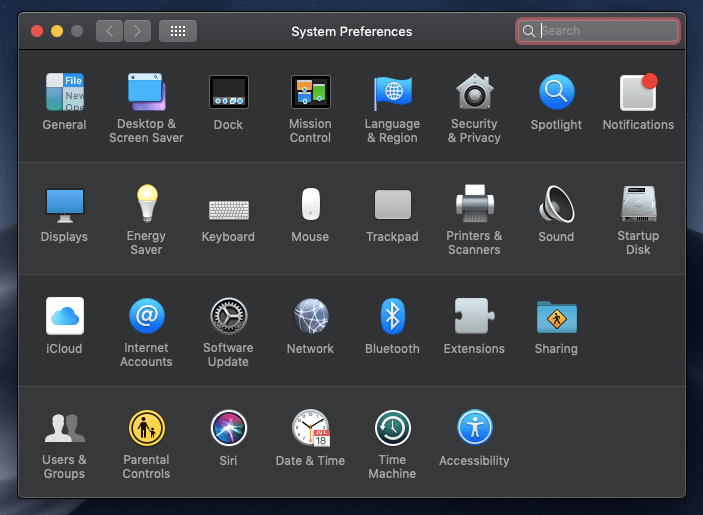
Dopo diversi test, i ricercatori hanno anche scoperto che la modalità scura aiuta a risparmiare tempo di batteria per qualsiasi dispositivo, poiché utilizza meno pixel di luce bianca. Voila! Questo è come appare la mia Preferenza di Sistema del MacBook Air in Modalità Scura.
Come attivare la modalità scura nel telefono Android?
Esiste un’opzione di impostazione diversa per ogni interfaccia utente e non è possibile coprire ogni dispositivo, purtroppo. Esempio: i telefoni Xiami hanno il loro MIUI che è molto diverso dall’interfaccia utente di Samsung e da quella di OnePlus. Tuttavia, credo che le opzioni siano disponibili praticamente nelle stesse opzioni di Visualizzazione e Colore all’interno del menu Impostazioni.
In questo articolo, coprirò fondamentalmente l’interfaccia utente di Lineage OS (che è anche un programma Android stock) e le app Google ufficiali che supportano la skin o il tema della modalità scura.
Ecco i passaggi per attivare il tema scuro sul telefono Android:
- Apri il menu Impostazioni
- Naviga nelle impostazioni di Visualizzazione
- Tocca le impostazioni di visualizzazione Avanzate
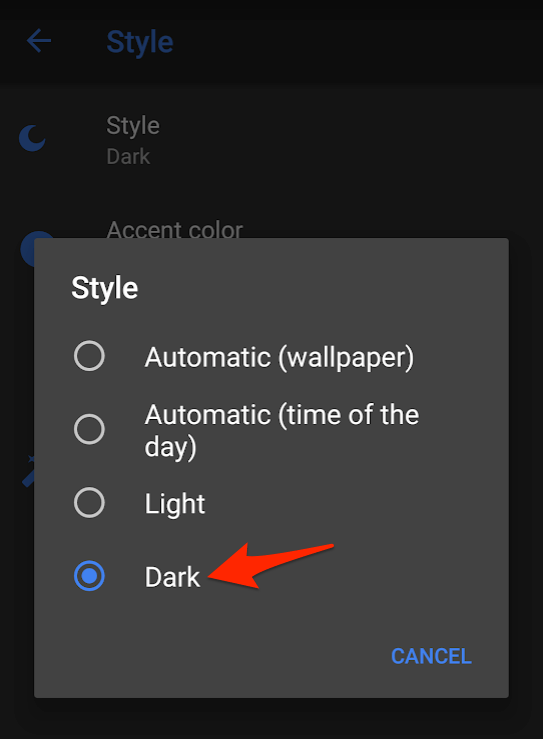
- Vedrai un’opzione come Stile, tocca la stessa
- Seleziona e imposta lo stile predefinito su Scuro
- Inoltre, attiva l’impostazione della modalità scura come opzione predefinita
- Puoi anche cambiare il Colore Ambientale in qualsiasi cosa tu preferisca
- Questo è tutto
Ora il tuo sistema operativo Android stock è impostato con la modalità scura. Noterai che il menu Impostazioni e la barra di notifica sono attivati con un colore di skin scuro. Puoi esplorare ulteriormente le opzioni disponibili nelle impostazioni di
Visualizzazione
per ulteriori personalizzazioni secondo le tue preferenze.
Modalità scura di Google nelle app Android (supportata ufficialmente)
Google ufficialmente ha iniziato a supportare il tema o la skin scura per le app più popolari del play store e che sono ampiamente utilizzate per scopi quotidiani. Ma, devi attivare manualmente l’opzione del tema scuro in ciascuna di queste app. Ho elencato le app ufficiali e anche i passaggi per attivare la modalità scura o notturna in ciascuna app insieme a una demo video. Spero che tu possa trovare utile.
1. App YouTube
Scopri come attivare il tema della modalità scura nell’app YouTube senza fare rooting. L’opzione della modalità notturna o della modalità scura è disponibile per l’ultima versione dell’app.
Ecco i passaggi per attivare il tema scuro nell’app YouTube:
- Apri l’app YouTube
- Clicca sulla Foto Profilo per aprire la pagina del profilo o del canale
- Scorri fino in fondo alla scheda Impostazioni
- Seleziona l’opzione Generale
- Attiva l’opzione Tema scuro per abilitare la modalità scura
Puoi disabilitare la modalità scura seguendo i passaggi sopra e disattivando l’opzione.
Come attivare la Modalità Tema Scuro nell’App YouTube Android?
2. Google Phone
Scopri come attivare/disattivare la Modalità Tema Scuro nell’App Telefono Android. Se hai sia l’app telefono che l’app contatti, questa configurazione camufferà entrambe le app.
Segui i passaggi qui sotto per attivare la Modalità Tema Scuro nell’App Telefono Android:
- Controlla se sei sull’ultima versione dell’app
- Apri l’app Google Phone e clicca sui 3 punti per le opzioni
- Seleziona 2 opzioni: Impostazioni dalle opzioni disponibili
- Ora, seleziona la prima opzione – Opzioni di Visualizzazione per l’elenco
- Attiva l’opzione che dice Tema scuro per abilitare la modalità scura
Se possiedi già la modalità tema scuro e hai bisogno di disabilitarla, segui semplicemente i passaggi sopra e disattiva l’opzione.
Attiva/Disattiva il Tema Scuro per l’App Telefono e Contatti Android
Uno dei miei utenti ha segnalato che a volte l’opzione di attivazione o disattivazione è grigia e non è possibile cambiare l’interruttore. Il motivo è che l’app Telefono, l’app Messaggi e l’app Contatti sono interconnesse e per risolvere questo problema, bisogna interrompere il collegamento.
Segui la soluzione per risolvere rapidamente l’opzione della modalità scura che non funziona nell’App Contatti/Telefono
- Apri l’App Messaggi Android
- Clicca sui 3 punti in alto per visualizzare opzioni/impostazioni
- Seleziona le 5 opzioni Disabilita modalità scura
- Torna all’App Telefono Android o all’App Contatti
- Clicca sui 3 punti per selezionare Impostazioni e poi Opzioni di Visualizzazione
- Ora puoi vedere che il pulsante di attivazione della modalità scura è abilitato
Questo dovrebbe risolvere il problema e abilitare le opzioni di attivazione per entrambe le App Contatti e Telefono.
(SOLUZIONE) Opzione della modalità scura non funzionante nell’App Contatti/Telefono Android
3. App Contatti
Scopri come attivare o disattivare la skin della modalità scura per l’App Google Contatti in uno smartphone Android.
Ecco i passaggi per attivare o disattivare la modalità scura nell’App Google Contatti:
- Apri l’App Google Contatti
- Tocca sulla 3 barre orizzontali per aprire il pannello di navigazione a sinistra
- Scorri verso il basso nel pannello e trova l’opzione Attiva tema scuro
- Tocca l’opzione e abilita la skin della modalità scura per i contatti
Segui gli stessi passaggi e disattiva o disabilita la modalità scura nell’app.
Come attivare o disattivare rapidamente il tema della modalità scura nell’app Google Contatti?
4. App Messaggi Android
Scopri come attivare il tema della modalità scura nell’app Messaggi del tuo telefono Android. Questa opzione è disponibile solo per l’ultima versione, quindi assicurati di avere l’app Google Messaggi aggiornata.
Fondamentalmente, la configurazione della modalità scura nell’app Messaggi Android è piuttosto semplice e facile:
- Aggiorna l’App Messaggi all’ultima versione
- Apri l’App Messaggi e clicca sui 3 punti per vedere le Opzioni
- Avrai (probabilmente) 5 opzioni che dicono Abilita modalità scura
- Tocca l’opzione per vedere cambiamenti in tempo reale
- Controlla il tuo livello di comfort per la modalità scura
Nel caso in cui non ti piaccia la modalità scura, seleziona la stessa 5 opzione che dice Disabilita modalità scura.
Le Messaggi Android possono anche essere sincronizzati sul computer utilizzando Messaggi per Web, leggi la nostra guida di configurazione oggi!
Attiva/Disattiva il Tema della Modalità Scura nell’App Messaggi Android [scusa! audio basso]
5. App GBoard
Scopri come cambiare il colore del tema dell’App GBoard - la tastiera di Google in modalità skin scura per avere una migliore usabilità di notte. Fondamentalmente non si tratta di attivare la modalità scura, ma piuttosto di cambiare il colore della skin per adattarsi alla modalità scura.
Ecco i passaggi per cambiare il colore del tema GBoard in modalità scura:
- Apri l’App GBoard
- Seleziona la terza opzione Tema
- Seleziona il Colore Scuro o qualsiasi colore che preferisci
- Clicca su Applica Modifiche per renderlo predefinito
Come cambiare rapidamente il colore del tema GBoard in modalità skin scura?
6. App Google News
Scopri come attivare facilmente la skin della modalità scura sulla tua App Google News per dispositivo Android per renderla più cool e avere una durata della batteria migliore. La modalità scura è utilizzata specialmente di notte per avere meno affaticamento per gli occhi.
Ecco i passaggi per attivare il Tema Scuro nell’App Google News:
- Apri l’App Google News nello smartphone Android
- Tocca l’icona del profilo nell’angolo in alto a destra
- Seleziona l’opzione Impostazioni per il pannello popup in basso
- Cerca le opzioni Tema scuro nelle impostazioni e tocca
- Seleziona l’opzione desiderata secondo le tue esigenze - usa il comando Sempre per rendere la modalità tema scuro come la tua skin predefinita per l’app di notizie
Come attivare facilmente la modalità skin scura per l’App Google News?
7. App Google Clock
La parte migliore dell’App Google Clock è che eredita la skin della modalità notturna dalle impostazioni di sistema. Non devi attivare manualmente la skin scura e la combinazione dei colori è direttamente correlata al sistema.
Tuttavia, puoi fare piccole modifiche al colore dell’accento della modalità notturna dell’app Google Clock:
- Apri l’App Google Clock
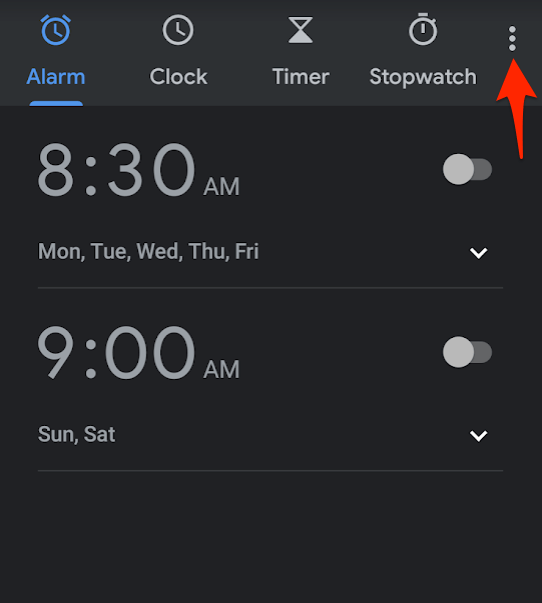
- Clicca sui 3 punti in alto per le opzioni
- Tocca l’opzione Impostazioni
- Scorri fino in fondo alla pagina delle impostazioni per l’opzione Modalità notturna
- Attiva il pulsante per abilitare Modalità Notturna per display molto tenue (per stanze buie)
Conclusione
Come ho accennato, uso personalmente temi scuri o modalità notturna quotidianamente. Anche se è giorno, la mia impostazione della modalità scura è predefinita su “sempre” e mi piace davvero. Adoro soprattutto i colori che l’App YouTube e l’App Google News mostrano quando sono continuamente in modalità di visione o lettura.
Ufficiosamente puoi anche ottenere una modalità scura nel browser Chrome di Android, ma questo potrebbe comportare il rooting del tuo smartphone o l’utilizzo di un browser basato su chromium.
Qual è la tua opinione sulla modalità scura? Ti piace o no? Per favore, lascia i tuoi pensieri. Grazie!
Se hai qualche pensiero su Tema Dark Mode Android: 7 App Ufficiali che Supportano la Modalità Notturna, sentiti libero di lasciare un commento qui sotto. Inoltre, iscriviti al nostro canale YouTube di DigitBin per video tutorial. Saluti!
Ricevi i nuovi post nella tua casella di posta.
Nessuno spam. Disiscriviti in qualsiasi momento.