Android problemi · 6 min read · Dec 11, 2025
Android sta iniziando a ottimizzare le app: come risolvere?
In questa guida, ho spiegato i suggerimenti per la risoluzione dei problemi per risolvere l’errore “Android sta iniziando a ottimizzare le app”. Dopo aver installato un aggiornamento di sistema su Android, il tuo telefono si riavvierà. Dopo che si avvia, vedrai un pop-up che dice: “Android sta ottimizzando le app.”
Questo significa che le app vengono ottimizzate per funzionare più velocemente dopo aver installato il nuovo aggiornamento di sistema. Non c’è nulla di sbagliato in questo. Il problema sorge quando il dispositivo si blocca sulla schermata di ottimizzazione delle app. Spesso, ci vorrà molto tempo per completare, il che dovrebbe tecnicamente finire in pochi secondi.
Motivi per l’errore ‘Android sta iniziando a ottimizzare le app’
Il tuo dispositivo Android si sta bloccando sulla schermata “Android sta iniziando a ottimizzare le app” a causa di un errore nel sistema. Potrebbe anche accadere a causa di bug in alcune app che non sono compatibili con l’attuale versione del sistema Android in esecuzione sul tuo telefono.
La partizione della cache del dispositivo potrebbe avere qualche errore che impedisce al sistema di ottimizzare le app. Il precedente aggiornamento di sistema che hai installato potrebbe avere alcuni errori tecnici. Questo potrebbe mantenere il dispositivo bloccato sulla schermata di ottimizzazione delle app quando il telefono si riavvia dopo l’installazione dell’aggiornamento.
Migliori soluzioni per l’errore Android sta iniziando a ottimizzare le app
Ecco i diversi suggerimenti per la risoluzione dei problemi che puoi implementare per risolvere l’errore “Android sta iniziando a ottimizzare le app”.
1. Riavvia forzatamente il tuo dispositivo Android
Inizia la soluzione forzando il riavvio del tuo dispositivo Android. È una risoluzione efficace utilizzata per risolvere diversi problemi con uno smartphone. Un sistema difettoso, app lente e il dispositivo che si blocca su un’azione particolare possono essere risolti forzando il riavvio del telefono.
Nota che ogni dispositivo Android potrebbe non seguire lo stesso modo di riavvio forzato.
- Premi uno dei pulsanti del volume insieme al pulsante di accensione finché non vedi apparire il logo OEM sullo schermo. (Di solito, le combinazioni di tasti sono Volume Giù + Tasto di accensione)
- Su alcuni dispositivi, premere il pulsante di accensione per dieci secondi avvierà un riavvio forzato.
Dopo che il dispositivo si riavvia, il problema “Android sta iniziando a ottimizzare le app” dovrebbe essere risolto.
2. Chiudi tutte le app recenti
Il sistema operativo Android potrebbe non essere in grado di ottimizzare le app installate sul tuo telefono se alcune app sono aperte. Vai alle app recenti e chiudi tutte le app in esecuzione.
- Scorri verso l’alto dalla parte inferiore dello schermo per avviare le app recenti.
- Tieni premuta la scheda dell’app di un’app e scorri per chiuderla.
- Ripeti il passaggio precedente per tutte le altre app attive e chiudile.
- In alternativa, puoi avviare le app recenti e toccare il pulsante Cancella tutto nella parte inferiore della sezione delle app recenti.
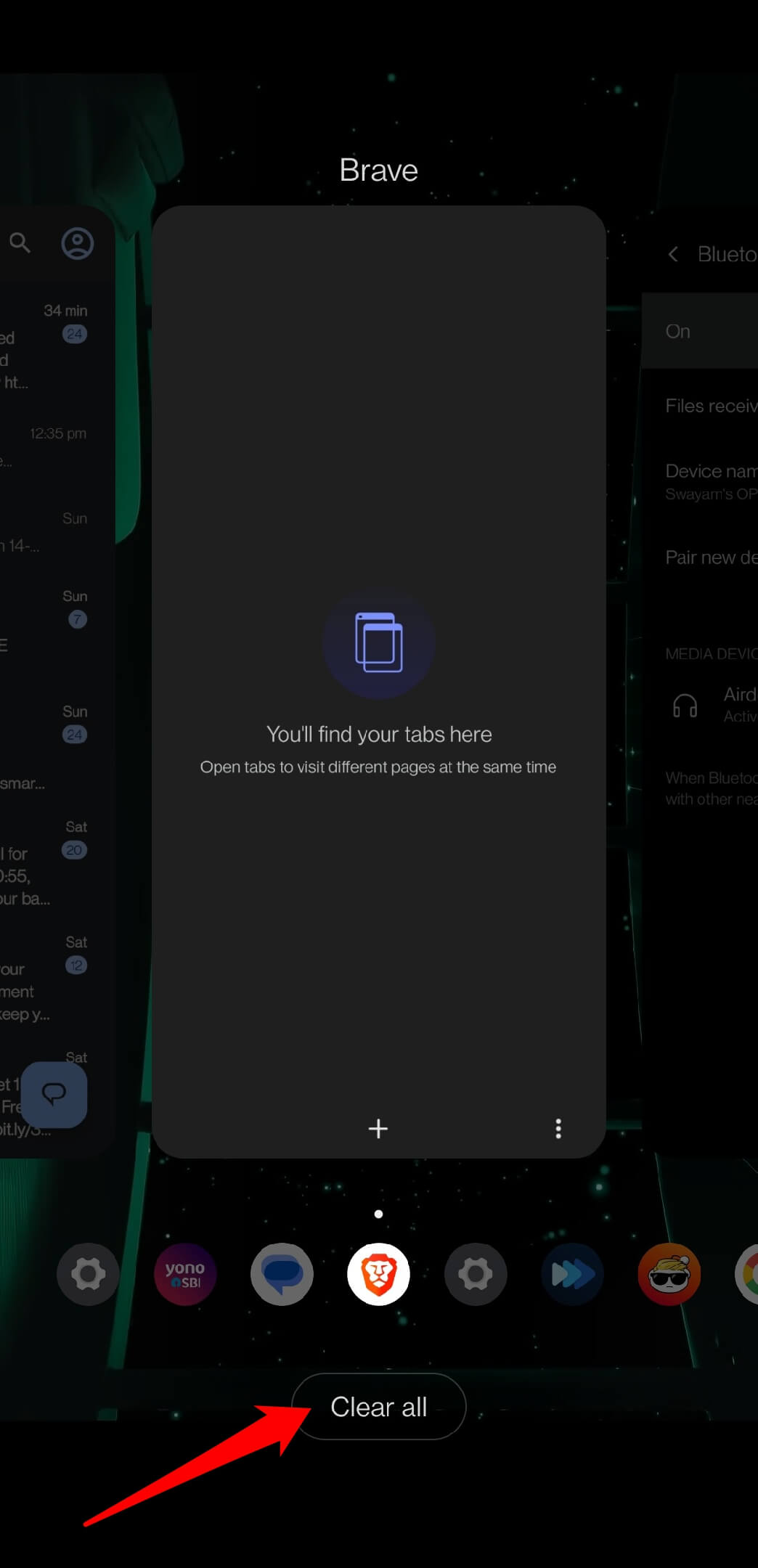
- Riavvia il tuo telefono.
Controlla se il tuo dispositivo continua a bloccarsi sulla schermata “Android sta iniziando a ottimizzare le app”.
3. Avvia il tuo telefono Android in modalità provvisoria
Eseguire il dispositivo Android in modalità provvisoria eseguirà solo le app di sistema. Nessuna app di terze parti sarà in esecuzione in modalità provvisoria. Questo renderà più facile diagnosticare se qualche problema sul dispositivo è causato da app di terze parti installate sul telefono o dalle app di sistema.
- Premi il pulsante di accensione sul tuo dispositivo Android.
- Quando appare la schermata di spegnimento, tieni premuto l’icona di spegnimento.
- Ti verrà informato che tutte le app di terze parti saranno disabilitate quando riavvii il dispositivo in modalità provvisoria. Tocca OK per procedere.
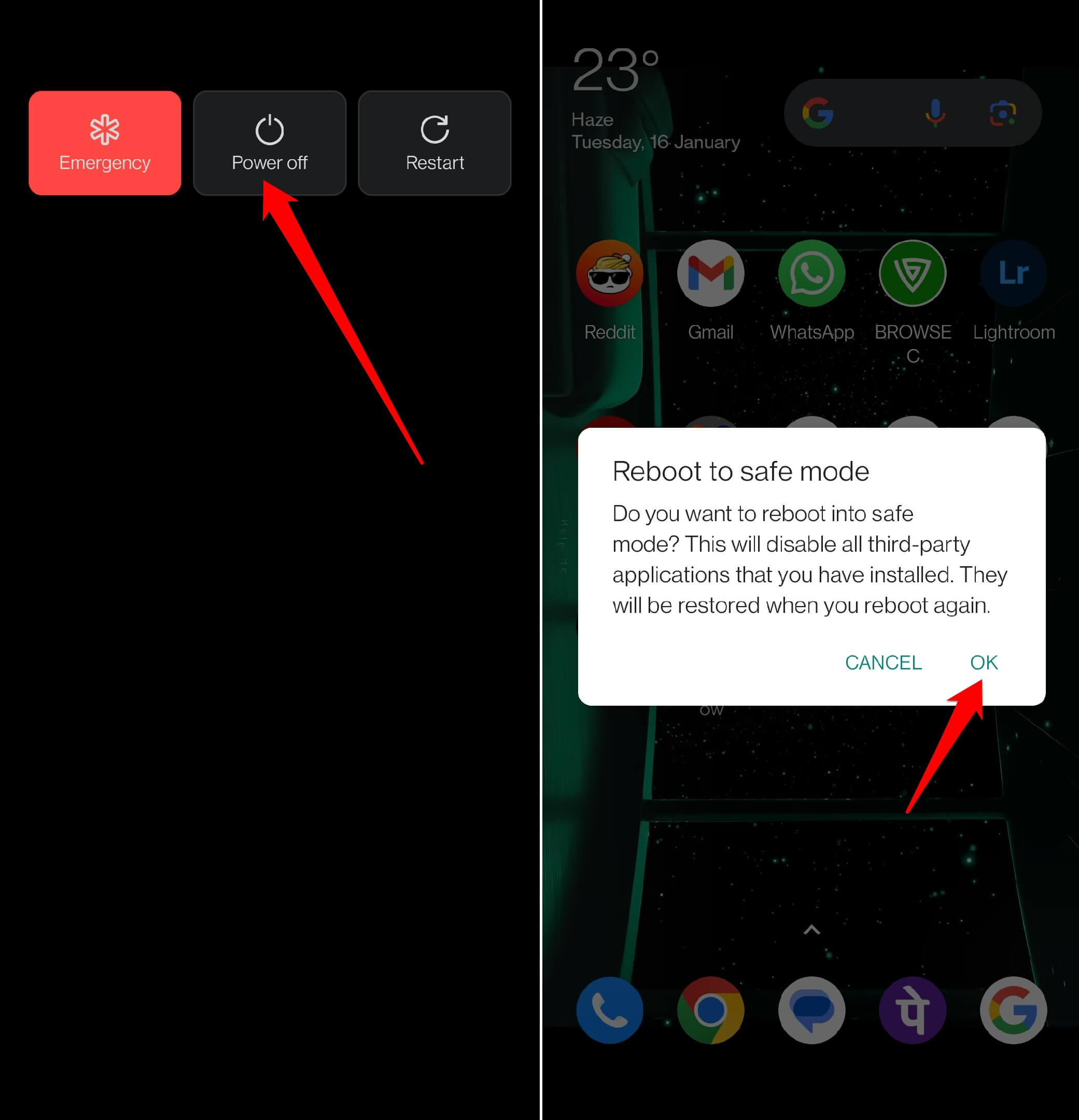
Se il dispositivo si avvia in modalità provvisoria senza mostrare l’errore di ottimizzazione delle app Android, significa che c’è qualche app di terze parti problematica sul tuo dispositivo.
Riavvia il tuo dispositivo in modalità normale e disinstalla le app recentemente installate o non utilizzate. Il problema dovrebbe essere risolto.
NOTA: Le app di terze parti verranno ripristinate una volta che riavvii il dispositivo in modalità normale.
4. Disinstalla le app dal tuo telefono
A volte, le app non utilizzate sul tuo dispositivo possono avere problemi di compatibilità con la nuova versione dell’aggiornamento di sistema che hai installato sul tuo telefono. Non aggiornare le app installate può attivare lo stesso problema. Questo porterà all’errore di ottimizzazione delle app.
Considera di disinstallare le app che non usi più o che non intendi utilizzare. Ecco un esempio di disinstallazione di un’app dal cassetto delle app Android. Puoi seguire gli stessi passaggi per disinstallare qualsiasi app sul tuo dispositivo.
- Vai al Cassetto delle app sul tuo telefono.
- Tieni premuto l’icona dell’app dell’applicazione che desideri disinstallare.
- Dal menu di scelta rapida, seleziona Disinstalla.
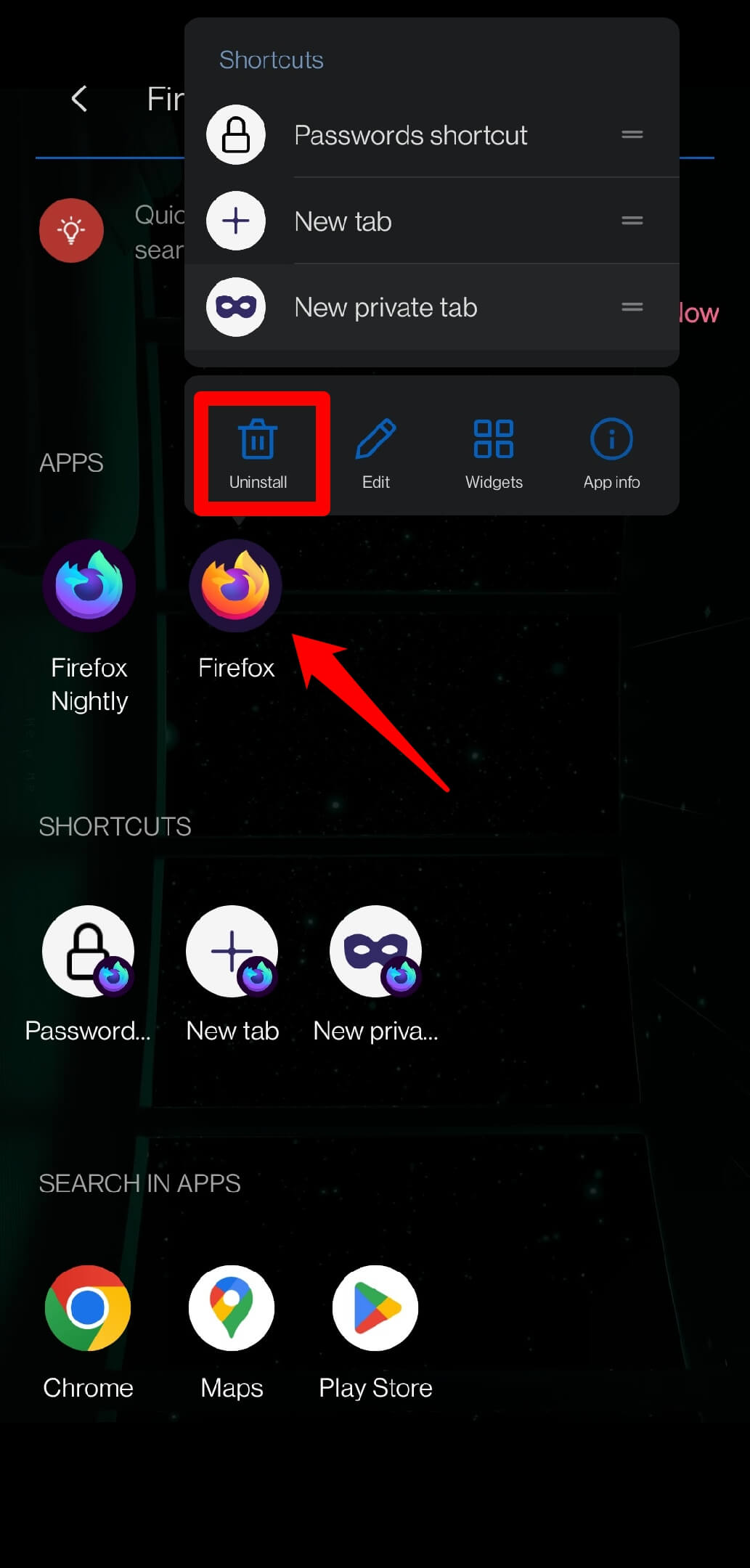
- Una volta disinstallate le app, riavvia il dispositivo.
5. Cancella la partizione della cache del dispositivo
Quando cancelli la partizione della cache del dispositivo, rimuoverà i file temporanei memorizzati dal sistema operativo. Nel lungo periodo, quando i file temporanei si accumulano sul dispositivo, influenzerà le prestazioni del telefono. Quindi, è ideale cancellare la partizione della cache, ecco i passaggi per farlo.
- Prima di tutto, assicurati che il tuo dispositivo abbia una carica sufficiente della batteria.
- Successivamente, spegni il tuo telefono Android.
- Premi il pulsante di accensione e il pulsante del volume per avviare il dispositivo in modalità di recupero.
- Nella schermata della modalità di recupero, usa i tasti del volume per scorrere fino all’opzione Cancella partizione cache.
- Usa il pulsante di accensione per eseguire l’azione.
- Una volta che la partizione è stata aggiornata, usa i tasti del volume per scorrere fino all’opzione Riavvia.
- Usa il pulsante di accensione per confermare e riavviare il dispositivo.
6. Ripristina le impostazioni di fabbrica del dispositivo Android
Quando nessuna delle altre soluzioni risolve l’errore, esegui un ripristino completo delle impostazioni di fabbrica del dispositivo. Tutti i dati sul tuo dispositivo verranno cancellati. Quindi, prima di ripristinare il telefono alle impostazioni di fabbrica, esegui il backup dei tuoi dati nel cloud o su un altro dispositivo come un PC.
Ecco i passaggi per eseguire un ripristino delle impostazioni di fabbrica su un dispositivo Android.
- Avvia l’app Impostazioni.
- Vai a Sistema > Opzioni di ripristino.
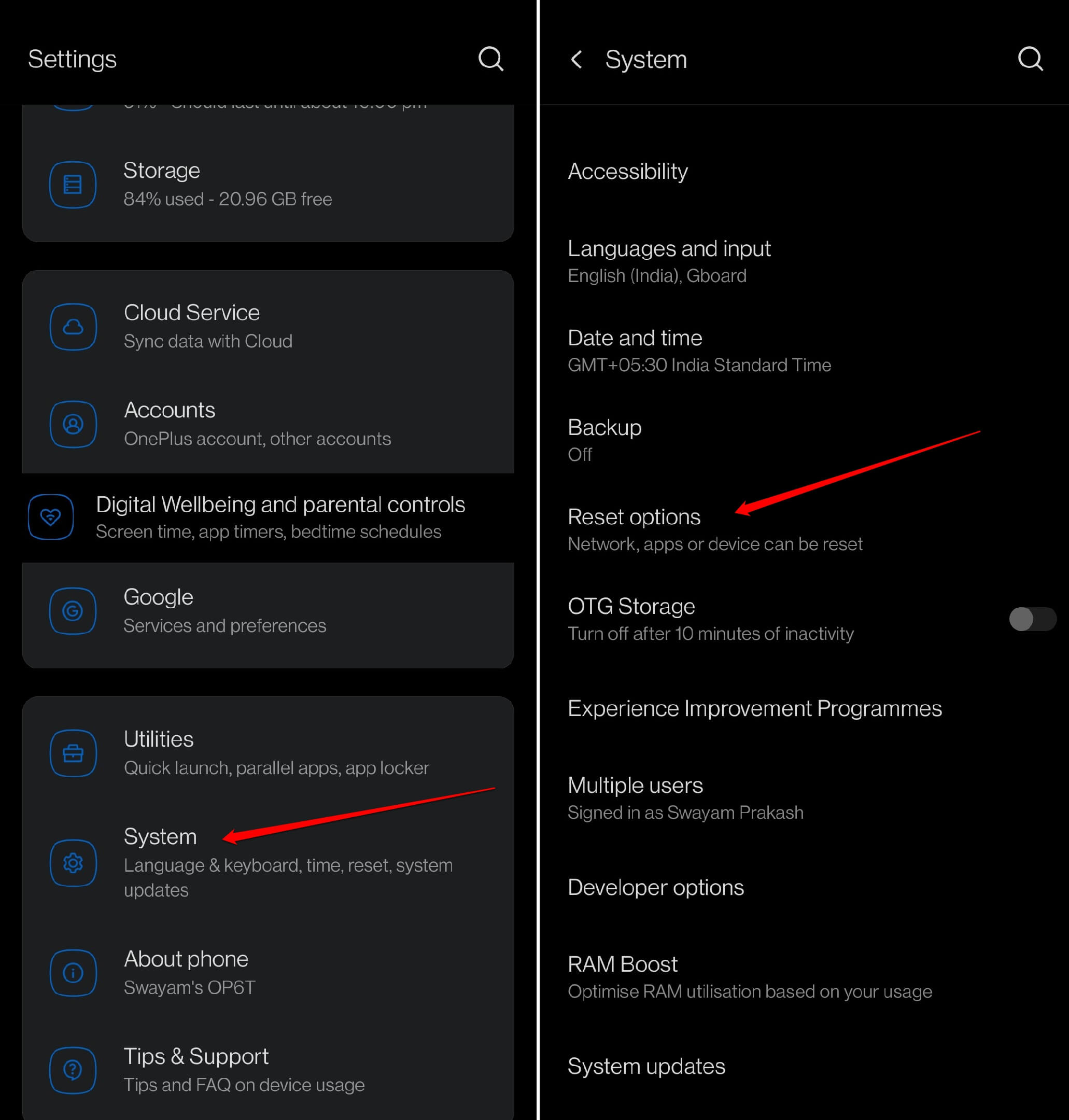
- Seleziona Elimina tutti i dati (Ripristino di fabbrica)
- Per confermare, tocca Elimina tutti i dati.
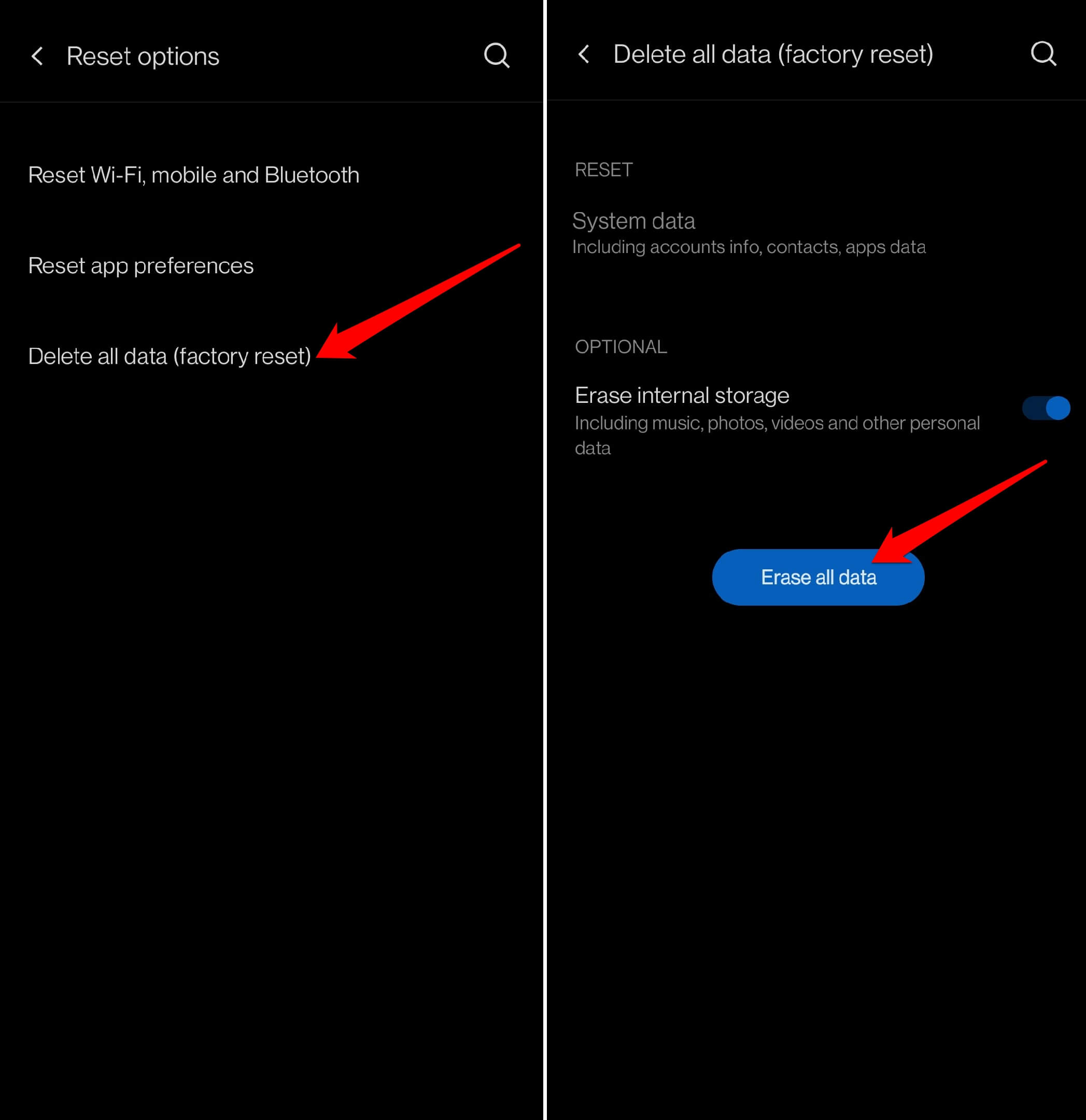
Dopo che il dispositivo si riavvia, l’errore di ottimizzazione delle app non si verificherà più.
Conclusione
Per la maggior parte delle persone in tutto il mondo, i dispositivi Android sono i loro strumenti quotidiani. Il loro flusso di lavoro viene influenzato quando il telefono si blocca sull’errore “Android sta iniziando a ottimizzare le app”. Per evitare tutto questo fastidio, utilizza i suggerimenti e i trucchi forniti in questa guida e risolvi il problema.
Se hai qualche pensiero su Android sta iniziando a ottimizzare le app: come risolvere?, sentiti libero di lasciare un commento qui sotto. Inoltre, iscriviti al nostro canale YouTube di DigitBin per video tutorial. Saluti!
Ricevi i nuovi post nella tua casella di posta.
Nessuno spam. Disiscriviti in qualsiasi momento.