Risoluzione problemi · 5 min read · Dec 14, 2025
Il telefono Android non riceve messaggi di testo: come risolvere
Il tuo dispositivo Android non riceve messaggi di testo ultimamente? Questo è un problema seriamente irritante, soprattutto quando stai aspettando una risposta urgente o un OTP per completare una transazione. Il messaggio non arriva mai e il tuo lavoro rimane incompleto. Anche io ho affrontato il problema dopo il recente aggiornamento ad Android 11 sul mio smartphone.
In questa guida, ho spiegato alcuni semplici metodi di risoluzione dei problemi che risolveranno questo problema. Se parliamo di motivi, potrebbe trattarsi di un aggiornamento di sistema difettoso installato sul dispositivo Android che stai utilizzando. Lo smartphone potrebbe non ricevere messaggi di testo a causa di un errore di rete che può verificarsi quando si verifica un problema tecnico da parte dell’ISP.
Potrebbe essere qualcosa di semplice come aver salvato il numero di telefono sbagliato di un contatto. Pertanto, non stai ricevendo i tuoi messaggi dal mittente previsto. La cache dell’app Messaggi è spesso caricata con dati spazzatura, il che fa sì che l’app si comporti in modo strano.
Il conflitto tra Android e iOS
Ecco una cosa interessante che la maggior parte degli utenti non esperti di tecnologia potrebbe non sapere. Se provieni da un iPhone e sei passato a un dispositivo Android, questo potrebbe farti perdere messaggi di testo. Nel caso non lo sapessi, l’iPhone utilizza iMessage, che è specifico per i dispositivi Apple.
Ciò significa che solo se il mittente e il destinatario del messaggio stanno utilizzando iPhone con iMessage, possono scambiarsi messaggi. Quindi, se i tuoi contatti ti stanno inviando messaggi da un iPhone, non riceverai quei messaggi mentre stai utilizzando Android.
1. Riavvia il dispositivo Android
Se si tratta solo di un problema tecnico casuale dell’app Messaggi, allora un riavvio del dispositivo Android può risolverlo.
Se stai aspettando un messaggio che è stato inviato, ma non lo hai ancora ricevuto, prova a riavviare il dispositivo. Dopo il riavvio, dovresti ricevere il messaggio o trovarlo nella posta in arrivo.
- Premi il pulsante di accensione.
- Seleziona Riavvia.
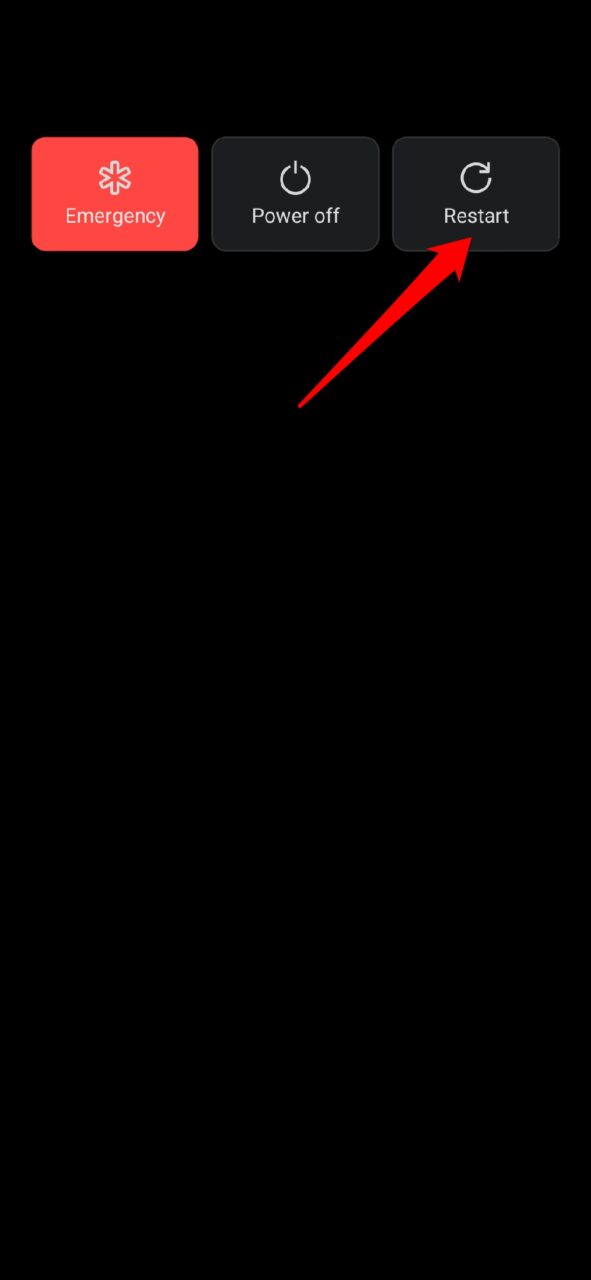
- Dopo che il dispositivo si è riavviato, controlla l’app Messaggi.
2. Aggiorna il dispositivo Android all’ultima versione del sistema
I bug sono la maledizione di qualsiasi sistema operativo. Quindi, aggiornare costantemente all’ultima versione del sistema operativo Android aiuta il dispositivo a rimanere lontano dai bug. Per controllare un aggiornamento,
- avvia l’app Impostazioni.
- Quindi vai su Sistema.
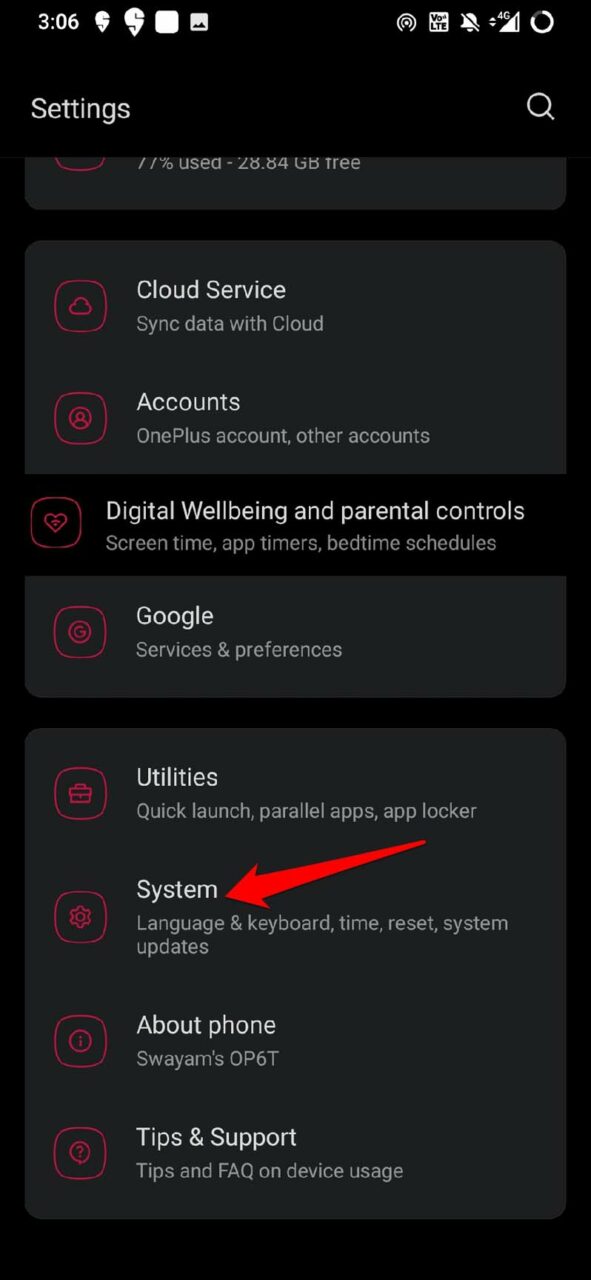
- Ora, vai su Aggiornamenti di sistema e toccalo.
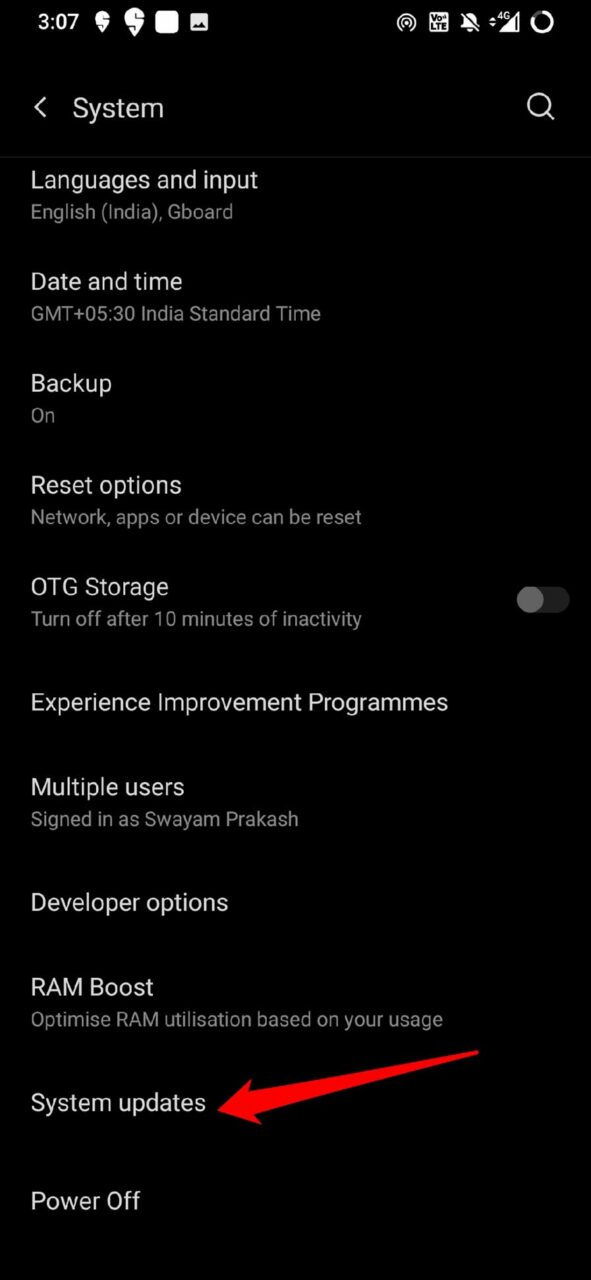
- Se è disponibile un aggiornamento, il dispositivo lo cercherà e ti inviterà a scaricarlo e installarlo.
- Segui le istruzioni sullo schermo e installa l’aggiornamento.
Dopo l’aggiornamento, il dispositivo si riavvierà probabilmente da solo. Quindi controlla l’app Messaggi. Ora dovrebbe mostrare i messaggi di testo in arrivo.
3. Controlla i problemi di rete
Non è raro che gli utenti di smartphone perdano messaggi di testo a causa dell’indisponibilità o di una improvvisa interruzione della rete mobile. Inoltre, quando utilizzi principalmente i dati mobili sul tuo dispositivo Android, la rete potrebbe essere lenta o instabile, causando il non arrivo o l’arrivo tardivo dei messaggi nella tua casella di posta dell’app Messaggi.
Puoi passare dai dati mobili a una rete WiFi, e dovresti essere in grado di ricevere i messaggi. Ho spesso osservato che se utilizzo i dati mobili e messaggi specifici come OTP non compaiono nei Messaggi, collego il mio dispositivo Android a WiFi e immediatamente i messaggi iniziano a comparire.
Controlla anche con il tuo ISP se hanno messo offline il server per manutenzione o risoluzione di bug. In tal caso, dovrai aspettare fino a quando non lo risolvono da parte loro.
4. Cambia rete
Se il tuo dispositivo supporta una doppia SIM o se hai una SIM di riserva, puoi cambiare rete. Quello che intendo è rimuovere la SIM dell’ISP che hai attualmente montato sul tuo dispositivo Android. Inserisci la SIM di riserva. Controlla se la rete funziona o meno.
In alternativa, passa all’altra scheda SIM se è supportata la doppia SIM. Controlla se puoi utilizzare Internet. A causa di interruzioni di rete, i messaggi spesso non vengono ricevuti sul dispositivo. Quindi, cambiare a una rete stabile può risolvere questo problema.
5. Cancella la cache dell’app Messaggi
Un’altra soluzione efficace che può aiutarti a risolvere il problema della mancata ricezione di messaggi di testo nell’app Messaggi è cancellare la cache dell’app in questione.
- Tieni premuto l’icona dell’app Messaggi.
- Dal menu di scelta rapida, seleziona Informazioni app.
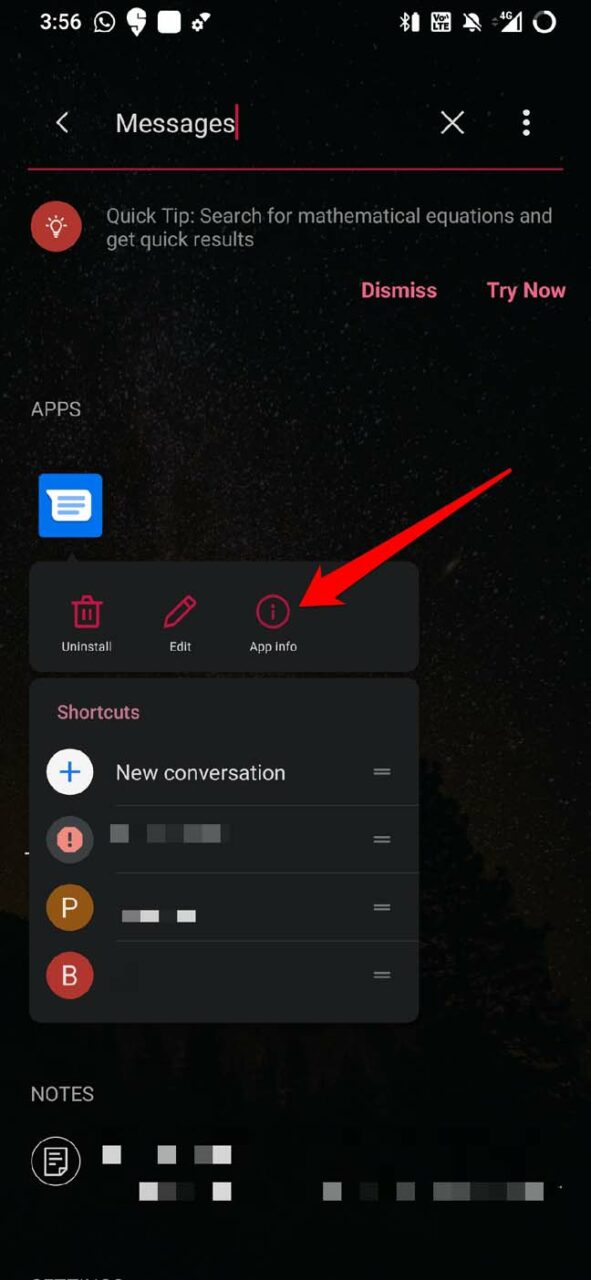
- Quindi tocca Memoria e cache.
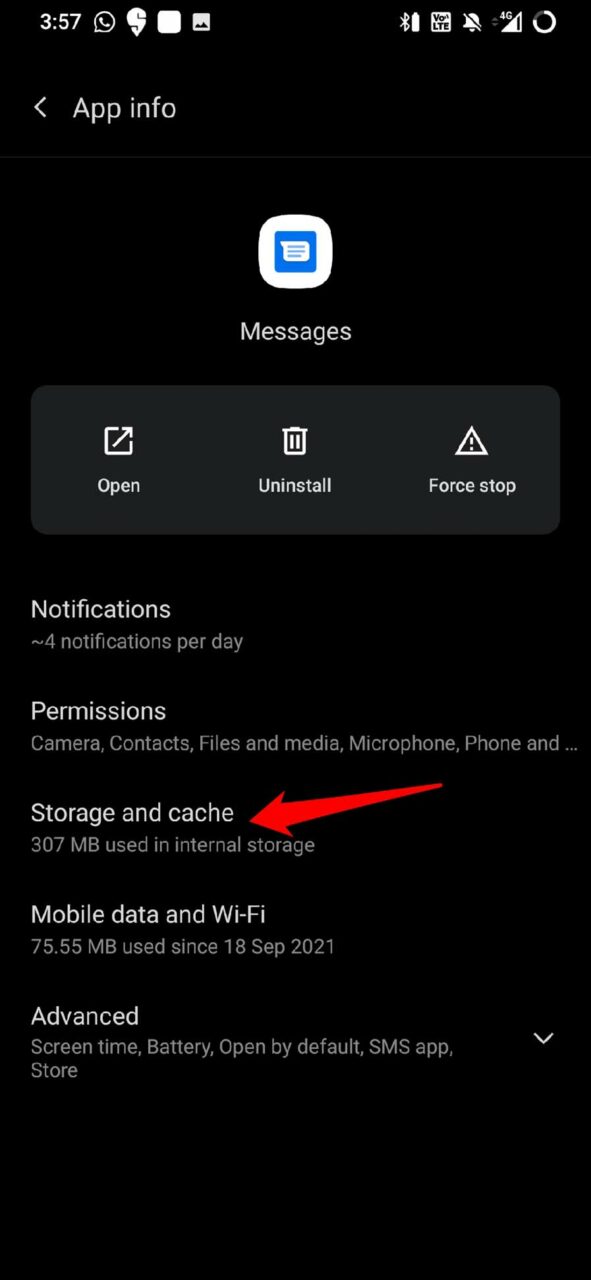
- Seguito da toccare Cancella cache.
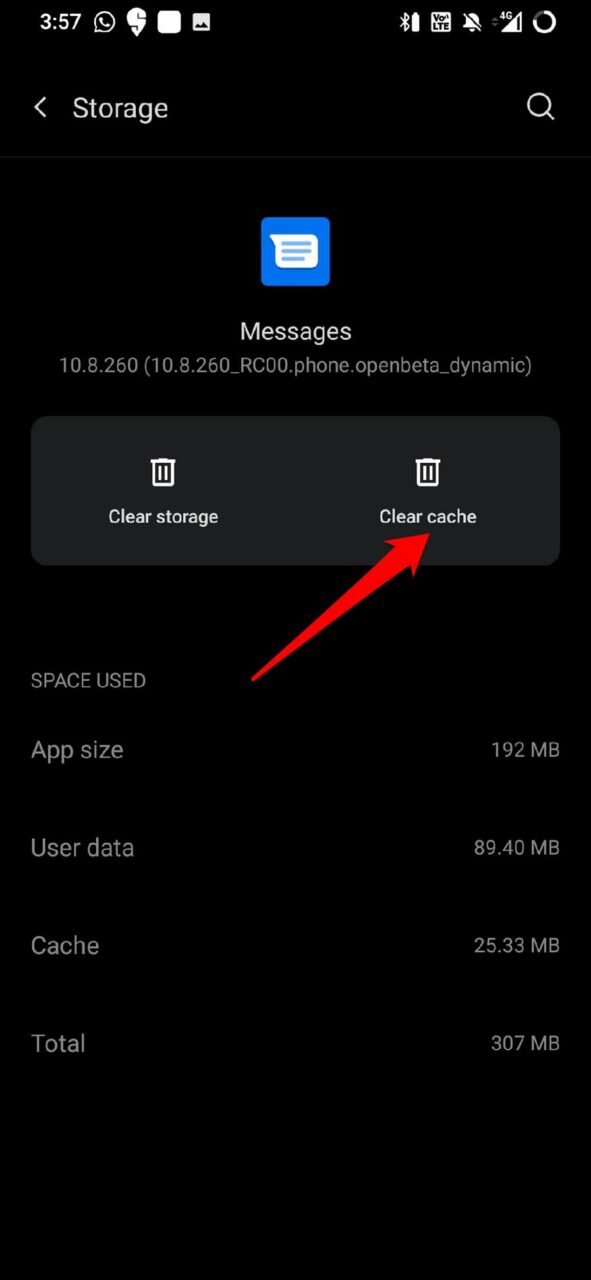
- Ora, chiudi l’app e rilanciala.
- Controlla la casella di posta per i messaggi di testo.
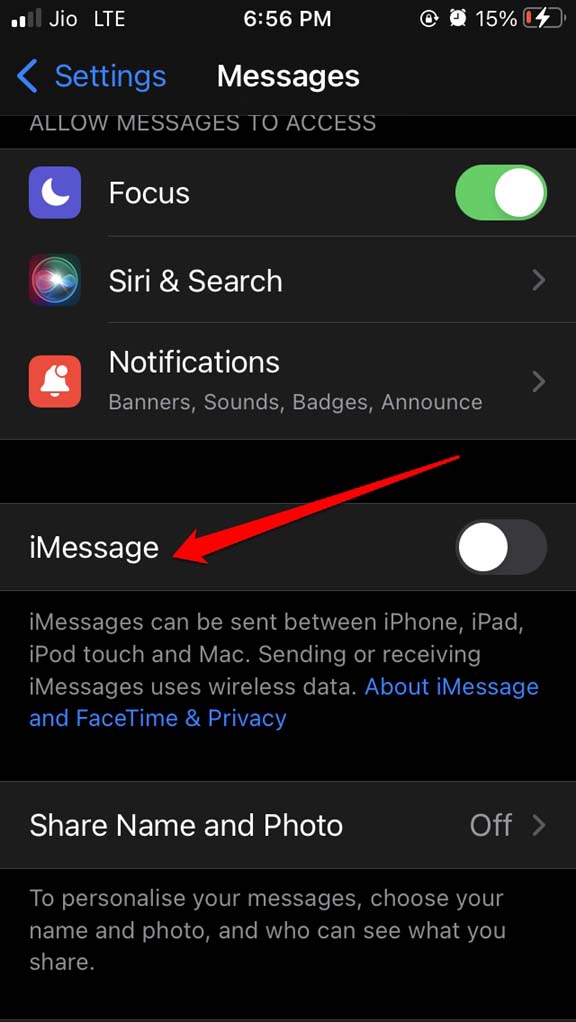
6. Disattiva iMessage sull’iPhone
Se non vuoi perdere messaggi di testo, allora devi disattivare iMessage sul tuo numero di telefono, che, anche se ora si trova all’interno di un dispositivo Android, continuerà a perdere messaggi da altri utenti iPhone.
- Estrai la scheda SIM dal tuo dispositivo Android.
- Metti quella scheda SIM nel tuo precedente iPhone.
- Assicurati che la rete sia disponibile.
- Avvia l’app Impostazioni.
- Quindi vai su Messaggi.
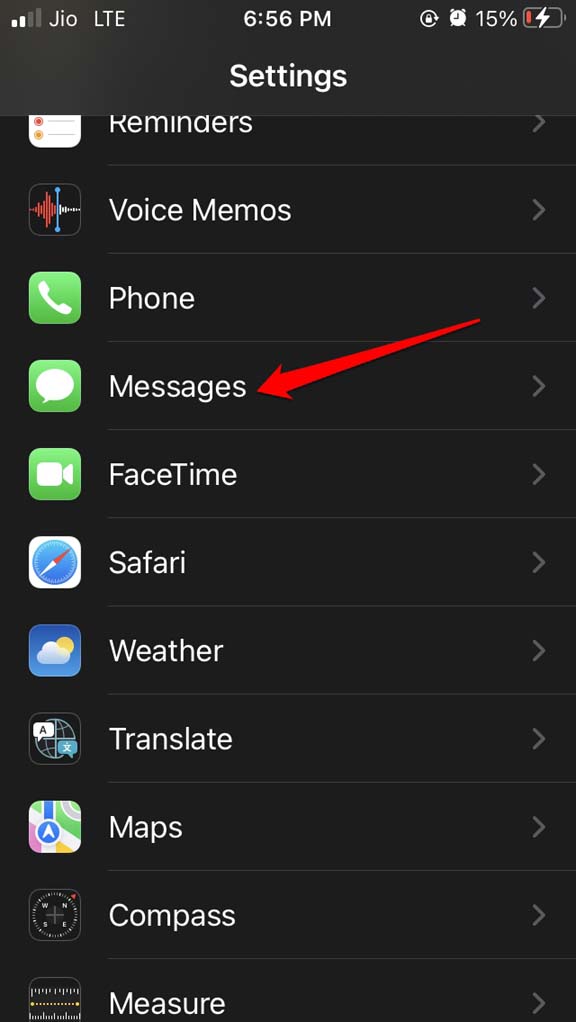
- Disattiva iMessage toccando l’interruttore accanto all’opzione.
- Estrai la scheda SIM dall’iPhone e reinseriscila nel tuo dispositivo Android.
- Ora, dovresti essere in grado di ricevere messaggi nell’app Messaggi di Android.
7. Riaggiungi il contatto alla tua rubrica
Se hai salvato il numero sbagliato di un contatto, allora non riceverai il messaggio da loro sul tuo dispositivo Android. Anche se ti hanno inviato un messaggio, non arriverà nella tua casella di posta dell’app Messaggi di Android.
Quindi, devi controllare il numero del tuo contatto e sostituirlo con il numero corretto. Poi, dovresti essere in grado di ricevere messaggi di testo.
8. Ripristina le impostazioni di rete sul dispositivo Android
Infine, se tutto il resto menzionato sopra non funziona e non stai ancora ricevendo messaggi di testo sul tuo dispositivo Android, allora puoi provare a ripristinare le impostazioni di rete sul tuo dispositivo Android. Ecco come puoi farlo.
Apri l’app Impostazioni.
Quindi vai su Sistema.
Sotto di essa, tocca Opzioni di ripristino.
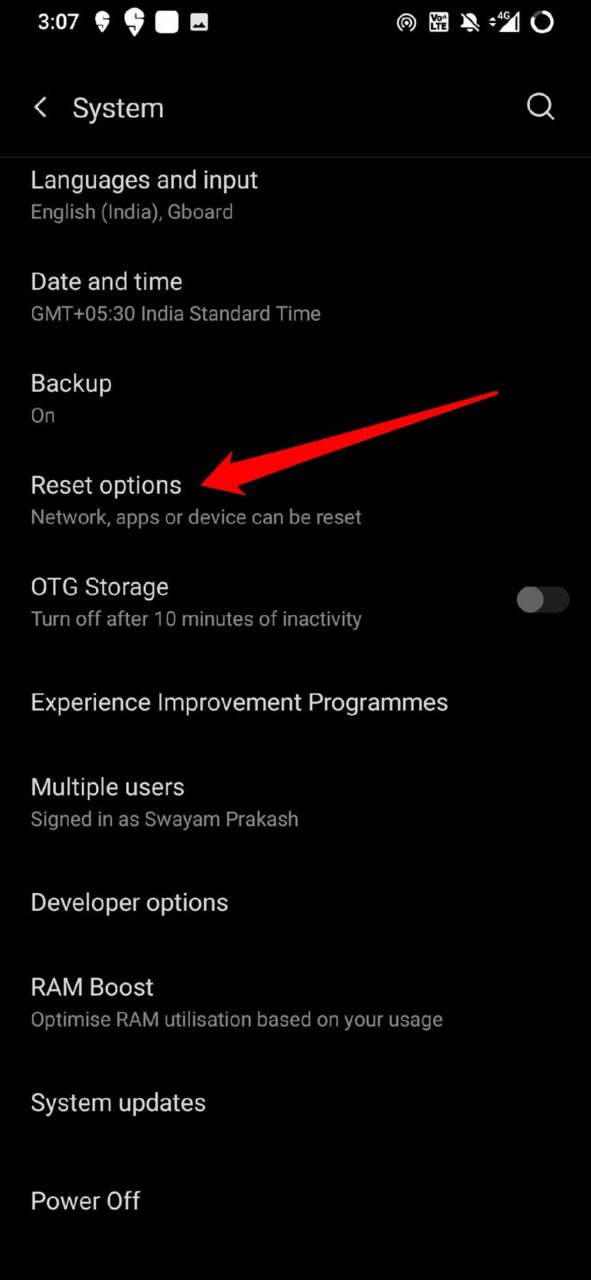
Seleziona Ripristina WiFi, mobile e Bluetooth.
Conferma toccando Ripristina impostazioni.
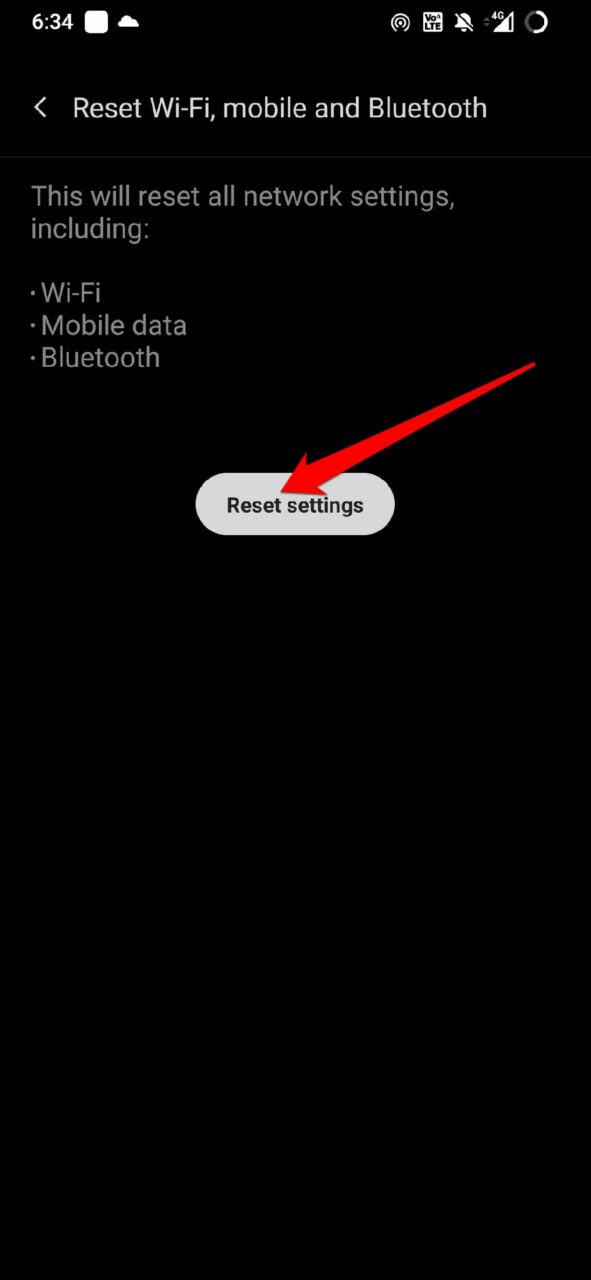
Dopo il ripristino della rete, dovresti essere in grado di ricevere i messaggi di testo.
Questo è tutto. Dovresti provare queste soluzioni per risolvere il problema del dispositivo Android che non riceve messaggi di testo inviati ad esso. Spero che questa guida sia stata utile.
Se hai qualche pensiero su Il telefono Android non riceve messaggi di testo: come risolvere, sentiti libero di lasciare un commento qui sotto. Inoltre, iscriviti al nostro canale YouTube di DigitBin per video tutorial. Saluti!
Ricevi i nuovi post nella tua casella di posta.
Nessuno spam. Disiscriviti in qualsiasi momento.