Gaming · 6 min read · Oct 20, 2025
Apex Legends – Come risolvere il problema della qualità dell'immagine sfocata?
La qualità dell’immagine sfocata di Apex Legends è un problema comune che milioni di giocatori su desktop e console affrontano di tanto in tanto. Molti giocatori non hanno conoscenze avanzate delle impostazioni video e grafiche, il che porta a un’esperienza scadente. Ho reinstallato AL nel nostro PC da gioco Windows e la qualità dell’immagine sfocata ha iniziato a darmi fastidio, cosa che non era accaduta in passato. Ho esplorato molte soluzioni, ma solo un paio di esse hanno funzionato finora e questo è ciò di cui parlerò in questo tutorial.
Come risolvere la qualità dell’immagine sfocata di Apex Legends?
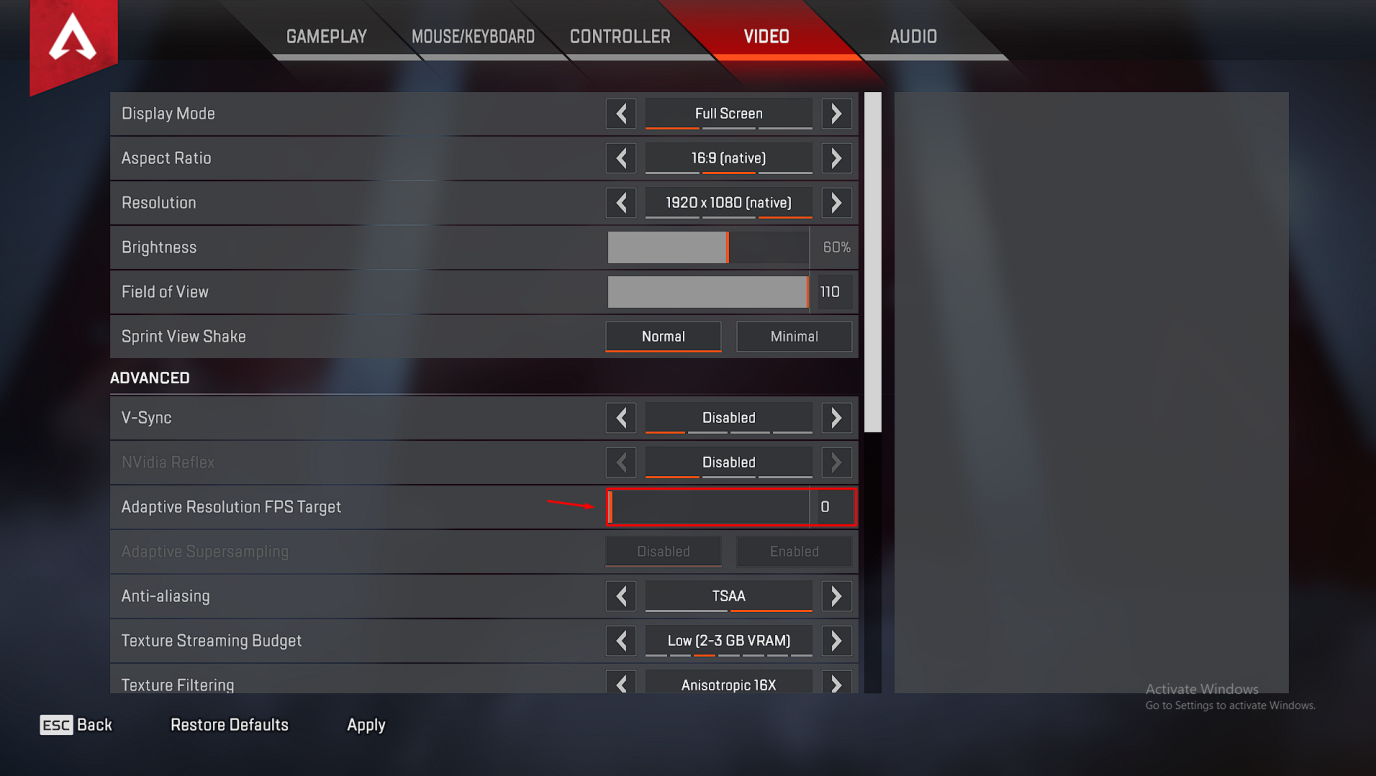
Respawn è lo sviluppatore del gioco, che ha portato opzioni avanzate per i giocatori. Ci sono molte opzioni nelle impostazioni video avanzate e una di esse è “ Obiettivo FPS di Risoluzione Adattiva ”. Segui le nostre indicazioni per risolvere il problema della sfocatura in Apex Legends su Windows e console.
Passo 1: Apri il gioco AL.
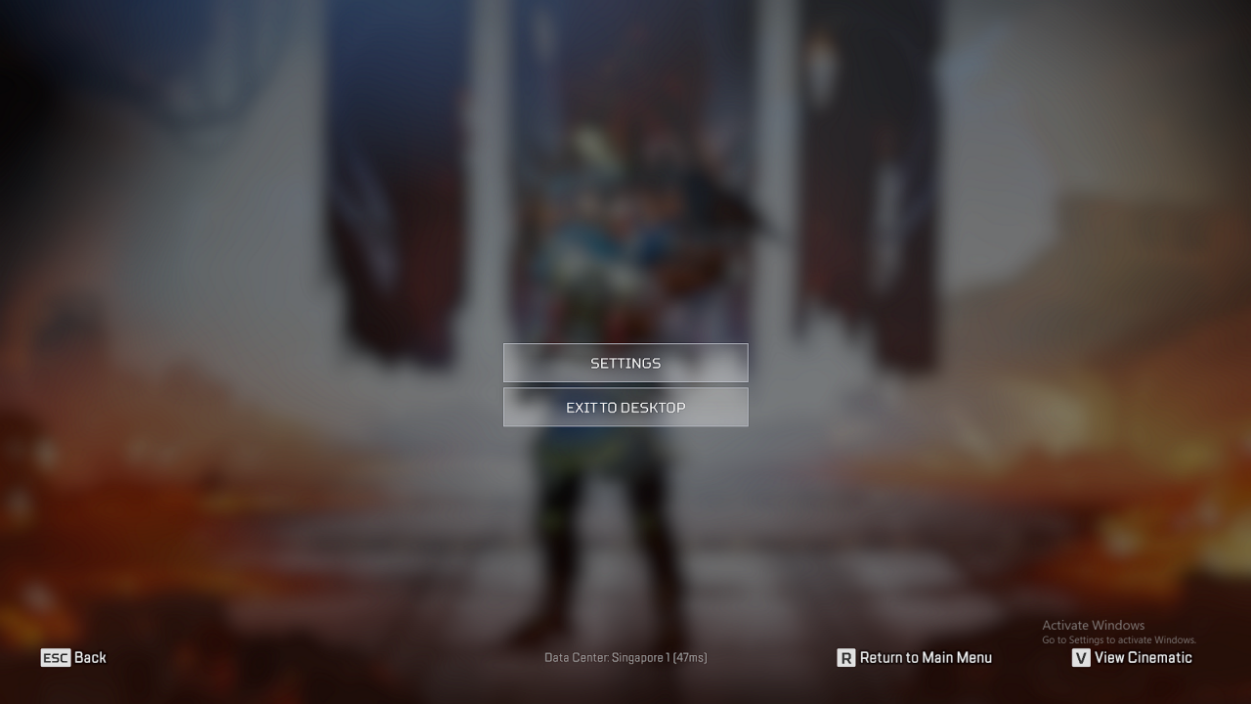
Passo 2: Premi il tasto ESC.
Passo 3: Scegli “ Impostazioni ” per continuare.
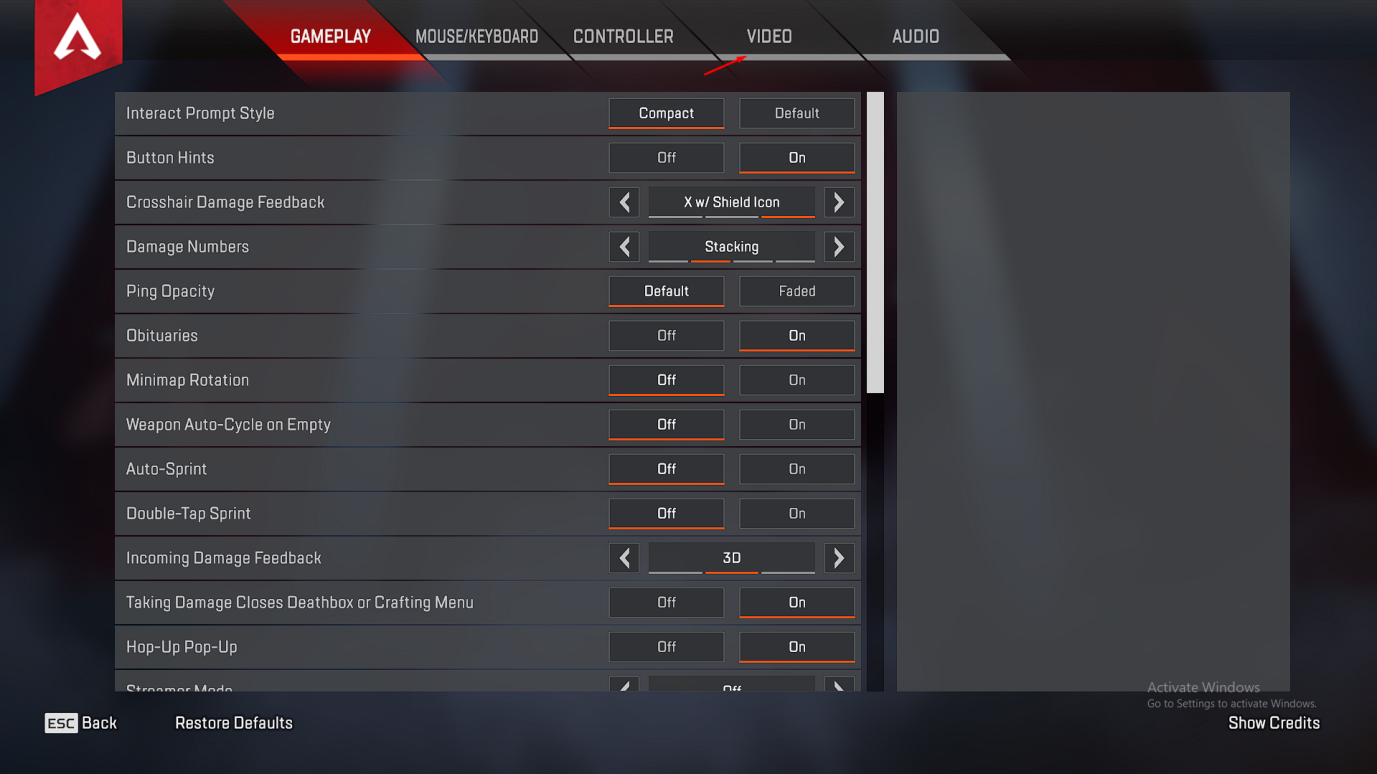
Passo 4: Ora, scegli “ Video ” dal menu in alto per rivelare le impostazioni avanzate.
Passo 5: Ora, trascina l’ “ Obiettivo FPS di Risoluzione Adattiva ” verso sinistra.
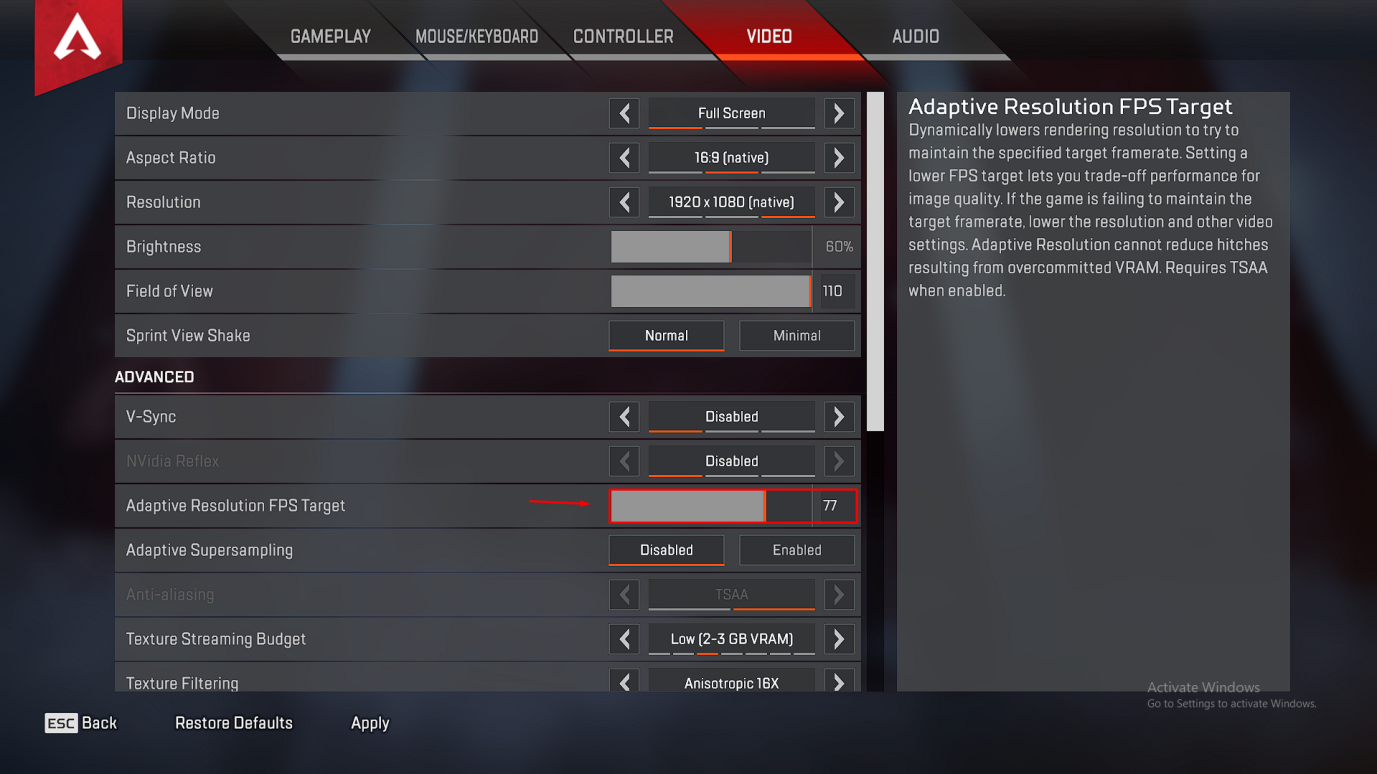
Passo 6: L’ “ Obiettivo FPS di Risoluzione Adattiva ” dovrebbe essere zero.
Passo 7: Clicca sul pulsante “ Applica ” situato in basso.
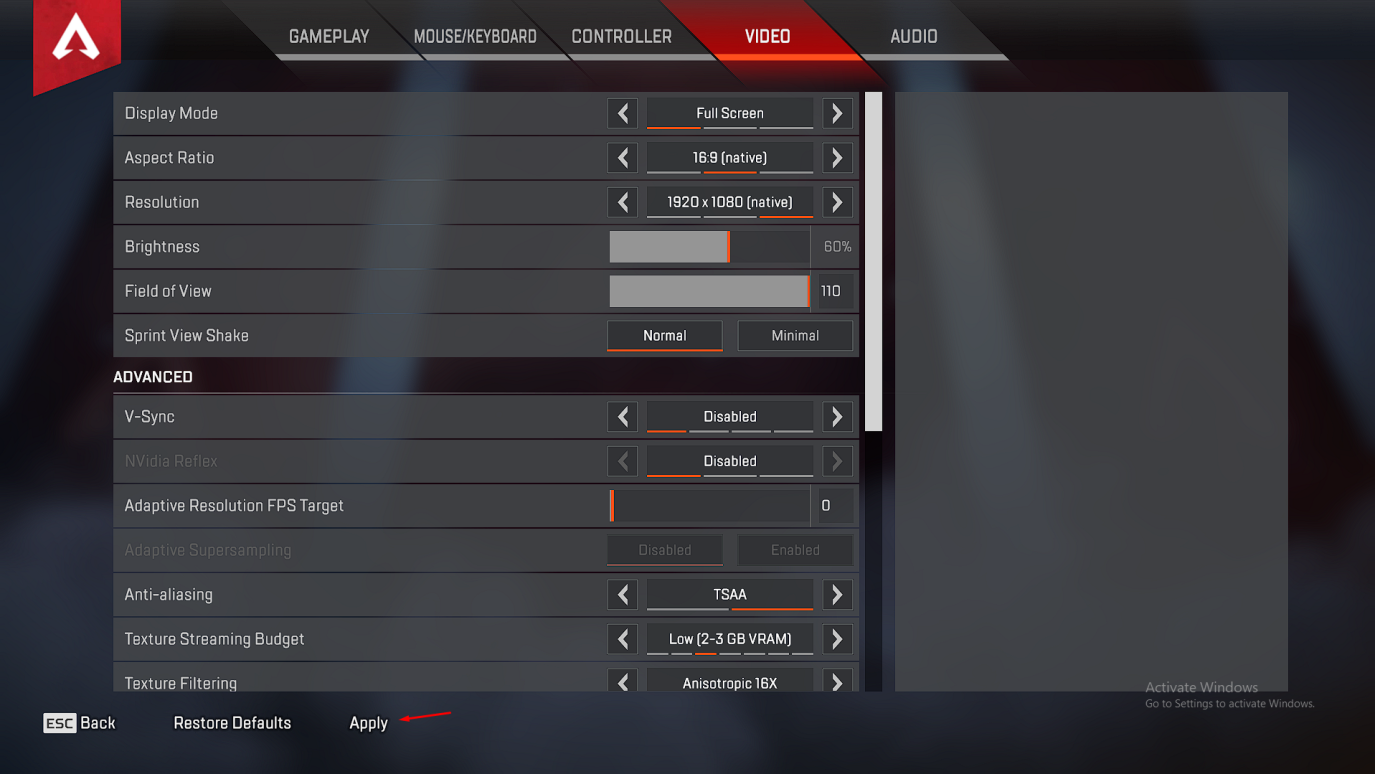
Chiudi il gioco e riavvia la macchina per applicare le nuove modifiche.
Gli sviluppatori hanno aggiunto elementi accattivanti come una cascata, erba, edifici industriali, ecc. Molte GPU orientate al budget e di fascia media faticano a mantenere 60 fps nella mappa di Olympus. L’ “Obiettivo FPS di Risoluzione Adattiva” è progettato per macchine di fascia bassa, che non hanno una GPU potente. L’impostazione video avanzata mira a FPS selezionati in tutti gli scenari, il che porta a una deteriorazione della qualità dell’immagine.
Come mantenere 60fps in Apex Legends dopo le modifiche?
La funzione di obiettivo FPS non è più in vigore, quindi il tuo PC potrebbe avere complicazioni nel mantenere 60 fps durante il round. Permettici di condividere le migliori impostazioni video per raggiungere 60 fps in tutti gli scenari e ha funzionato sulla nostra GPU RX 570.
Modalità di visualizzazione: Schermo intero
Rapporto d’aspetto: Nativo
Risoluzione: Seleziona la risoluzione nativa o abbassala a 720p, se il tuo PC da gioco ha una GPU di fascia bassa.
Luminosità: È una tua preferenza.
Campo visivo: I giocatori possono scegliere 110 FOV, ma se il tuo PC ha una GPU di fascia bassa, scegli 90 FOV.
Tremolio della vista durante la corsa: Minimo
Nvidia Reflex: Disabilitalo
Obiettivo FPS di Risoluzione Adattiva: 0
Supercampionamento Adattivo: Disabilitato
Anti-aliasing: Nessuno o TSAA (se la tua GPU può gestirlo)
Budget di Streaming delle Texture: 2GB – 3GB è più che sufficiente
Filtraggio delle Texture: Bilineare
Qualità dell’Occlusione Ambientale: Disabilitata
Copertura delle Ombre del Sole: Bassa
Dettaglio delle Ombre dei Punti: Basso
Illuminazione Volumetrica: Disabilitata
Ombre Dinamiche dei Punti: Disabilitate
Dettaglio dei Modelli: Alto
Dettaglio degli Effetti: Basso
Segni di Impatto: Disabilitati
Ragdolls: Basso
Dovresti mantenere le impostazioni che ho mostrato sopra per ottenere il massimo FPS senza perdere qualità dell’immagine. Raccomando le impostazioni video di AL per i giocatori competitivi, che possiedono un laptop e sono dotati di GPU mediocre.
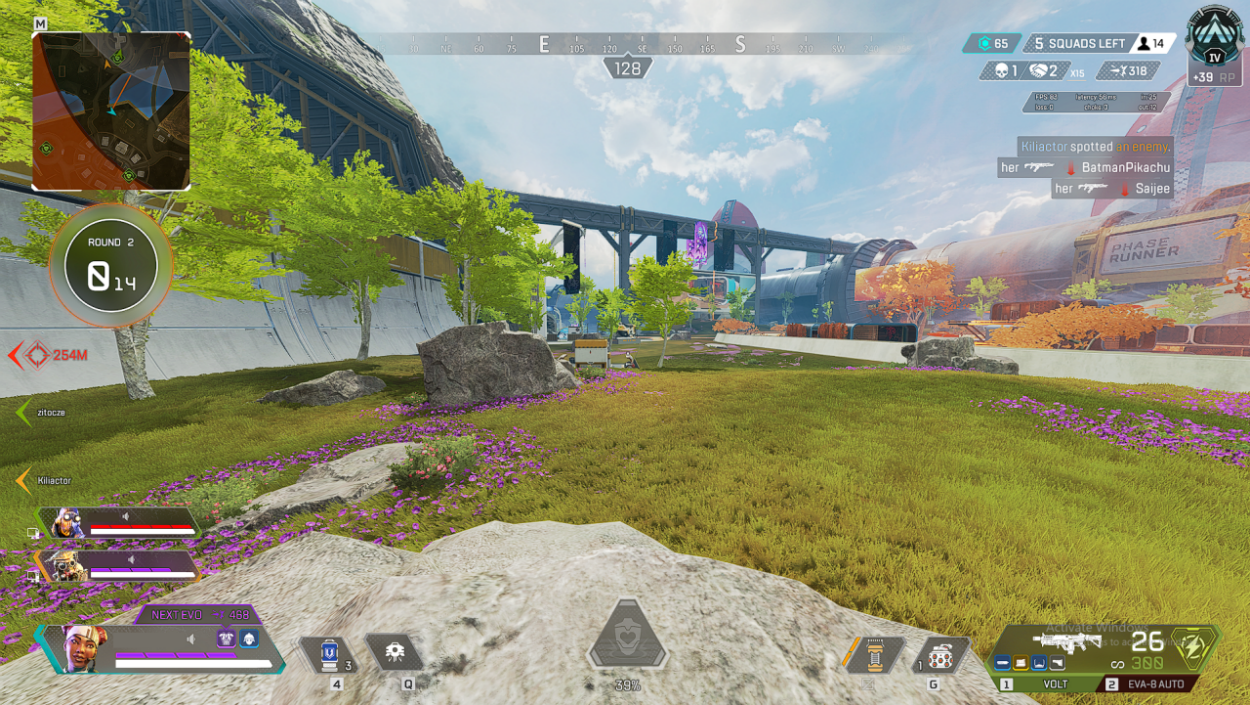
RX 570 (4GB) aveva problemi a mantenere 60 fps nelle regioni verdi nella mappa di Olympus. Tuttavia, le impostazioni video elencate sopra hanno cambiato il risultato e ora non sto più assistendo a cali di frame.
Scegliere Impostazioni Energetiche ad Alte Prestazioni
Molti giocatori non sanno che il software Windows ha piani energetici in varianti desktop e laptop. Dovresti spingere l’opzione energetica al massimo disponibile per assicurarti di spingere la GPU al suo limite.
Passo 1: Premi Windows Key + S e apri “ Pannello di Controllo ” per avviare il processo.
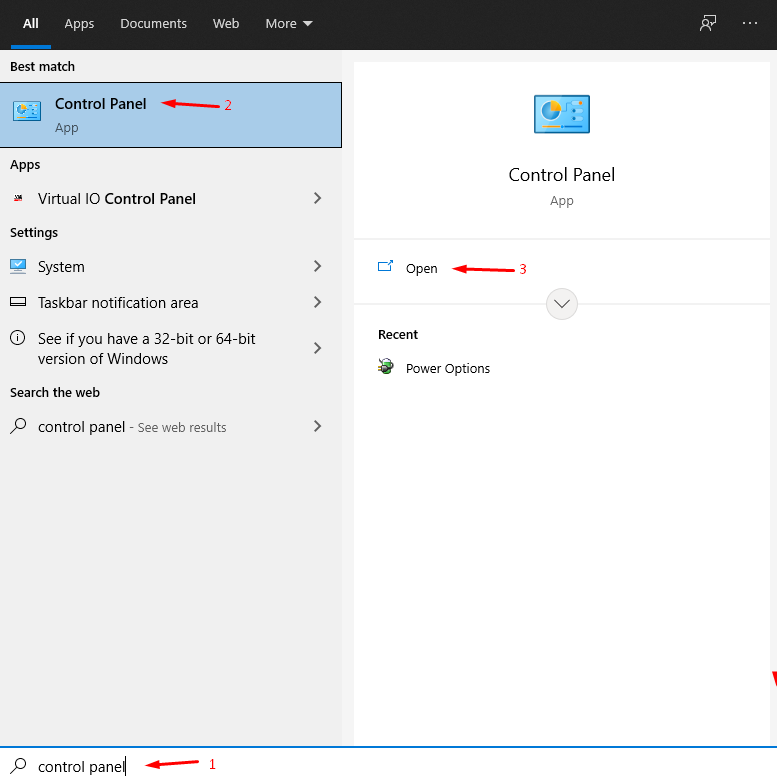
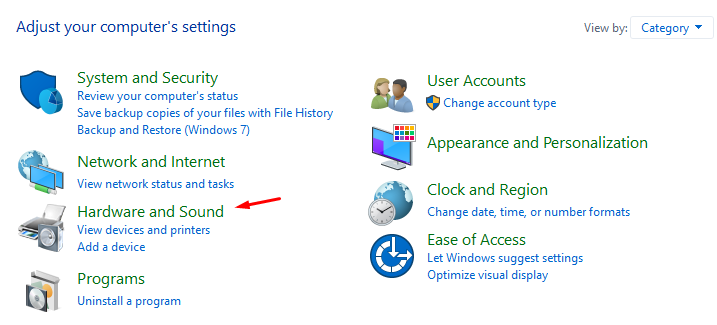
Passo 2: Scegli “ Hardware e Suono ” dal Pannello di Controllo.
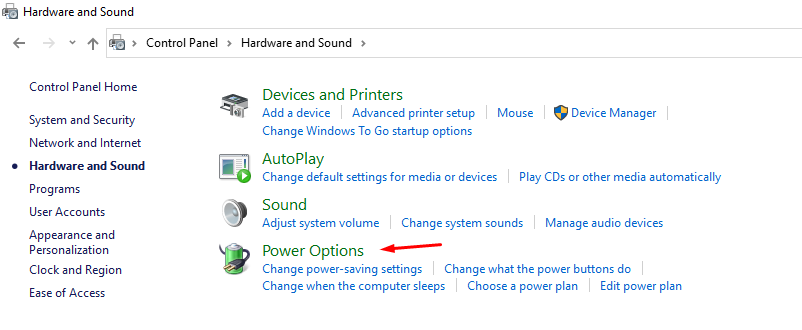
Passo 3: Scegli “ Opzioni di Risparmio Energetico ” per continuare.
Passo 4: Scegli “ Alte prestazioni ” per confermare le modifiche.
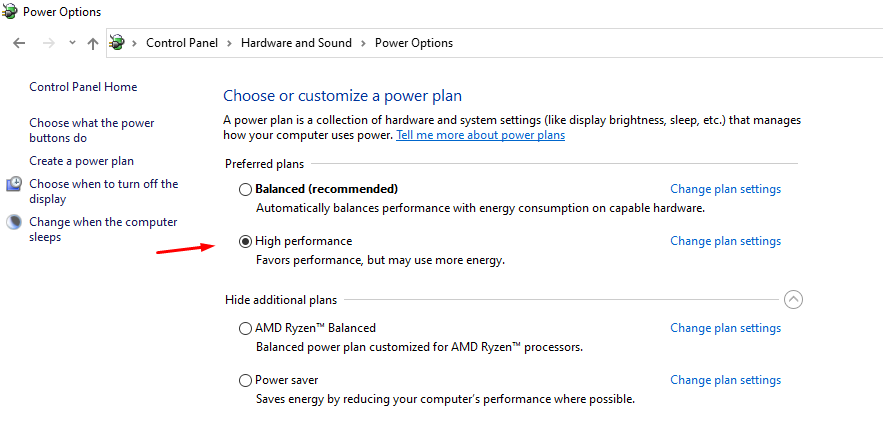
Gli utenti di laptop da gioco dovrebbero tenere presente che questa impostazione consumerà una maggiore quantità di energia quando CPU e GPU lo richiedono. Dovresti sempre collegare il laptop da gioco portatile al caricabatterie per assicurarti che non si esaurisca la carica della batteria. Puoi sempre tornare a impostare su “ Bilanciato ”, quando non giochi, poiché ottimizzerà l’uso della batteria.
Come migliorare la qualità dell’immagine di Apex Legends nel Pannello di Controllo Nvidia?
Ogni GPU è gestita utilizzando un pannello di controllo dedicato e puoi utilizzare il Pannello di Controllo Nvidia per migliorare la qualità visiva e mantenere 60fps durante il gioco.
Apri “ GeForce Experience ” e scegli Apex Legends.
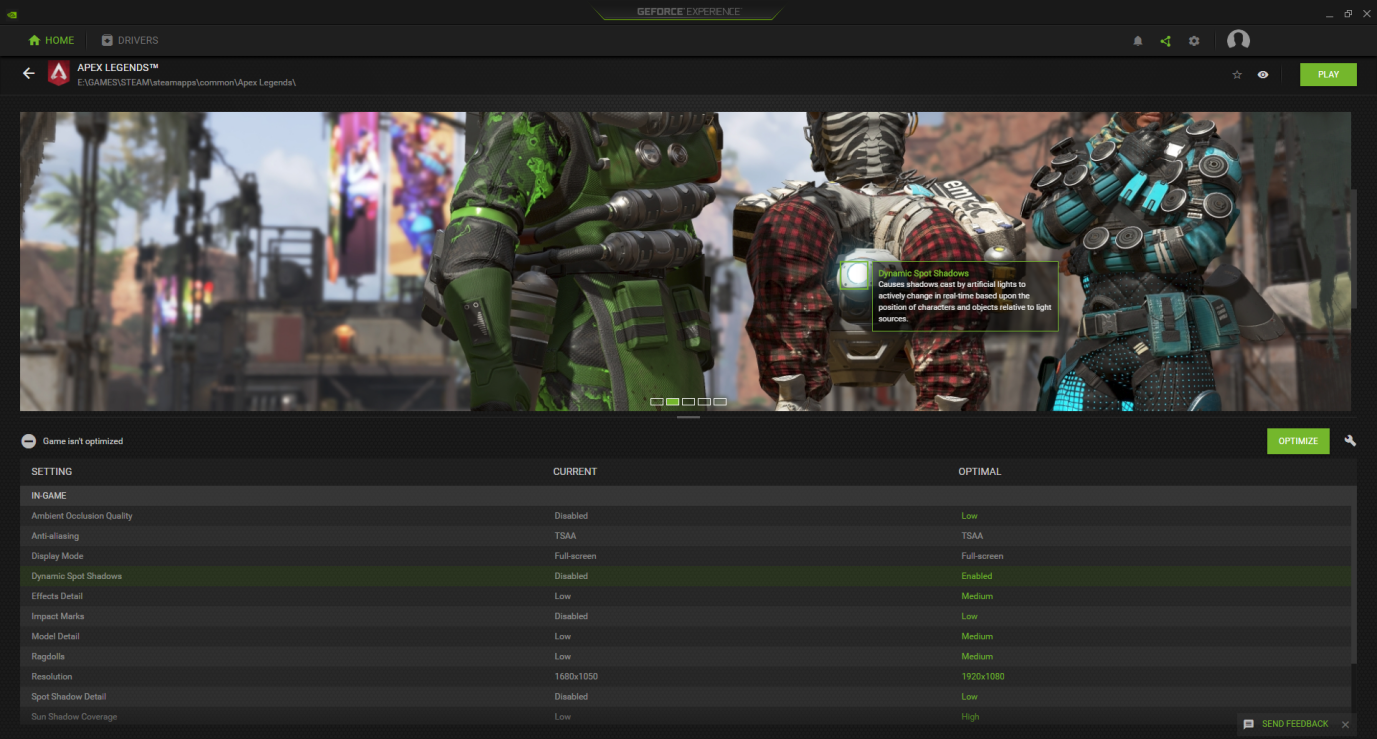
I giocatori hanno il pulsante “ ottimizza ” situato nell’angolo in basso a destra e clicca per scegliere l’impostazione “ ottimizza ” per Apex Legends.
Apri “ Pannello di Controllo Nvidia ” e clicca su “ Gestisci impostazioni 3D ” per modificare le impostazioni.
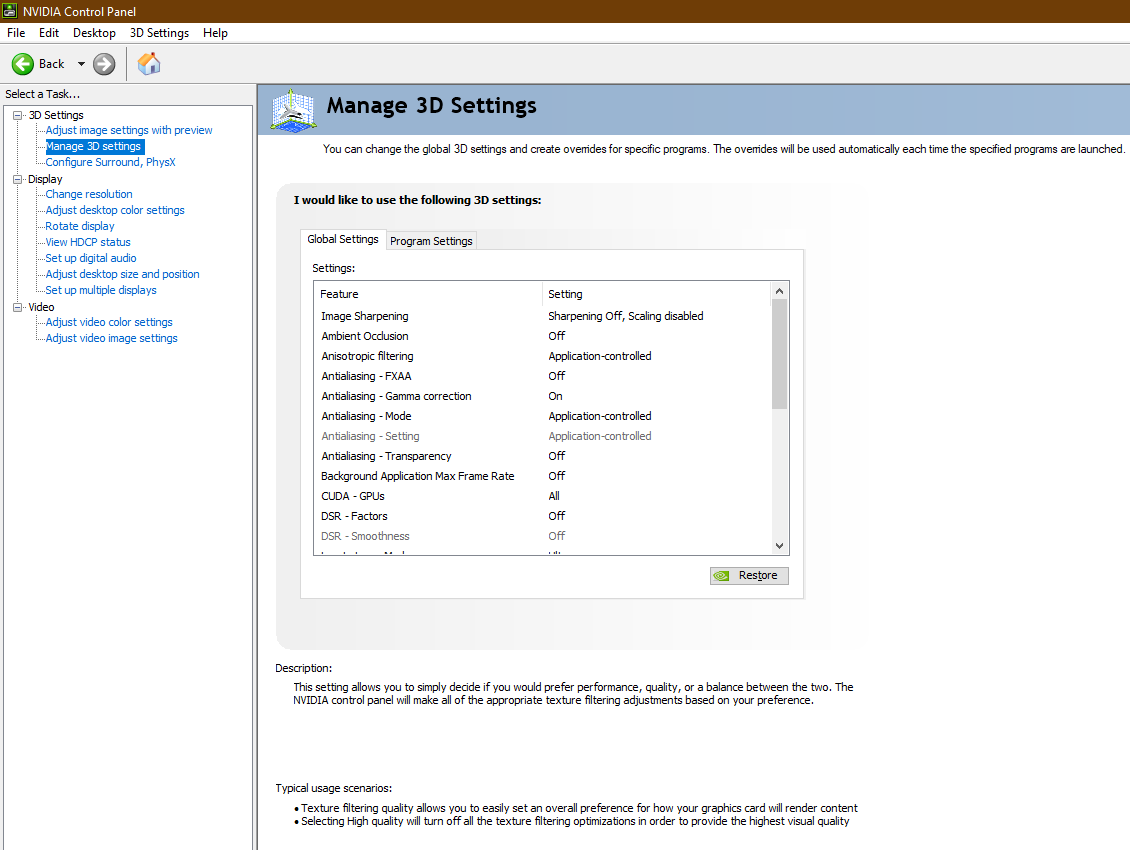
- Scegli Potenza – Massimo
- Scegli Bassa Latenza – Ultra
- Scegli Filtrazione delle Texture – Preferisci Massimo
Cambia le tre impostazioni che ho menzionato sopra per portare al massimo la potenza della GPU. Puoi sempre cliccare sul pulsante “ Ripristina impostazioni predefinite ” situato in alto a destra per tornare all’impostazione precedente.
Come migliorare la qualità dell’immagine di Apex Legends nel Software AMD Radeon?
AMD ha aggiornato il Software Radeon e ha una nuova interfaccia e un nuovo set di funzioni che sono impressionanti e complicate per i nuovi utenti allo stesso tempo. Permetti alle mani esperte di mostrarti come migliorare la chiarezza visiva con un carico GPU minimo.
Passo 1: Premi Windows Key + S e apri “ Software AMD Radeon ”.
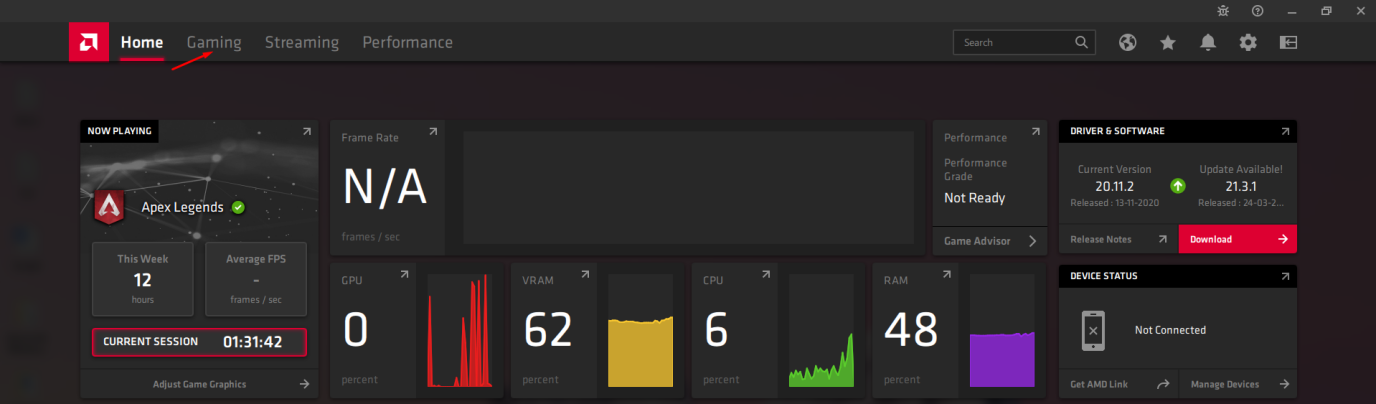
Passo 2: Clicca su “ Gioco ” situato nel menu principale in alto.
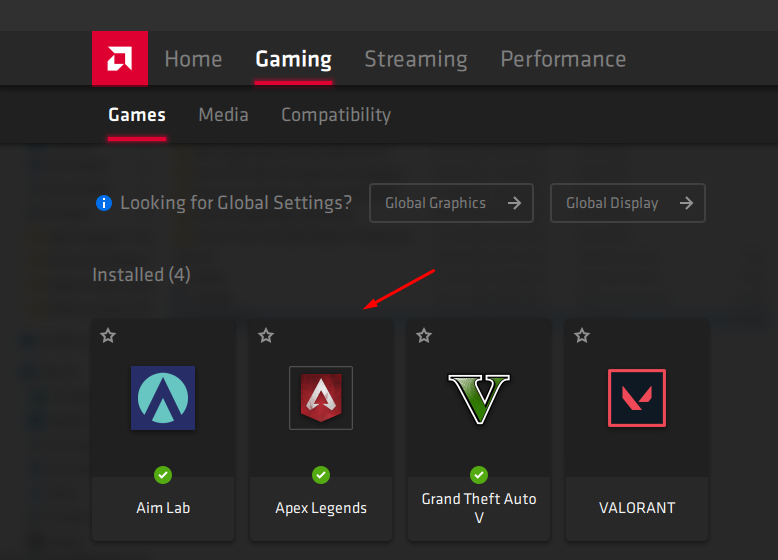
Passo 3: Scegli “ Apex Legends ” dall’elenco dei giochi scansionati.
Passo 4: Puoi apportare modifiche avanzate per Apex Legends qui.
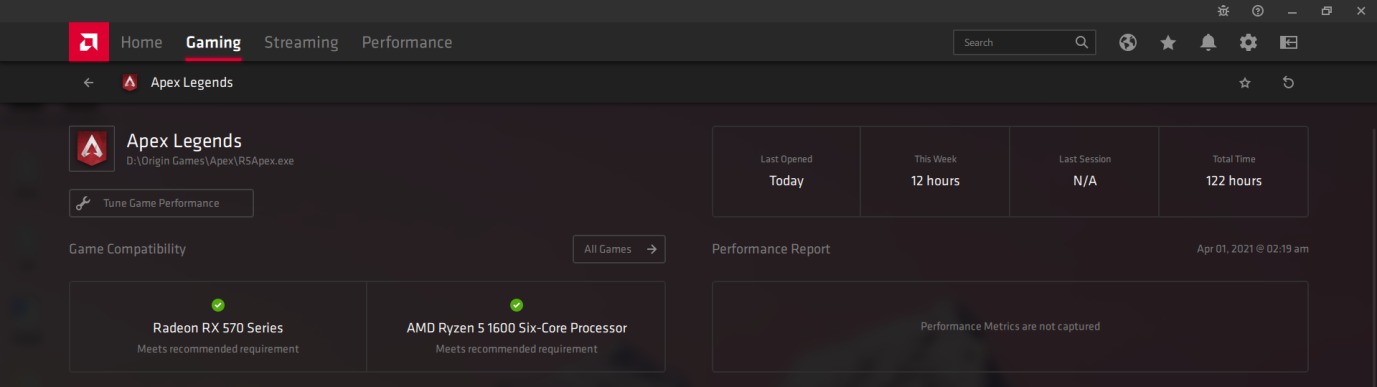
Passo 5: Dai un’occhiata al profilo grafico e copia l’impostazione.
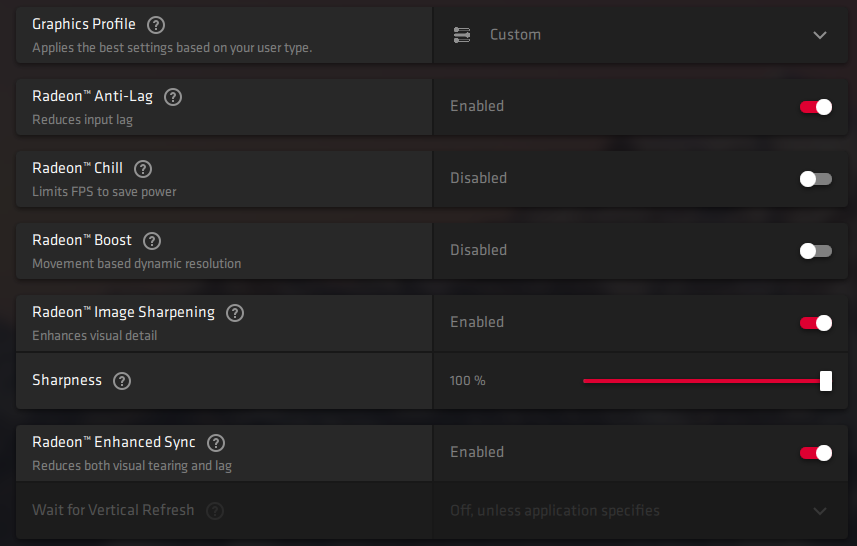
- Abilita Radeon Anti-lag
- Abilita il miglioramento dell’immagine Radeon e scegli la nitidezza dal 60% al 100%, se la tua GPU può gestire il carico.
- Abilita la Sincronizzazione Migliorata, se la tua GPU può gestire il carico.
Ricorda, ho provato tutte queste impostazioni in giochi competitivi e la GPU non ha subito rallentamenti durante una battaglia intensa. In generale, sono fiducioso che questa impostazione migliorerà la qualità visiva complessiva e non influenzerà negativamente la GPU.
Conclusione
Ora puoi risolvere la qualità dell’immagine sfocata di Apex Legends su PC Windows e non importa se hai una GPU Nvidia o AMD. I giocatori su console non hanno altra scelta che abbassare le impostazioni per soddisfare le aspettative di prestazioni ed è uno dei principali difetti di Xbox e Play Station. Facci sapere quale soluzione ti ha aiutato a risolvere la qualità video sfocata in Apex Legends nella sezione commenti qui sotto.
Se hai qualche pensiero su Apex Legends – Come risolvere il problema della qualità dell’immagine sfocata?, sentiti libero di lasciare un commento qui sotto. Inoltre, iscriviti al nostro canale YouTube di DigitBin per video tutorial. Saluti!
Ricevi i nuovi post nella tua casella di posta.
Nessuno spam. Disiscriviti in qualsiasi momento.