Recensioni software · 8 min read · Jan 21, 2026
Recensione di ApowerREC: Uno dei Migliori Registratori di Schermo per Windows e macOS
Ci sono un sacco di applicazioni per la registrazione dello schermo su PC e smartphone, ognuna con il proprio set di funzionalità, vantaggi e svantaggi.
ApowerREC di Apowersoft per PC (anche se è disponibile per telefoni) è una delle migliori app di registrazione dello schermo che ti consente di modificare audio, video, mouse, dimensione della finestra e altro, offrendo un’esperienza di registrazione dello schermo chiaramente strutturata come nessun’altra.
Non complica le cose che devono essere facili e, invece, ha funzionalità e componenti aggiuntivi che sono facili da seguire e utilizzare.
Dopo averlo testato per una settimana, ecco una recensione dettagliata di ApowerREC che dovresti leggere per decidere se optare o meno per lo strumento sul tuo computer.
Il Processo di Installazione
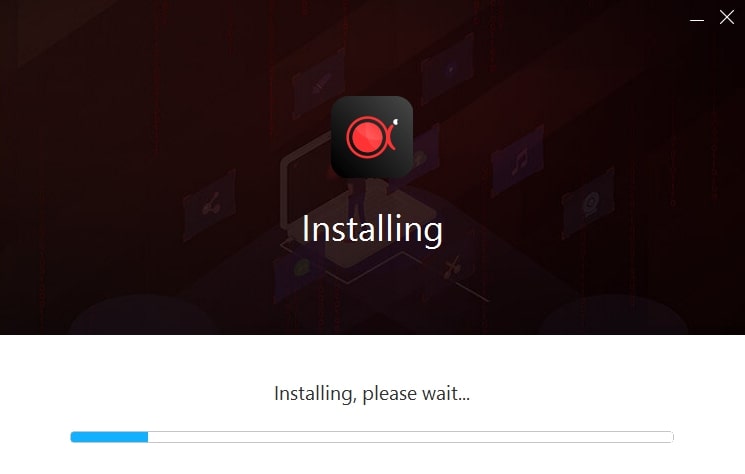
Impostare ApowerREC è piuttosto semplice. Una volta scaricato ApowerREC dal sito web, toccalo per eseguirlo.
Il programma ti inviterà a procedere accettando i termini e le condizioni e, in totale, ci vogliono solo pochi clic e, in un massimo di 2-3 minuti, anche se stai utilizzando una generazione di processore più vecchia, ApowerREC sarà installato con successo sul tuo dispositivo. Ora, vai sul desktop e avvia ApowerREC ed è fatto.
L’Interfaccia Utente
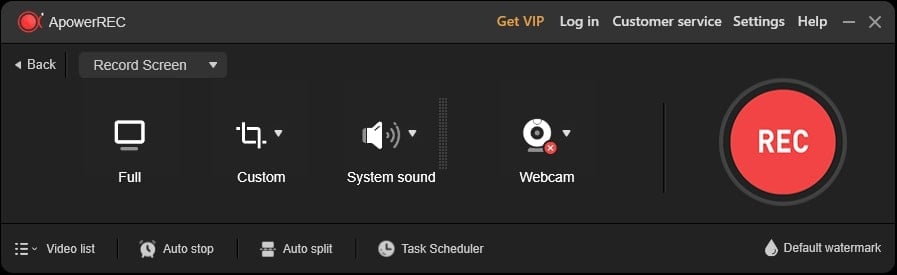
Non sono un fan dell’interfaccia utente stravagante, quindi un approccio minimalista come quello visto su ApowerREC è la strada da seguire. Una volta avviato il programma, hai un’interfaccia di colore nero opaco metallico con un sacco di funzionalità.
Puoi scegliere tra Registra Schermo, Registra Finestra, Registra Audio e Registra Webcam. Puoi passare tra finestra intera o personalizzata per registrare o persino selezionare l’opzione “Registra Finestra” se desideri registrare solo una finestra bloccata.
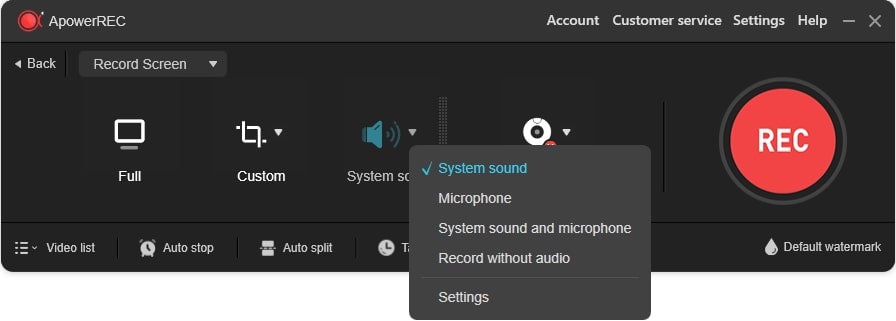
Seleziona la sorgente audio, ovvero suono di sistema, microfono e qualsiasi altra sorgente e sei a posto.
Puoi persino aggiungere testo o immagine come filigrana sui video registrati, pianificare attività, utilizzare la funzione di arresto automatico e di divisione automatica, tra le altre.
ApowerREC ti consente di modificare quasi tutto, da video, audio, screenshot, pannello principale, barra degli strumenti galleggiante, mouse, tasti di scelta rapida e altro, dandoti il pieno controllo sulle tue sessioni di registrazione dello schermo.
Funzionalità di ApowerREC
Registra Schermo
Il punto di forza dell’utilità ApowerREC è la funzione Registra Schermo. Registra lo schermo, come puoi immaginare.
Insieme a ciò, puoi aggiungere un feed della webcam, annotare e disegnare durante la registrazione e evidenziare l’area intorno al cursore, il che è utile quando hai bisogno di attirare l’attenzione di qualcuno su una sezione specifica dello schermo.
Hai alcune opzioni qui, come la registrazione a schermo intero o puoi selezionare un’ampiezza e un’altezza specifiche da registrare.
Puoi trascinare la finestra per registrare una certa sezione dello schermo se lo desideri. Inoltre, il pannello Audio di ApowerREC ti consente di selezionare la sorgente audio. Infine, c’è un feed della webcam che puoi aggiungere a qualsiasi sessione di registrazione dello schermo in una bella patch circolare accanto a uno screengrab.
Registra Finestra
Come puoi immaginare, la funzione “Registra Finestra” ti consente di registrare lo schermo di una finestra specifica, come una presentazione PowerPoint, senza registrare nulla di diverso che stai utilizzando sullo stesso computer. Il programma continuerà a registrare finestre bloccate a meno che non venga minimizzata.
Registra Audio
La funzione ‘Registra Audio’ ti consente di registrare solo audio. Non c’è video o registrazione dello schermo qui, ma solo audio, il che è utile se desideri creare qualcosa con impostazioni solo audio. Puoi selezionare la sorgente di input nella sezione “Audio”.
Registra Webcam
Infine, la funzione ‘Registra Webcam’ sfrutta una webcam integrata o esterna per catturare il suo feed. Puoi selezionare la risoluzione di output, fps, specchiare il display e registrare il feed, il che è utile per innumerevoli casi d’uso.
Pianificatore di Attività
Rilascia il Kraken! Il Pianificatore di Attività è una funzionalità unica che ti consente di pianificare la tua sessione di registrazione dello schermo periodica o una tantum. Puoi impostare l’orario di inizio e di fine, la sorgente audio e webcam, l’area di registrazione, così come altre impostazioni.
Questa è una funzionalità piuttosto utile e puoi impostare più attività per registrazioni periodiche senza doverlo fare manualmente.
Salva ed Esporta
Una volta terminata la registrazione di un video, è tempo di salvare ed esportare. ApowerREC non ha uno strumento di editing video integrato (ApowerEdit può essere installato per questo), ma puoi aggiungere intro e outro, aggiungere filigrane personalizzate e ritagliare la lunghezza del video con facilità.
Per le esportazioni, hai opzioni tra 14 formati popolari, tra cui MOV, AVI, WMV e altri. Puoi persino condividere le registrazioni su YouTube, Vimeo, Google Drive o anche FTP con facilità.
Filigrana
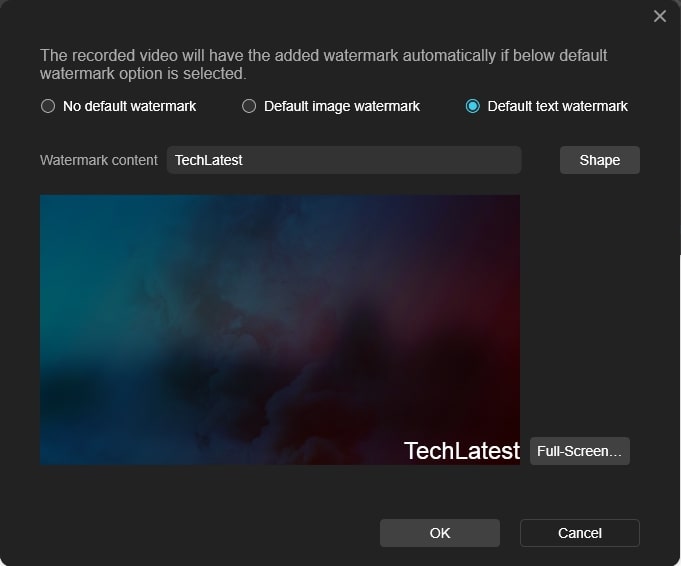
ApowerREC ha una funzionalità di filigrana robusta. Puoi aggiungere un’immagine o un testo come filigrana. Puoi persino formattare il testo utilizzato per la filigrana con relativa facilità. È superfluo dire che questa funzione è disponibile nella versione a pagamento, poiché la versione gratuita è priva di qualsiasi funzionalità.
Impostazioni Robuste
Si scopre che ApowerREC ha una funzionalità di Impostazioni robusta che ti consente di modificare quasi tutti gli aspetti suddivisi in quattro categorie generali, ovvero Registra Schermo, Finestra, Audio e Webcam.
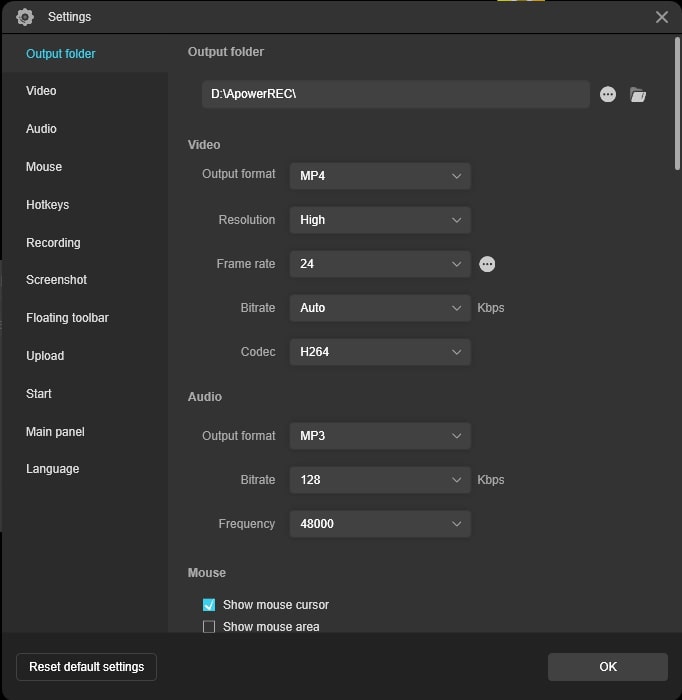
Puoi modificare la ‘Cartella di Output’ in modo da impostare il percorso in cui verranno memorizzati tutti i dati. Le impostazioni ‘Video’ ti consentono di approfondire il formato video di output, la frequenza dei fotogrammi, il bitrate, la risoluzione e il codec. Ecco la sezione ‘Audio’ per modificare frequenza, bitrate e formato di output.
Puoi impostare qualsiasi colore e dimensione del cursore del mouse. ApowerREC ti consente di modificare i ‘Tasti di scelta rapida’ per eseguire determinate attività con facilità.
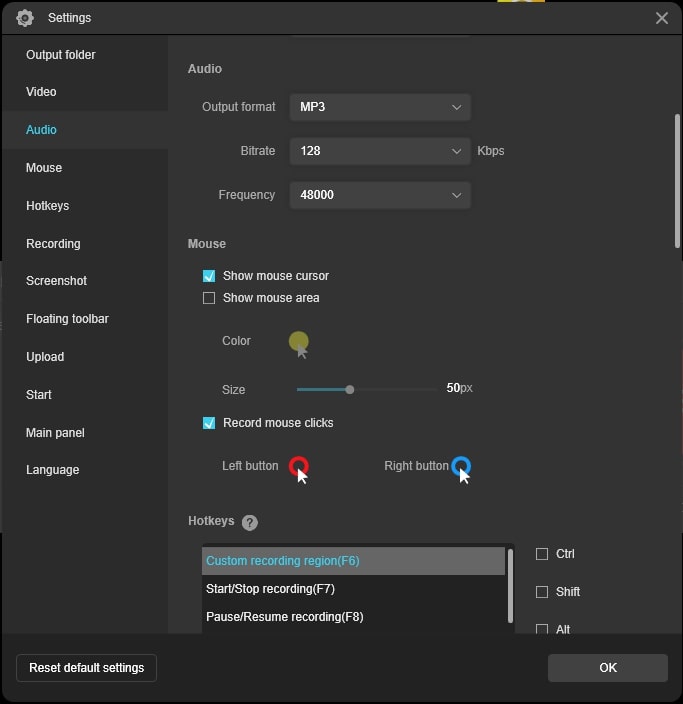
Le impostazioni ‘Registrazione’ ti consentono di modificare se desideri nascondere le icone del desktop, emettere un segnale acustico durante la registrazione, prevenire il congelamento del video, tra le altre. Ci sono ‘Screenshot’, ‘Barra degli strumenti galleggiante’, ‘Carica’, ‘Avvia’, ‘Pannello principale’ e ‘Lingua’.
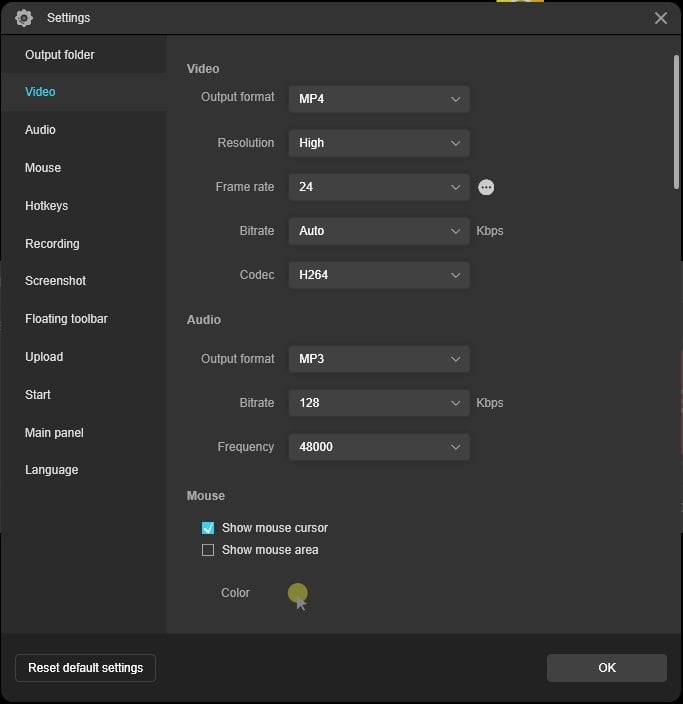
Come puoi vedere, puoi modificare e cambiare le impostazioni per tutti gli aspetti con relativa facilità.
Come Registrare lo Schermo con APowerREC?
Si scopre che la procedura è piuttosto semplice e facile da seguire. Controlla le istruzioni qui sotto.
Passo 01: Prima di tutto, avvia il programma ApowerREC (ovviamente).
Passo 02: Seleziona “Registra Schermo”, che aprirà tutte le funzionalità relative alla registrazione dello schermo.
Passo 03: Puoi selezionare “Intero” se desideri registrare l’intera finestra o “Personalizzato”, dove puoi selezionare schermo intero, area selezionata o una regione fissa, tra le altre. Modificalo finché non trovi l’area di registrazione appropriata che stavi cercando.
Passo 04: Sotto “Audio”, seleziona la sorgente di input, come il microfono integrato o esterno, ecc.
Passo 05: Puoi selezionare “Webcam” se desideri includere un feed della webcam durante la registrazione dello schermo.
Passo 06: Premi “REC” e la registrazione avrà inizio.
Passo 07: Una volta avviata la registrazione, una barra degli strumenti ti offre stop, pausa, timer, screenshot, annotazione e altri strumenti che puoi utilizzare durante la registrazione dello schermo dal vivo.
Passo 08: Controlla la cartella “Output” per visualizzare la registrazione dello schermo.
Requisiti di Sistema e Disponibilità di ApowerREC
ApowerREC è disponibile su Windows, macOS, Android e iOS. Devi solo scaricare l’app/utilità e installarla (leggi l’installazione di ApowerREC menzionata sopra per sapere come) e sei a posto.
Hai bisogno di Windows 7/8/10 e superiori; Mac OS X 10.10 o superiore, iOS 7 o superiore e Android 5.0 o superiore per essere idoneo per ApowerREC.
L’applicazione è disponibile in diverse lingue, troverai l’elenco delle lingue durante l’installazione, puoi selezionare la tua lingua preferita e procedere con il processo.
Piani di Prezzo di ApowerREC
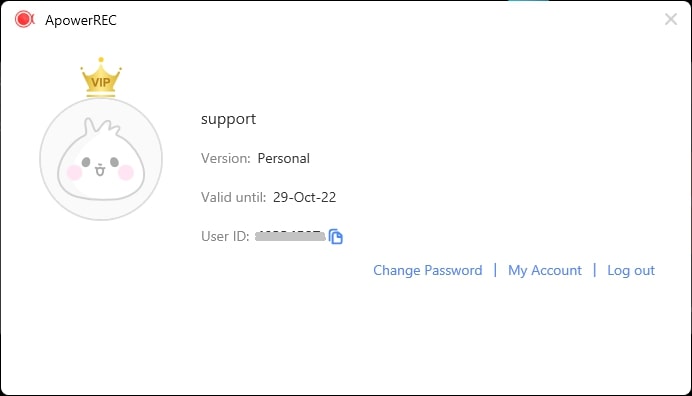
Lo strumento è disponibile in una versione gratuita con funzionalità limitate. La versione a pagamento è disponibile in due categorie, ovvero Personale e Aziendale, ciascuna con diverse modalità di pagamento spiegate in anticipo qui sotto.
Piano Personale
Il primo è il Piano Personale e inizia a $19.95 (prezzo promozionale) fatturato automaticamente su base mensile. Puoi annullare qualsiasi piano in qualsiasi momento senza domande. Il pagamento annuale è di $39.95 (prezzo promozionale) e, come il piano mensile, viene anche fatturato automaticamente e può essere annullato in qualsiasi momento.
L’abbonamento a vita è il più conveniente a $69.95 (prezzo promozionale) e con questo ottieni un aggiornamento gratuito a vita con un servizio di supporto tecnico superlativo. Tieni presente che i prezzi potrebbero cambiare in base a quando stai leggendo questo.
Piano Aziendale
Parlando del piano aziendale, hai due livelli di abbonamento qui. Il piano a vita è fatturato a $159.9 (prezzo promozionale) e offre aggiornamenti e supporto per tutta la vita ed è un pagamento una tantum.
Il livello annuale è fatturato a $79.95 (prezzo promozionale) e viene fatturato automaticamente. L’ultimo livello è il livello a vita (Team) che viene fatturato in base al numero di PC. È $159.9/utente mentre 2-5 PC sono a $111.9/utente, arrivando fino a $76.8/utente in un accordo di 51-100 PC.
C’è anche una garanzia di rimborso di 30 giorni. Inoltre, ci sono altre offerte a tempo limitato sul sito web, come Compra 1 Prendi 1 al momento della scrittura di questo.
Supporto ApowerREC
ApowerREC ti dà accesso a un sacco di contenuti, sia per una guida su come fare per Windows, macOS e altre piattaforme. Questo include anche alcuni suggerimenti, trucchi e tecniche che puoi utilizzare per ottenere il massimo dal programma.
Apowersoft offre supporto tecnico agli utenti, dove possono compilare un modulo online contenente informazioni sui bug, problemi che hai con il programma e un rappresentante tecnico ti contatterà.
C’è anche un numero di contatto per il supporto tecnico (+1) 2403356666 che puoi chiamare per ottenere una risoluzione più rapida. A parte questo, le guide e la comunità sono sufficienti per rispondere a ogni domanda che stai cercando su ApowerREC.
C’è anche una funzione di chat dal vivo su ApowerREC che è piuttosto più veloce rispetto ad altri metodi.
Giudizio Finale: Recensione di ApowerREC
Pro
- Pianificatore di attività
- Interfaccia semplice e minimalista
- Offre abbondanti funzionalità di cattura dello schermo
- Annotazione dal vivo
Contro
- La versione gratuita è spoglia e limitata nelle funzionalità
- Il supporto clienti potrebbe richiedere tempo
- ** Non funziona per registrare display secondari
Leggi anche: Recensione di TunesKit AceMovi Video Editor
Ricevi i nuovi post nella tua casella di posta.
Nessuno spam. Disiscriviti in qualsiasi momento.