Gaming Errori · 8 min read · Feb 18, 2026
Errore Fatale a Basso Livello di Atomic Heart: 12 Modi per Risolverlo!
Mentre sei in un viaggio avventuroso nell’Unione Sovietica negli anni ‘50, esplori il centro di ricerca e trovi esperimenti bizzarri come robot, meccaniche ROG e cyborg.
Ti stai godendo il tuo viaggio accidentato come agente del KGB sovietico, hai le armi più retro e avanzate con tecnologia futuristica, e all’improvviso il tuo gioco si ferma.
È l’Errore Fatale a Basso Livello di Atomic Heart che frena il tuo viaggio selvaggio nel mondo retrofuturistico dell’Unione Sovietica.
Anche se è frustrante e non è meno di un guastafeste, stai cercando come risolverlo poiché, proprio come il nome, l’errore è fatale. Ecco dove ti ho coperto con soluzioni efficaci per le loro cause.
Come Eliminare l’Errore Fatale a Basso Livello di Atomic Heart e Continuare il Gioco?
Il mondo retrofuturistico e l’azione, il gioco di ruolo e il brivido infinito sembrano piuttosto intriganti. Tuttavia, quando il peculiare Errore Fatale a Basso Livello in Atomic Heart ostacola il gameplay, è essenziale risolvere l’errore.
Così, puoi continuare il tuo gameplay e recuperare l’atmosfera di gioco senza frustrazione.
Di seguito è riportato come puoi risolverlo a seconda delle sue cause!
1. Controlla la Compatibilità del Dispositivo
Uno dei motivi più sfortunati per l’errore fatale nel gaming su PC è quando il tuo dispositivo non è compatibile con il gioco.
Atomic Heart è progettato per funzionare sotto una certa quantità di risorse; quando queste non sono disponibili, un gruppo di errori può interrompere il tuo gioco. Pertanto, controlla se il tuo sistema soddisfa le specifiche desiderate o meno.
Di seguito è riportato un elenco dei requisiti di sistema di Atomic Heart:
Processore: processore a 64 bit
OS: Windows 10 (versione 20H1 o successiva, versioni a 64 bit)
Processore: AMD Ryzen 3 1200 o Intel Core i5-2500
Memoria: 8 GB di RAM
Grafica: 4 GB di VRAM, AMD Radeon R9 380 o NVIDIA GeForce GTX 960
DirectX: Versione 12
Archiviazione: 90 GB di spazio disponibile
Note Aggiuntive: 30 FPS, 1920×1080 in basso
Se il tuo dispositivo soddisfa questi requisiti di sistema minimi, è compatibile con il gioco. Tuttavia, se non lo è, devi aggiornare il tuo sistema con hardware adeguato.
2. Termina i Processi in Background
In un dato momento, più processi (sia di sistema che dell’utente) vengono eseguiti in background. Spesso questi processi sono abbondanti, consumando troppe risorse del PC, rendendole quindi non disponibili per Atomic Heart.
In tale scenario, devi terminare i processi in background nel tuo PC per eliminare il problema.
Premi il tasto Win e avvia il Task Manager dal menu che appare.
Espandi la scheda dei processi.
Naviga al programma che non hai bisogno di eseguire in quel momento, fai clic destro su di esso e seleziona Termina processo dal menu contestuale.
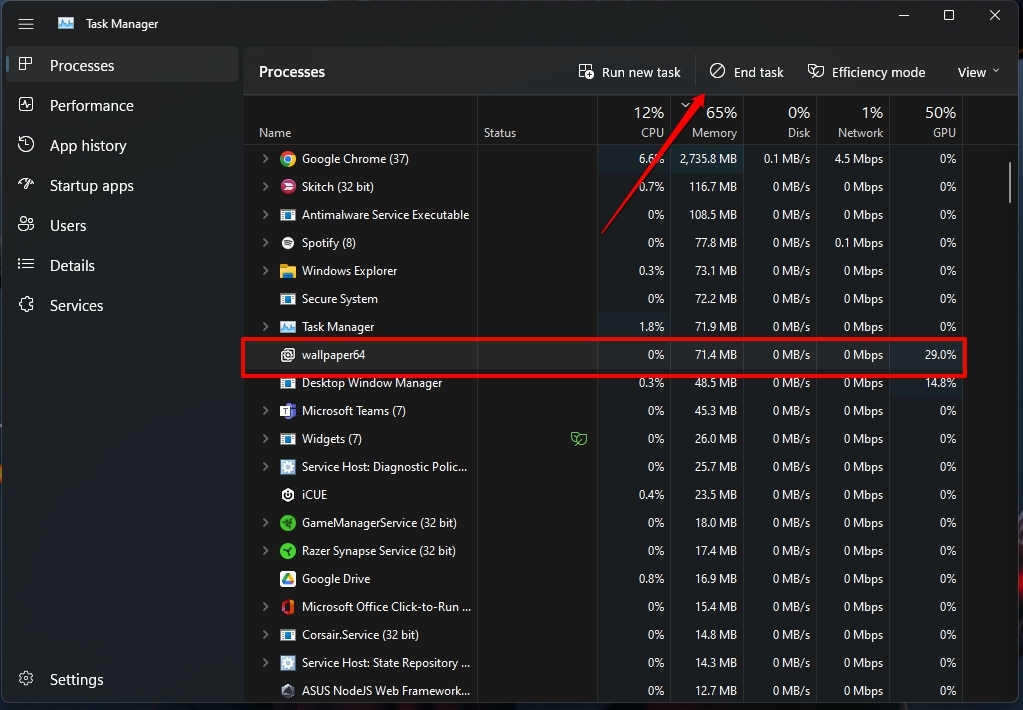
Allo stesso modo, puoi terminare tutti i processi in background che non hai bisogno di eseguire simultaneamente con il gioco. Questo rende il sistema vacante, garantisce un gameplay più fluido e risolve l’Errore Fatale a Basso Livello di Atomic Heart.
3. Riavvia il tuo PC
Quando terminare i processi dal Task Manager non funziona, spesso i glitch temporanei per molteplici motivi sono responsabili degli errori fatali a basso livello.
Inoltre, a volte il tuo dispositivo ha anche bisogno di connettersi correttamente a Internet. In entrambi i casi, riavviare il PC aiuta.
Premi il tasto Win e fai clic sull’icona di alimentazione.
Seleziona Riavvia dal menu contestuale.
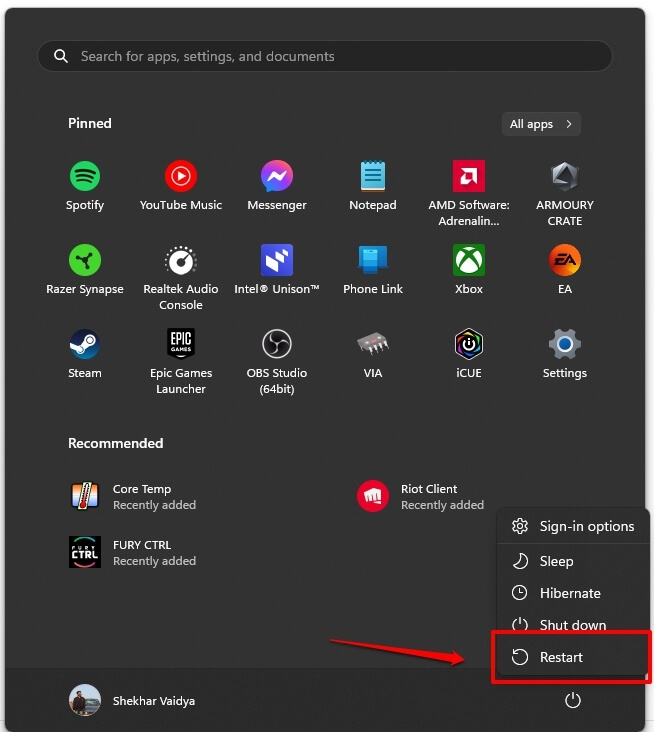
Il tuo PC avvierà un processo di riavvio, dissolvendo vari errori fatali con i giochi.
4. Verifica l’Integrità dei File di Gioco
Uno dei motivi più comuni per cui sei nel buio e non hai ottenuto il drill di gioco può essere un problema con i file di gioco.
Se sono corrotti o mancanti, devi ripararli per risolverli e risolvere l’errore fatale a basso livello.
Le piattaforme di gioco oggigiorno ti consentono di verificare direttamente l’integrità dei file di gioco come Steam, Battle.net/Blizzard launchers e Xbox.
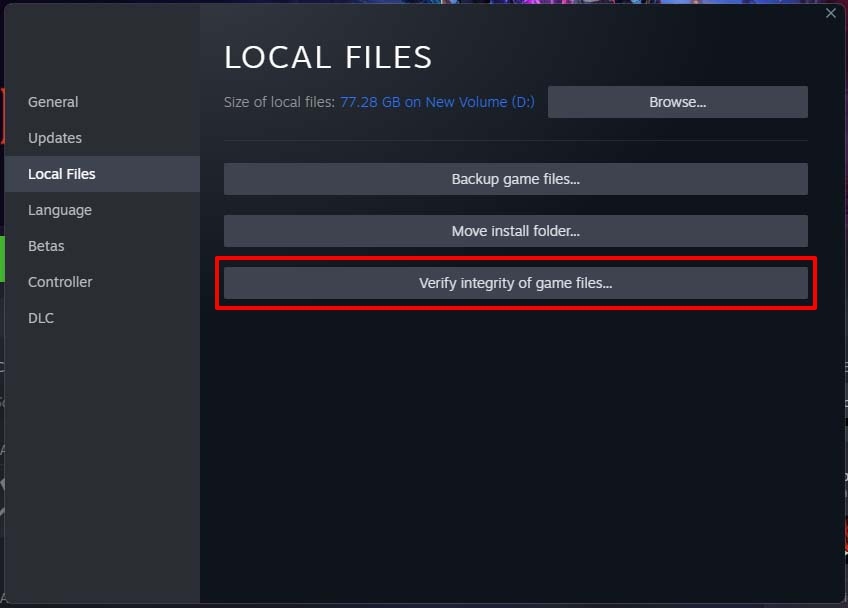
Vai su Steam, naviga nella libreria software e passa sopra a Atomic Heart.
Fai clic destro su Atomic Heart e scegli Proprietà dal menu a discesa.
Seleziona File Locali dal pannello di sinistra e fai clic su Verifica l’integrità dei file di gioco dal lato destro.
5. Aggiorna i Driver GPU
Driver GPU obsoleti rendono difficile per la scheda grafica mantenere il ritmo con i fps di gioco e quindi portano a un’orda di errori fatali. Pertanto, è essenziale aggiornarli.
Aggiorna GPU NVIDIA
Visita https://www.nvidia.com/Download/index.aspx sul tuo browser.
Scegli l’ultima versione in base al tuo modello e OS.
Inizia a scaricare e poi installalo in seguito.
Aggiorna Driver AMD
Scegli il tuo modello GPU e OA.
Inizia il download e installalo in seguito.
Dopo aver scaricato l’ultima versione, non vedrai più l’Errore Fatale a Basso Livello di Atomic Heart. Ma se non è disponibile alcun aggiornamento, i seguenti metodi aiuteranno.
6. Fai Eseguire il Gioco su DirectX
Modificare e forzare Atomic Heart a funzionare su DirectX con schermo a tutto schermo senza bordi ha risolto il problema per molti utenti, me compreso.
Vai alla Libreria di Steam e naviga su Atomic Heart.
Fai clic destro sul gioco e scegli Proprietà.
Seleziona Generale e naviga su Opzioni di avvio.
Nella casella vuota, digita -dx12 e chiudi la finestra.
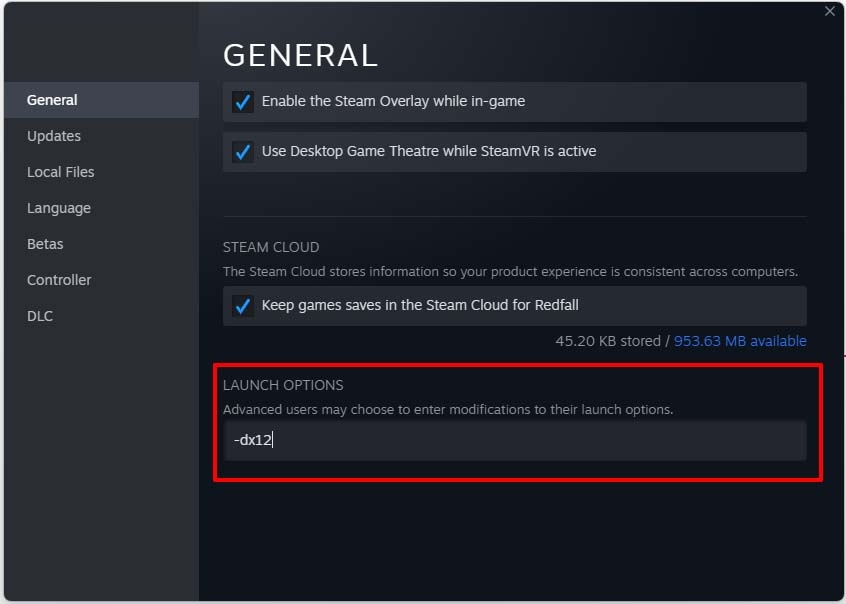
Imposta il tuo gioco su schermo a tutto schermo senza bordi e poi riavvia il Client Steam.
7. Aggiorna DirectX e Visual C++ Redistributables
DirectX aiuta la GPU e altre attività di gioco a funzionare in modo efficiente su Windows. Inoltre, i Redistributables di Visual C++ sono entità dinamiche.
Entrambi garantiscono un’esperienza di gioco fluida. Tuttavia, se non sono aggiornati, portano all’Errore Fatale a Basso Livello di Atomic Heart.
Scarica DirectX qui
Scarica Visual C++ Redistributable qui.
8. Disabilita l’Antivirus
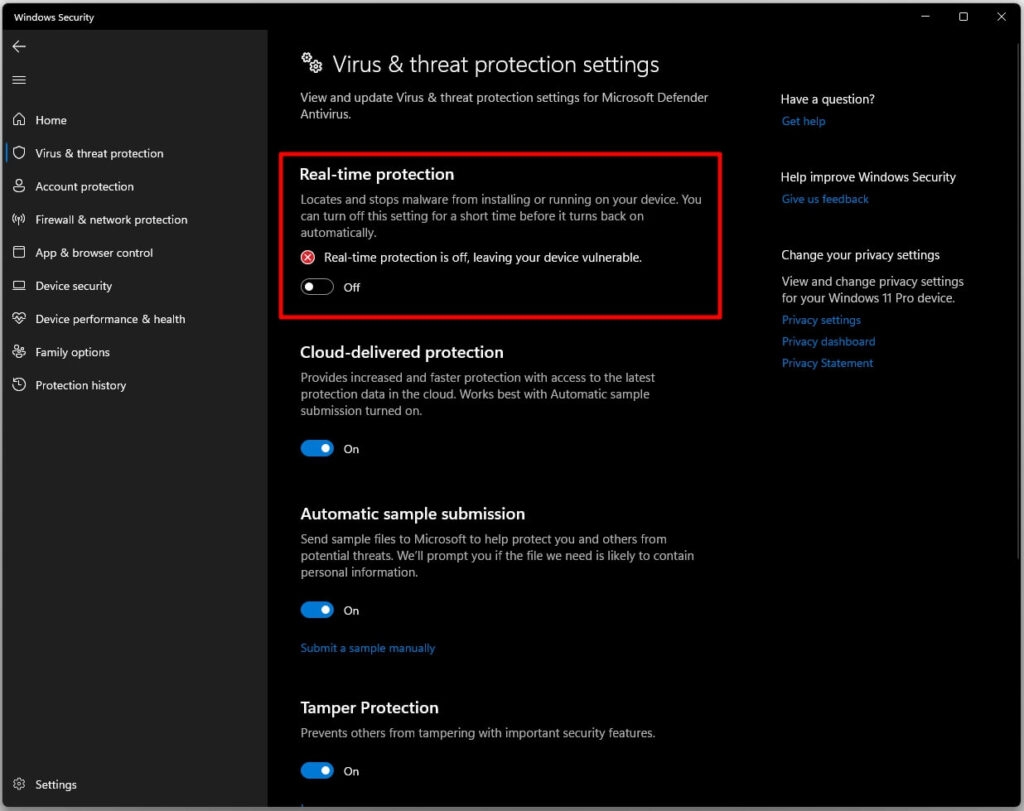
Spesso utilizzi software antivirus per mantenere il tuo dispositivo sicuro. Tuttavia, questi spesso ti ostacolano nell’entrare nel mondo di Atomic Heart dando l’errore fatale a basso livello.
Pertanto, devi disabilitare il tuo antivirus e riprovare. Se riesci a continuare il tuo gameplay in tale scenario, allora il problema era con il tuo antivirus, quindi aggiungi un’eccezione e poi puoi riattivare il tuo antivirus.
9. Disabilitare i Miglioramenti di Gioco
Modifichi diverse funzionalità per migliorare la tua esperienza con il gioco di Atomic Heart e immergerti in esso.
Questi includono l’abilitazione della Sincronizzazione Verticale, l’uso del Motion Blur, l’overclocking del tuo PC, ecc. Tuttavia, questi interrompono un gameplay fluido, quindi dovresti disabilitarli per risolvere l’errore fatale.
10. Disabilita gli Overlay
Ci sono diversi vantaggi nell’utilizzare overlay in-game, sia per le prestazioni di gioco, l’utilizzo delle risorse, che della tua GPU, o altro. Pertanto, devi disabilitarli per risolvere l’errore.
Disabilita Overlay di Steam
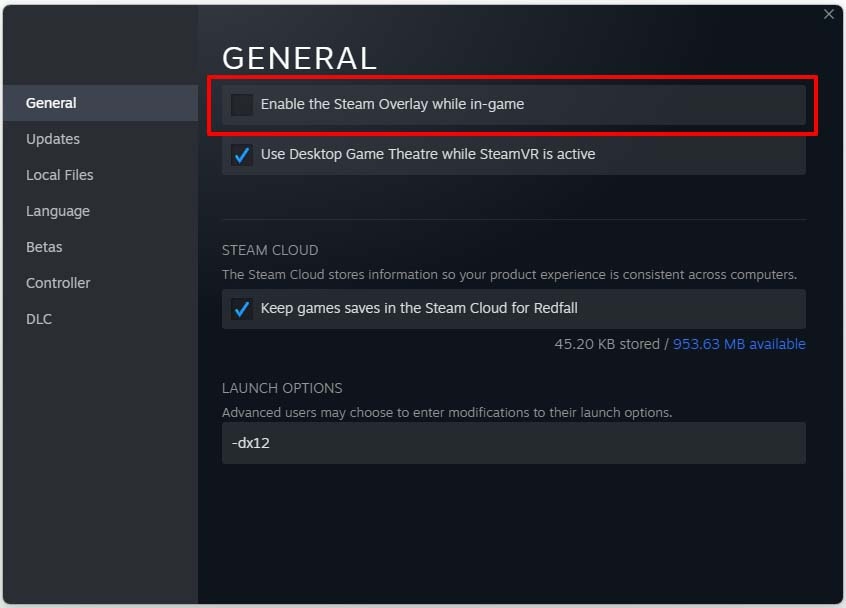
Vai su Steam e fai clic su Steam, trovato nell’angolo in alto a sinistra.
Naviga su Impostazioni e seleziona In Gioco.
Fai clic sulla casella di controllo Abilita l’Overlay di Steam mentre sei in gioco per disabilitarlo.
Disabilita Xbox Game Bar
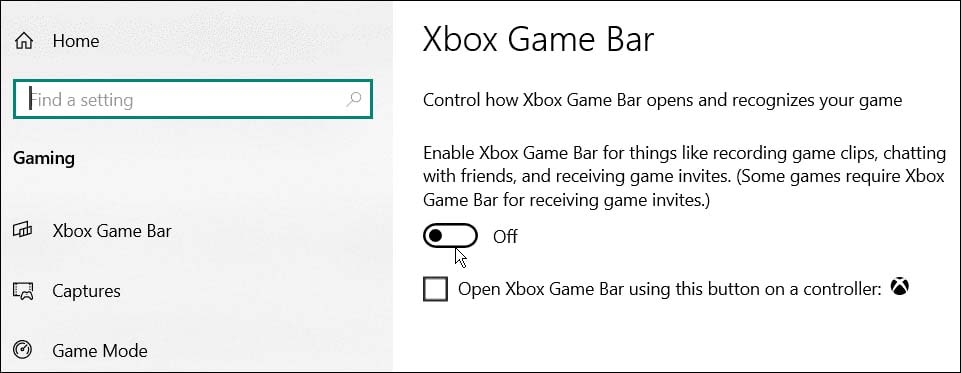
Premi il pulsante Start e vai su Impostazioni.
Fai clic su Gioco.
Disattiva Xbox Game Bar.
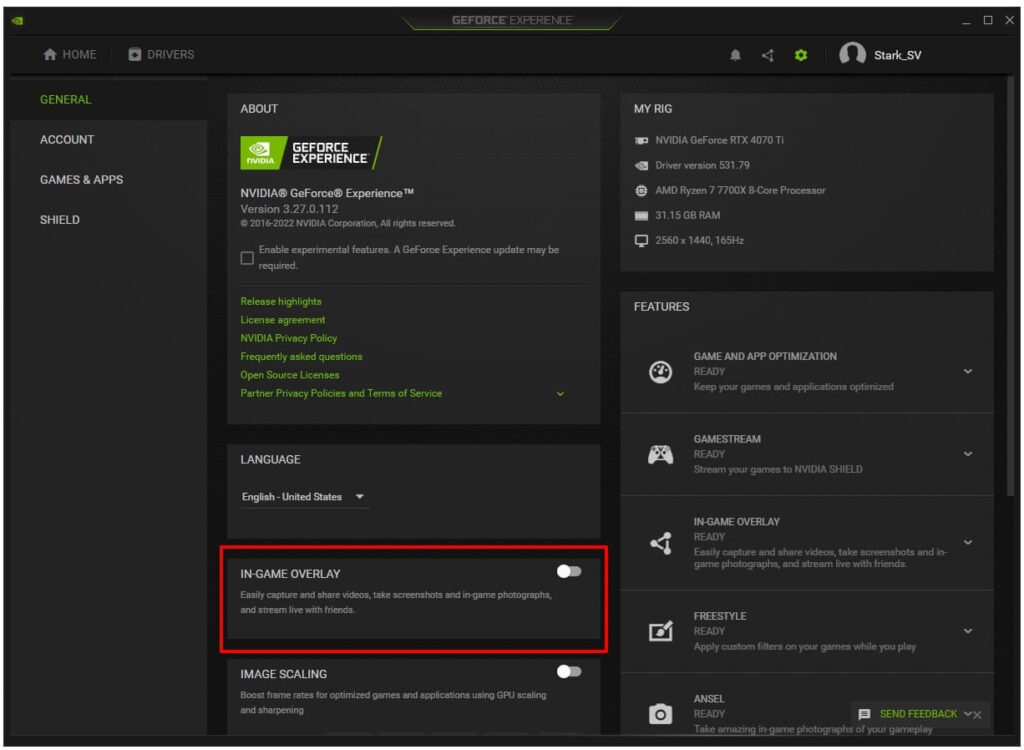
Disabilita Overlay di NVIDIA GeForce Experience
Apri NVIDIA e naviga su Impostazioni.
Disattiva l’overlay in-game.
Disabilita Overlay di Discord
Vai su Discord e fai clic sull’icona a forma di ingranaggio per aprire le Impostazioni.
Naviga su Impostazioni Utente e fai clic su Overlay di Gioco.
Disattiva l’Abilita overlay in-game.
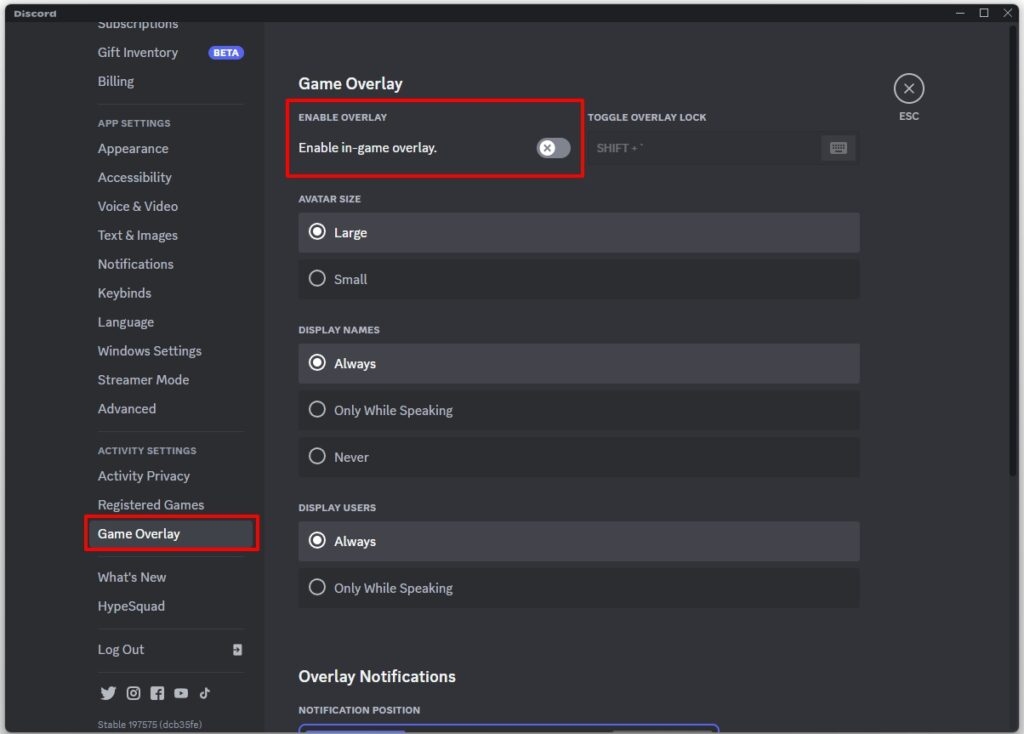
Ora, prova a giocare di nuovo e vedi se funziona. Se sì, allora è stato interrotto con il gioco di Atomic Heart. Inoltre, se non funziona, o non lo hai disabilitato, i seguenti metodi aiuteranno.
11. Aggiorna il PC
Utilizzare un firmware obsoleto del dispositivo porta a errori casuali nel gioco, come l’errore fatale a basso livello. Pertanto, devi aggiornare il tuo software per risolvere l’errore.
Premi il tasto Win e vai su Impostazioni.
Fai clic su Aggiornamento di Windows e premi il pulsante Controlla aggiornamenti.
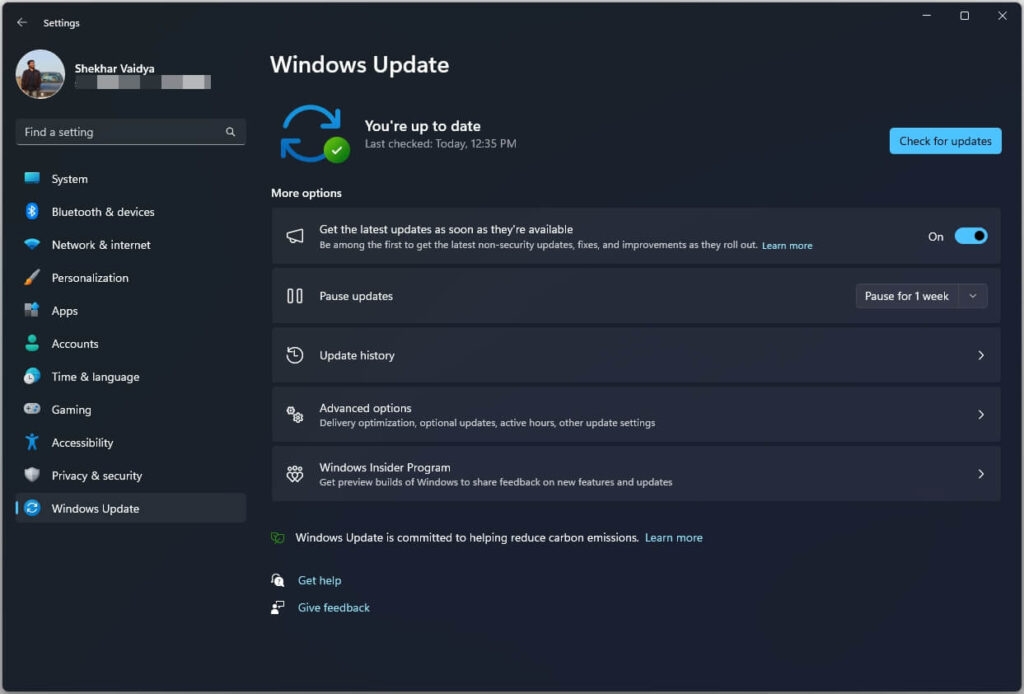
Il tuo dispositivo scansionerà gli ultimi aggiornamenti e li scaricherà per risolvere il messaggio di errore. Tuttavia, se c’è un aggiornamento, allora attieniti al metodo qui sotto!
12. Reinstalla Atomic Heart
Se nulla sembrava strano, quindi le soluzioni sopra non hanno funzionato, allora l’installazione del gioco potrebbe essere andata corrotta. In tale scenario, non c’è altra opzione se non reinstallare il tuo gioco.
Domande Frequenti
Perché il mio Atomic Heart continua a bloccarsi?
Se il tuo Atomic Heart continua a bloccarsi, le impostazioni della tua GPU saranno troppo alte. Pertanto, abbassale e i crash del gioco si fermeranno.
Come si risolve l’errore fatale di Atomic Heart?
Per risolvere l’errore fatale di Atomic Heart, forzalo a funzionare con DirectX e uno schermo senza bordi.
Cosa causa l’errore fatale?
Ci sono molte cose responsabili dell’errore fatale. Questi includono interazioni improprie tra diversi programmi, tra programmi e driver e hardware, o anche problemi con l’hardware.
Gli errori fatali sono dannosi?
Sì, gli errori fatali sono dannosi poiché causano il crash del programma e non puoi più usarlo fino a quando non viene risolto.
La Parola Finale
Se sei stato turbato dall’Errore Fatale a Basso Livello di Atomic Heart, allora avrai conosciuto le soluzioni per risolverlo.
Ci sono molteplici motivi che giustificano l’errore. Questi includono incompatibilità del dispositivo, troppi processi in background, bug temporanei, file di gioco danneggiati o mancanti e utilità di gioco o driver obsoleti.
Inoltre, i miglioramenti di gioco, antivirus e overlay portano anche al problema, quindi devi disabilitarli. Se nessuno di essi funziona, allora reinstalla il gioco e riprova.
Ulteriori Letture:
Cos’è il Gioco in Cloud di Xbox? Tutto ciò che devi sapere
[10 Metodi] Come Ottenere Giochi Gratuiti su Steam?
Cosa sono i Giochi Gacha? Perché sono così Popolari?
Ricevi i nuovi post nella tua casella di posta.
Nessuno spam. Disiscriviti in qualsiasi momento.