Editing Audio · 6 min read · Jan 03, 2026
Ducking Audio in Filmora e OBS Studio: Qual è la Scelta Giusta?
Selezionare uno strumento appropriato per le operazioni di ducking audio richiede un’analisi considerevole. La tua decisione potrebbe ricadere su Wondershare Filmora o OBS Studio.
Le funzionalità di editing audio sono uniche per ogni piattaforma, mentre ciascun servizio si rivolge a pubblici specifici. Un audio chiaro e sostenuto richiede ducking audio perché questa tecnica abbassa automaticamente la musica di sottofondo quando inizia il dialogo.
Questo articolo mostra come ciascun programma interagisce con il ducking audio. Ti guideremo attraverso istruzioni dettagliate e confronti focalizzati sulle funzionalità per aiutarti a determinare lo strumento più adatto alle tue specifiche esigenze di progetto.
Successivamente, esploreremo questi due formidabili programmi audio.
Parte 1: Wondershare Filmora: Quanto è Facile la Sua Funzione di Ducking Audio?
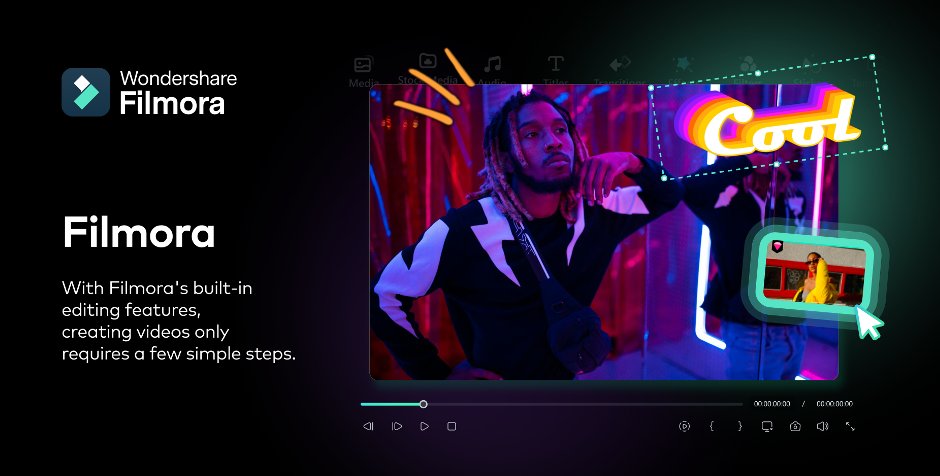
Per prima cosa, parleremo del programma software chiamato Wondershare Filmora. Il software di editing video Wondershare Filmora offre sia agli utenti che a potenti funzionalità attraverso la sua interfaccia intuitiva.
Filmora consente agli utenti di tutte le abilità di creare contenuti attraverso strumenti che semplificano le operazioni di editing video avanzate. La capacità di ducking audio automatico di Filmora si distingue utilizzando una programmazione intelligente per ridurre la musica di sottofondo durante le sezioni di dialogo.
Caratteristiche Chiave di Filmora
Ducking Audio
Lo strumento regola silenziosamente il volume della musica di sottofondo attraverso il rilevamento automatico del dialogo. La funzionalità garantisce che il tuo messaggio mantenga una qualità audio chiara e facilmente comprensibile.
Rilevamento del Silenzio
Il “rilevamento del silenzio” automatico di Filmora identifica le porzioni silenziose del tuo audio, consentendoti di eliminare questi intervalli senza alcuno sforzo manuale.
AI Voice Enhancer
Utilizzando questo strumento si ottiene una qualità vocale più chiara che offre un parlato simile a quello di una conferenza professionale anche senza regolazioni manuali.
Voice Cloning
Con la sua funzionalità avanzata, puoi duplicare la tua voce utilizzando campioni audio salvati che migliorano la flessibilità durante le sessioni di editing audio.
Audio Mixer
Gli utenti possono gestire senza sforzo vari livelli audio attraverso l’interfaccia poiché consente una miscelazione fluida del suono per migliorare la qualità del prodotto audio.
Una guida passo-passo per utilizzare la funzione di ducking audio di Filmora:
Passo 1: Scarica e installa Wondershare Filmora. Successivamente, apri la timeline di editing facendo clic su Nuovo Progetto dalla finestra principale di Wondershare Filmora.
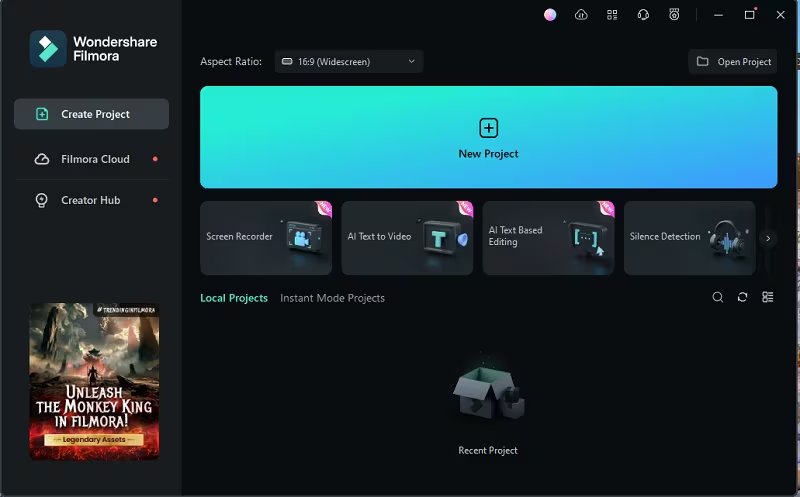
Passo 2: Seleziona il tuo video/audio attraverso uno dei metodi di caricamento, che include l’importazione di file o il trascinamento diretto dei file. Basta rilasciare i file nell’area della timeline situata sotto per iniziare a modificare.
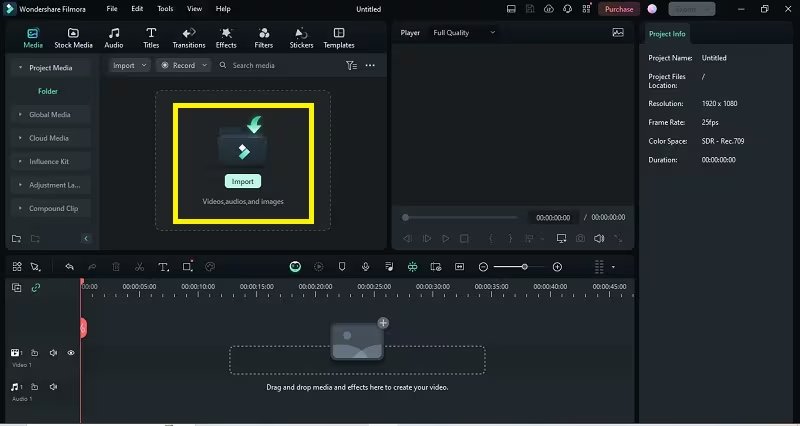
Passo 3: Puoi selezionare l’opzione di registrazione per la voce fuori campo dall’interfaccia di Filmora. Inizia la registrazione vocale facendo clic sull’icona della voce fuori campo.
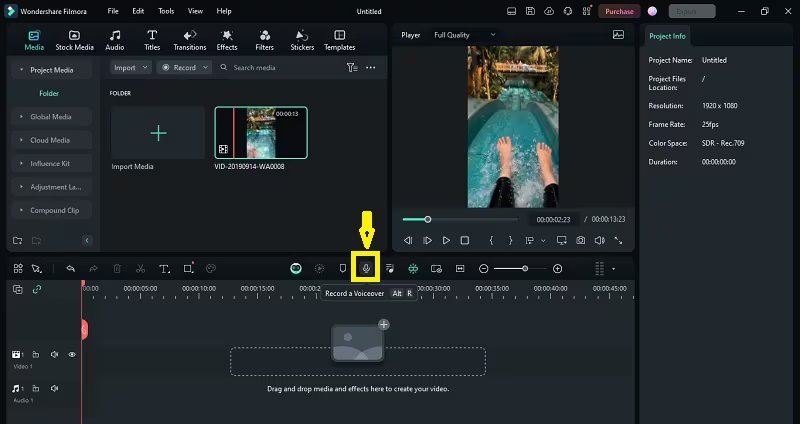
Passo 4: Il programma ti consente di selezionare musica gratuita in base alle tue esigenze di editing senza violare i diritti d’autore. Per selezionare la musica desiderata, fai clic su Audio e naviga tra le opzioni disponibili.
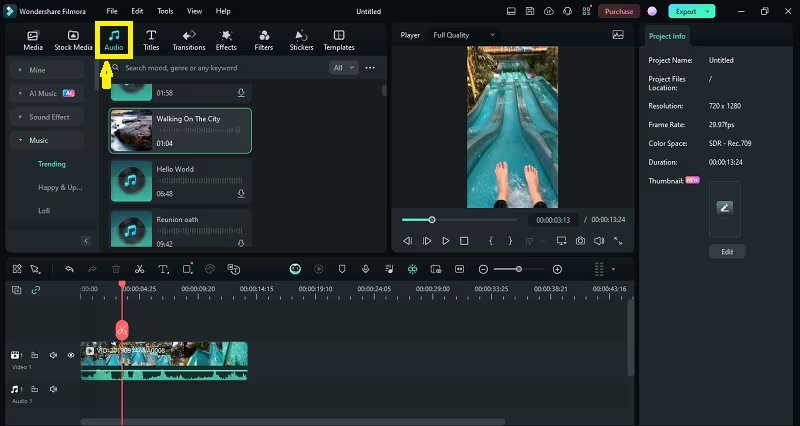
Passo 5: Dopo aver importato video e tracce audio nella timeline di Filmora, il processo di editing può iniziare. Seleziona il video nella timeline facendo clic destro su di esso, seguito dalla selezione di “Regola Audio.”
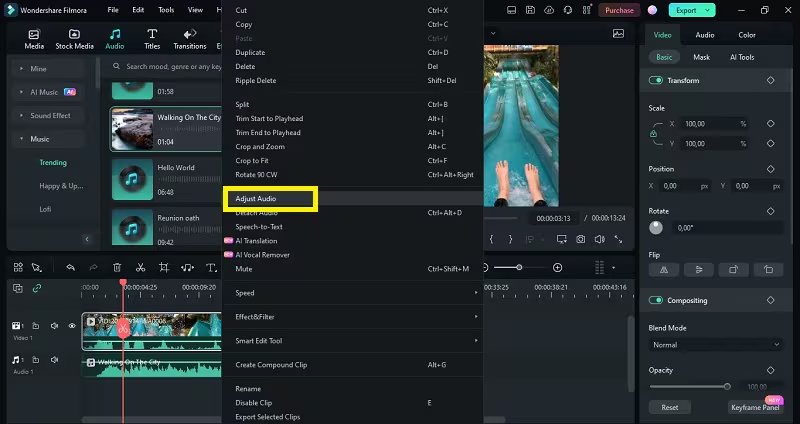
Passo 6: Il menu di regolazione audio appare successivamente, e gli utenti dovrebbero selezionare “Ducking Audio” dalla parte inferiore dello schermo, seguito dall’abilitazione della funzionalità di ducking audio. Gli utenti devono selezionare un livello di ducking in modo che altri clip di sottofondo nel video ricevano un volume ridotto.
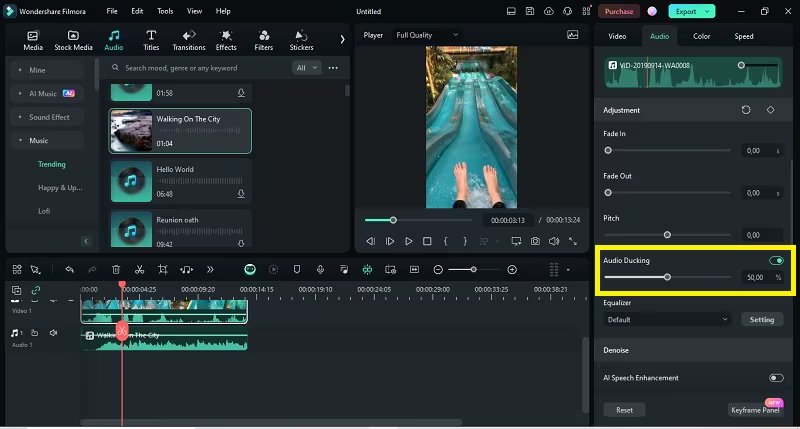
Passo 7: Abilitare la funzione di ducking audio mentre si seleziona un livello per controllare i volumi dei clip di sottofondo è diventato possibile. Dopo aver fatto clic su “OK”, Filmora procederà a bilanciare il volume dei tuoi clip aggiuntivi attraverso il suo processo automatico. Puoi fare clic su Esporta per salvare il tuo risultato una volta che sei soddisfatto di esso.
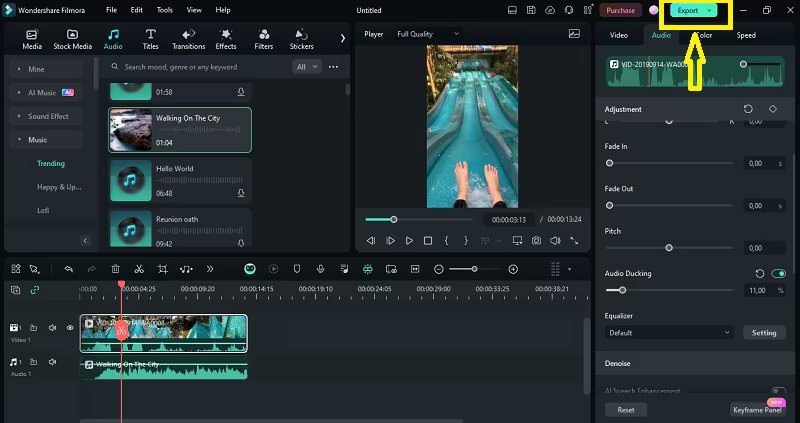
Seguendo i passaggi sopra menzionati, gli utenti possono eseguire operazioni di ducking audio senza sforzo in Wondershare Filmora, che fornisce tutti gli strumenti necessari per la creazione indipendentemente dal loro livello di esperienza nell’editing.
Parte 2: Guida Passo-Passo Utilizzando la Funzione di Ducking Audio di OBS Studio!
Dobbiamo spostare la nostra attenzione su OBS Studio. OBS Studio emerge come un potente software open-source attraverso il quale avvengono streaming e registrazione dal vivo.
Il software offre una combinazione di ampie funzionalità audio, incluso il ducking audio che consente agli utenti di migliorare la qualità audio in tempo reale.
In OBS Studio, puoi configurare il ducking audio come segue:
Passo 1: Avvia OBS dal desktop del tuo computer per iniziare a registrare video o elaborare sessioni di streaming. Passo 2: Fai clic con il tasto destro sul tuo mixer audio per aprire il menu a discesa di selezione del volume, quindi scegli “Filtri.”
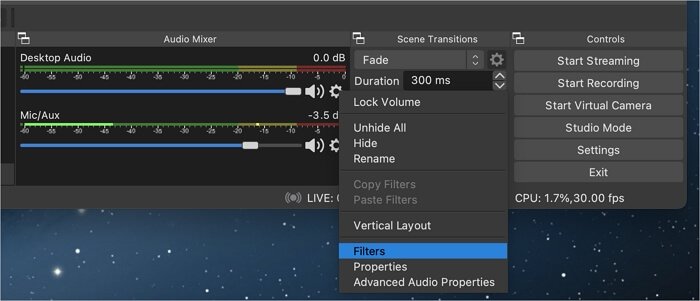
Passo 3: Trova la finestra pop-up, che ti consente di aggiungere filtri facendo clic sulla scheda “+”.
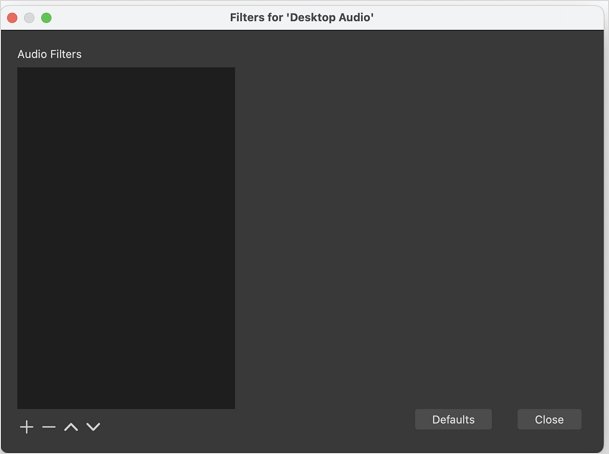
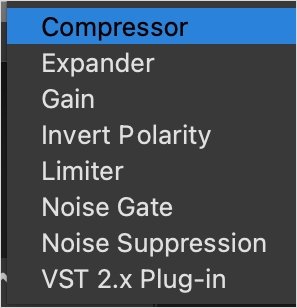
Passo 4: Continua scegliendo “Compressor” e poi continua a impostare un nome per il filtro, ma puoi anche utilizzare la selezione predefinita.
Passo 5: Regola le impostazioni del compressore. Gli utenti possono impostare la soglia attraverso OBS per attivare l’effetto di ducking. Un valore di soglia più basso comporta una maggiore sensibilità del microfono.
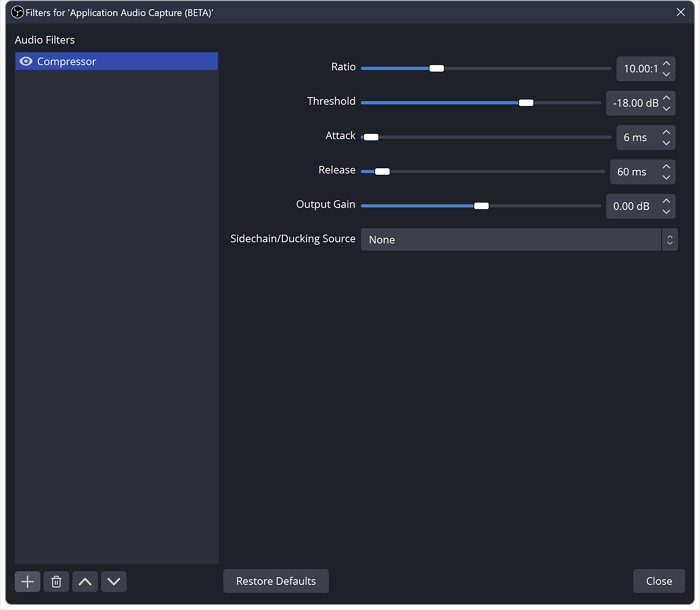
OBS Studio richiede un po’ di esperienza tecnica per gestire il ducking audio, ma le sue capacità di controllo dettagliato diventano essenziali per le attività di streaming e combinazione audio.
Parte 3: Quale Ti Si Addice Meglio? Filmora vs. OBS Studio: Conosci le Caratteristiche Chiave!
La conoscenza delle capacità di ducking audio di Filmora e OBS Studio ti prepara a fare una selezione informata. Le due piattaforme presentano punti di forza e debolezza diversi, che possono essere osservati attraverso le informazioni sottostanti.
| Caratteristica | Wondershare Filmora | OBS Studio |
|---|---|---|
| Facilità d’Uso | Molto user-friendly | Richiede Conoscenze Tecniche |
| Prezzo | Versioni gratuite e a pagamento disponibili | Gratuito e Open Source |
| Compatibilità | WindowsMacOSAndroidiOS | Windows 10, 11MacLinux |
| Migliore per | Creazione e Modifica di Contenuti | Streaming e Registrazione dal Vivo |
| Ducking Audio | Automatico e Intuitivo | Impostazione Dettagliata ma Complessa |
Wondershare Filmora brilla con la sua interfaccia semplice e automazione. Aiutano i principianti che desiderano un editing video di base. Per gestire l’audio in OBS Studio, gli utenti devono apprendere le sue uniche funzionalità di streaming. Hanno una curva di apprendimento ripida.
I requisiti unici che devi affrontare determineranno la tua decisione. Wondershare Filmora offre un editor video completo. Ha strumenti potenti ed è facile da usare.
Conclusione
Per scegliere tra Wondershare Filmora e OBS Studio, devi conoscere le tue esigenze. Wondershare Filmora è ottimo per i nuovi editor video. Ha un’interfaccia facile da usare e una riduzione audio automatica.
Funzionalità potenti e strumenti convenienti si combinano per offrire un’esperienza di editing migliorata. OBS Studio offre ai live streamer un grande controllo audio. Tuttavia, richiede operatori esperti perché il suo percorso di apprendimento è complesso.
La soluzione di editing di Wondershare Filmora è facile da usare. Ha funzionalità potenti e un ottimo audio. Migliora i contenuti. Puoi iniziare la tua avventura di editing ora con Filmora. Migliorerà la qualità dei tuoi contenuti.
Ricevi i nuovi post nella tua casella di posta.
Nessuno spam. Disiscriviti in qualsiasi momento.