iTunes · 2 min read · Dec 12, 2025
Compilazione automatica di un dispositivo da iTunes
Q: Stavo cercando di aggiungere canzoni all’iPhone 4 di mia figlia dalla mia libreria. Ho accidentalmente premuto compilazione automatica e ha iniziato a trasferire TUTTA la mia musica. Ha superato di gran lunga la capacità. Ho provato a fermare l’operazione, e ora le canzoni più o meno compaiono sul suo telefono ma non riesco a rimuoverle. Devo cancellare la sua libreria musicale e ricominciare da capo? Presumo che anche la musica che aveva già sul suo iPhone andrà persa.
– JP
A: Ci sono in realtà due modi per compilare automaticamente un iPod o un dispositivo iOS, e utilizzare uno dei due non dovrebbe effettivamente portare il dispositivo oltre la capacità, poiché il punto della funzionalità è semplicemente quello di riempire qualsiasi spazio disponibile rimanente con brani musicali.
Nota che iTunes a volte può riportare erroneamente il dispositivo come sovraccarico nelle impostazioni di sincronizzazione, ma questo è normalmente solo un errore di calcolo e si risolverà da solo una volta che sincronizzi effettivamente il dispositivo.
Puoi accedere alla compilazione automatica sia quando utilizzi la sincronizzazione automatica sia gestendo manualmente i tuoi contenuti. Quando utilizzi la sincronizzazione automatica, seleziona semplicemente l’opzione Compila automaticamente lo spazio libero con canzoni che si trova nelle impostazioni di sincronizzazione Musica.
Come suggerisce il nome, questa opzione selezionerà automaticamente i brani musicali per riempire qualsiasi spazio rimanente sul tuo dispositivo che non è già utilizzato dai contenuti che hai selezionato specificamente, indipendentemente dal fatto che i contenuti selezionati siano musica, video, libri, app o qualsiasi altra cosa. La selezione casuale si adatterà automaticamente in base alle future selezioni che farai, quindi iTunes rimuoverà automaticamente alcuni dei brani “compilati automaticamente” per fare spazio a qualsiasi cosa tu voglia selezionare specificamente in futuro.
Invertire questa procedura è semplice come deselezionare l’opzione ed eseguire un’altra sincronizzazione.
iTunes rimuoverà qualsiasi cosa sul dispositivo che non è stata specificamente selezionata per la sincronizzazione, lasciando tutto il resto al suo posto. In questo caso, qualsiasi musica che era sul dispositivo di tua figlia prima di abilitare la compilazione automatica rimarrebbe intatta.
Se tua figlia ha gestito i contenuti manualmente, allora l’opzione di compilazione automatica si troverebbe nella sezione “Su questo iPhone” nelle impostazioni di sincronizzazione del dispositivo iTunes, sotto forma di un pulsante che esegue fondamentalmente la stessa funzione descritta in precedenza, ma fornisce un menu a discesa aggiuntivo a sinistra che ti consente di limitare i contenuti compilati automaticamente a una playlist specifica piuttosto che selezionare casualmente contenuti dalla tua intera libreria musicale.
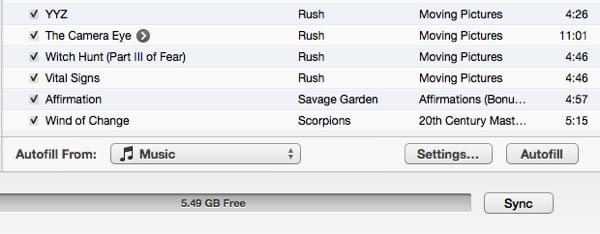
Quando gestisci i contenuti su un iPod o un iPhone manualmente, dovresti normalmente essere in grado di utilizzare la stessa sezione “Su questo iPhone” per rimuovere eventuali brani che non desideri più sul dispositivo. Questo viene gestito in modo molto simile a come avverrebbe nella tua effettiva libreria iTunes: seleziona semplicemente i brani e premi il pulsante CANC sulla tastiera o scegli Modifica, Elimina dal menu di iTunes.
In questo caso, tuttavia, se tua figlia ha la propria libreria iTunes, potresti scoprire che i brani nella sezione “Su questo iPhone” sono grigi, anche se il dispositivo è impostato per essere gestito manualmente; questa è una peculiarità dell’iPhone riguardo alla gestione manuale, e in effetti la possibilità di aggiungere contenuti a un iPhone da qualsiasi luogo tranne che dal computer principale è un’aggiunta relativamente recente.
Ricevi i nuovi post nella tua casella di posta.
Nessuno spam. Disiscriviti in qualsiasi momento.