Sincronizzazione iOS · 2 min read · Dec 15, 2025
Evitare la sincronizzazione automatica sui dispositivi iOS
Q: Grazie per il tuo utile articolo su Come rimuovere la musica da iTunes dopo averla copiata su iPod della settimana scorsa. Ciò che mi frustra, tuttavia, è che apparentemente non esiste un’opzione così semplice (per gestire manualmente la propria musica e i propri video) quando si tratta delle versioni di iTunes per iPhone e iPad. Puoi per favore scrivere un articolo di follow-up che possa aiutare gli utenti di dispositivi iOS a evitare la sindrome di caricamento automatico nello stesso modo in cui hai mostrato sia possibile con l’iPod?
– Benjamin
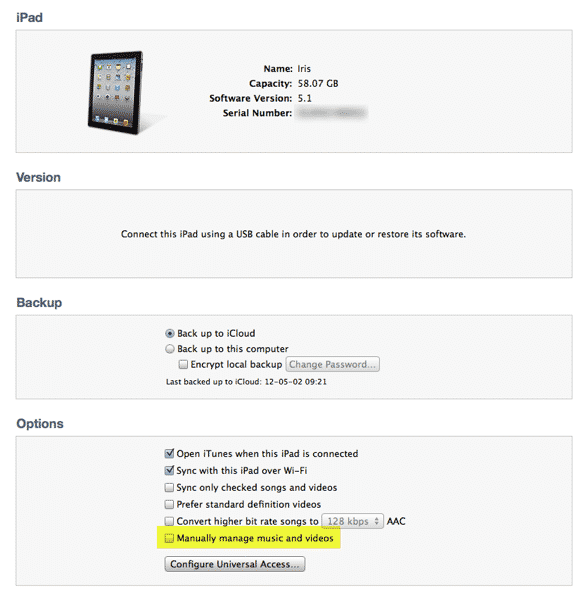
A: In realtà, il processo per gestire manualmente i contenuti su un dispositivo iOS (iPhone, iPad e iPod touch) è praticamente identico nel concetto all’opzione per i modelli tradizionali di iPod spiegata nell’articolo della settimana scorsa, con alcune eccezioni riguardanti l’iPhone e alcuni dei nuovi servizi iCloud di Apple.
Innanzitutto, per rivedere, l’opzione di gestione manuale si trova nello stesso posto in iTunes: Visita la schermata Riepilogo per il tuo dispositivo e dovresti vedere l’opzione per Gestire manualmente musica e video.
Abilitando questa opzione, puoi gestire i contenuti sul tuo iPhone, iPad o iPod touch manualmente nello stesso modo in cui faresti su un iPod classic o iPod nano. In questa modalità, la sincronizzazione automatica dei contenuti musicali e video non avverrà; invece, dovrai trascinare e rilasciare manualmente i contenuti dalla tua libreria iTunes sul tuo dispositivo e gestire i contenuti direttamente sul dispositivo da iTunes.
Nota che l’opzione manuale si applica solo a musica e video (Film e Serie TV). Altri contenuti come podcast, collezioni di iTunes U, app, iBooks, audiolibri e foto verranno comunque sincronizzati automaticamente indipendentemente da questa impostazione. Questo è sempre stato vero per i modelli tradizionali di iPod così come per i dispositivi iOS.
L’eccezione più strana riguardo alla gestione manuale riguarda l’iPhone. Abilitare la gestione manuale su un iPod o iPad ti consente di caricare contenuti da più di una libreria iTunes, sembra che questo non sia ancora il caso per l’iPhone. Abilitare l’opzione Gestisci manualmente ti permetterà di gestire i contenuti sul tuo iPhone manualmente dalla tua libreria iTunes principale, ma non potrai aggiungere contenuti quando connesso a un computer secondario.
Rimane poco chiaro perché esista questa limitazione, ma è stata la situazione fin da quando la gestione manuale è stata introdotta per la prima volta sull’iPhone con iOS 1.1 nel 2007.
Tieni presente che non puoi gestire manualmente i tuoi contenuti musicali quando utilizzi iTunes Match, poiché questo bypassa completamente la sincronizzazione della tua musica con iTunes. Una volta che iTunes Match è abilitato sul tuo dispositivo iOS, anche la sincronizzazione automatica della musica è disabilitata, e noterai che in questo caso l’opzione manuale leggerà semplicemente Gestisci manualmente video, permettendoti comunque di abilitare la gestione manuale per i tuoi film e serie TV mentre sincronizzi la tua musica tramite iCloud.

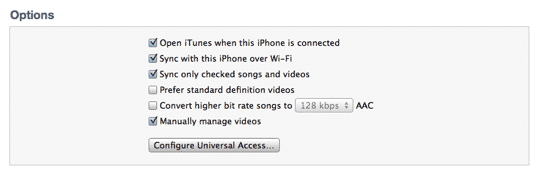
Se hai abilitato iTunes Match su un dato dispositivo iOS, tutta la tua musica sarà sempre disponibile su quel dispositivo. Questo include nuova musica man mano che viene aggiunta alla tua libreria iTunes, fornendo di fatto una sincronizzazione automatica tramite iCloud, anche se i tuoi contenuti non sono memorizzati localmente sul dispositivo per impostazione predefinita, ma semplicemente disponibili da iCloud per il download su richiesta. Se desideri mantenere la tua libreria musicale ridotta per mostrare solo i contenuti che sono effettivamente memorizzati sul dispositivo, puoi disattivare l’opzione Mostra tutta la musica sotto Impostazioni, Musica sul tuo dispositivo.
Ricevi i nuovi post nella tua casella di posta.
Nessuno spam. Disiscriviti in qualsiasi momento.