iPhone Backup · 1 min read · Sep 28, 2025
Backup di un iPhone danneggiato
Q: Il mio schermo dell’iPhone è rotto e non riesco a sbloccarlo di nuovo. Voglio fare il backup del telefono, ma dice che devo sbloccarlo prima con un codice. C’è un modo per risolvere questo problema?
– Patrick
A: Se hai normalmente eseguito il backup del tuo iPhone su un computer specifico in passato, dovresti comunque essere in grado di fare un backup su quel computer senza sbloccare prima l’iPhone. La restrizione del codice è progettata per impedire che il tuo iPhone venga sottoposto a backup su una libreria di iTunes sconosciuta, come misura di sicurezza contro l’accesso alle tue informazioni da parte di chiunque altro possa entrare in possesso del tuo iPhone.
Quindi, se hai più di un computer con iTunes, dovresti provare a eseguire il backup del tuo iPhone su un’altra macchina.
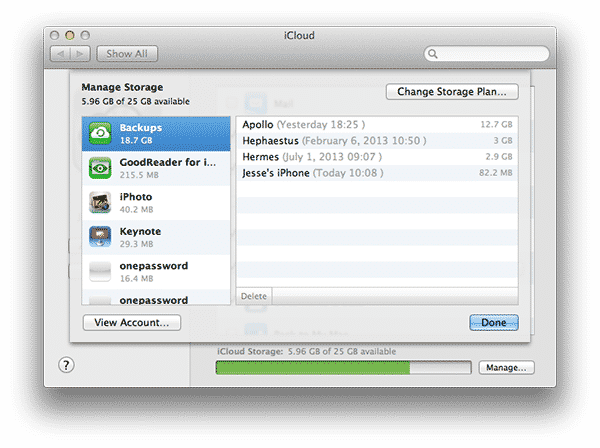
Inoltre, se hai utilizzato iCloud, dovresti già avere un backup memorizzato lì negli ultimi 24 ore, a condizione che il tuo iPhone sia stato connesso al Wi-Fi e collegato a una fonte di alimentazione durante quel periodo. Se il tuo iPhone funziona ancora internamente e il problema è solo un danno al touchscreen, allora potresti essere in grado di collegarlo e aspettare che venga effettuato un altro backup di iCloud. Questo processo funziona in background indipendentemente dal fatto che il telefono sia bloccato con un codice o meno, e in effetti richiede che lo schermo sia spento per funzionare.
Puoi controllare lo stato dei tuoi backup di iCloud da un Mac o da un altro dispositivo iOS accedendo alle impostazioni di iCloud. Su Mac OS X Lion o Mountain Lion, vai su Preferenze di Sistema e seleziona la sezione iCloud, quindi fai clic sul pulsante “Gestisci” nell’angolo in basso a destra. Verrà mostrato un elenco di tutti i tuoi dati memorizzati in iCloud sul lato sinistro, con Backup come prima voce; selezionando questa voce dovresti vedere i backup di tutti i tuoi dispositivi iOS e la data e l’ora dell’ultimo backup effettuato.
Le stesse informazioni possono essere visualizzate anche da un altro dispositivo iOS connesso allo stesso account iCloud accedendo alla sezione iCloud dell’app Impostazioni iOS, scegliendo Archiviazione e Backup e Gestisci Archiviazione.
Ricevi i nuovi post nella tua casella di posta.
Nessuno spam. Disiscriviti in qualsiasi momento.