iCloud Backup · 2 min read · Dec 16, 2025
Backup dei numeri di telefono su iCloud
Q: Ho appena comprato un iPhone 4 e voglio usare iCloud per eseguire il backup dei miei numeri di telefono ogni volta che mi connetto alla mia rete Wi-Fi. Il problema è che abbiamo un desktop Windows XP che abbiamo comprato nel 2001. Dice che stiamo usando iCloud, ma come faccio a sapere se i miei numeri sono stati salvati e se perdo il mio iPhone come posso recuperarli? Inoltre, mia figlia ha un iPhone, quindi questo causa anche un po’ di confusione nel processo.
– Kiren
A: I tuoi numeri di telefono sono memorizzati in un’app chiamata Contatti e possono essere salvati su iCloud in uno (o entrambi) dei due modi diversi.
Innanzitutto, se hai abilitato i backup di iCloud sul tuo dispositivo, TUTTE le tue impostazioni e i tuoi dati—compresi i tuoi numeri di telefono—saranno salvati su iCloud una volta ogni 24 ore, a condizione che il tuo dispositivo sia collegato e connesso a una rete Wi-Fi. Se il tuo dispositivo non è collegato e connesso a Wi-Fi all’intervallo di 24 ore, il backup verrà eseguito alla prima opportunità disponibile dopo, cioè non appena il dispositivo è collegato e connesso a Wi-Fi.
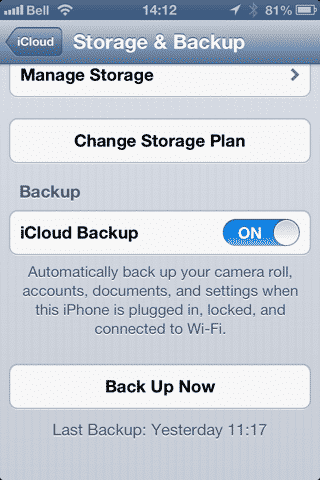
Puoi confermare che i backup di iCloud sono abilitati e controllare l’orario dell’ultimo backup andando nell’app Impostazioni del tuo iPhone e scegliendo iCloud e poi Archiviazione e Backup.
Assicurati che l’opzione “Backup iCloud” sia impostata su “ON” e se scorri verso il basso, l’orario del tuo ultimo backup su iCloud verrà visualizzato in fondo allo schermo. Nota che puoi anche avviare manualmente un backup di iCloud toccando il pulsante “Esegui backup ora” visualizzato qui; puoi eseguire un backup manuale finché sei connesso a una rete Wi-Fi, indipendentemente dal fatto che il tuo dispositivo sia collegato a una fonte di alimentazione o meno.
Nota che non c’è modo di accedere ai tuoi numeri di telefono o ad altri dati dal backup di iCloud direttamente; tuttavia, se il tuo iPhone viene perso o danneggiato, puoi ripristinare il tuo backup di iCloud su un nuovo iPhone durante il processo di configurazione semplicemente accedendo con il tuo account iCloud, che troverà i backup disponibili e ti chiederà di ripristinarne uno. Un ripristino di iCloud deve anche essere eseguito tramite Wi-Fi e ripristinerà tutte le tue impostazioni e i tuoi dati dal backup, e poi procederà a risincronizzare eventuali app o musica che erano sul tuo dispositivo da iTunes in Cloud.
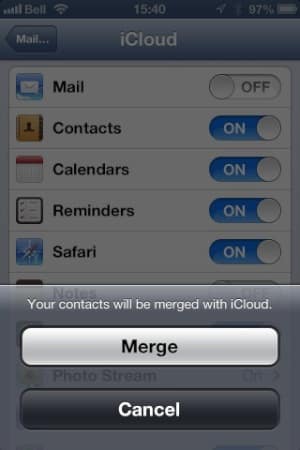
Un’opzione migliore è effettivamente sincronizzare i tuoi Contatti su iCloud abilitando l’opzione “Contatti” nelle impostazioni di iCloud sul tuo iPhone.
Se hai già contatti memorizzati localmente sul tuo iPhone quando abiliti per la prima volta questa opzione, ti verrà chiesto di sostituire o unire i contatti esistenti con quelli nel tuo account iCloud. Semplicemente scegli l’opzione “Unisci” e i tuoi contatti esistenti verranno automaticamente caricati su iCloud.
Puoi quindi accedere a questi contatti accedendo al tuo account iCloud utilizzando un browser web all’indirizzo http://www.icloud.com. Sfortunatamente, sincronizzarli con il tuo PC Windows tramite iCloud richiede Windows Vista o Windows 7 e Outlook 2007 o successivo—Windows XP non è più supportato per la sincronizzazione con iCloud.
Se hai bisogno di sincronizzare i tuoi contatti con il tuo PC Windows XP, puoi farlo sincronizzandoli tramite iTunes piuttosto che iCloud, utilizzando una connessione USB o una rete Wi-Fi locale con iTunes. Per fare ciò, collega semplicemente il tuo iPhone al computer, selezionalo nell’elenco dei dispositivi di iTunes e seleziona i tuoi Contatti per la sincronizzazione nella scheda “Info”.
Ricevi i nuovi post nella tua casella di posta.
Nessuno spam. Disiscriviti in qualsiasi momento.