Contatti Gmail · 3 min read · Jan 16, 2026
Backup e Ripristino dei tuoi Contatti da Gmail per Android [Passi Semplici]

Immagina che il tuo telefono sia bloccato, incapace di caricarsi o non risponda a nessuna azione di tocco e non hai altra opzione se non eseguire un ripristino per risolvere il problema. Tutti i tuoi contatti sono persi poiché non hai effettuato alcun tipo di backup. Per salvarti da una situazione del genere, puoi eseguire il backup dei tuoi contatti sul tuo account Gmail associato al tuo Android. Una volta eseguito il backup sull’account Gmail, puoi accedere e ripristinare i tuoi contatti ogni volta che lo desideri.
Nel seguente guida ho fornito i passaggi completi su come puoi eseguire il backup dei tuoi contatti esistenti su Gmail? Come eseguire il backup dei nuovi contatti su Gmail? e anche come puoi ripristinare i contatti sul tuo dispositivo Android?
Eseguire il Backup dei Nuovi Contatti sul tuo Account Gmail
Puoi eseguire il backup sia dei contatti esistenti che di quelli nuovi sul tuo Gmail con il metodo qui sotto. Per i contatti esistenti, devi aggiungerli di nuovo come nuovo contatto per memorizzarli nel tuo Google Account.
Passo 1.
Vai all’App Telefono o Contatti sul tuo Android.
Passo 2.
Ora fai clic su Aggiungi Nuovo Contatto o Crea Nuovo Contatto.
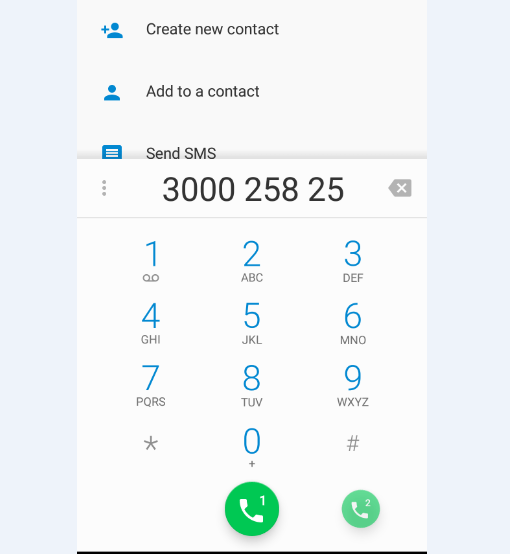
Crea Nuovo Contatto
Passo 3.
Inserisci il Nome, il Numero e altri campi nel contatto.
Passo 4.
Ora tocca l’opzione denominata Altri Campi o Altro
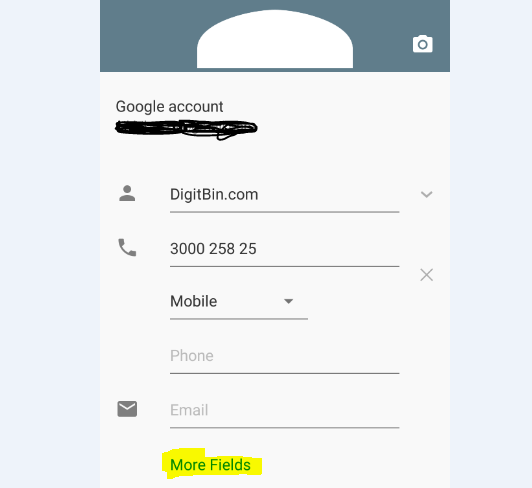
Clicca sull’Opzione Altri Campi durante il Salvataggio dei Contatti
Passo 5.
Ora fai clic sulla prima opzione e seleziona il tuo Google Account preferito. E fai clic con il tasto destro per salvare le modifiche.
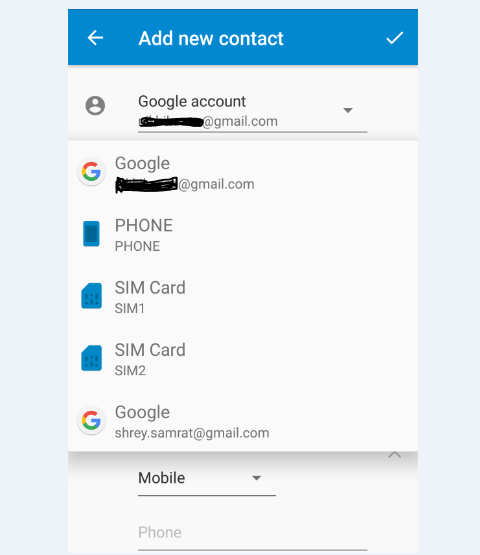
Seleziona Google Account sotto Altri Campi e salva il Contatto
Passo 6.
Su Android vai su Impostazioni → Account e sincronizzazione → Google Account → Attiva Sincronizzazione Contatti
Il tuo contatto è stato correttamente eseguito il backup sul tuo account Gmail.
Eseguire il Backup dei Contatti Esistenti sul tuo Google Account
Puoi condividere in massa tutti i tuoi contatti con te stesso su Gmail. Questo manterrà un record dei tuoi Contatti del dispositivo sul tuo Gmail che puoi cercare e recuperare ogni volta che lo desideri.
Passo 1. Apri l’App Telefono o Contatti sul tuo dispositivo Android.
Passo 2. Fai clic sull’Opzione Menu (3 punti)
Passo 3. Ora tocca l’opzione importa/esporta contatto.
Passo 4. Vedrai l’opzione di Condividi Contatti Visibili. Toccalo, seleziona Gmail e invialo al tuo ID email.
L’unico svantaggio di questo metodo è che i nuovi contatti aggiunti non saranno disponibili nella mail a meno che non li condividi di nuovo.
Come Ripristinare i Contatti dal tuo Google Account?
Passo 1.
Vai su contacts.google.com.
Oppure puoi visitare il tuo Gmail e toccare il testo Gmail a sinistra per accedere all’opzione Contatti.
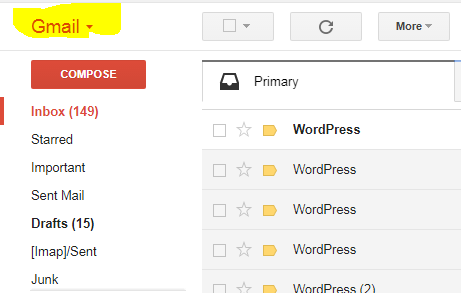
Tocca il Testo Gmail per vedere l’opzione contatti.
Passo 2.
Inserisci le tue Credenziali dell’Account se richiesto per il Login.
Passo 3.
Ora qui vedrai l’opzione di importare ed esportare contatti sotto Altro.
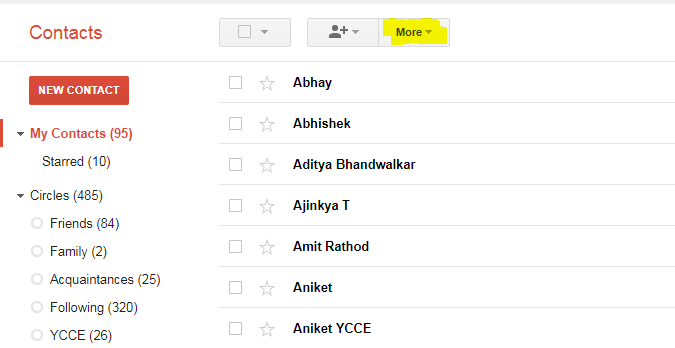
Esporta Contatti sotto l’opzione Altro
Passo 4.
Tocca su esporta e scegli il formato in cui desideri esportare il file dei contatti.
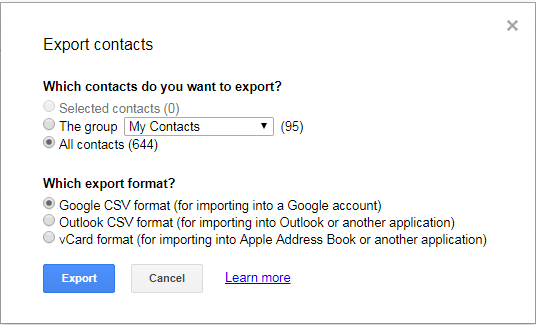
Esporta Contatti
Passo 6.
Una volta esportato, otterrai tutti i contatti in un unico formato di file che puoi aprire direttamente sul tuo telefono Android per importare tutti i contatti di nuovo sul tuo dispositivo mobile.
Nota e Conclusione: Spero che il post sia stato utile. Commenta qui sotto per qualsiasi assistenza o domanda. Saluti!
Se hai qualche pensiero su Backup e Ripristino dei tuoi Contatti da Gmail per Android [Passi Semplici], sentiti libero di lasciare un commento qui sotto. Inoltre, iscriviti al nostro canale YouTube DigitBin per video tutorial. Saluti!
Ricevi i nuovi post nella tua casella di posta.
Nessuno spam. Disiscriviti in qualsiasi momento.