Rinominare file · 3 min read · Oct 03, 2025
Rinominare in Batch Più File su Mac: Rinominare File Tutti Insieme

Rinominare file sembra un gioco da ragazzi, sia su Mac, Windows, Android o ovunque. E questo è effettivamente un compito facile fino a quando non lo esegui per un singolo file. Tuttavia, se stai usando macOS, sapevi che puoi anche rinominare in batch più file contemporaneamente?
Se stai organizzando i file, creando una nuova struttura di cartelle o semplicemente pulendo alcuni file più vecchi, vorresti nominare specificamente i tuoi file per renderli comprensibili. A volte, può includere un sacco di file che sarebbe complicato rinominare uno dopo l’altro. In tali casi, la funzionalità di rinominazione in batch si rivela un salvatore della vita.
Tuttavia, a differenza della rinominazione di file singoli su macOS, la rinominazione in batch di file può diventare complicata man mano che procedi. Pertanto, in questo articolo, abbiamo condiviso una guida passo-passo su come rinominare più file contemporaneamente su Mac.
Come Rinominare Più File Contemporaneamente su MacBook?
Sebbene il processo iniziale sembri abbastanza simile, alla fine diventa complesso poiché non hai la flessibilità di selezionare i file manualmente e rinominarli. Ma qui abbiamo condiviso un paio di modi utilizzando i due strumenti più affidabili che ti aiuteranno a rinominare più file su macOS senza alcun problema.
1. Rinominare in Batch Più File Utilizzando Finder
- Apri l’applicazione Finder sul tuo dispositivo Mac.
- Usa la scorciatoia Shift+Click per selezionare un gruppo di file insieme.
- Clicca sull’icona dei tre punti in alto nell’app Finder.
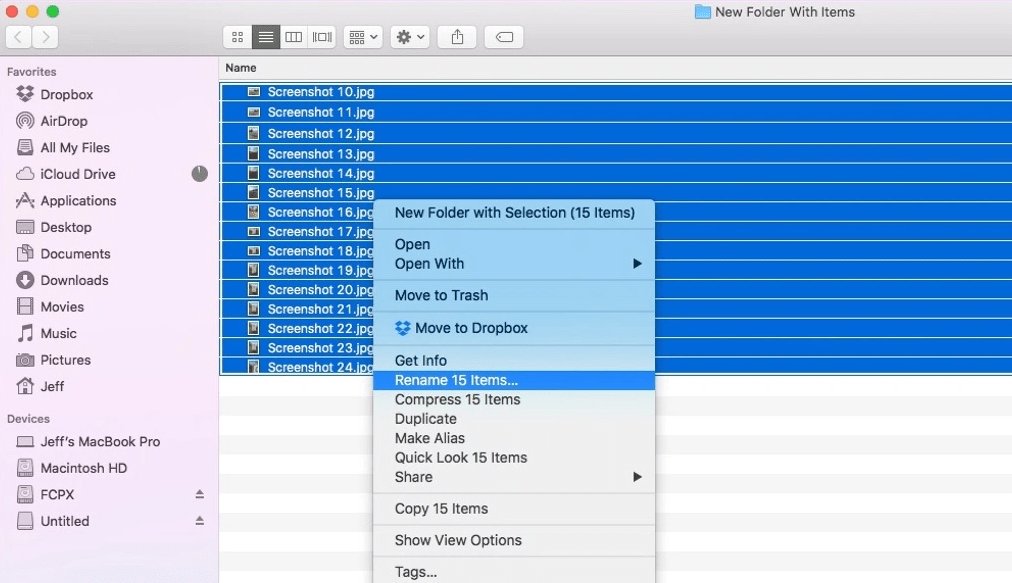
- Seleziona ‘ Rinomina ‘ dal menu.
- Ora, seleziona il formato del nome per i file. Esempio: Nome e Indice, Nome e Contatore, o Nome e Data.
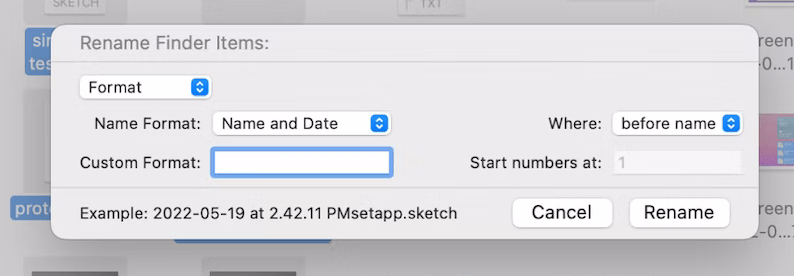
- Successivamente, inserisci il nome che desideri dare ai file selezionati e inserisci un numero nell’area ‘ Inizia numeri da ‘.
- Infine, clicca sul pulsante di rinomina. Fatto!
2. Rinominare in Batch Più File Utilizzando Renamer
Renamer è semplicemente un luogo unico se desideri rinominare più file contemporaneamente. Questa applicazione è semplicemente sovraccarica di tutti i tipi di strumenti di cui avrai mai bisogno. Inoltre, rende l’intero processo di rinominazione in batch molto più facile che mai. Per rinominare più file sul tuo Mac utilizzando Renamer, segui semplicemente i passaggi menzionati di seguito:
- Avvia l’app Renamer sul tuo Mac.
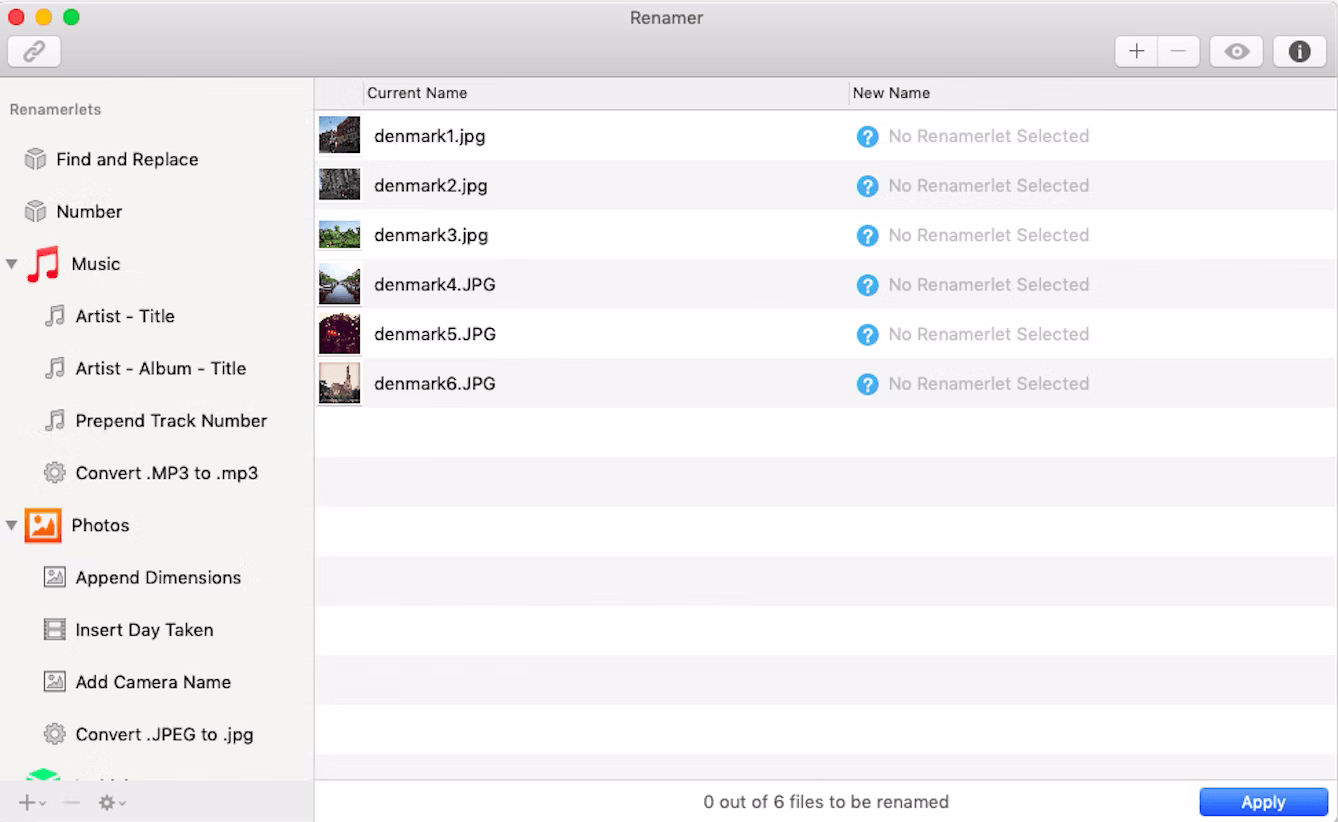
- Seleziona i file che desideri rinominare e trascinali nell’app renamer.
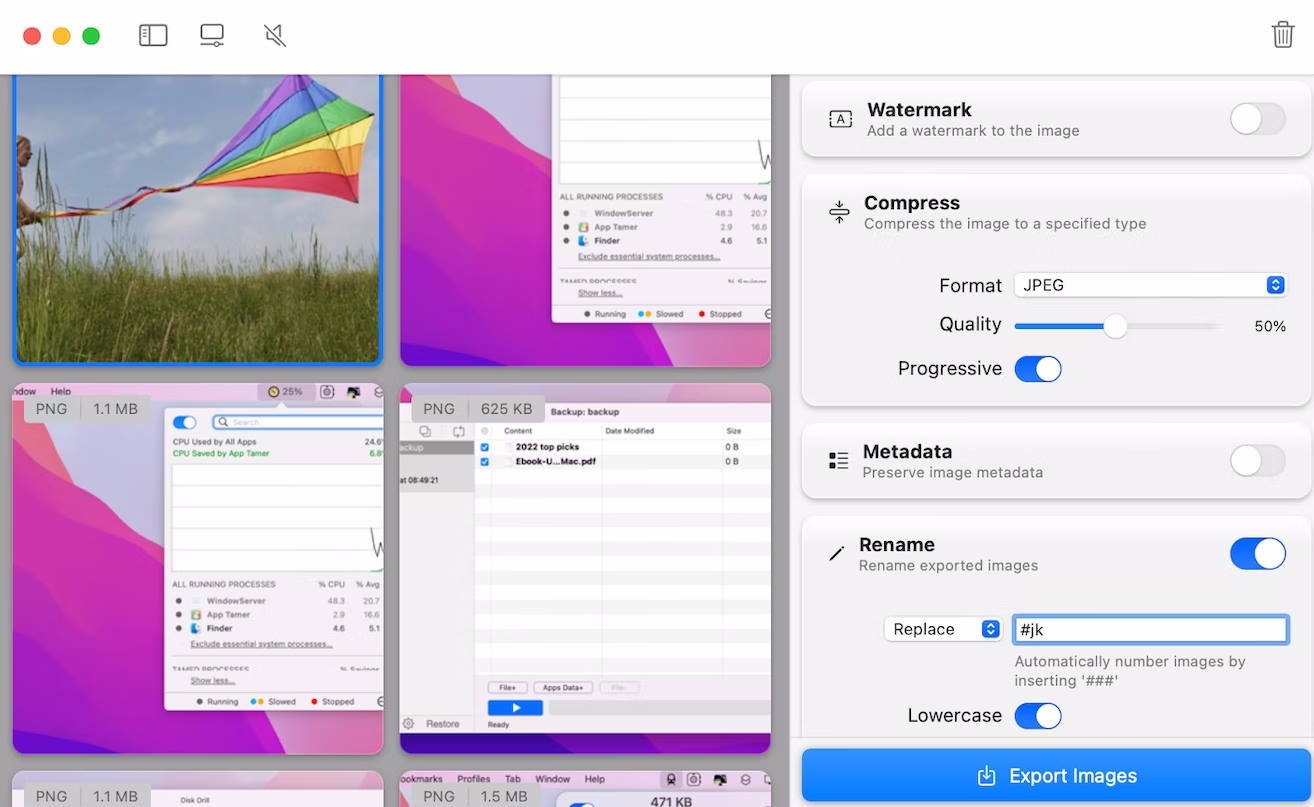
- In base ai tipi di file, consulta le regole dal Renamerlet presente nel menu a sinistra. Puoi anche creare il tuo renamerlet cliccando sull’icona ‘ + ‘ situata in fondo al menu a sinistra. Seleziona ‘ Nuovo Renamerlet ‘ e fornisci i dettagli richiesti.
E questo è tutto. Rinominare file in batch in Renamer risulta molto più facile rispetto all’utilizzo di qualsiasi altro metodo. Assicurati solo di utilizzare il renamerlet per il formato di file corretto, e il resto delle cose cadrà automaticamente nelle tue mani.
Conclusione
Rinominare file utilizzando applicazioni come Renamer o Finder rende le cose praticamente automatiche. Tutto ciò che devi fare è seguire alcuni passaggi e alla fine otterrai il risultato desiderato. Ricorda di aggiungere numerazione mentre rinomini in batch più file contemporaneamente per mantenere le cose organizzate. Sebbene Finder sia una grande applicazione per portare a termine le cose da zero, confrontando entrambe le app, Renamer ti offre sicuramente più flessibilità e facilità d’uso.
Se hai qualche pensiero su Rinominare in Batch Più File su Mac: Rinominare File Tutti Insieme, sentiti libero di lasciare un commento qui sotto. Inoltre, iscriviti al nostro canale YouTube di DigitBin per video tutorial. Saluti!
Ricevi i nuovi post nella tua casella di posta.
Nessuno spam. Disiscriviti in qualsiasi momento.