Musica Digitale · 5 min read · Jan 04, 2026
Guida per principianti alla compressione dei tuoi CD
La musica digitale deve la sua popolarità a una tecnologia chiave: la compressione. Senza compressione – un modo per rendere i file più piccoli, più portatili e più facili da trasferire su una rete – non ci sarebbe stata ancora una rivoluzione della musica digitale. Certo, puoi trasferire file musicali non compressi, ma la loro grande dimensione richiede praticamente l’accesso a Internet a banda larga.
Un semplice esempio: un CD non compresso di un’ora occupa circa 616 MB di spazio su disco. Anche con la maggior parte delle connessioni a banda larga, ci vorrebbero più di 2 ore per scaricarlo. Codificato con una compressione “tipica” compatibile con iPod – come spiegato di seguito – lo stesso CD richiede circa 54 MB, meno di un decimo della dimensione e un decimo del tempo.
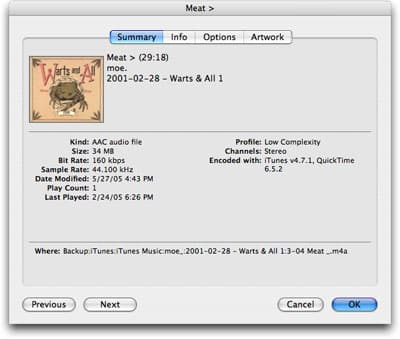
Seleziona una canzone in iTunes, quindi seleziona File > Ottieni informazioni. La scheda Riepilogo mostra il formato di codifica (Tipo) e il Bit Rate.
Ma cos’è la compressione? E cosa sono i bit rate? Cosa significano questi termini? Continua a leggere per scoprire come scegliere il modo migliore per importare musica da ascoltare sul tuo iPod.
Parte Prima: Scegli il tuo formato di compressione
Tutti hanno sentito parlare di MP3, il formato di compressione più diffuso e quello che riceve più attenzione. In effetti, per le persone poco familiari con la musica digitale, tutti questi file sono file “MP3”. Gli utenti esperti di iPod e iTunes sanno che esiste un altro formato di compressione chiamato AAC, “codifica audio avanzata”. Questo formato, che fa parte dello standard MPEG-4, suona meglio dell’MP3 alla stessa dimensione del file. iTunes utilizza questo formato superiore per impostazione predefinita, così come l’iTunes Music Store.
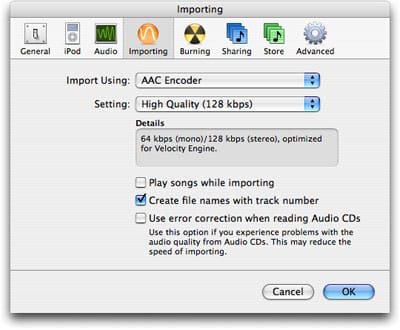
Scegli il formato di compressione e il bit rate dalle preferenze di importazione di iTunes.
Tuttavia, l’iPod e iTunes possono utilizzare alcuni altri formati di file: possono riprodurre sia file WAV che AIFF – file audio grezzi da CD in formati leggibili dal computer – così come Apple Lossless, un formato di compressione che preserva la qualità originale di un CD riducendo la sua dimensione della metà. (Fan dell’iPod shuffle, nota: di questi formati grandi, l’iPod shuffle supporta solo WAV e non riprodurrà AIFF o Apple Lossless.)
Poiché suonano molto bene e raggiungono una compressione migliore rispetto a questi altri formati, la maggior parte degli utenti di iPod vorrà scegliere tra AAC o MP3. Ci sono pro e contro nell’utilizzare ciascuno di questi formati.
AAC: Questo offre una qualità del suono migliore allo stesso bit rate (rispetto all’MP3), quindi file più piccoli per una qualità equivalente, ma puoi riprodurre questi file solo su un iPod o con iTunes. Se non prevedi di utilizzare i tuoi file musicali digitali su altri lettori, allora AAC è la scelta da fare.
MP3: Anche se i file MP3 non suonano bene come i file AAC di dimensioni equivalenti, puoi riprodurli praticamente su ogni lettore musicale digitale, così come su lettori DVD domestici, autoradio, cellulari e altri dispositivi. Tuttavia, per ottenere la stessa qualità dell’AAC, dovrai utilizzare un bit rate più alto, che occupa più spazio.
Gli audiofili, tuttavia, vorranno considerare WAV, AIFF o Apple Lossless. Ancora una volta, ci sono vincoli: solo iTunes e l’iPod saranno in grado di riprodurre file Apple Lossless – altri lettori non lo supporteranno – ma praticamente ogni altro software di riproduzione musicale sarà in grado di riprodurre file WAV. I file AIFF sono specifici per Mac, quindi se prevedi di ascoltare la tua musica su un PC, WAV è migliore.
Ci sono altri formati senza perdita, e i fan delle jambands (vedi il nostro articolo qui) saranno familiari con questi due acronimi: FLAC e SHN. Come Apple Lossless, questi formati forniscono la stessa qualità dei file non compressi, ma occupano circa il 50% dello spazio dei file musicali originali.
Questi formati sono utilizzati per scambiare (legalmente) registrazioni dal vivo, ma se vuoi ascoltarli con iTunes o sul tuo iPod, dovrai utilizzare un software extra: etree.org ti fornisce tutte le informazioni e i link ai programmi (PC/Mac/Linux) che puoi utilizzare per convertire questi file in file WAV o AIFF, che iTunes poi converte nel tuo formato preferito (AAC o MP3).
Parte Seconda: Scegli il tuo Bit Rate
Quando scegli il modo migliore per importare la tua musica, il “bit rate” è la seconda variabile. Come accennato in precedenza, iTunes utilizza il formato AAC per impostazione predefinita, e il bit rate che utilizza (a meno che tu non lo cambi manualmente) è 128 kbps. Kbps significa “kilobit al secondo”, e più alto è il numero, più spazio un file musicale occuperà sul tuo computer. I file sono più spesso compressi a 128kbps, 160kbps o 192kbps.
La compressione a 128kbps è il bit rate utilizzato dall’iTunes Music Store. Poiché i file AAC suonano meglio degli MP3, puoi assumere che un file AAC a 128 kbps abbia circa la stessa qualità di un file MP3 a 160 kbps, che è ciò che iTunes chiama “alta qualità”. (Per chi tiene il conto, un file WAV o AIFF non compresso è 1411 kbps – un po’ più di 10 volte più grande.)
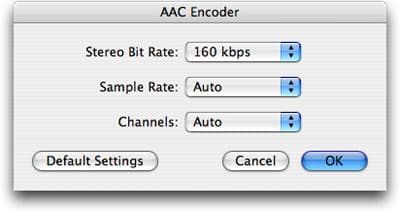
iTunes ti consente di scegliere alcuni bit rate standard, o ti consente di selezionare Personalizzato, dove puoi accedere ad altri bit rate.
Potresti scoprire che la tua musica suona bene a questo bit rate predefinito, oppure potresti scoprire che un bit rate leggermente più alto fa una grande differenza. Abbiamo provato diversi formati e bit rate, e preferiamo estrarre la nostra musica come file AAC a 160 kbps, o file MP3 a 192kbps. Con buone cuffie o altoparlanti, i file compressi in questo modo suonano meglio dei file a 128 kbps, ma aumentarli di un altro livello a 192 kbps AAC o 224kbs MP3 non fa molta differenza.
Ma c’è un compromesso tra bit rate e dimensione del file; una canzone di 4 minuti richiede circa 3.7 MB di spazio su iPod/disk rigido a 128 kbps e circa 4.7 MB a 160 kbps. Se passi a 192 kbps, avresti un file di 5.6 MB, e le dimensioni dei file aumentano di conseguenza ogni volta che passi a un bit rate più alto.
Alcuni esempi di dimensioni dei file per canzoni di 4 minuti.
Ricevi i nuovi post nella tua casella di posta.
Nessuno spam. Disiscriviti in qualsiasi momento.