Video conversion · 12 min read · Feb 28, 2026
Guida per principianti alla conversione di video per Apple TV + iOS
Negli anni, iTunes e i dispositivi multimediali di Apple si sono espansi ben oltre i loro umili inizi come strumenti per gestire e accedere semplicemente alla musica, per includere praticamente tutto ciò che un utente potrebbe voler memorizzare, gestire e accedere: libri, film, programmi TV, podcast e persino app ci hanno portato al punto in cui il nome “iTunes” non sembra nemmeno più descrivere adeguatamente l’app.
Sfortunatamente, mentre iTunes svolge un lavoro notevole nel semplificare il processo di conversione, memorizzazione e gestione della collezione musicale personale di un utente, non è mai riuscito ad adottare lo stesso approccio fluido per i video; estrarre un CD è generalmente semplice come inserire il disco nell’unità ottica e premere un pulsante, tuttavia lo stesso non è possibile per i DVD a causa della protezione da copia e di vari problemi legali e di licenza. Inoltre, i formati video sono stati tradizionalmente molto meno standardizzati rispetto ai formati audio, rendendo l’intera questione della conversione video molto più complessa.
Sebbene iTunes stesso sia di poco aiuto quando si tratta di convertire i propri DVD e video domestici, è emersa una grande collezione di applicazioni di terze parti per colmare quel vuoto. In effetti, ci sono così tanti strumenti di conversione video di terze parti disponibili per l’ecosistema di iTunes, iPod e iOS che gli utenti possono sentirsi un po’ sopraffatti nel cercare quello giusto per le loro esigenze, in particolare con così tante di queste app che competono per l’attenzione dell’utente in un mercato saturo.
La buona notizia, tuttavia, è che sebbene molte delle app che potresti vedere pubblicizzate costino denaro, esiste in realtà una soluzione completamente gratuita che è molto migliore. Da diversi anni, abbiamo raccomandato Handbrake come soluzione preferita per la conversione video poiché gestisce una vasta gamma di formati video sorgente, è regolarmente aggiornata, open source e, cosa migliore di tutte, gratuita.
Handbrake ha originariamente iniziato la sua vita diversi anni fa come applicazione Mac progettata esclusivamente per estrarre i propri DVD in un formato pronto per iTunes e iPod. Da quel momento si è espansa per aggiungere una versione Windows e supporto per convertire praticamente qualsiasi file video sorgente oltre alla conversione diretta dei DVD, e ha aggiunto una collezione di semplici preset che possono aiutare l’utente medio a ottenere ottimi risultati di conversione senza alcun bisogno di approfondire il set completo di funzionalità più avanzate dell’applicazione.
Una parola sui DVD protetti da copia…
La protezione da copia è praticamente standard nell’industria dei DVD, e quindi praticamente tutti i film e i programmi TV che incontri su DVD saranno protetti da copia. Sfortunatamente, leggi come il Digital Millennium Copyright Act degli Stati Uniti e il Bill C-11 che sarà presto approvato in Canada rendono di fatto illegale eludere queste misure di protezione tecnologica per quasi qualsiasi motivo, incluso fare copie di DVD che già possiedi. Infatti, in alcune giurisdizioni, semplicemente possedere gli strumenti che ti permetterebbero di eludere tali “blocco digitali” può essere di per sé illegale.
Per questo motivo, molte applicazioni, incluso Handbrake, hanno effettivamente rimosso i componenti di decrittazione dei DVD che erano precedentemente inclusi, facendo affidamento sugli utenti per acquisire i componenti necessari da soli, ma rendendo anche il processo più complicato. Per gli utenti di Mac OS X con una versione di VLC precedente alla 2.0 installata, Handbrake utilizzerà semplicemente le librerie di decrittazione incluse con VLC, tuttavia anche VLC ha rimosso queste a partire dalla versione 2.0, richiedendo agli utenti di ottenerle e installarle separatamente. Per gli utenti Windows, il processo può essere ancora più complicato, poiché le librerie di decrittazione dei DVD per Windows non sono state così facilmente disponibili nella comunità open source.
Se vivi in una giurisdizione in cui non è illegale eludere la protezione digitale, puoi ottenere le librerie necessarie dal sito di VideoLAN (VLC) all’indirizzo http://download.videolan.org/pub/libdvdcss/1.2.11/. Gli utenti di Mac OS X devono semplicemente posizionare il file libdvdcss.2.dylib nella loro cartella /usr/lib; gli utenti Windows dovrebbero scaricare la versione appropriata a 32 o 64 bit di libdvdcss-2.dll, rinominarlo in libdvdcss.dll e posizionarlo nella cartella C:Program FilesHandbrake. In alternativa, gli utenti di Mac OS X possono semplicemente scaricare e installare una versione di VLC precedente alla 2.0, che include la libreria di decrittazione DVD necessaria. Handbrake utilizzerà automaticamente queste librerie finché sono disponibili nelle posizioni corrette.
Nota che anche senza queste librerie, Handbrake può comunque essere utilizzato per convertire DVD non protetti da copia come molti materiali educativi, video domestici che sono stati convertiti in DVD e persino dischi DVD-R da videocamere che utilizzano quel formato.
Conversione di DVD con Handbrake
Prima di iniziare, è importante capire come sono strutturati i DVD tipici. Il contenuto del DVD è suddiviso in “titoli” separati e la maggior parte dei DVD conterrà più di un singolo titolo; i film utilizzano tipicamente i titoli aggiuntivi per varie forme di contenuto bonus mentre i programmi TV su DVD utilizzeranno un titolo separato per ogni episodio. Poiché ogni titolo rappresenta un pezzo separato di contenuto, Handbrake li converte separatamente e dovrai cercare e selezionare il titolo appropriato per il contenuto che desideri convertire.
I titoli sono spesso ulteriormente suddivisi in capitoli, che sono le sottosezioni di un film o di un programma TV che normalmente vedi nella modalità “Selezione scena” sul tuo lettore DVD.
Nella maggior parte dei casi, probabilmente vorrai convertire TUTTI i capitoli di un dato titolo (ad es. l’intero spettacolo o film), sebbene Handbrake ti consenta di codificare solo un intervallo specifico di capitoli se lo desideri.
Selezionare la sorgente
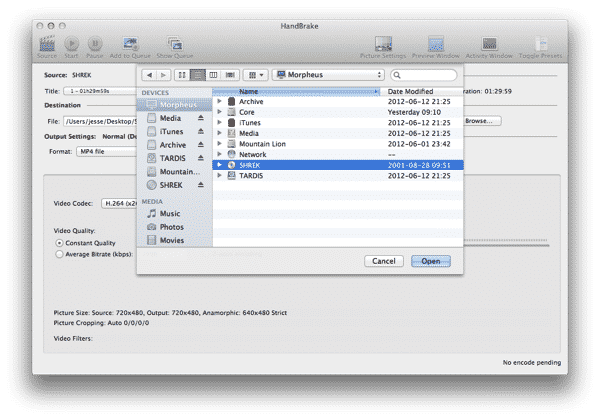
Quando apri per la prima volta Handbrake, ti verrà chiesto di scegliere una sorgente per il video che desideri convertire. Questa può essere un file singolo o un DVD inserito nell’unità ottica del computer.
Quando selezioni un DVD, Handbrake eseguirà la scansione di tutti i titoli individuali, mostrandoti un riepilogo in tempo reale della scansione e quanti titoli ci sono in totale sul DVD.

Una volta terminato il processo, sarai in grado di visualizzare e selezionare il titolo specifico che desideri convertire dal menu a discesa “Titolo”. Ogni titolo ha una durata mostrata accanto ad esso in ore, minuti e secondi, che fornisce un indizio per aiutarti a identificare il titolo che stai cercando.
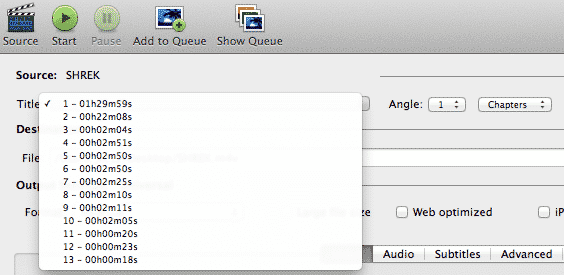
Per i film, il titolo più lungo è generalmente il film stesso e quello che desideri effettivamente selezionare per la conversione. I programmi TV su DVD avranno probabilmente diversi titoli di durata simile per ogni episodio, più alcuni titoli extra più brevi per contenuti bonus.
Se non sei sicuro di quale titolo sia quello corretto per la conversione, puoi utilizzare un’app per lettore DVD, come quella inclusa con OS X, per caricare il DVD per la riproduzione. Basta iniziare a riprodurre il DVD come faresti normalmente e, una volta che il contenuto video effettivo (film o programma TV) inizia a essere riprodotto, puoi determinare quale titolo sta riproducendo semplicemente controllando i controlli o i menu di riproduzione del DVD. Puoi quindi chiudere il lettore DVD e tornare a Handbrake per selezionare il titolo appropriato.
Le opzioni in Handbrake a destra del menu del titolo ti consentono di scegliere diverse sezioni del titolo da codificare, che possono essere basate su marcatori di capitolo, fotogrammi o secondi. La maggior parte degli utenti può lasciare queste impostazioni così come sono per semplicemente codificare l’intero titolo.
Selezionare il miglior formato di output
Il passo successivo è selezionare una destinazione e un formato per il file video risultante. Il campo Destinazione è piuttosto autoesplicativo, anche se potresti trovare utile localizzare il file di destinazione da qualche parte nella tua cartella Media di iTunes: questo ti farà risparmiare il problema di copiarlo più tardi quando lo importerai in iTunes, poiché se il file è già nella cartella Media di iTunes, iTunes lo sposterà semplicemente in una posizione appropriata.
Handbrake fornisce una serie di preset utili per scegliere il formato di destinazione che dovrebbe soddisfare la maggior parte degli utenti. Puoi aprire il cassetto dei preset facendo clic sul pulsante “Attiva preset” nell’angolo in alto a destra della finestra di Handbrake; la sezione “Dispositivi” contiene un elenco di preset ottimizzati per i tipici dispositivi Apple.
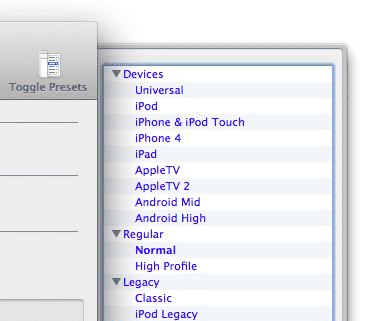
Il preset “Universale” è di solito la scelta migliore per contenuti in definizione standard poiché fornisce le impostazioni di qualità più elevate possibili mantenendo la compatibilità con quasi tutti i dispositivi video-capaci di Apple, incluso l’iPod classic, e tutti i modelli di dispositivi iOS e Apple TV. Solo l’iPod di quinta generazione è escluso da questo elenco: se hai bisogno di convertire il tuo video per un iPod 5G più vecchio, dovresti utilizzare il preset “iPod”
Gli altri preset: iPhone & iPod touch, iPhone 4, iPad, Apple TV e Apple TV 2 forniscono impostazioni di qualità ottimizzate per ciascuno di questi dispositivi sacrificando la compatibilità con altri dispositivi. Non c’è motivo di utilizzare il preset “iPhone & iPod touch” nella maggior parte dei casi, poiché “universale” di solito è sufficiente, anche se può essere utile se sei preoccupato per lo spazio di archiviazione, poiché questi creano file più piccoli ottimizzati per gli schermi 320×480 degli iPhone e iPod touch più vecchi.
I preset iPhone 4, iPad e i due preset Apple TV forniscono impostazioni di qualità più elevate orientate a risoluzioni più elevate per questi dispositivi specifici e sono necessari solo se stai codificando contenuti HD.
Considera la sorgente
Sebbene i dispositivi multimediali di Apple abbiano spinto verso risoluzioni più elevate negli ultimi anni, molti utenti continueranno a lavorare con DVD in definizione standard. Mentre Handbrake fornisce una serie di preset per codificare video HD, non c’è assolutamente alcun vantaggio nel convertire un DVD standard in un video HD a 720p o 1080p.
L’”upconversion” video è di dubbia utilità anche nella maggior parte delle attrezzature per l’intrattenimento domestico, e né Handbrake né alcun dispositivo di Apple forniscono alcuna forma di miglioramento della risoluzione. Se stai lavorando con un DVD standard, dovresti semplicemente codificarlo in definizione standard; qualsiasi conversione a risoluzione più alta creerà semplicemente un file più grande senza vantaggi di qualità aggiuntivi.
Nota che per la maggior parte dei preset, Handbrake utilizza anche la codifica Anamorfic per impostazione predefinita, fornendo un corretto rapporto d’aspetto widescreen 16:9 proprio come fa il DVD. Questo funziona semplicemente nella maggior parte dei casi e l’utente medio non avrà bisogno di preoccuparsi di questi dettagli, ma coloro che sono curiosi possono leggere di più sulla codifica anamorfica e sui rapporti d’aspetto nella nostra Guida ai formati video per iPod, Apple TV e iPhone.
Da una prospettiva di qualità audio, i preset Universale e Apple TV forniscono ciascuno una traccia audio AC3 aggiuntiva per accogliere l’audio Dolby Digital 5.1. Questa viene codificata come una seconda traccia per mantenere la compatibilità con i dispositivi iOS, che supportano solo il formato standard AAC CoreAudio. L’Apple TV utilizzerà automaticamente la traccia AC3 Passthru quando disponibile, mentre i dispositivi iOS e iTunes sul tuo computer riprodurranno semplicemente la versione AAC. Nota che Handbrake mescola automaticamente anche il Dolby Digital 5.1 in Dolby Pro Logic II surround sound per la traccia AAC.

Come regola generale, raccomandiamo di utilizzare il preset “Universale” per tutti i contenuti in definizione standard a meno che la dimensione del file non sia una considerazione predominante e non prevedi mai di riprodurre quei video su nulla di diverso da dispositivi a bassa risoluzione come un iPod classic o un iPhone o iPod touch di generazione precedente. Tuttavia, come Apple ha dimostrato con i suoi display Retina nei recenti dispositivi iOS, è sempre saggio utilizzare impostazioni che garantiscano compatibilità con i dispositivi futuri in primo luogo piuttosto che dover tornare indietro e convertire centinaia di ore di contenuti video.
Per la codifica di contenuti HD, potresti trovarti di fronte a un compromesso tra la massima risoluzione possibile e i dispositivi su cui desideri visualizzare quel contenuto. I contenuti a 720p sono supportati su Apple TV, tutti i modelli di iPad, iPhone 4/4S e il quarto iPod touch e il preset “Apple TV 2” fornirà la migliore qualità in quest’area mantenendo la compatibilità su tutti questi dispositivi; i preset “iPad” e “iPhone 4” sono semplicemente forniti se sei preoccupato di produrre file più piccoli ottimizzati per le risoluzioni 1024×768 o 960×480 di questi dispositivi.
Nota che Handbrake in questo momento non fornisce alcun preset per contenuti a 1080p sui nuovi modelli di Apple TV di terza generazione o iPad o per il nuovo display Retina dell’iPad. Se sei preoccupato di estrarre contenuti a 1080p, puoi regolare manualmente le impostazioni di Handbrake o semplicemente aspettare un aggiornamento futuro che probabilmente fornirà i preset necessari.
E per quanto riguarda il Blu-Ray?
Estrarre dischi Blu-ray commerciali è un processo molto più complicato poiché la protezione da copia è più complessa e non ci sono librerie direttamente disponibili per Handbrake per farlo. Detto ciò, se hai un’unità Blu-ray nel tuo computer e non è illegale nel tuo paese eludere la protezione da copia, puoi scaricare uno strumento separato per gestire il processo di estrazione del Blu-ray e poi fornire il contenuto risultante a Handbrake per la conversione in un formato compatibile con Apple. MakeMKV è uno strumento gratuito disponibile sia per Mac che per Windows che estrarrà i dischi Blu-ray in un formato MKV che può poi essere convertito utilizzando Handbrake; per gli utenti Windows, l’applicazione commerciale AnyDVD HD fornisce un modo per estrarre direttamente un DVD Blu-ray in un formato Blu-ray non crittografato che può poi essere passato a Handbrake per la conversione. Nota che avrai bisogno di Handbrake 0.9.5 o successivo per poter leggere un layout di disco Blu-ray.
Una volta selezionato il titolo, la destinazione e il formato, puoi iniziare immediatamente il processo di conversione facendo clic sul pulsante “Avvia” nell’angolo in alto a sinistra della finestra di Handbrake oppure utilizzare il pulsante “Aggiungi alla coda” per aggiungere le tue selezioni attuali a una coda per conversioni batch. La funzione coda è particolarmente utile per convertire DVD di programmi TV, che possono contenere diversi episodi come titoli individuali su un singolo disco; in questo caso puoi scegliere i tuoi preset e altre impostazioni e poi semplicemente scegliere ciascun titolo e file di destinazione e aggiungerlo alla coda. Una volta che hai messo in coda tutte le tue conversioni, il pulsante “Avvia” inizierà a elaborare l’intera coda.
Nota che ci sono alcune altre opzioni più avanzate in Handbrake che potresti voler considerare quando converti DVD. Queste impostazioni sono completamente facoltative, ma vale la pena discuterne per gli utenti che potrebbero voler approfittarne.
Tracce audio alternative
Per impostazione predefinita, Handbrake includerà la traccia audio principale dal tuo DVD o file sorgente insieme a una traccia AC3 Passthru, dove disponibile, se stai utilizzando i preset Universale o Apple TV. Puoi cambiare questo o aggiungere eventuali tracce audio aggiuntive trovate sul DVD, come lingue alternative o tracce di commento del regista. Basta visitare la scheda Audio prima di iniziare la conversione o aggiungere alla coda e scegliere eventuali tracce aggiuntive e formati audio dai menu a discesa; una linea “Nessuna” aggiuntiva apparirà in fondo man mano che vengono aggiunte nuove tracce, consentendoti di continuare ad aggiungere di più.
Ricevi i nuovi post nella tua casella di posta.
Nessuno spam. Disiscriviti in qualsiasi momento.