Guida iPod · 12 min read · Oct 16, 2025
Guida per principianti all'iPod, Parte II: Cinque passaggi per utilizzare il tuo iPod
L’iPod non è stato il primo lettore musicale digitale portatile, né è il più economico. Tuttavia, anche i critici di Apple concordano sul fatto che l’iPod ha fatto qualcosa meglio di qualsiasi suo concorrente: rende la musica digitale facile da organizzare e godere in un formato completamente portatile.
Facile è la parola chiave in quella frase: utilizzando l’interfaccia a schermo e ruota dell’iPod e il software gratuito iTunes di Apple (importazione, organizzazione e download di musica), la persona media può rapidamente trasformare una montagna di CD in un iPod che riproduce musica perfettamente ordinata e dal suono eccezionale, imprese che solo gli utenti esperti di tecnologia potevano eseguire solo due o tre anni fa.
Questa Parte II della nostra Guida per principianti all’iPod ha un obiettivo semplice: fornire a nuovi e potenziali utenti una rapida panoramica delle questioni più comuni coinvolte nella configurazione e nell’utilizzo dei loro iPod. Se hai bisogno di aiuto più approfondito su uno di questi problemi, utilizza il pulsante Aiuto in cima a ogni pagina di iLounge per guide dettagliate. Tra questo schema generale e i forum di discussione di iLounge, le FAQ e i link, speriamo che tu abbia tutto ciò di cui hai bisogno a portata di mano e sia pronto a partire.
Parte I: Vuoi comprare un iPod?
Parte II: Cinque passaggi per utilizzare il tuo iPod
Parte III: Accessori necessari per utenti tipici
Parte IV: Accessori fantastici per utenti esperti
Parte V: Da foto a eBook, creazione di contenuti e risoluzione dei problemi
Parte II: Cinque passaggi per utilizzare il tuo iPod (8 giugno 2004)
Passo 1: Comprendere cosa c’è nella scatola – e cosa non c’è
Ogni scatola di iPod include cinque articoli che sono più importanti degli altri: l’iPod, un paio di auricolari, almeno un cavo bianco, un alimentatore in plastica bianca e un CD software che funziona su PC e Macintosh.
| | 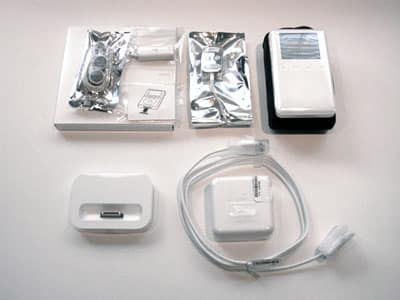 Il contenuto completo di una scatola di iPod di dimensioni normali è qui, ma dovrai preoccuparti solo degli articoli con segni. Prima fila, da sinistra a destra: Scatola software CD bianco (sotto), auricolari, protezioni per Dock Connector in busta (2), telecomando cablato, iPod di dimensioni normali, custodia in nylon (all’interno della custodia morbida). Seconda fila, da sinistra a destra: Dock, cavo FireWire, adattatore di alimentazione. | |
L’iPod è un dispositivo di riproduzione musicale autonomo, e tranne per le cuffie, non dovrai portare nient’altro con te quando lo utilizzi. A differenza di un Walkman, non ci sono batterie AA di cui preoccuparsi: l’iPod contiene una batteria ricaricabile, e la ricarichi collegandolo al cavo bianco e all’alimentatore sopra menzionati. Ancora meglio, non dovrai portare con te CD, cassette o altri supporti musicali: con l’aiuto del tuo computer, l’iPod trasporterà l’intera tua libreria di CD sul suo disco rigido portatile.
C’è solo un articolo di cui l’acquirente tipico di iPod avrà bisogno ma non troverà nella scatola dell’iPod: un cavo USB. Puoi saltare al passo successivo in questa Guida se hai acquistato un iPod mini, o stai utilizzando un computer Macintosh recente o un PC che sai essere compatibile con i cavi “FireWire”. In caso contrario, o tu (o un amico esperto di tecnologia) dovresti leggere quanto segue per un acquisto extra che probabilmente dovrai fare.
USB sta per “Universal Serial Bus”, e poiché lo standard del cavo USB è diventato universale, praticamente ogni computer desktop attualmente prodotto include una o due porte USB. Quasi ogni dispositivo periferico prodotto per PC utilizza cavi USB.
FireWire è uno standard di cavo preferito da Apple, e un cavo FireWire è incluso in ogni scatola di iPod come il “cavo bianco” descritto sopra. Sfortunatamente, FireWire è molto meno comune sui computer desktop PC rispetto a laptop e Macintosh. A meno che il manuale del tuo computer non dica che hai una porta FireWire (o che già sapevi di dover acquistare un componente aggiuntivo), non ce l’hai.
| | 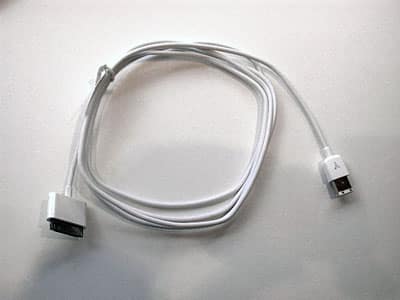 Il cavo FireWire ufficiale di Apple per l’iPod e l’iPod mini. | |
Sottostando alla pressione del mercato, Apple ha infine reso l’iPod compatibile con computer dotati di USB, e ora vende separatamente un “Cavo iPod USB 2.0 + FireWire” ($19) che contiene una spina che gli utenti PC tipici preferiranno. Global Source vende anche un cavo USB retrattile completamente compatibile ($15.99), che potrebbe essere un buon investimento alternativo e utile per scopi di viaggio. Questi non sono cavi USB standard che potresti già avere in casa. Un lato utilizza un connettore piatto proprietario Apple per collegarsi all’iPod, e l’altro lato ha una spina USB.
| | 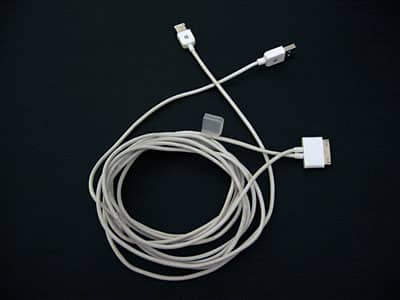 Il cavo ufficiale iPod USB 2.0 + FireWire di Apple. | |
Fortunatamente, non dovrai acquistare nulla di extra se acquisti l’iPod mini. Include cavi USB e FireWire separati nella scatola, e i futuri iPod probabilmente faranno lo stesso.
C’è solo un altro problema. La maggior parte dei computer ha porte USB più vecchie e più lente piuttosto che porte USB 2.0 più nuove e più veloci. Peggio ancora, gli utenti PC tipici non saranno in grado di distinguere tra un computer con porte USB 2.0 e porte USB 1, perché sembrano identiche. La notizia relativamente buona è che qualsiasi iPod e cavi USB 2.0 funzioneranno se li colleghi a una porta USB 1 più vecchia, ma i trasferimenti musicali saranno lenti. Davvero lenti. La buona notizia è che generalmente dovrai solo sopportare una o due volte per riempire il tuo iPod.
Se le velocità lente non ti infastidiscono, salta ora al passo 2.
Se sai di avere una porta USB 2.0 sul tuo computer e hai acquistato i cavi Apple/Global Source opzionali, salta al passo 2. Ma se desideri un’opzione FireWire veloce e affidabile per il tuo PC, Belkin produce una scheda FireWire a 3 porte per PC desktop (MSRP $59, comunemente venduta a $34.99 o meno) che puoi installare rapidamente e con enormi benefici. Raccomandiamo vivamente la soluzione di Belkin rispetto a alternative più economiche, poiché troppe schede FireWire super-economiche creano problemi di installazione e compatibilità per i loro proprietari.
Passo 2: Preparare il tuo computer per collegarlo all’iPod
Collegare l’iPod al computer è un processo semplice – se segui le istruzioni. Resisti alla tentazione di preparare il tuo computer in anticipo scaricando driver/aggiornamenti per iPod e iTunes dal sito web di Apple. Invece, inizia il processo inserendo il CD software dell’iPod nel computer, quindi segui le istruzioni per installare il software dell’iPod. I driver e gli strumenti verranno installati sul tuo computer, così come iTunes. Anche se potrebbero non essere le versioni più recenti di queste applicazioni, sono garantite per funzionare subito. Aggiornale con download da Internet in seguito, una volta che hai verificato che tutto funzioni.
| | 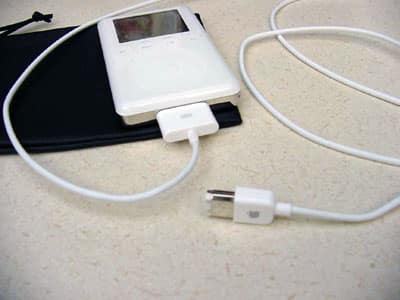 Il cavo dock FireWire ufficiale di Apple collegato a un iPod di dimensioni normali. | |
Una volta che hai seguito tutte le istruzioni per completare l’installazione del software, puoi collegare fisicamente il tuo iPod al computer. I PC potrebbero richiedere un riavvio prima di collegare qualsiasi cosa, e ti raccomandiamo vivamente di seguire rigorosamente le istruzioni, in particolare il riavvio e qualsiasi istruzione “Non scollegare l’iPod”, alla lettera. Non farlo può causare problemi imprevisti al computer e all’iPod che richiederanno più tempo per essere risolti rispetto a fare le cose correttamente fin dall’inizio.
Quando è il momento di effettuare la connessione, se hai una porta FireWire sul tuo computer, utilizza il cavo FireWire bianco. Se hai una porta USB sul tuo computer, utilizzerai uno dei cavi USB 2.0 opzionali descritti sopra, o il cavo USB autonomo incluso con l’iPod mini.
Per effettuare la connessione fisica, colleghi l’estremità lunga e piatta del cavo alla porta “Dock Connector” in basso dell’iPod, e l’altra estremità al computer. Nel giro di pochi secondi, il computer riconoscerà che l’iPod è collegato e ti darà ulteriori istruzioni su come prepararlo per il suo primo utilizzo.
Un iPod ricaricherà automaticamente la sua batteria quando è collegato con un cavo FireWire a un computer desktop o laptop Macintosh, e l’iPod mini può persino ricaricare la sua batteria quando è collegato a una porta USB 2.0. Saprai se la tua batteria si sta caricando perché un’icona della batteria apparirà nell’angolo in alto a destra dello schermo dell’iPod e mostrerà movimento per indicare l’attività di ricarica. Tieni presente che se il tuo iPod non si sta caricando quando è collegato al computer, la connessione scaricherà aggressivamente la sua batteria ricaricabile.
| | 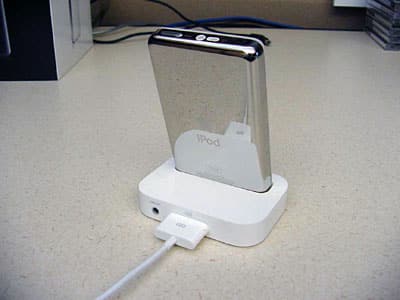 Un iPod di dimensioni normali collegato a un Dock con cavo dock FireWire attaccato. | |
Quando l’icona della batteria è bassa, e ogni volta che desideri scollegare l’iPod dal computer, assicurati di seguire le istruzioni di Apple per scollegare l’iPod in modo sicuro dal tuo PC o Mac. Puoi tipicamente “Espellere” l’iPod utilizzando iTunes o selezionando l’icona dell’iPod sul desktop del computer. Su un Mac, trascinare l’iPod nel cestino (che diventa un’icona di espulsione) ti permetterà di scollegarlo in sicurezza. Su un PC, puoi sempre fare clic destro sull’icona “Disconnetti hardware in modo sicuro” nell’angolo in basso a destra dello schermo per scollegare il tuo iPod.
Passo 3: Trasferire la tua vecchia musica sull’iPod
Ogni CD software dell’iPod include iTunes, un programma facile da usare che appare lo stesso su PC e Mac. iTunes rende facile convertire tutti i tuoi CD in singoli file musicali digitali che verranno memorizzati sull’iPod. Carica iTunes e inserisci un CD nel computer. Il programma ti mostrerà una raccolta di brani senza nome, che puoi nominare tu stesso o automaticamente. Per identificare automaticamente i brani del tuo CD, connettiti a Internet, quindi scegli “Ottieni nomi dei brani CD” dal menu Avanzate in cima allo schermo.
| | 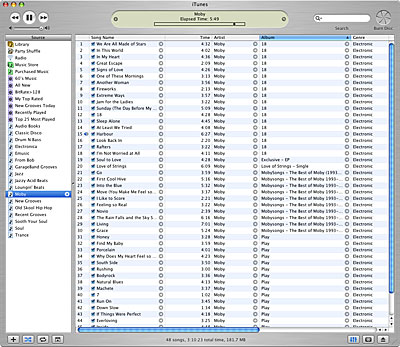 Uno screenshot di iTunes 4.5 per Mac OS X. La versione PC di iTunes appare praticamente indistinguibile dalla versione Mac. | |
Successivamente, selezionerai tutti i brani che desideri copiare (utilizzando il tasto Alt sui PC e il tasto Apple/propulsore sui Mac per selezionare brani singoli), e li trascinerai in una delle due posizioni nella finestra di iTunes.
Il lato sinistro della finestra mostra una posizione chiamata Libreria e un’altra posizione chiamata iPod, iPod mini, o qualunque nome tu abbia dato al dispositivo.
Quando trascini la musica dal tuo CD, puoi rilasciare i brani sul tuo computer (“Libreria”) o direttamente sul tuo iPod. Ti consigliamo di spostare prima i brani dai CD nella tua Libreria e trasferirli poi sul tuo iPod. Ma puoi andare direttamente dal CD all’iPod se preferisci. In entrambi i casi, ci vorranno minuti (forse di più, a seconda del tuo computer) per convertire i brani del CD in file digitali.
Se hai rilasciato i brani nella tua Libreria, facendo clic sulla parola Libreria a sinistra si aprirà la Libreria in modo da poter vedere cosa c’è dentro. Ogni volta che inserisci un CD, apparirà nell’elenco dei link a sinistra, e puoi semplicemente ripetere il processo sopra per aggiungere altri CD alla libreria digitale del tuo computer. Una volta che hai finito di convertire tutti i tuoi CD in file digitali – un processo che potrebbe richiedere un’intera pomeriggio e sera – puoi affinare i nomi e i generi della tua collezione all’interno della libreria del computer, o trasferire immediatamente tutto sull’iPod.
E per quanto riguarda le cassette audio, i dischi in vinile e altri tipi di registrazioni? Questi tipi di trasferimenti sono più difficili da fare da solo, ma le aziende possono eseguire i trasferimenti per te a pagamento. Un elenco completo delle aziende di servizio è disponibile su dmoz.org.
Passo 4: Acquistare nuova musica e audiolibri per l’iPod
Aggiungere nuova musica all’iPod è semplice come acquistare nuovi CD e ripetere il processo sopra, o acquistare musica online tramite l’iTunes Music Store (iTMS) di Apple. L’iTMS è integrato direttamente in iTunes e appare come un link “Negozio musicale” sulla barra laterale sinistra. Connettiti a Internet e fai clic sul link per aprire il Negozio musicale. Una finestra di ricerca nell’angolo in alto a destra della finestra di iTunes ti aiuterà a trovare qualsiasi cosa tu voglia acquistare, e una volta che trovi qualcosa che pensi ti piacerà, puoi ascoltare un’anteprima di 30 secondi facendoci clic due volte.
| | 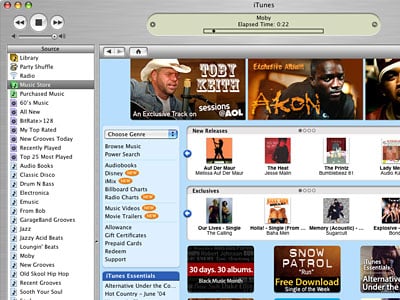 Uno screenshot dell’iTunes Music Store 4.5 per Mac OS X. | |
Sotto il titolo “Prezzo”, vedrai un elenco di $0.99 e un pulsante per “Acquista canzone” (o “Aggiungi canzone” se hai impostato il programma per utilizzare un carrello della spesa invece di un acquisto istantaneo). Una volta che fai clic sul pulsante Acquista canzone, iTunes ti aiuterà a impostare un account per acquistare musica se non lo hai già fatto, e scaricherà il file nella Libreria del computer. Su una connessione a computer più vecchia, questo potrebbe richiedere alcuni minuti; su una più recente, alcuni secondi. Una volta che il file è stato scaricato, puoi trasferirlo sul tuo iPod dalla Libreria proprio come discusso sopra.
In alternativa, puoi acquistare interi album (tipicamente $9.99), o utilizzare il carrello della spesa per accumulare tutti i brani che desideri acquistare prima di scaricarli tutti insieme. I file finiranno sempre nella tua Libreria piuttosto che direttamente sul tuo iPod, in modo che la possibilità di “perdere” la musica che hai scaricato (cancellando accidentalmente l’iPod) sia ridotta. iTunes ha un software integrato che ti consente di masterizzare le canzoni scaricate su CD, ma non ti interesserà molto farlo una volta che hai un iPod.
Se sei interessato ad ascoltare audiolibri, riviste, giornali o programmi radiofonici preregistrati con il tuo iPod, un’azienda chiamata Audible ha avuto un grande successo nel fornirli tramite un servizio di download online. I singoli libri sono disponibili a prezzi scontati rispetto ai loro prezzi al dettaglio standard, e un servizio in abbonamento mensile consente agli abbonati di ricevere un libro e una rivista al mese, o due libri al mese a un prezzo fisso. L’iPod è completamente compatibile con il servizio di Audible, e Audible offre anche agli abbonati paganti uno sconto di $100 sull’acquisto di un iPod. Ulteriori dettagli sono disponibili su Audible.com.
Passo 5: Utilizzare i menu e i controlli dell’iPod
Il genio dell’iPod risiede nei suoi menu e controlli facili da usare. Dopo aver scelto la lingua per i tuoi menu, l’iPod ti presenta un menu principale personalizzabile con due opzioni chiave: “Sfoglia” e “Impostazioni”. Muovi il dito in movimenti circolari attraverso la ruota dell’iPod per muoverti su e giù tra le scelte di menu, e tocca il pulsante al centro della ruota per selezionare una scelta di menu e “andare avanti”. Premere il pulsante “Menu” ti riporterà all’ultima schermata in cui ti trovavi, l’equivalente di un pulsante “indietro”.
Usa la ruota e il pulsante centrale per selezionare “Sfoglia”. Vedrai un elenco di cinque scelte: “Artisti, Album, Canzoni, Generi, Compositori”. Seleziona una di queste categorie con il pulsante centrale e vedrai che l’iPod ha organizzato automaticamente la tua musica, in ordine alfabetico e per tipo di elenco che hai selezionato. Se hai impostato l’iPod per ordinare per nome dell’album, ad esempio, vedrai immediatamente un elenco dei tuoi album in ordine alfabetico. Scegli un album con il pulsante centrale e vedrai un elenco di canzoni. Facendo clic su qualsiasi canzone con il pulsante centrale inizierai a riprodurre la canzone.
Ricevi i nuovi post nella tua casella di posta.
Nessuno spam. Disiscriviti in qualsiasi momento.