iPod Guide · 5 min read · Jan 21, 2026
Guida per principianti all'uso degli iPod come dischi rigidi
Gli iPod sono fatti per la musica, giusto? Beh, sì, ma il tuo iPod può fare molto di più: puoi anche usare il tuo iPod come disco rigido per memorizzare file, eseguire il backup del tuo lavoro o trasferire file da un computer all’altro. Dopotutto, un iPod è semplicemente un piccolo dispositivo di archiviazione con uno schermo, hardware audio e una custodia speciale. Gli iPod standard utilizzano dischi rigidi miniaturizzati, mentre gli iPod shuffle utilizzano chip di memoria. Entrambi sono bravi a memorizzare dati quanto a memorizzare musica.
Molte persone – il 44% dei lettori che hanno risposto a un sondaggio di iLounge, infatti – usano l’iPod come dispositivo musicale e di archiviazione dati, e le ragioni sono ovvie: è facile da trasportare tra casa e ufficio; puoi usarlo per eseguire il backup dei file di lavoro durante il giorno, nel caso tu perda il tuo lavoro; e puoi usarlo anche per memorizzare file personali, se hai abbastanza spazio dopo aver riempito il tuo iPod con brani (e possibilmente immagini).
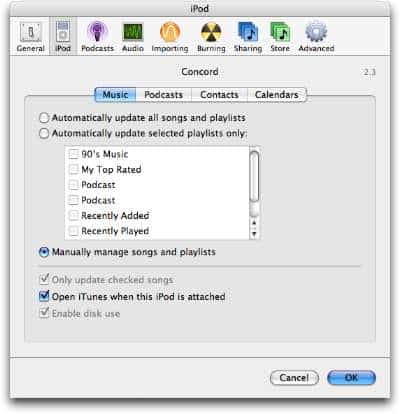
Usare l’iPod come disco rigido inizia con un passo: cambiare alcune impostazioni nelle preferenze dell’iPod di iTunes. Dopo di che, è semplice come trascinare file da e verso l’iPod.
Impostare il tuo iPod (full-sized o mini)
Per usare il tuo iPod come disco rigido, inizia collegandolo al computer, quindi apri iTunes se non si apre automaticamente. Clicca sull’iPod nell’elenco Sorgente, quindi clicca sul pulsante Opzioni iPod in basso a destra della finestra di iTunes. Questo apre la scheda iPod delle preferenze di iTunes.
Se hai impostato il tuo iPod per gestire manualmente canzoni e playlist, come nell’esempio sopra, allora è già impostato per funzionare come disco rigido. Tutto ciò che devi fare è trascinare i file sull’icona dell’iPod sul desktop, o nell’Esplora file di Windows o nel Finder. Potresti voler deselezionare Apri iTunes quando questo iPod è collegato, così non dovrai preoccuparti che iTunes ti ostacoli ogni volta che vuoi collegare l’iPod e copiare file da o verso di esso.
Se desideri utilizzare la sincronizzazione automatica per il tuo iPod, devi attivare l’impostazione Abilita utilizzo disco. Visualizza le preferenze dell’iPod nello stesso modo descritto sopra e seleziona quell’opzione.
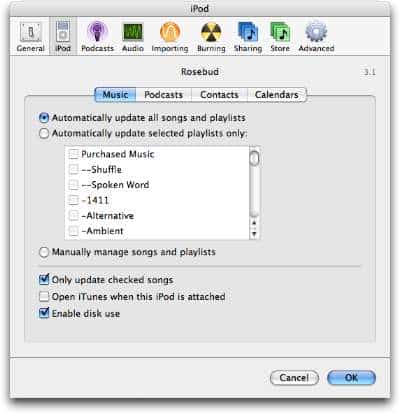
Ancora una volta, potresti voler deselezionare Apri iTunes quando questo iPod è collegato; questo impedirà a una copia di iTunes di un altro computer di provare ad aggiornare il tuo iPod quando lo colleghi. Assicurati, tuttavia, di chiudere iTunes prima di collegare il tuo iPod.
Impostare l’iPod shuffle
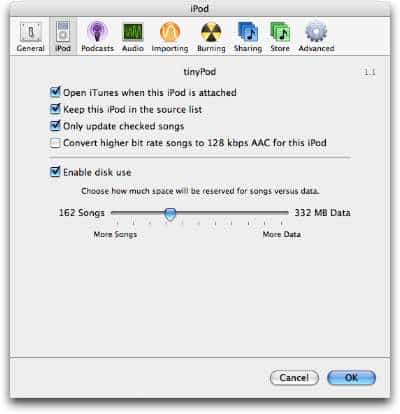
Le spiegazioni sopra si applicano sia agli iPod mini che agli iPod bianchi (sia a schermo bianco e nero che a colori). Tuttavia, se hai un iPod shuffle, le cose sono leggermente diverse. Mentre gli iPod e gli iPod mini ti consentono automaticamente di utilizzare qualsiasi o tutto lo spazio disponibile per i file senza utilizzare impostazioni speciali, l’iPod shuffle richiede che tu scelga quanto spazio vuoi allocare per l’archiviazione dei file. Questa impostazione è gestita in iTunes e puoi cambiarla in qualsiasi momento.
Praticamente, questo significa che se scegli, ad esempio, 100 MB per i file sul tuo iPod shuffle, non potrai utilizzare quel 100 MB di spazio per le canzoni fino a quando non dici a iTunes diversamente. Da quel momento in poi, i 100 MB saranno riservati e mantenuti vuoti tranne che per i tuoi file di dati.
Per impostare il tuo iPod shuffle come disco rigido, apri iTunes e clicca sull’icona dell’iPod in fondo alla finestra di iTunes. Quando si apre la finestra delle preferenze, seleziona Abilita utilizzo disco, quindi sposta il cursore per determinare quanto spazio del disco del tuo iPod shuffle desideri mantenere disponibile per i file. Questo cursore mostra un numero di canzoni a sinistra (questo è una stima) e una quantità di spazio su disco a destra; usa quest’ultimo per impostare lo spazio su disco che desideri utilizzare.
(Come con altri iPod, scoprirai che deselezionare Apri iTunes quando questo iPod è collegato rende più facile lavorare.)
Copiare file da e verso il tuo iPod
Per copiare file sul tuo iPod, basta trascinarli sull’icona dell’iPod nell’Esplora file di Windows o nel Finder. Su Windows, puoi accedere all’iPod da Risorse del computer. Su Mac, l’iPod appare nella barra laterale della finestra del Finder e sul Desktop (a meno che tu non abbia impostato le preferenze del Finder per non mostrare i dispositivi esterni lì).
Quando usi un iPod come disco rigido, è davvero come qualsiasi altro dispositivo di archiviazione esterno: copi file su di esso e da esso come su qualsiasi altro dispositivo, sperando di impostare una cartella per i tuoi file per tenerli organizzati. Puoi persino usare l’iPod come destinazione per software di backup e, in alcuni casi, montarlo come volume di rete su altri computer, se sei connesso a una rete.
Tuttavia, se copi file musicali in questo modo, non potrai ascoltarli sull’iPod; solo le canzoni che hai aggiunto alla tua libreria musicale di iTunes sono riproducibili sull’iPod. Puoi, tuttavia, usare l’iPod in questo modo per trasferire file musicali tra computer, come quando desideri copiare una libreria di iTunes da un computer vecchio a uno nuovo.
Dovrai tenere a mente come è formattato il tuo iPod. Se il tuo iPod è formattato per un computer Windows, potrai accedere ai suoi contenuti sia su Mac che su PC. Tuttavia, se è formattato per l’uso su un Mac, potrai usarlo solo su Mac. Gli utenti Mac devono anche essere consapevoli che non possono copiare alcuni file su iPod formattati per Windows, o su iPod shuffle (che sono tutti formattati per Windows, utilizzando la formattazione FAT32).
Quali file? Gli utenti Mac non possono copiare file su iPod formattati per Windows se i loro nomi contengono uno dei seguenti caratteri:
- . ” / \ [ ] : ; | = ,
Se provi a copiare file contenenti uno di questi caratteri, il tuo Mac visualizzerà un messaggio di errore. Se provi a copiare una cartella e uno dei file contiene uno o più di questi caratteri, riceverai lo stesso messaggio di errore, ma l’avviso non ti dirà quale file è il colpevole.
Ricevi i nuovi post nella tua casella di posta.
Nessuno spam. Disiscriviti in qualsiasi momento.