Chrome Flags · 8 min read · Dec 09, 2025
Migliori Chrome Flags per Android per Potenziare la Navigazione
Google Chrome è il browser preinstallato su quasi tutte le app Android. È, più o meno, il browser predefinito di tutti sui telefoni. Bene, utilizzo smartphone Android sin dall’inizio e non ricordo di aver mai cambiato browser.
Nel corso del tempo, Google Chrome per Android è solo migliorato e ha più motivi convincenti per utilizzarlo rispetto ad altri browser disponibili. E considerando i rischi di sicurezza associati ad altri concorrenti cinesi come UC Browser, ecc., è meglio rimanere con ciò che Google ha da offrire.
Tuttavia, se non lo sai, ci sono alcune funzionalità che Google rende prontamente disponibili per gli utenti tramite i Flags, che puoi attivare o disattivare e scoprire le nuove funzionalità su cui l’azienda sta lavorando. C’è una pagina dedicata ai flag di Google Chrome che ha tutte le funzionalità sperimentali che gli utenti possono provare.
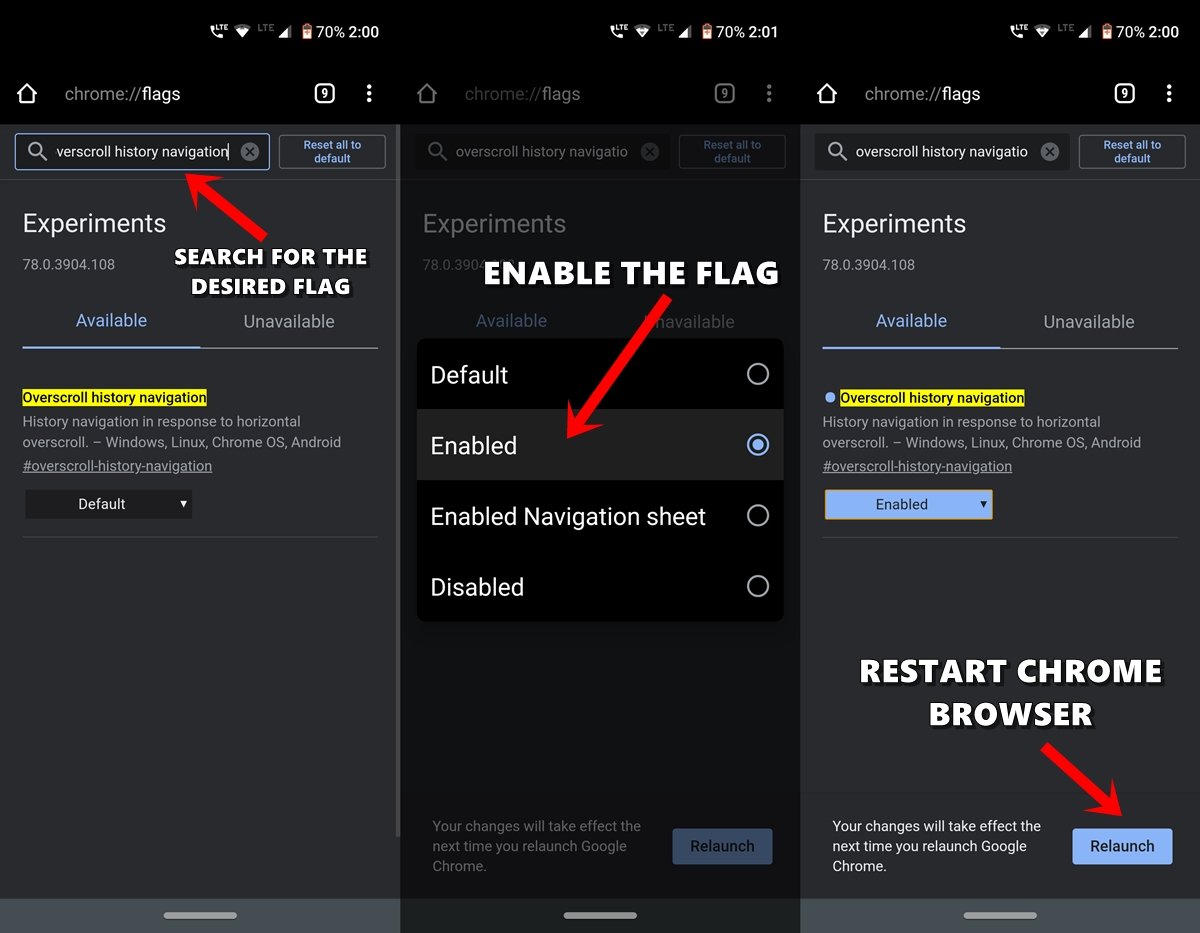
Il percorso per abilitare o disabilitare i flag di Chrome è chrome://flags. Quindi, qualunque flag menzioneremo qui, può essere accessibile tramite l’URL sopra menzionato.
I Chrome Flags sono funzionalità sperimentali nascoste al pubblico generale. Anche se questi potrebbero essere facilmente abilitati, potresti riscontrare alcuni problemi di stabilità. In tal caso, la cosa migliore sarà disabilitare immediatamente quel flag.
Detto ciò, diamo un’occhiata rapidamente ai migliori Chrome flags che puoi abilitare subito sul tuo dispositivo. In questo post, ti daremo i migliori Google Chrome flags che puoi utilizzare sul tuo dispositivo Android e provare le funzionalità sperimentali. Nota che anche se sono sperimentali, possono davvero migliorare la tua esperienza di navigazione.
Migliori Chrome Flags per Android
Ecco i Migliori Chrome Flags per Potenziare la tua Esperienza di Navigazione Web sul tuo Telefono Android
1. Anteprima Pagine
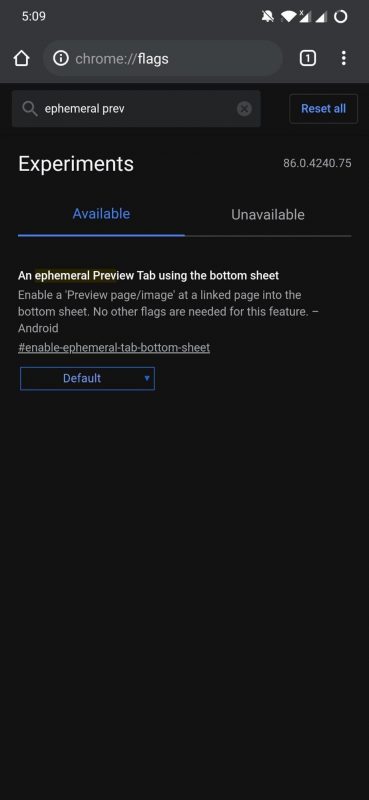
Questo flag sarà conveniente per gli utenti che vogliono visualizzare un link ma non desiderano aprirlo in una nuova scheda. Questa funzionalità era precedentemente chiamata ‘Sneak Peek’. Puoi abilitare questo flag andando su chrome://flags e cercando ephemeral e abilitarlo. Una volta fatto, ogni volta che premi a lungo un link e selezioni l’opzione Anteprima pagina, il link si aprirà in un overlay in basso. Puoi scorrere verso l’alto per vedere la pagina e scorrere verso il basso per nasconderla.
2. Modalità Scura
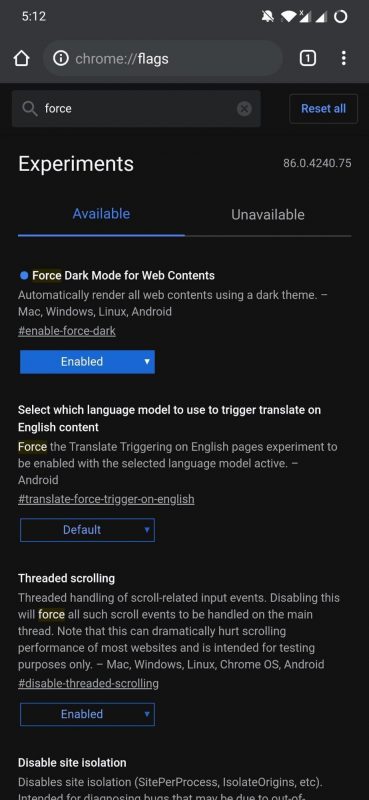
Se sei un navigatore notturno, cioè ami navigare in rete di notte, dovresti assolutamente abilitare questo flag su Google Chrome. Tutte le pagine che cerchi visualizzate su uno sfondo bianco verranno cambiate in nero, mantenendo un aspetto rilassante per gli occhi di notte. Puoi andare su chrome://flags e cercare forzare scuro e abilitare questo flag. Riavvia il tuo browser e guarda la magia.
3. Copia Immagini
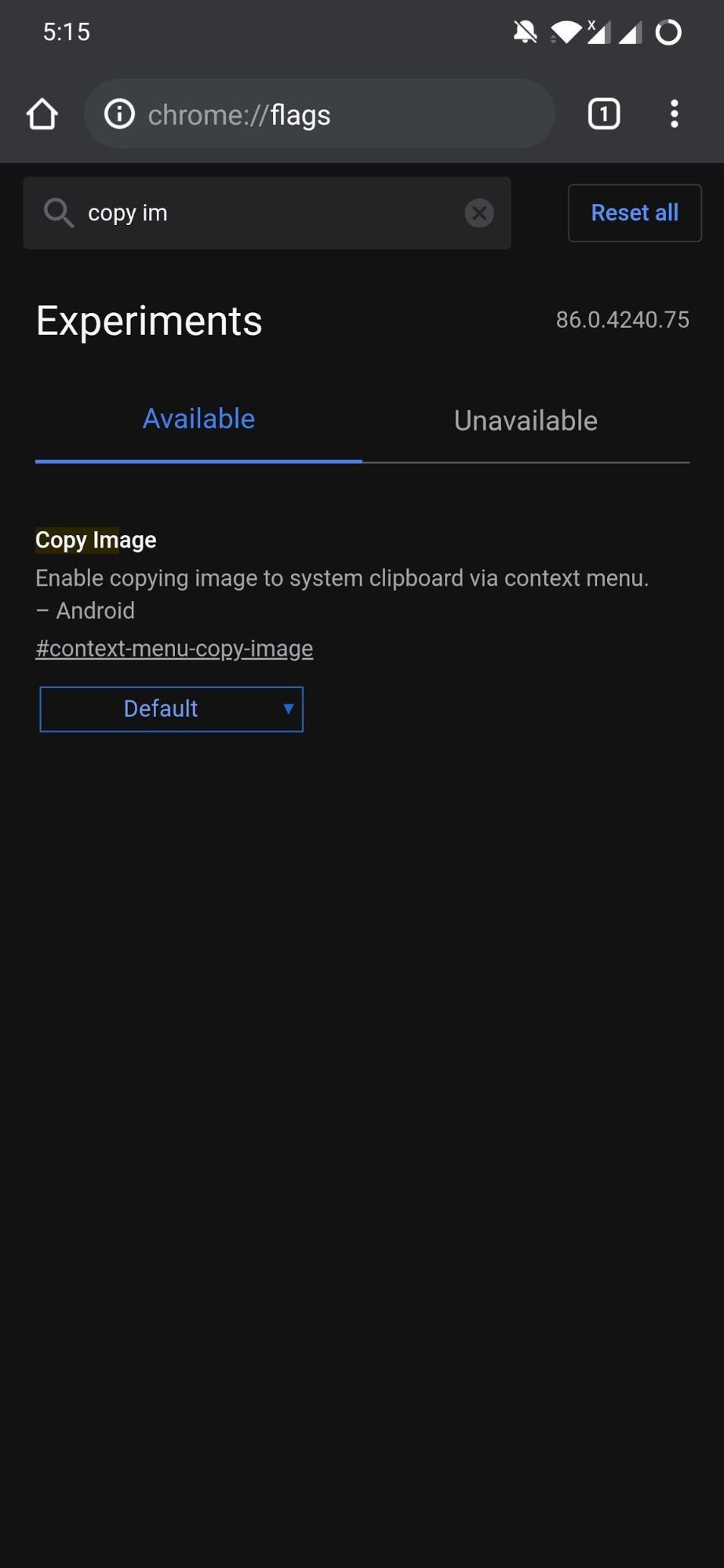
Copia immagine è un’altra buona opzione, se vuoi condividere un’immagine che hai cercato sul web e invece di scaricarla, puoi semplicemente incollarla in una risposta a un messaggio di testo. Puoi abilitare questo flag andando su chrome://flags e cercando copia immagine e abilitarlo. Una volta abilitato, puoi cercare l’immagine e premere a lungo su di essa per vedere l’opzione ‘copia immagine’.
4. Modalità Lettore Semplificata
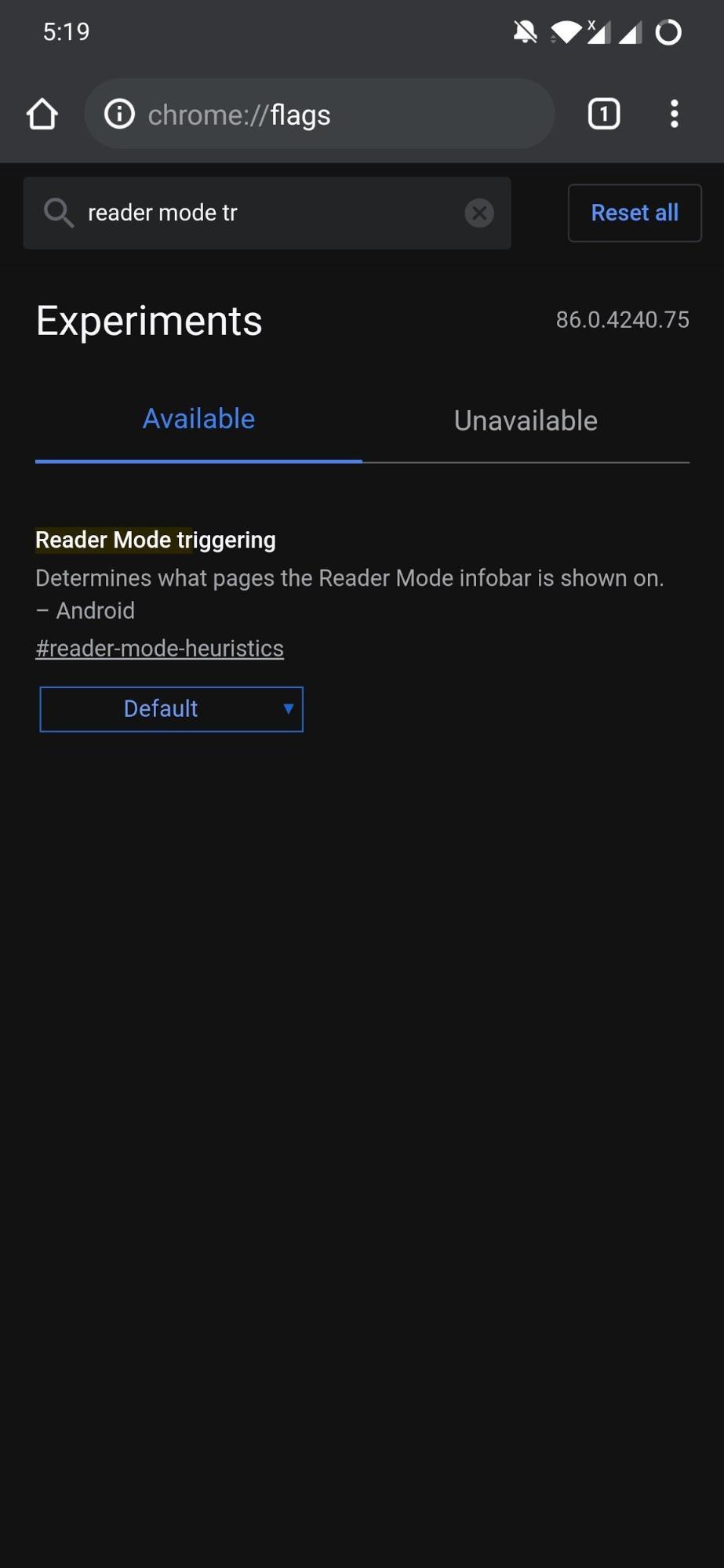
Gli annunci sono uno degli aspetti più importanti di un sito web per funzionare. I blocchi degli annunci, beh, semplicemente rubano quella fonte di entrate quando li abiliti. Ma c’è un modo che è vantaggioso sia per gli utenti che per il sito web. La Modalità Lettore Semplificata, quando abilitata, non solo ti consente di supportare il sito web lasciando funzionare gli annunci, ma puoi anche leggere un articolo senza distrazioni.
Questa era precedentemente nota come ‘ Modalità Lettore ’. Vai su chrome://flags e cerca modalità lettore e abilita l’opzione di attivazione della Modalità Lettore. Dopo aver abilitato questo, vai sul tuo sito web preferito e Google ti chiederà se vuoi visualizzare la pagina in Modalità Semplificata o meno.
5. Scorrimento Fluido
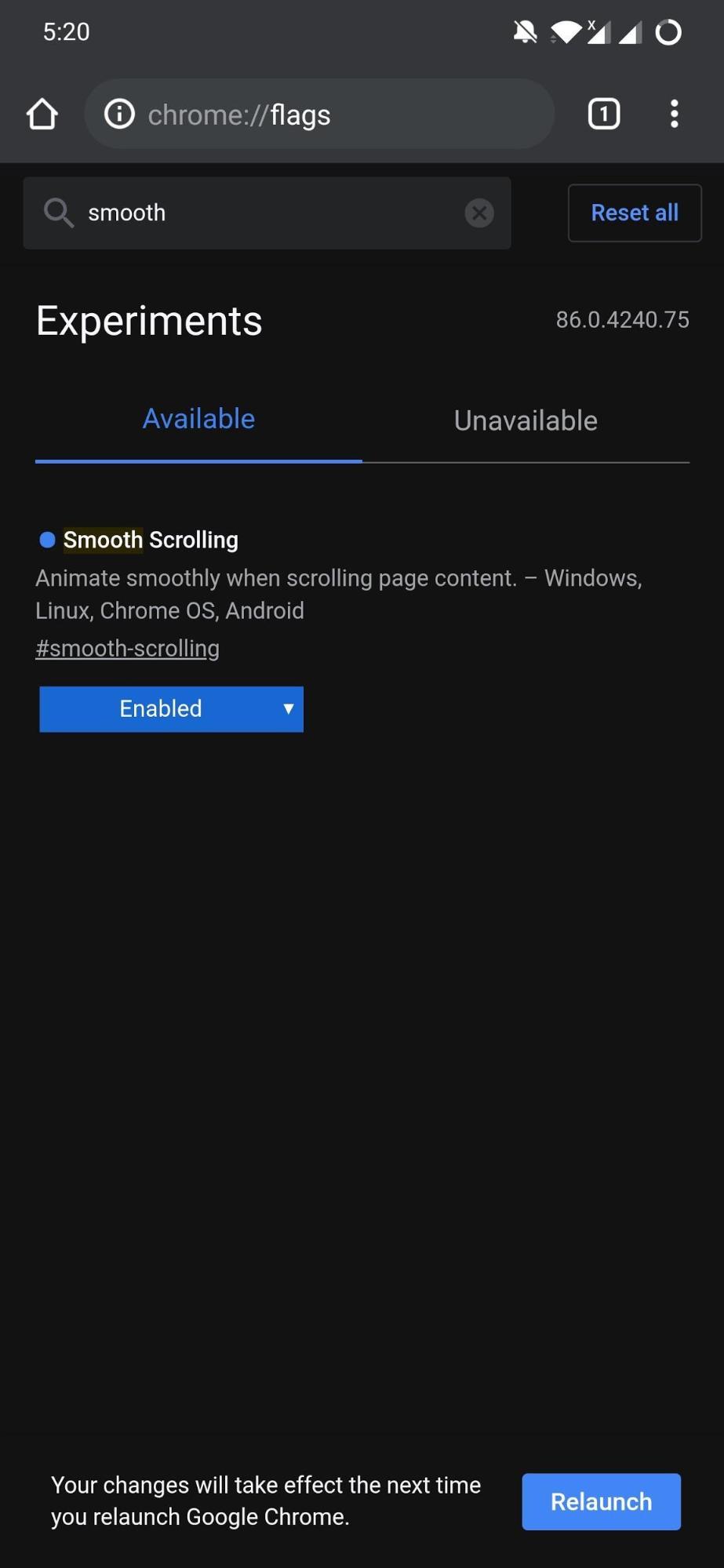
Le pagine web grandi impiegano tempo a caricarsi su alcuni smartphone e gli utenti possono sperimentare ritardi durante lo scorrimento della pagina web. E per risolvere questo, Google Chrome ha un flag di Scorrimento Fluido che ti consente di scorrere senza intoppi su qualsiasi pagina web senza problemi. Puoi abilitarlo andando su chrome://flags e cercando Scorrimento Fluido e abilitarlo.
6. Compila Automaticamente i Dettagli UPI
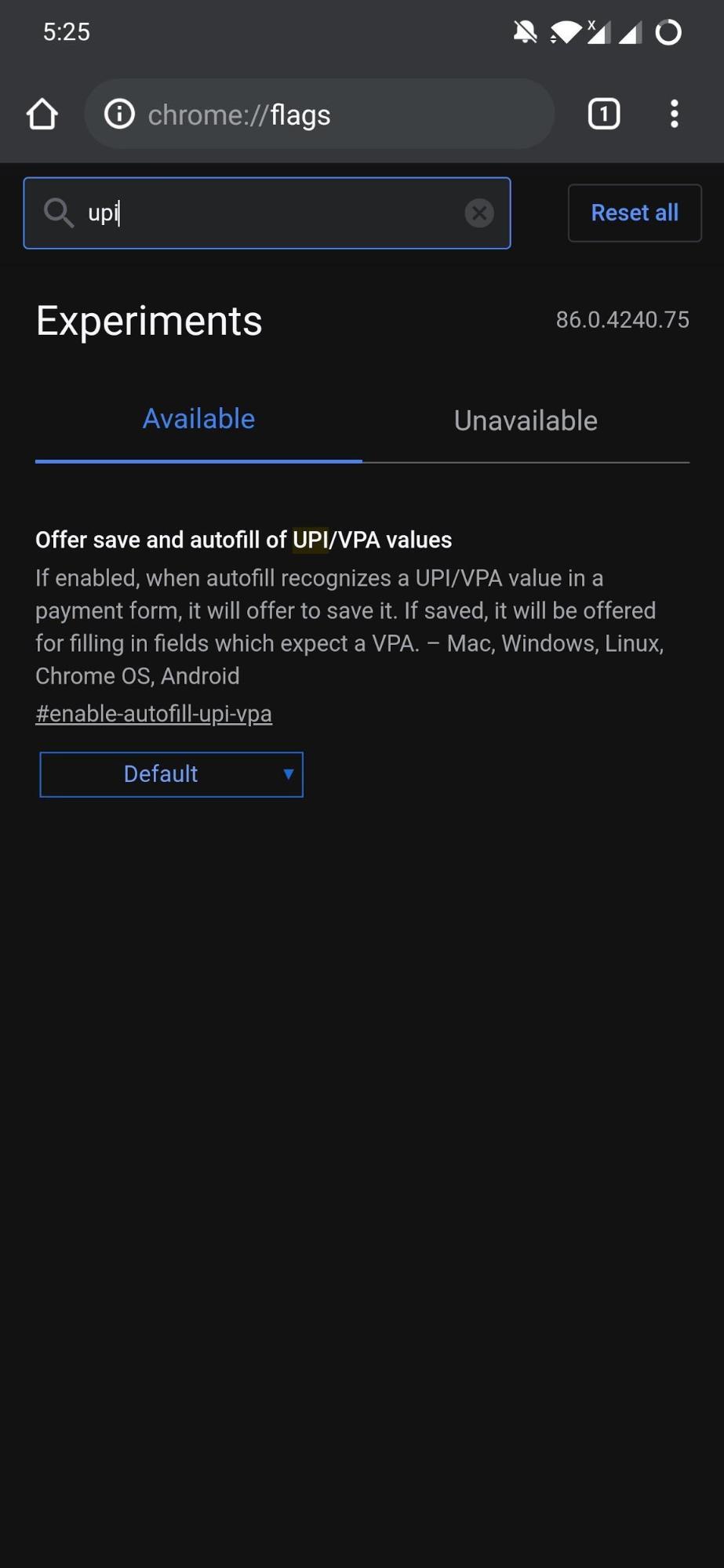
Ora questo è qualcosa di molto importante se utilizzi UPI per effettuare pagamenti online. Personalmente preferisco mantenere questo flag ATTIVO, poiché sono un acquirente online frequente. Questo flag ti consente di salvare i tuoi dettagli UPI in modo da poter compilare automaticamente il tuo ID UPI ogni volta che effettui un pagamento online che richiede informazioni UPI. Vai su chrome://flags e cerca UPI e abilita questo flag.
7. Download Parallelo per Maggiore Velocità
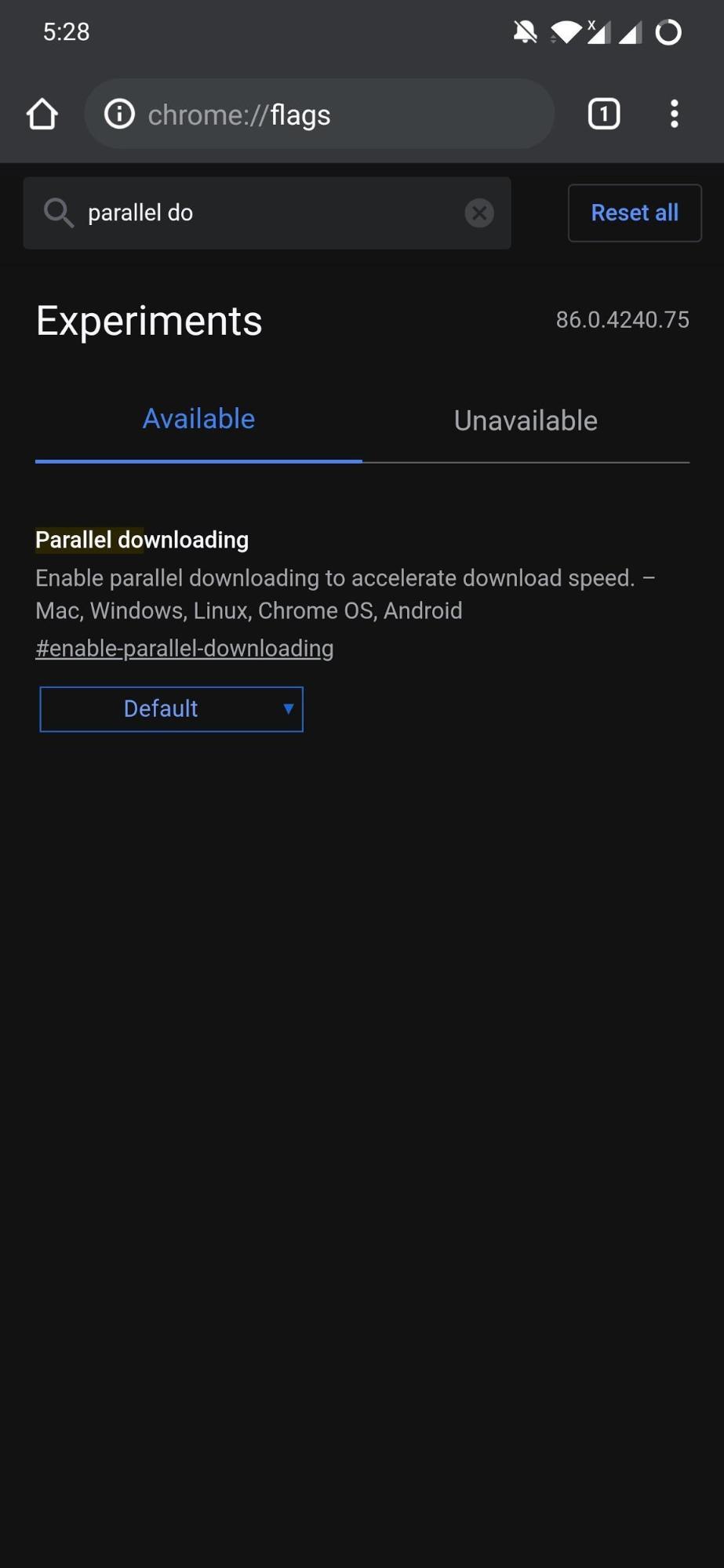
Una volta che abiliti il flag di Download Parallelo sul tuo browser Chrome, esso dividerà il grande file in parti e le scaricherà in parallelo. Questo è simile a come funziona Internet Download Manager o IDM. Puoi abilitarlo andando su chrome://flags e cercando download parallelo. Una volta abilitato, vedrai un aumento comprensibile della velocità di download.
8. Hub di Condivisione
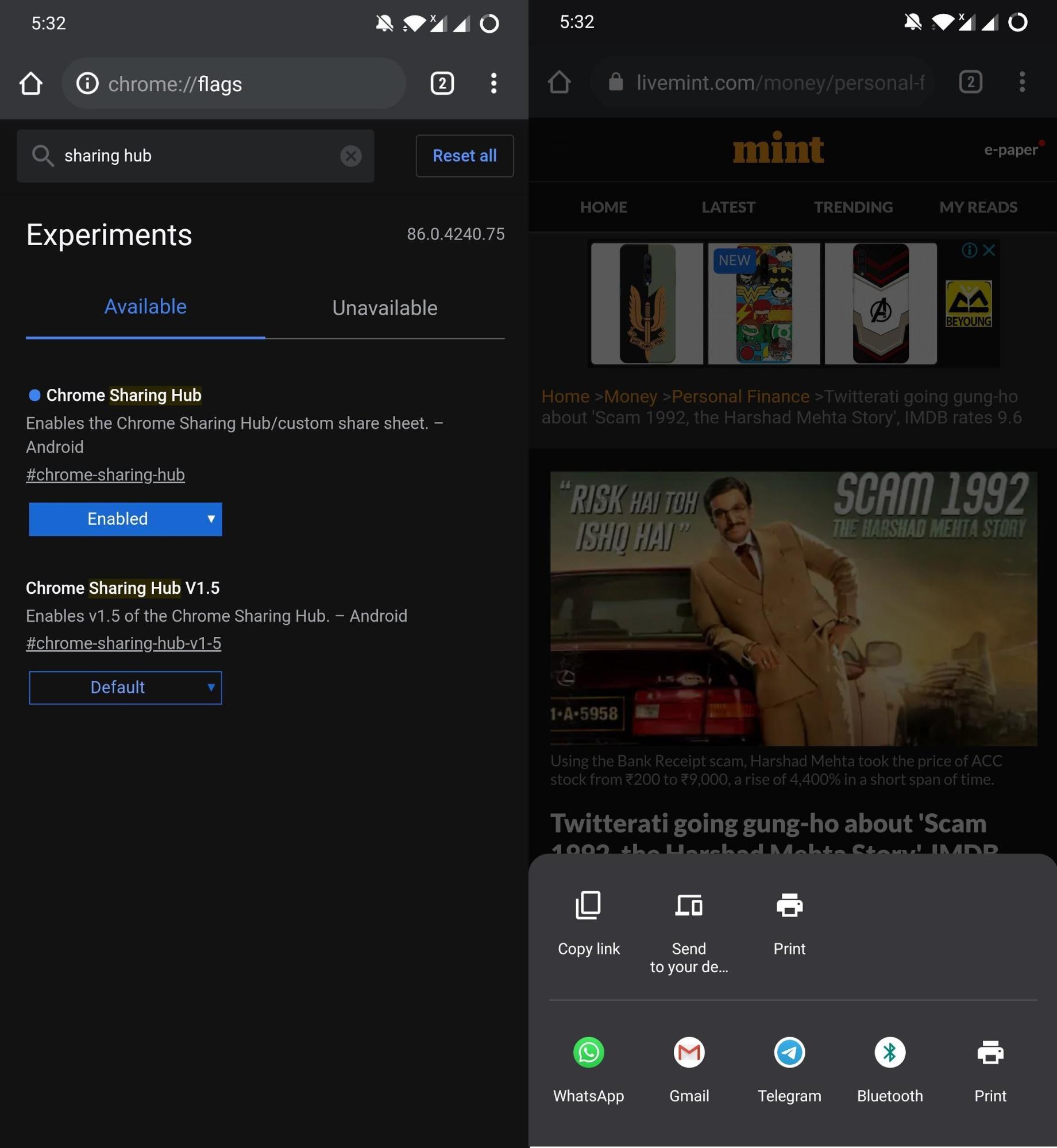
L’Hub di Condivisione è un’altra buona funzionalità che puoi utilizzare per condividere rapidamente qualsiasi link in una nuova interfaccia utente. L’Hub di Condivisione ti offre tre opzioni, cioè Codice QR, Invia al tuo dispositivo, Copia Link. Il Codice QR ti consente di condividere link tramite Codice QR, che attualmente non funziona. Puoi abilitare questo flag andando su chrome://flags e cercando hub di condivisione e abilitarlo.
9. Gruppi di Schede
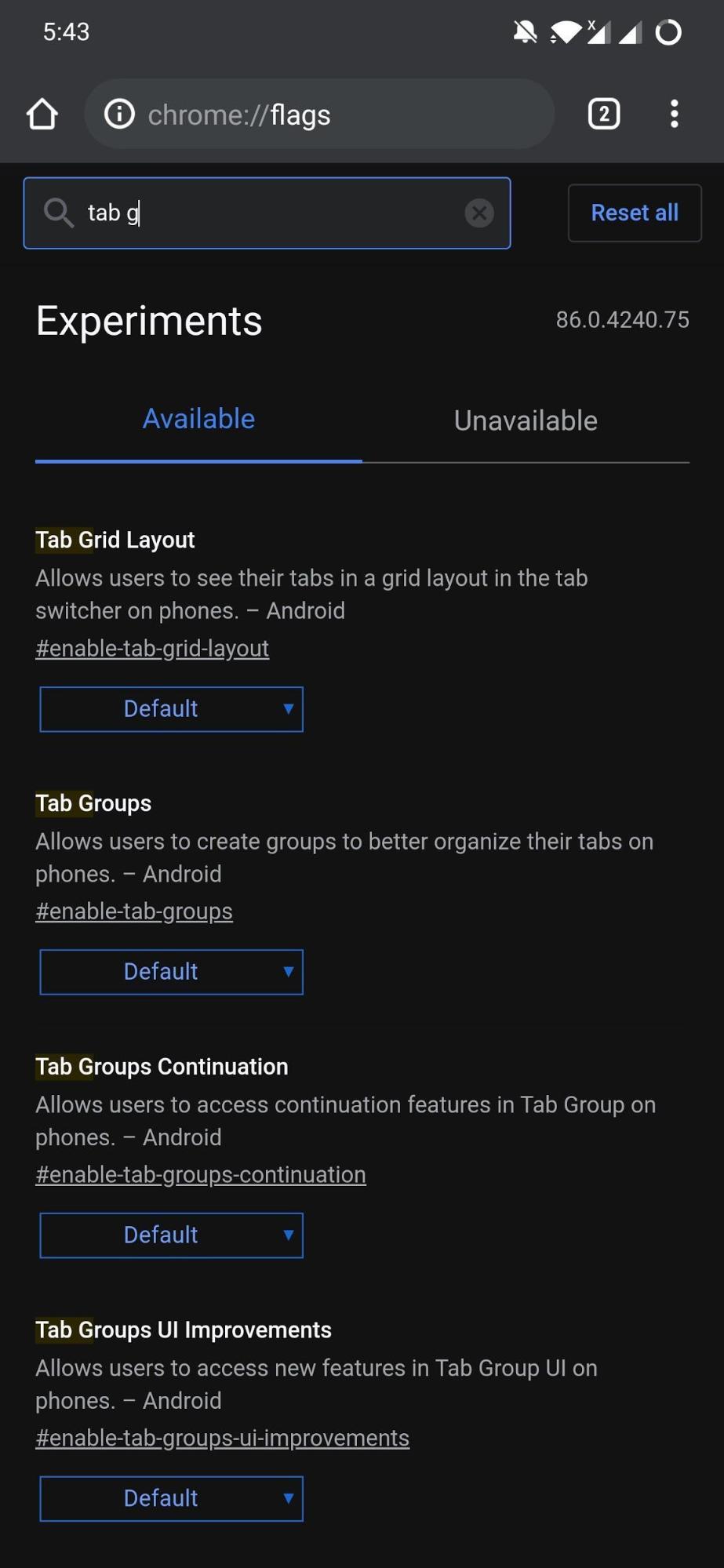
Se vuoi mantenere il tuo browser Google Chrome pulito, allora questo flag dei Gruppi di Schede è una buona opzione. Bene, a volte nella ricerca di qualcosa lasciamo aperte più schede e la scheda originale che era importante si perde nel mucchio. Una volta che abiliti i Gruppi di Schede nei flag di Chrome, sarai in grado di raggruppare le schede e separarle da quelle indesiderate.
10. Promemoria di Permesso di Notifica Più Silenziosi
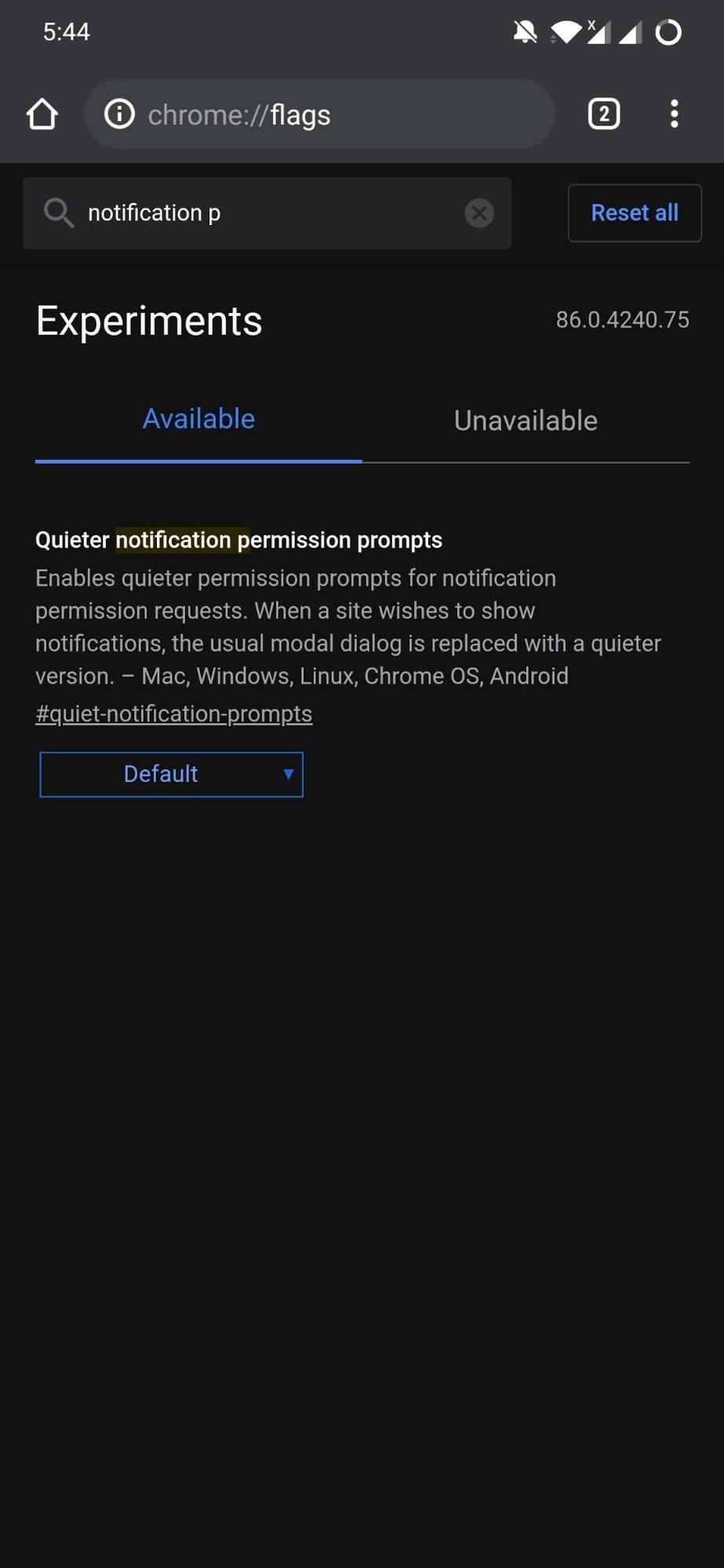
Dopo aver abilitato i Promemoria di Permesso di Notifica Più Silenziosi, ti libererai delle molteplici notifiche che compaiono quando visiti qualsiasi sito web. Questo abiliterà una navigazione pacifica che ogni utente dovrebbe sperimentare. Tutte le notifiche saranno collocate all’interno di un’icona a forma di campana che apparirà sul lato destro della barra degli indirizzi.
11. Integra Google Lens nella Ricerca
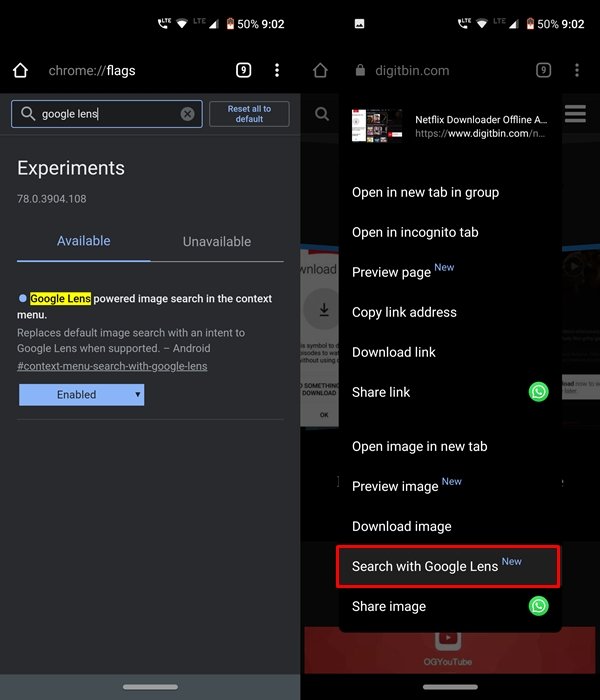
Google Lens è senza dubbio una delle app Google più utili. E diventa ancora meglio se procedi a integrarlo con Google Search. Potresti quindi facilmente ottenere tonnellate di informazioni correlate con una sola scansione. Da frammenti di Wikipedia ad articoli e immagini correlate, fornisce una miriade di informazioni da gestire.
Potresti persino ritagliare una porzione dell’immagine scansionata e cercare solo le informazioni contenute in quella porzione ritagliata. Tutto questo è possibile grazie al flag *ricerca immagini alimentata da Google Lens nel menu contestuale*.
12. Un Flag di Chrome per Navigazione Più Veloce
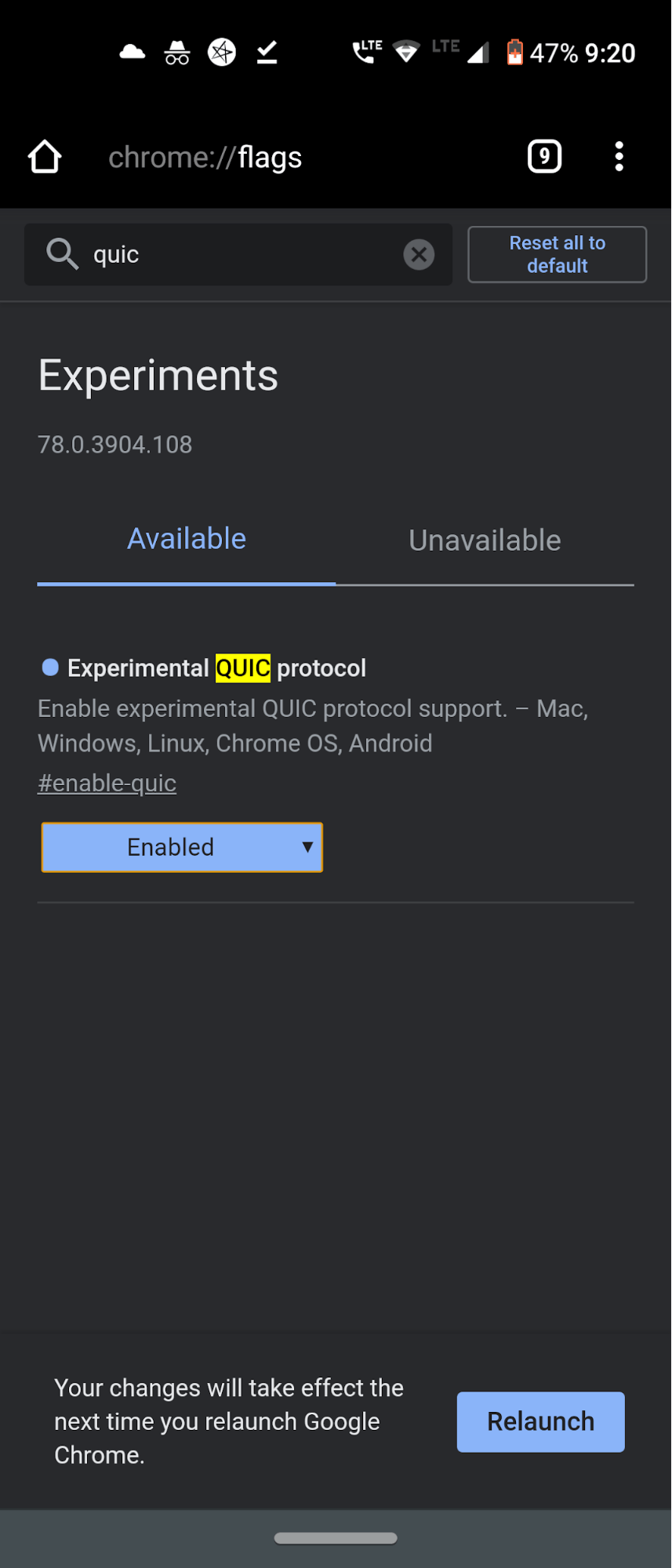
Questo non è un titolo ingannevole. Ciò che dice, lo fa effettivamente. Anche se potresti non sperimentare un miglioramento notevole nella velocità, ha comunque un impatto evidente. Bene, Google ha recentemente lanciato un nuovo protocollo di connessione che chiama QUIC. Questo protocollo è una combinazione di protocolli TCP e UDP.
Quando questi due si combinano, non solo offre un’esperienza di navigazione molto più veloce, ma fornisce anche un’esperienza molto più sicura. Per sfruttare al massimo questa funzionalità, dovrai abilitare il protocollo QUIC sperimentale sui tuoi dispositivi desiderati.
13. Navigazione Fluida con Cache
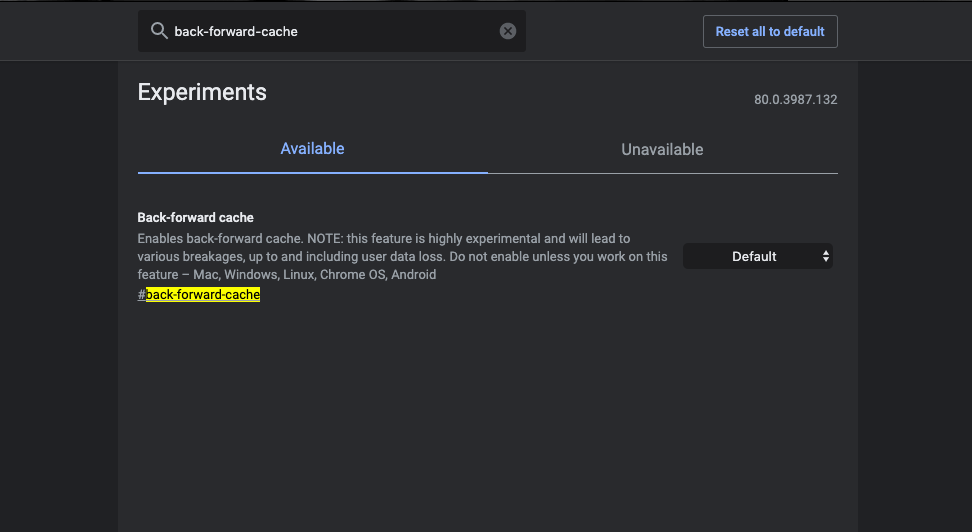
Opera Mini è stato il primo browser quando i telefoni con funzionalità dominavano il mercato. Il browser Mini offriva un passaggio rapido alla pagina successiva e alla pagina precedente. Questo ha reso Opera Mini il browser web più amato per i dispositivi mobili, poiché non c’era tempo di caricamento per navigare tra le pagine già caricate. La stessa funzionalità popolare è ora disponibile per il browser Chrome.
Questa funzionalità sperimentale memorizza nella cache le pagine avanti e indietro che sono già state caricate, rendendo la navigazione fluida e rapida tra le pagine senza caricamento. Chrome memorizza nella cache la pagina e rende il tuo lavoro più facile. Se hai un dispositivo di alta gamma con una grande quantità di spazio che può immagazzinare l’accumulo di cache, allora il flag di chrome può fare miracoli per te. Per sfruttare al massimo questa funzionalità, dovrai abilitare il Cache Avanti-Indietro sui tuoi dispositivi desiderati.
14. Intervento Pesante sugli Annunci
Quasi tutti i siti su internet fanno pubblicità sul loro sito per generare entrate. È necessario per uno sviluppatore di contenuti e lo motiva a scrivere contenuti più utili. Ma alcuni siti utilizzano reti pubblicitarie che causano un alto tempo di caricamento della pagina poiché gli annunci richiedono tempo per caricarsi perché utilizzano varie risorse del browser per caricare l’annuncio grafico ricco.
Una pagina web senza annunci può caricarsi il 75% più velocemente rispetto alle pagine web con annunci. Molte volte il sito potrebbe costringerti a caricare il contenuto con annunci. L’Intervento Pesante sugli Annunci impedisce il caricamento di tali annunci che consumano molte risorse del dispositivo. Così facendo, la pagina si carica più velocemente senza l’uso di un blocco degli annunci. Il flag Intervento Pesante sugli Annunci può tornare utile per eliminare annunci affamati di risorse su qualsiasi pagina web.
Conclusione: Con i flag sopra elencati, potenzia la tua navigazione su Google Chrome con l’aiuto dei flag sperimentali di Chrome per dispositivi Android.
Se hai qualche pensiero sui Migliori Chrome Flags per Android per Potenziare la Navigazione, sentiti libero di lasciare un commento qui sotto. Inoltre, iscriviti al nostro canale YouTube di DigitBin per video tutorial. Saluti!
Ricevi i nuovi post nella tua casella di posta.
Nessuno spam. Disiscriviti in qualsiasi momento.