Firefox Config · 7 min read · Jan 04, 2026
Migliori ‘About:config’ di Firefox per Migliorare la Navigazione
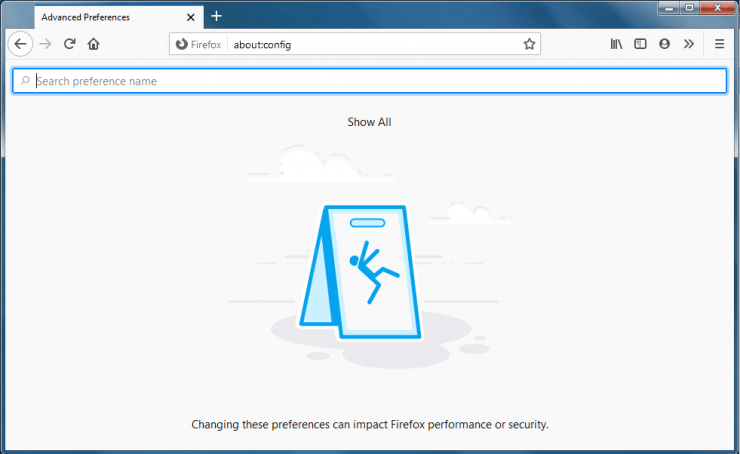
Quando scarichi Firefox e lo usi per la prima volta, potresti avere l’impressione di utilizzare un browser vecchio e brutto, ma non è vero, Firefox ha tonnellate di opzioni per personalizzare l’esperienza utente e l’interfaccia utente. Proprio come le Chrome Flags, Firefox ha alcune configurazioni sperimentali che puoi utilizzare per migliorare la tua esperienza di navigazione.
Puoi personalizzare il browser utilizzando la pagina about:config per sfruttare al massimo Mozilla Firefox. Leggi l’articolo, abbiamo elencato alcune opzioni di personalizzazione, scegli quella che ti piace, accedi alla pagina about:config e implementa quelle personalizzazioni.
Come Accedere alla Pagina about:config?
È molto semplice aprire la pagina about:config. Dovrai solo digitare il comando qui sotto nella scheda URL e premere il tasto invio.
bout:config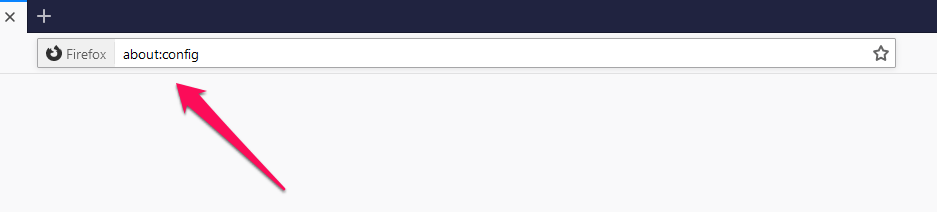
Vedrai un avviso mentre apri la pagina per la prima volta, che dice che ‘ Procedi con Cautela, Cambiare le preferenze di configurazione avanzate può influire sulle prestazioni o sulla sicurezza di Firefox.’ Basta deselezionare il pulsante selezionato, se non vuoi vedere questo avviso ogni volta che apri la pagina about config.
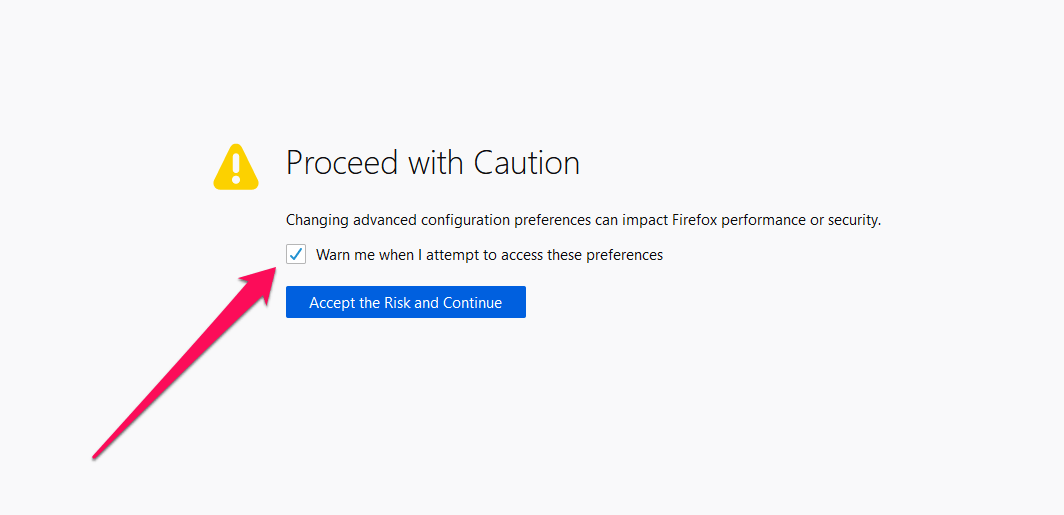
Ora, dopo aver deselezionato la barra, tocca il pulsante Accetta Rischio e Continua per aprire la pagina about:config. Ci sarà una barra di ricerca, che verrà utilizzata per cercare le configurazioni.
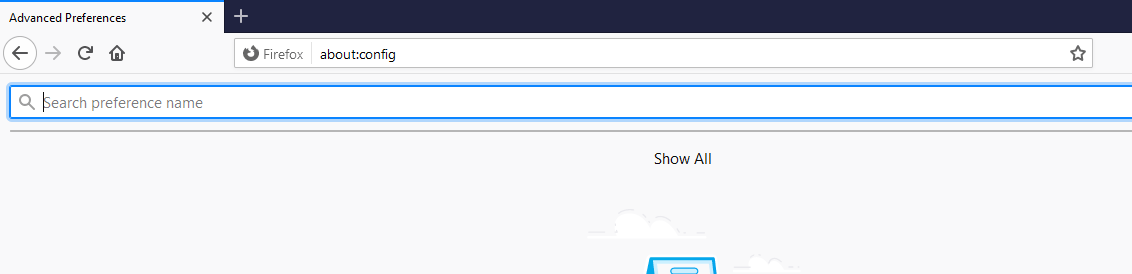
Avviso: Cambiare queste impostazioni avanzate può a volte rompere Firefox o causare comportamenti strani. Dovresti farlo solo se sai cosa stai facendo o se stai seguendo consigli affidabili.
Migliori Trucchi di Firefox About:config
1. Disabilita Animazioni Inutili
Oggigiorno ogni sito web è pieno di tonnellate di animazioni ricche, che da un lato ci sembrano belle, ma dall’altro non sono grandi e digeribili per PC di fascia media o bassa e consumano anche dati non necessari. Un PC di fascia bassa ha risorse limitate riservate a un’applicazione di terze parti come Firefox. Quindi, utilizzando questa configurazione, possiamo disabilitare animazioni non necessarie che non sono richieste per una navigazione normale, e allo stesso tempo, non influisce sull’interfaccia utente o sull’esperienza utente.
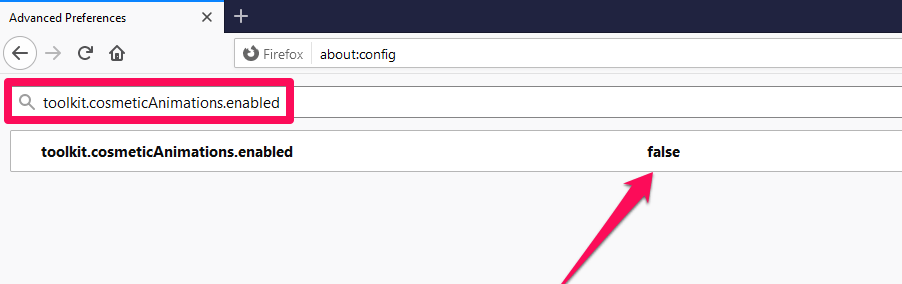
Configurazione: toolkit.cosmeticAnimations.enabled
Valore Predefinito: true
Valore Modificato: false
2. Riduci la Cache della Storia delle Sessioni
C’è una caratteristica unica nella maggior parte dei browser web quando visiti una pagina web, il browser cerca di scaricare la pagina nella tua memoria e salvarla per un breve periodo nel caso tu ritorni a quella pagina, non dovrai ricaricare la pagina, rendendo il caricamento della pagina più veloce. Ma il fatto è che salva i dati di backup nella tua memoria (RAM), il che significa che sono dati non necessari nella tua memoria e potrebbero essere molto dannosi se il tuo sistema ha RAM limitata, se in qualche modo quella memoria si riempie, il tuo sistema può sperimentare eventi imprevisti come lag, congelamento, ecc. Quindi, utilizzando questa configurazione, puoi limitare la quantità di spazio di archiviazione. Il browser avrà molto per la cache della storia.
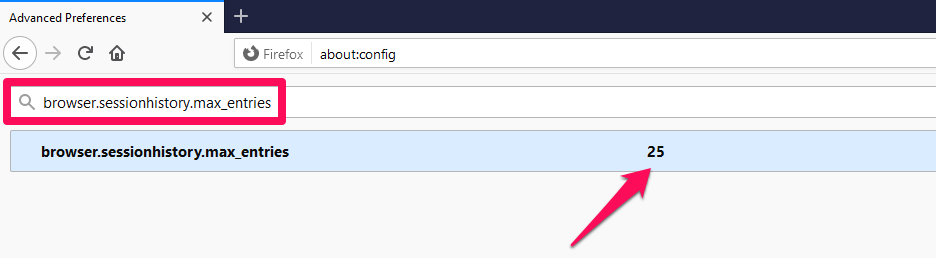
Configurazione: browser.sessionhistory.max_entries
Valore Predefinito: 50
Valore Modificato: qualsiasi valore secondo le tue necessità, come 25
3. Chiudi Tutte le Schede Ma Non Chiudere Firefox
Se hai mai osservato, quando chiudi tutte le schede, il browser si chiude automaticamente. È molto irritante per me, dovrò riaprire il browser per visitare/navigare qualcosa. Se anche questo è il tuo caso, allora questa configurazione sarà un salvatore per te. Abilitando questo, il browser non si chiuderà nemmeno se chiudi tutte le schede, invece, apparirà un pop-up mentre chiudi l’ultima scheda, chiedendoti se vuoi chiudere anche il browser o meno.
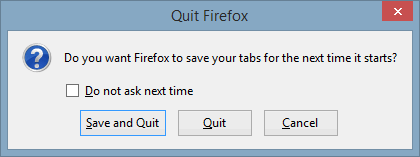
Configurazione: string.showQuitwarning
Valore Predefinito: false
Valore Modificato: true
4. Fai Domande Dove Vuoi Salvare Ogni Download
Questa è un’altra funzione utile, con questa configurazione, ogni volta che scarichi qualcosa tramite Firefox, il browser ti chiederà ogni volta di scegliere la posizione di download. Questo è molto efficace ed efficiente a lungo termine.
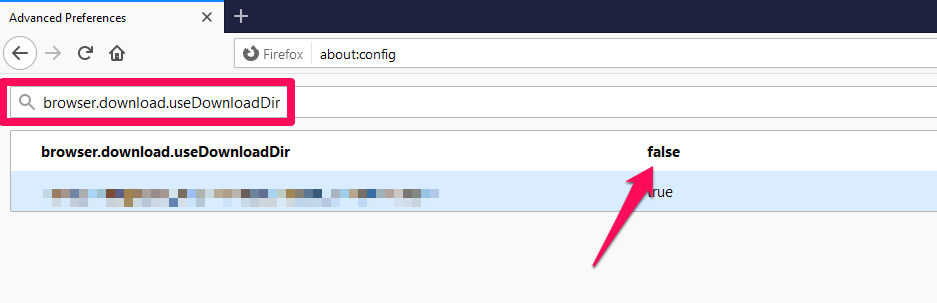
Configurazione: browser.download.useDownloadDir
Valore Predefinito: true
Valore Modificato: false
5. Apri Nuova Scheda per i Risultati della Casella di Ricerca
Lasciami dirti, questa è una delle migliori configurazioni e, a dire il vero, la uso ogni giorno. Supponiamo che tu stia leggendo un articolo su DigitBin e improvvisamente hai bisogno di cercare qualcosa su Google, ma per questo dovrai aprire manualmente una nuova scheda e cercare quel termine. Ma utilizzando questa configurazione, puoi utilizzare la barra URL della pagina DigitBin e non appena cerchi il termine premendo il tasto invio, Firefox aprirà una nuova scheda e cercherà quel termine.
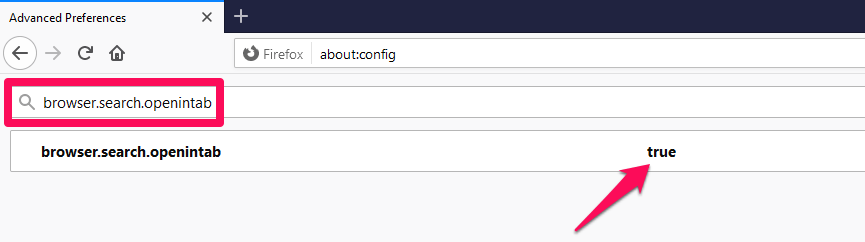
Configurazione: browser.search.openintab
Valore Predefinito: false
Valore Modificato: true
6. Abilita il Controllo Ortografico in Tutti i Campi di Testo
Penso che non sia necessario spiegarti questa configurazione in profondità, poiché il nome suggerisce, abiliterà lo strumento di controllo ortografico di Firefox per ogni testo che scrivi all’interno del browser.
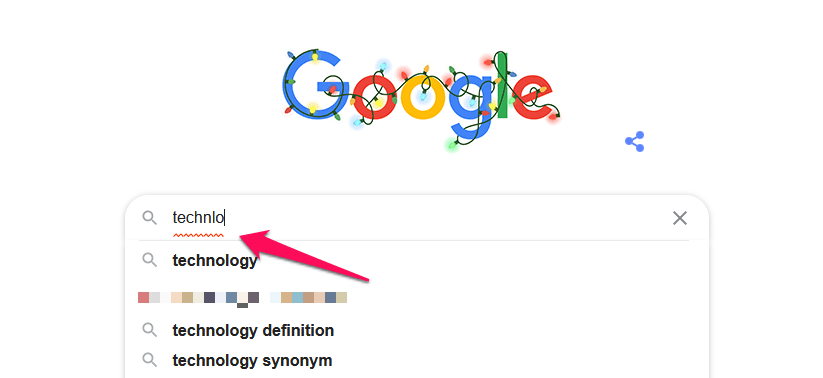
Configurazione: layout.spellcheckDefault
Valore Predefinito: 1
Valore Modificato: 2
7. Riduci l’Uso della Memoria Quando Minimizzi
Utilizzando questa configurazione, il browser utilizzerà la minor quantità possibile di memoria quando minimizzi il browser. Questo è molto vantaggioso per i sistemi con meno memoria.
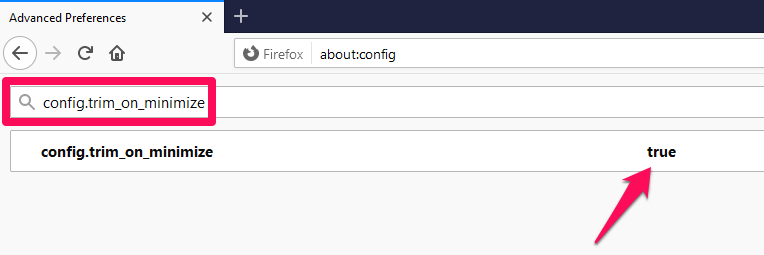
Configurazione: config.trim_on_minimize
Valore Predefinito: false
Valore Modificato: true
8. Seleziona Tutto il Testo Quando Clicchi sulla Barra URL
Supponiamo che tu stia leggendo un articolo su DigitBin e vuoi inviare al tuo amico l’URL della homepage di DigitBin invece dell’URL di quella pagina, ma non appena vai sulla barra URL e cerchi di selezionare il dominio di DigitBin, noterai che il browser selezionerà l’intero URL per impostazione predefinita, ora dovrai deselezionare l’intero URL e poi di nuovo dovrai selezionare l’URL principale. Questo è un processo di 2-3 passaggi, quindi utilizzando questa configurazione, Firefox disabiliterà la funzione di selezione dell’intero URL.
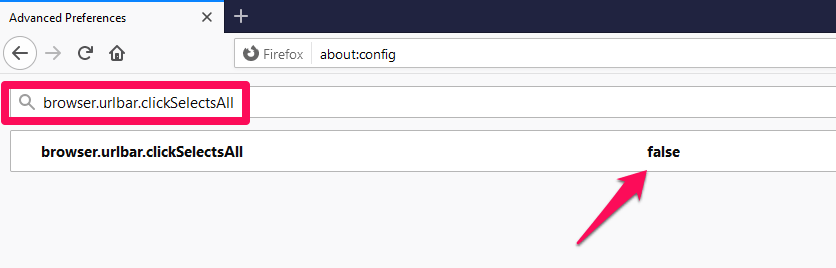
Configurazione: browser.urlbar.clickSelectsAll
Valore Predefinito: true
Valore Modificato: false
9. Estendi il Tempo di Esecuzione degli Script
Per impostazione predefinita, il tempo di esecuzione degli script è impostato su 10 secondi, ora se visiti un sito web con scripting pesante ma l’host del sito web è piuttosto lento, allora non sarai in grado di navigare correttamente nel sito web. Utilizzando questa configurazione, sarai in grado di estendere il tempo di esecuzione degli script.
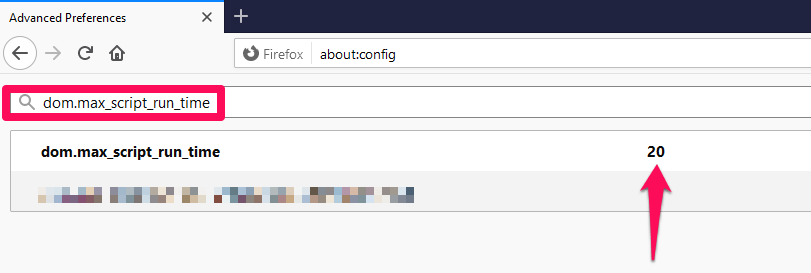
Configurazione: dom.max_script_run_time
Valore Predefinito: 10
Valore Modificato: 20 (o qualsiasi cosa tu voglia)
10. Stessa Livello di Zoom per Ogni Sito
Oggigiorno la maggior parte degli sviluppatori sta cercando di creare/sviluppare siti web secondo una risoluzione di 1080p, poiché la maggior parte dei laptop e desktop sta arrivando con almeno una risoluzione dello schermo di 1080p. Ma se stai utilizzando un vecchio laptop con una risoluzione inferiore a 1080p e visiti siti web moderni, questo influirà sicuramente sulla tua esperienza utente. C’è una soluzione a questo problema, se zoomi al 90 o 80% potrebbe aiutarti a visitare quei siti web correttamente. Tuttavia, di nuovo dovrai zoomare manualmente ogni pagina web. Quindi, utilizzando questa configurazione, sarai in grado di impostare automaticamente lo stesso livello di zoom per ogni sito.
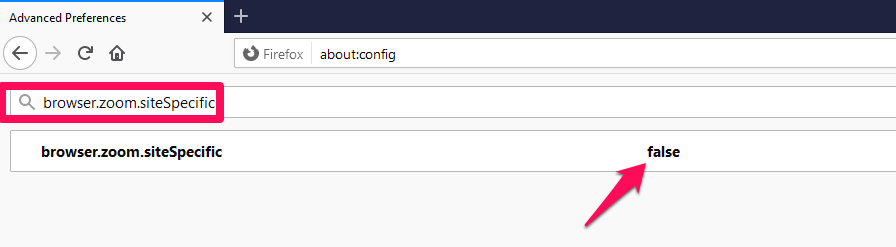
Configurazione: browser.zoom.siteSpecific
Valore Predefinito: true
Valore Modificato: false
11. Configura il Pulsante Backspace
Potresti aver notato che molti siti web utilizzano un pulsante Torna Su su ogni pagina in modo che tu possa andare in cima a quella pagina in un colpo solo se la lunghezza è troppo lunga da scorrere. Tuttavia, ho detto che molti siti web non tutti, quindi puoi configurare il pulsante backspace per agire come il pulsante Torna Su se qualche sito web non ha già questa funzione.
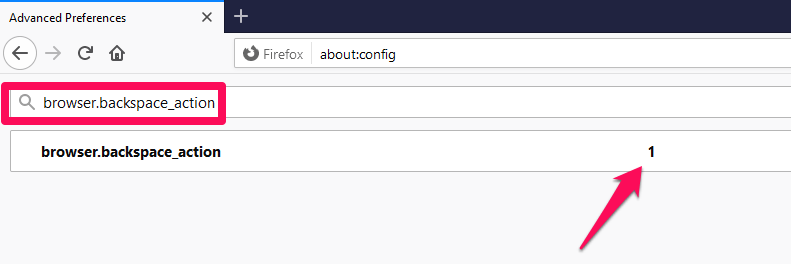
Configurazione: browser.backspace_action
Valore Predefinito: 0
Valore Modificato: 1
12. Disabilita il Test di Compatibilità delle Estensioni
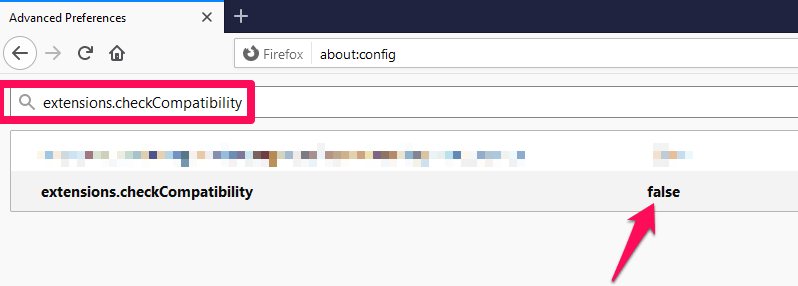
Durante un aggiornamento del browser, Firefox controlla tutte le estensioni prima di installare l’aggiornamento, se le estensioni sono compatibili con l’ultimo aggiornamento o meno. Questo a volte richiede un po’ di tempo, e in quel momento non sarai in grado di utilizzare il browser. Utilizzando questa configurazione, puoi disabilitare il test di compatibilità delle estensioni.
Configurazione: extensions.checkCompatibility
Valore Predefinito: true
Valore Modificato: false
13 Cambia il Numero di Suggerimenti nel Dropdown dell’Awesomebar
Se hai mai notato, mentre cerchi qualcosa nella barra URL o awesome, il browser ci mostra un certo numero di suggerimenti simili e nel Firefox, il numero di suggerimenti è fissato a 10 risultati. Utilizzando questa configurazione, puoi cambiare quel numero a meno di 10 se hai un display piccolo e più di 10 se la tua dimensione del display è grande.
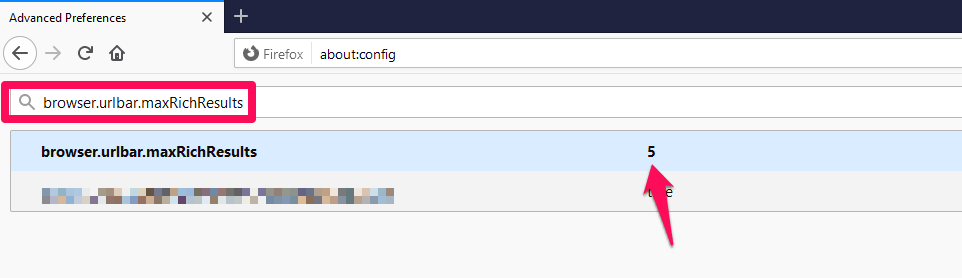
Configurazione: browser.urlbar.maxRichResults
Valore Predefinito: 10
Valore Modificato: 5 (o qualsiasi cosa tu voglia)
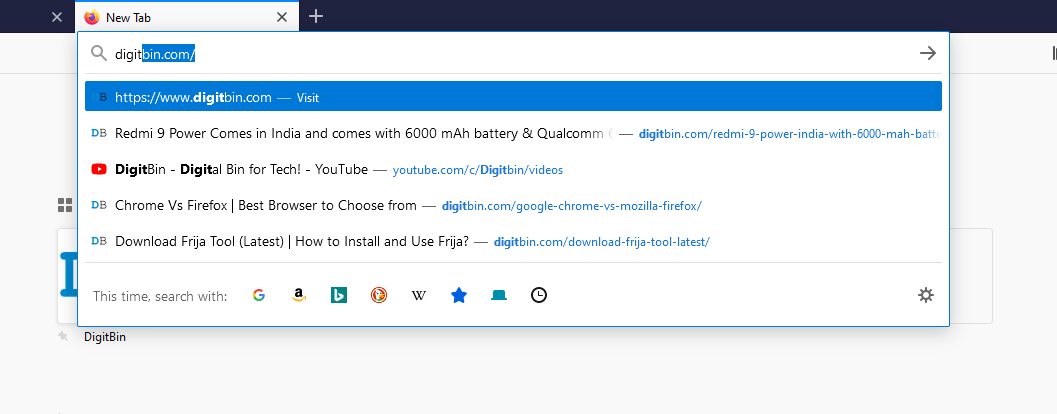
14. Anteprima delle Schede nel Selettore Ctrl+Tab
Adoro il selettore desktop Alt+Tab in Windows 10. E una cosa simile può essere fatta all’interno del browser per passare tra le schede. Utilizzando questa configurazione, puoi utilizzare Ctrl+Tab per passare tra le schede aperte in Firefox.
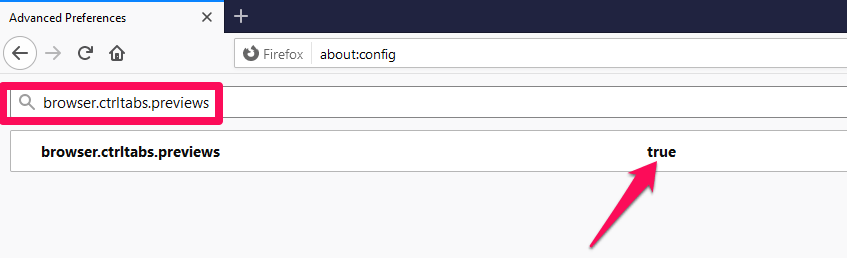
Configurazione: browser.ctrltabs.previews
Valore Predefinito: false
Valore Modificato: true
Conclusione
Con Firefox About:Config puoi personalizzare il tuo browser in modo simile a come fai con le Chrome Flags. Anche se queste sono funzionalità sperimentali, abbiamo elencato alcune delle migliori impostazioni di configurazione che potresti gradire.
Se hai qualche pensiero su Migliori ‘About:config’ di Firefox per Migliorare la Navigazione, sentiti libero di lasciare un commento qui sotto. Inoltre, ti preghiamo di iscriverti al nostro canale YouTube di DigitBin per video tutorial. Saluti!
Ricevi i nuovi post nella tua casella di posta.
Nessuno spam. Disiscriviti in qualsiasi momento.