Sicurezza Chrome · 5 min read · Feb 16, 2026
Miglior Fix per 'La tua connessione non è privata' su Chrome
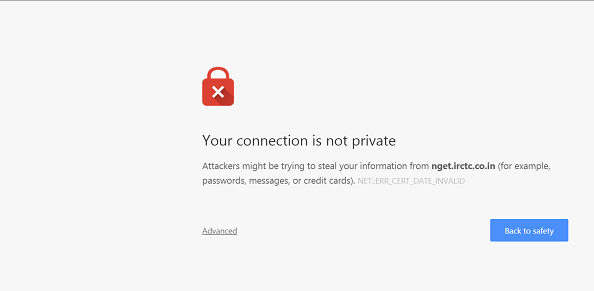
Una cosa buona di Chrome è che ha potenti funzionalità di sicurezza che mirano a mantenere la privacy e la sicurezza degli utenti come priorità assoluta. Se Chrome trova qualcosa di sospetto riguardo al sito, lo bloccherà e mostrerà anche la causa del problema. Uno dei problemi generali riscontrati su Chrome è “La tua connessione non è privata”. Oggi discuteremo tutte le possibili soluzioni per risolvere il problema su Chrome e Android.
Se Google trova una violazione della sicurezza nella privacy degli utenti, limiterà l’accesso degli utenti ai contenuti online. Uno di questi avvisi che potresti aver incontrato mentre navigavi su Chrome è l’errore HTTPS/SSL con il messaggio “La tua connessione non è privata”. L’avviso verrà accompagnato da un Lucchetto Rosso che mostra che la connessione non è sicura.
Quali sono le cause dell’errore di connessione non privata?
Le seguenti potrebbero essere le cause dell’errore “La tua connessione non è privata” su Chrome. Potrebbero esserci altre ragioni, ma in generale le seguenti causano errori HTTPS nel browser.
Net::Err_Cert_Authority_Invalid
- Il certificato emesso è obsoleto.
- Il browser è vecchio.
- Il certificato del sito web e la connessione del browser non sono sicuri.
Net::Err_Cert_Common_Name_Invalid
- Il certificato non corrisponde al nome dell’emittente.
- Errore del browser Google Chrome.
- Errore di indirizzo a causa di un’incongruenza del certificato.
Net::Err_Cert_Date_Invalid
- La data sul computer è errata.
Come risolvere ‘La tua connessione non è privata’ su Chrome?
Ecco le migliori soluzioni per risolvere l’errore di connessione non privata su Chrome per Windows e Android.
Correzione di data e ora
Sul tuo PC Windows, fai clic sulla posizione che indica Ora/Data e correggi la data per renderla esatta.
Ricarica la pagina e dovresti vedere l’avviso scomparire con la pagina caricata nel Lucchetto Verde che mostra che “la pagina è sicura”.
Problema con l’estensione di Chrome
Apri la pagina web che genera l’errore in modalità incognito del browser Chrome. Se la pagina si apre in modo sicuro in modalità privata, un’estensione di Chrome sta causando l’errore.
Per risolvere l’errore, disattiva l’estensione. Vai semplicemente a; chrome://extensions e deseleziona tutte le estensioni.
Installa certificato affidabile
Questa correzione dovrebbe essere utilizzata solo se ne hai davvero bisogno.
Passo 1. Fai clic sull’icona del lucchetto HTTPS e premi dettagli.
Puoi anche andare su Altri strumenti > Strumenti per sviluppatori; fai clic sulla scheda Sicurezza.
Passo 2. Fai clic su “Visualizza certificato”.
Passo 3. Premi “Dettagli” nel visualizzatore di certificati e seleziona il certificato superiore (dovrebbe provenire da un indirizzo diverso da quello che stavi cercando).
Passo 4. Quindi premi “Esporta” e salva il file del certificato.
Passo 5. Vai su Impostazioni di Chrome → Avanzate → Gestisci certificati.
Passo 6. Premi “Importa”. Seleziona il file del certificato che hai salvato sopra e premi invio concedendo tutte le opzioni.
Riavvia Chrome, chrome://restart (riapre tutte le tue schede).
Questo risolverà il problema di NET Err Cert Authority Invalid & NET Err Cert Common Name Invalid.
Importa certificato SSL affidabile
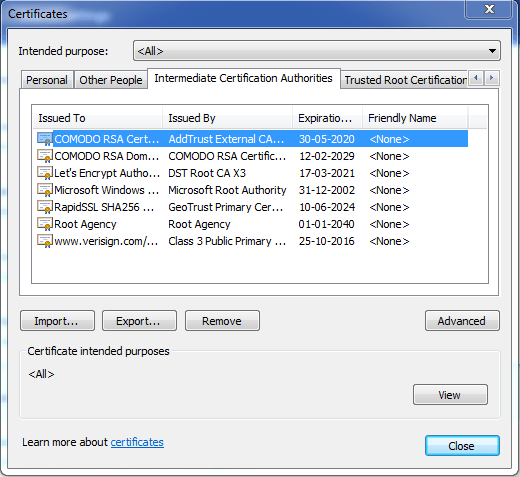
Prima, controlla gli emittenti di certificati SSL per il sito web. Fai una ricerca su Google e scarica il certificato Root CA dell’emittente SSL sul tuo PC.
Poi, vai su Chrome Impostazioni → Avanzate → Gestisci certificati
Qui, fai clic su Autorità intermedie e importa il certificato Root scaricato. Questo risolverà sicuramente l’errore di avviso su Chrome.
Questo risolverà l’avviso NET::ERR_CERT_AUTHORITY_INVALID & NET::ERR_CERT_COMMON_NAME_INVALID.
Cambia le impostazioni del protocollo DNS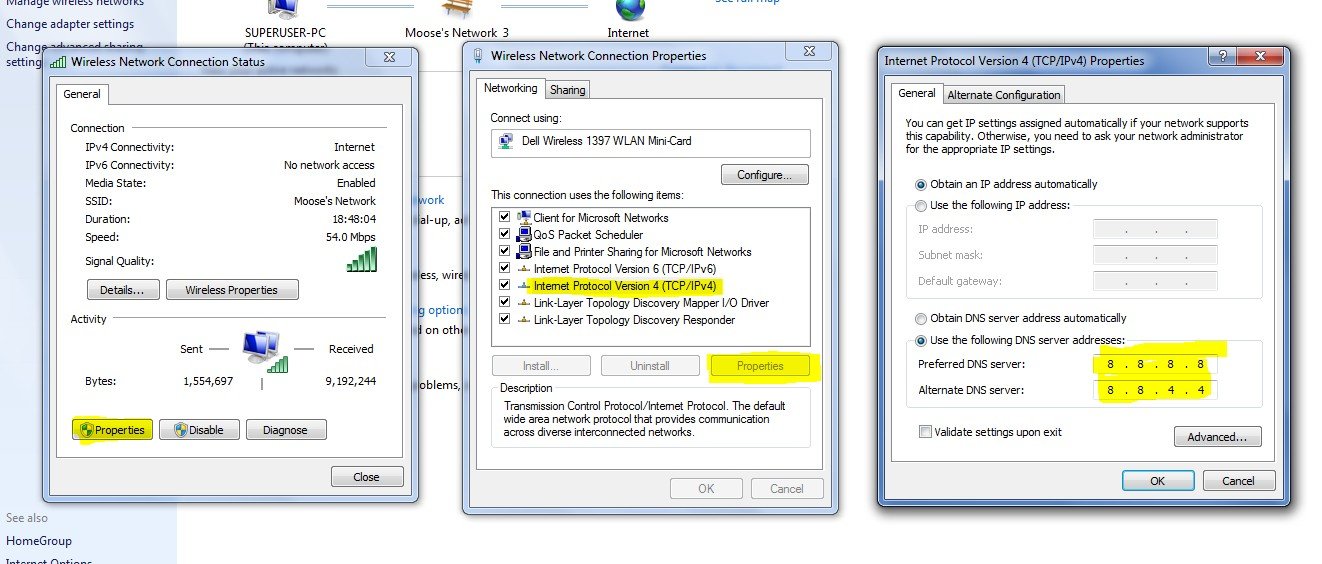
Passo 1. Cerca ‘ ncpa.cpl ‘ in Windows.
Passo 2. Cerca l’opzione chiamata *Internet Protocol Version 4 (TCP/IPv4).*
Passo 3. Fai clic su di essa e fai clic sul pulsante Proprietà.
Passo 4. Ora utilizza manualmente i seguenti server DNS; Server DNS preferito come 8.8.8.8 & Server DNS alternativo come 8.8.4.4 (DNS pubblico di Google) (Imposta IP come automatico)
Passo 5. Riavvia il browser e controlla i siti web.
Questo risolverà l’errore Net Err Cert Common Name Invalid su Chrome.
Aggiungi ‘-ignore-certificate-errors’
Se desideri ignorare tali errori, puoi provare questo semplice collegamento che ti consente di bypassare tutti questi errori e navigare senza avvisi. Ma ti consiglio di aggiungere questo collegamento solo se non stai condividendo alcuna delle tue credenziali e password con il sito.
- Apri Proprietà di Chrome facendo clic con il tasto destro sull’applicazione.
- Ora aggiungi -ignore-certificate-errors alla fine della casella di testo nella sezione Target.
- Riavvia Chrome e ricarica la pagina, il problema scomparirà.
Disinstalla il software antivirus
Se hai un antivirus che fornisce ‘protezione HTTPS’ o ‘scansione HTTPS’, allora sta impedendo a Chrome di fornire sicurezza.
Disattiva l’antivirus e se la pagina si carica normalmente, apporta le modifiche necessarie per evitare che l’antivirus interferisca con Chrome.
È anche consigliato cambiare l’app antivirus se pensi che il problema sia persistente.
Cancella la cache DNS di Google Chrome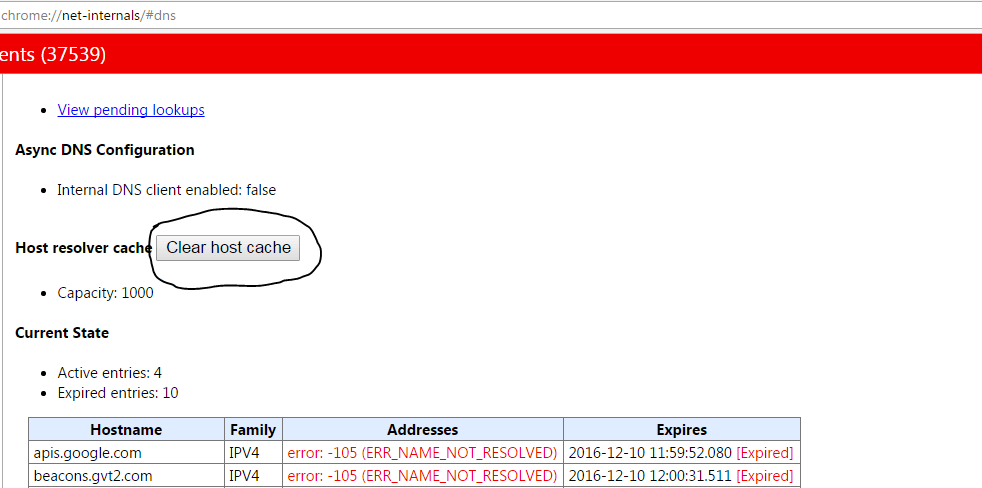
Passo 1. Visita semplicemente l’URL ‘ chrome://net-internals/#dns ‘.
Passo 2. Fai clic sul pulsante Cancella cache host accanto alla cache del risolutore host.
Passo 3. Noterai che i siti web funzionano correttamente.
Passo 4. Questa è una delle correzioni più semplici e utili per fermare il problema dei server DNS.
Cancella la cache e i dati di Google Services Framework | Android
Google Services Framework sincronizza i tuoi dati e memorizza i dati del dispositivo. Aiuta anche nel corretto funzionamento dei servizi Google Play e delle app Google correlate.
- Vai su Impostazioni > Gestore applicazioni > Tutto > Google Services Framework > Tocca “Forza arresto” e poi tocca il pulsante “Cancella cache”.
- Riavvia il dispositivo.
Cancella i dati e la cache
Per Chrome su Android
- Fai clic sui tre punti nel browser Chrome.
- Apri le Impostazioni.
- Qui fai clic su Privacy.
- Cancella dati di navigazione.
- Ricarica la pagina per controllare la correzione.
Per Chrome su PC
Impostazioni → Cancella dati di navigazione → Seleziona Cookie & Cache da eliminare → Premi Cancella dati di navigazione
Una volta fatto, riavvia l’app Chrome e prova a ricaricare la pagina.
Aggiorna Chrome
È consigliato aggiornare Chrome poiché gli aggiornamenti potrebbero contenere patch di sicurezza che risolveranno il problema nel caso in cui tu stia riscontrando il problema durante la navigazione.
Aggiornare il browser Chrome e/o il software Windows, se disponibile, può risolvere il problema in grande misura.
Ti consiglio di iniziare con l’aggiornamento di Chrome – Impostazioni → Aiuto → Informazioni su Chrome → Aggiorna Chrome.
Conclusione: Con le soluzioni sopra puoi risolvere l’errore di connessione su Chrome per Windows e Android senza problemi e navigare in rete senza errori.
Spero che il post sia stato utile. Commenta qui sotto per qualsiasi assistenza o supporto se necessario. Saluti!
Se hai qualche pensiero su Miglior Fix per ‘La tua connessione non è privata’ su Chrome, sentiti libero di lasciare un commento qui sotto. Inoltre, iscriviti al nostro canale YouTube DigitBin per video tutorial. Saluti!
Ricevi i nuovi post nella tua casella di posta.
Nessuno spam. Disiscriviti in qualsiasi momento.