Chrome Flags · 11 min read · Feb 22, 2026
Migliori Chrome Flags: Android | Windows | Mac | ChromeOS
Google Chrome è uno dei browser più popolari disponibili. Costruito sul progetto open source Chromium, è il browser predefinito sulla maggior parte dei dispositivi Android ed è una scelta popolare per i PC. Con Chrome, ottieni diversi temi, opzioni di personalizzazione e estensioni web per aumentare la produttività del browser.
Una funzionalità meno conosciuta per la maggior parte degli utenti sono i Chrome Flags. In questo articolo, esamineremo cosa sono esattamente i Chrome Flags, la loro funzionalità e i rischi associati. Esamineremo anche i migliori Chrome flags su varie piattaforme.
Cosa sono i Chrome Flags?
I Chrome Flags sono funzionalità sperimentali che sono nascoste. Sono principalmente utilizzati per il testing e possono far parte della versione stabile o essere rimossi completamente in futuri aggiornamenti. Anche se i flag possono essere facilmente abilitati, potresti riscontrare alcuni problemi di stabilità. Spetta completamente agli sviluppatori decidere quali flag Google desidera mantenere.
Questa guida contiene tutti i flag che sono stati testati sul browser desktop Chrome stabile e sul browser Chrome Android. Non possiamo dire con certezza se funzionerebbero su altri browser meno stabili come Canary, Dev o Beta. Quindi, per la migliore esperienza, si consiglia di passare a un browser stabile.
Inoltre, non tutti i flag funzionano su tutte le piattaforme. Quindi, per evitare confusione, abbiamo menzionato i flag con la piattaforma che supportano.
Come abilitare i Chrome Flags?
I passaggi per abilitare i Chrome flags sono gli stessi per i flag appartenenti a qualsiasi dominio, su qualsiasi piattaforma (Android/Windows/Mac). Ecco come puoi abilitare i Chrome flags sui tuoi dispositivi rispettivi.
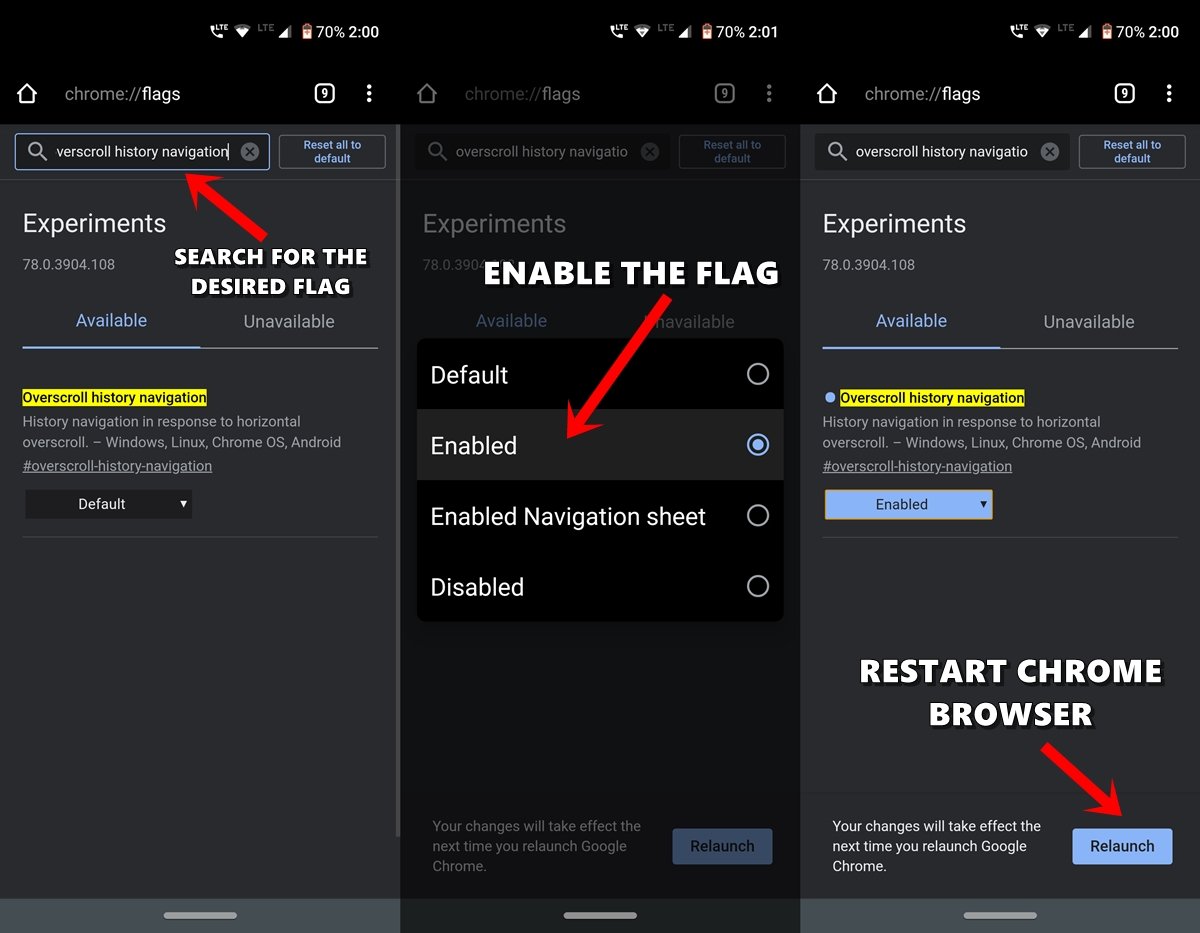
- Apri il browser Chrome sul tuo dispositivo Android o PC.
- Vai all’Omnibox (cioè, barra degli indirizzi), digita chrome://flags e premi Invio.
- Ora puoi utilizzare l’aiuto della barra di ricerca per cercare i flag desiderati.
- Prendiamo un esempio: supponiamo di dover abilitare il flag di navigazione della cronologia Overscroll. Puoi digitare quel nome o utilizzare il nome del flag collegato, in questo caso, che è #overscroll-history-navigation.
- Una volta raggiunto quel flag, tutto ciò che devi fare è cambiare il suo stato predefinito. Per farlo, fai clic sulla casella che dice Predefinito e cambia il suo stato in Abilitato.
- Riceverai una notifica per riavviare il browser non appena lo farai. Fai semplicemente clic sul pulsante Rilancia per farlo.
- Questo è tutto. Non appena il browser Chrome si riavvia, il flag in questione sarà abilitato e vedrai l’effetto associato.
Quindi queste erano le istruzioni per abilitare qualsiasi Chrome Flag su Android e Windows. Ora passiamo al nocciolo di questo articolo, cioè l’elenco dei migliori Chrome flags per Android e Windows.
Migliori Chrome Flags per Android, Windows e PC Mac
Ecco i migliori Chrome Flags per migliorare la tua esperienza di navigazione su Android, Windows, Mac e PC Chrome OS
Modalità Scura
Piattaforma: Android, Windows, Chrome OS, Mac, Linux
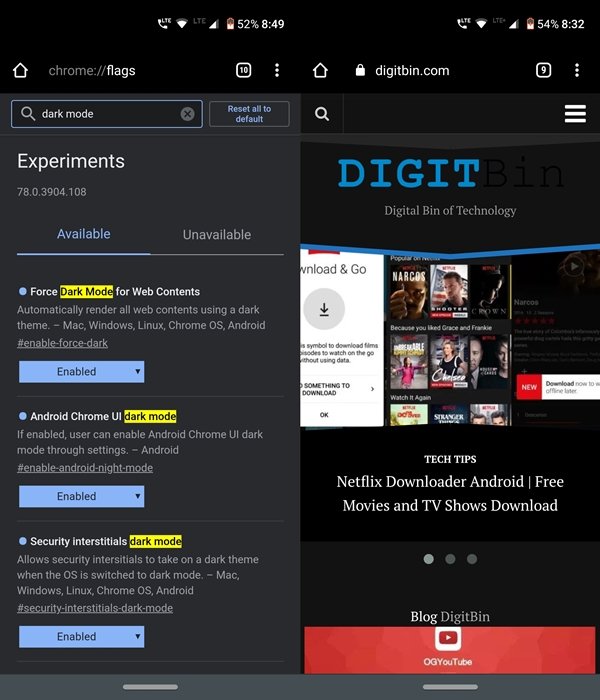
Una delle funzionalità più attese ha finalmente fatto il suo ingresso nel browser Chrome. Per ridurre l’affaticamento degli occhi, utilizza la modalità scura sul tuo dispositivo Android e sul tuo PC. Se desideri abilitare la modalità scura su pagine web e contenuti, utilizza il flag Auto Dark Mode for Web Contents per ottenere un tema completamente scuro. #enable-force-dark
Come abilitare la modalità scura per Chrome su Android?
Sottotitoli Multilingue in Tempo Reale
Piattaforma: Mac, Windows, Linux, ChromeOS
Attivando questo flag, è possibile visualizzare i sottotitoli in tempo reale dai video sullo schermo mentre si naviga su Chrome. All’interno della sezione Flags di Chrome Web, cerca #enable-live-caption-multilang.
Supporta diverse lingue prominenti parlate in tutto il mondo. Pertanto, seguire l’audio parlato in un video web e comprenderlo sarà più facile. Il flag dei sottotitoli multilingue è supportato su Chrome per Windows, Mac, Linux e ChromeOS.
Swap Parziale
Piattaforma: Mac, Windows, Linux, ChromeOS, Android
Le schede di Chrome consumano molta memoria CPU, e questo flag aiuta a gestire la memoria nel browser. Può allocare la memoria a quelle schede che necessitano di più potenza per funzionare senza problemi spostando la priorità da altre attività in esecuzione nel browser. #ui-disable-partial-swap
Video Accelerato Hardware
Piattaforma: Windows, Chrome OS, Mac, Linux, Android
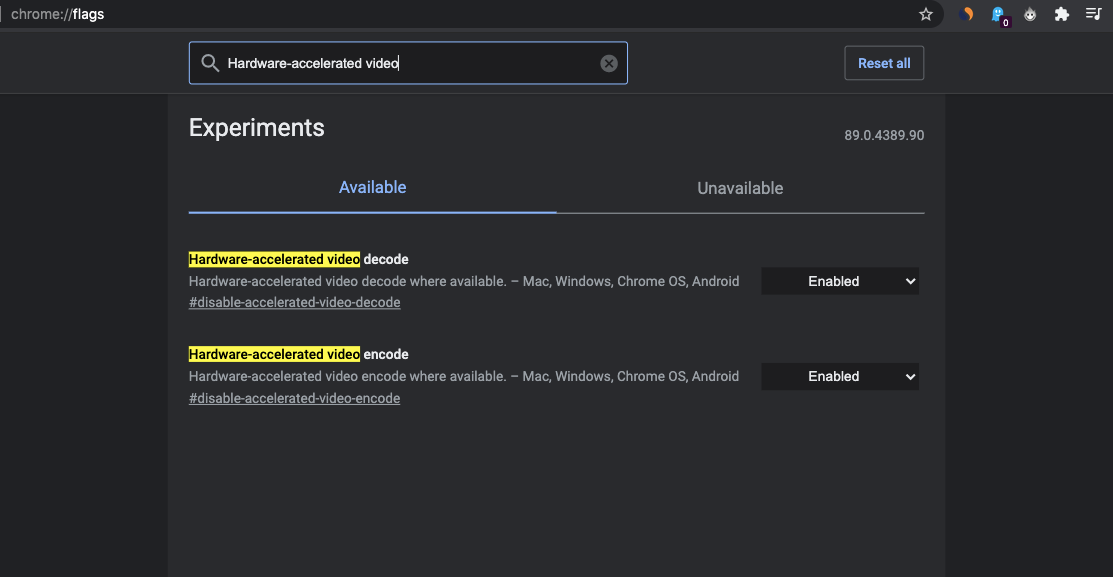
In generale, cose pesanti come la riproduzione video e il caricamento grafico (giochi del browser) sono gestite dalla CPU, causando un elevato utilizzo della CPU. Il video accelerato hardware riduce questo carico sulla CPU facendo gestire la riproduzione video ad altri accessori hardware come la GPU, la RAM e altri componenti hardware.
Il video accelerato hardware rende possibile per la scheda video decodificare/encodificare video, alleggerendo così la CPU e risparmiando energia. Ciò rende più fluide le altre operazioni durante l’esportazione in codec H. 264/AVC e HEVC.
A volte, l’accelerazione hardware può causare il lag, il surriscaldamento, il congelamento o il crash del browser Chrome a causa di un carico eccessivo sulla GPU; potrebbe anche far scaricare rapidamente la batteria del laptop. Se sospetti che l’accelerazione hardware sia la colpevole, la cosa migliore da fare è disabilitarla. Per impostazione predefinita, il flag è abilitato: disable-accelerated-video-decode | disable-accelerated-video-encode
Come abilitare la modalità PiP nel browser Chrome per un video?
Cattura Schermate in Incognito
Piattaforma: Android
In passato, era facile catturare schermate sui telefoni Android su qualsiasi app, ma con l’aumento delle minacce alla sicurezza e delle preoccupazioni sulla privacy, Android ha iniziato a imporre restrizioni sulla cattura dello schermo su alcune app.
Ora, se provi a catturare uno screenshot su alcune app o servizi, verrai accolto con una notifica che afferma ‘Impossibile catturare screenshot’ o ‘Impossibile salvare screenshot’. Ti viene anche mostrato un messaggio sotto la notifica che afferma;
La cattura dello screenshot non è consentita dall’app o dalla tua organizzazione.
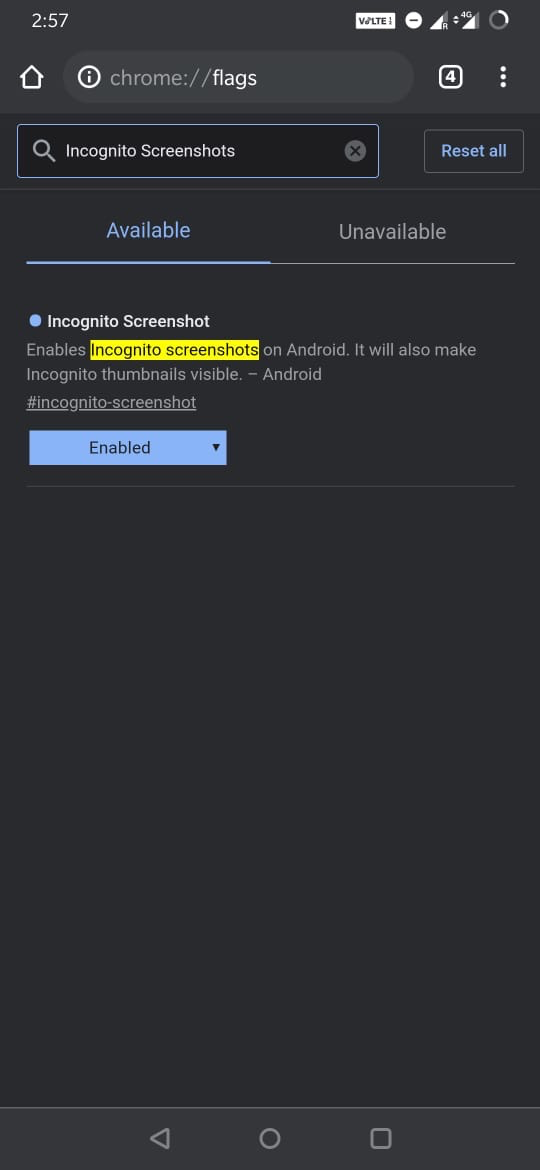
Chrome, per impostazione predefinita, non supporta la cattura di schermate in modalità Incognito. Ma gli sviluppatori di Chrome hanno recentemente rilasciato flag sperimentali di Chrome che consentono di catturare schermate; devi solo abilitare il flag di Chrome #incognito-screenshot, riavviare il browser e iniziare a catturare schermate e rendere visibili anche le miniature.
Velocità di Download Più Veloce in Chrome
Piattaforma: Android, Windows, Chrome OS, Mac, Linux
La maggior parte di voi potrebbe essere a conoscenza di alcuni gestori di download come Internet Download Manager o Download Accelerator Plus. Forniscono una velocità di download molto più veloce rispetto al tuo browser nativo o predefinito; non è un segreto nascosto. Ma sai qual è il motivo? Bene, è perché questo software utilizza la tecnica di Download Parallelo.
Questa funzionalità suddivide file pesanti in numerosi lotti di file, scarica questi lotti in parallelo o simultaneamente e poi li combina in un unico file alla fine.
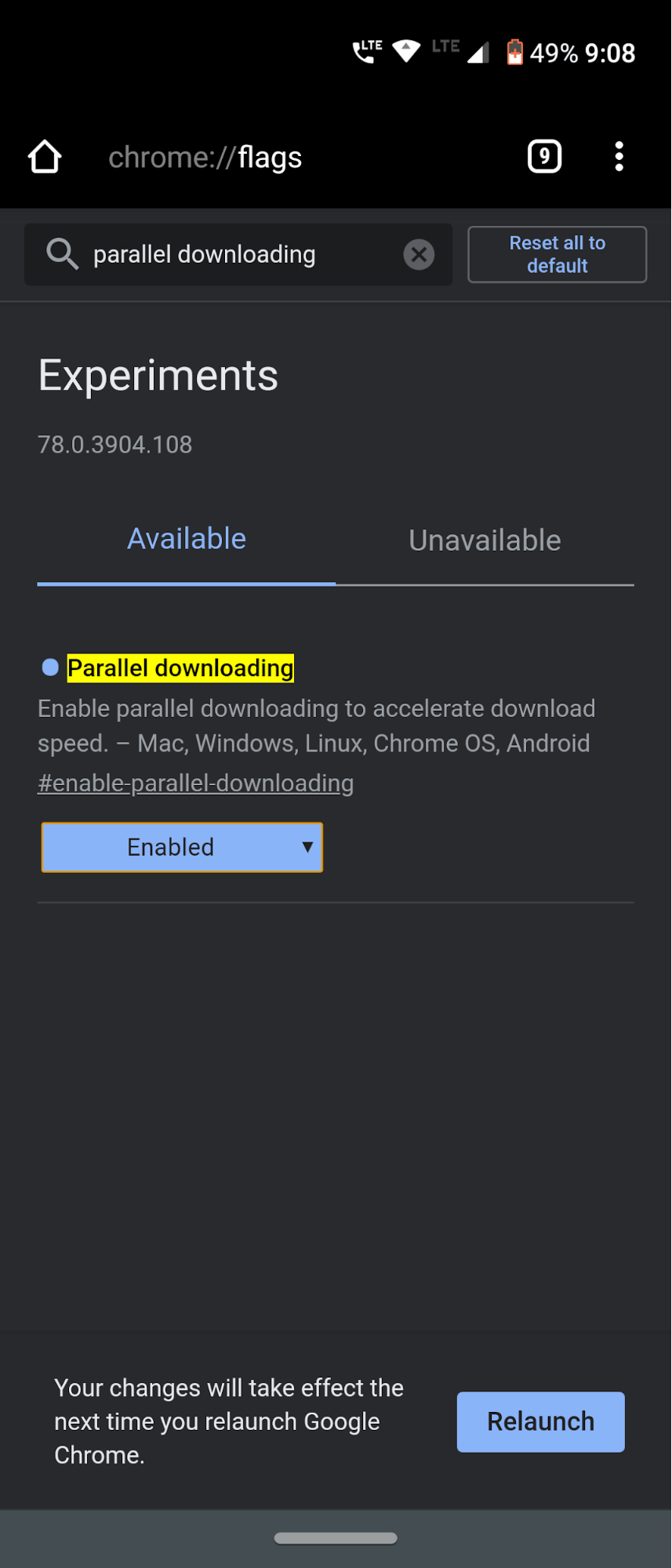
Bene, questo è ciò che fanno anche tutti i downloader torrent. E la buona notizia è che questa stessa tecnica potrebbe essere trasferita anche su Chrome. Tutto ciò che devi fare è abilitare il flag Parallel Downloading su Chrome e sperimentare un notevole miglioramento nella velocità di download. Questo è un flag di Chrome che tengo sempre abilitato. E non vedo alcun motivo per cui tu non debba farlo.
Attiva il Flag Zero Copy Rasterizer su Chrome
Successivamente, devi abilitare il flag sperimentale chiamato “Zero Copy Rasterizer”. Quando un’attività deve essere eseguita, di solito è gestita dalla CPU e poi l’attività è disponibile per la GPU per il rendering. #enable-zero-copy
Quando “Zero Copy Rasterizer” è abilitato, l’attività è direttamente assegnata alla GPU per un’esecuzione più veloce. Questo consente a Chrome di caricare le pagine più velocemente senza dipendere sempre dalla CPU.
Segui questi passaggi per abilitare il flag Zero Copy Rasterizer in Chrome.
- Apri Chrome e digita chrome://flags nella barra degli URL per accedere alla pagina delle funzionalità sperimentali.
- Nella barra di ricerca, digita Zero Copy Rasterizer.
- Quando appare nei risultati di ricerca, seleziona Abilitato dal menu a discesa.
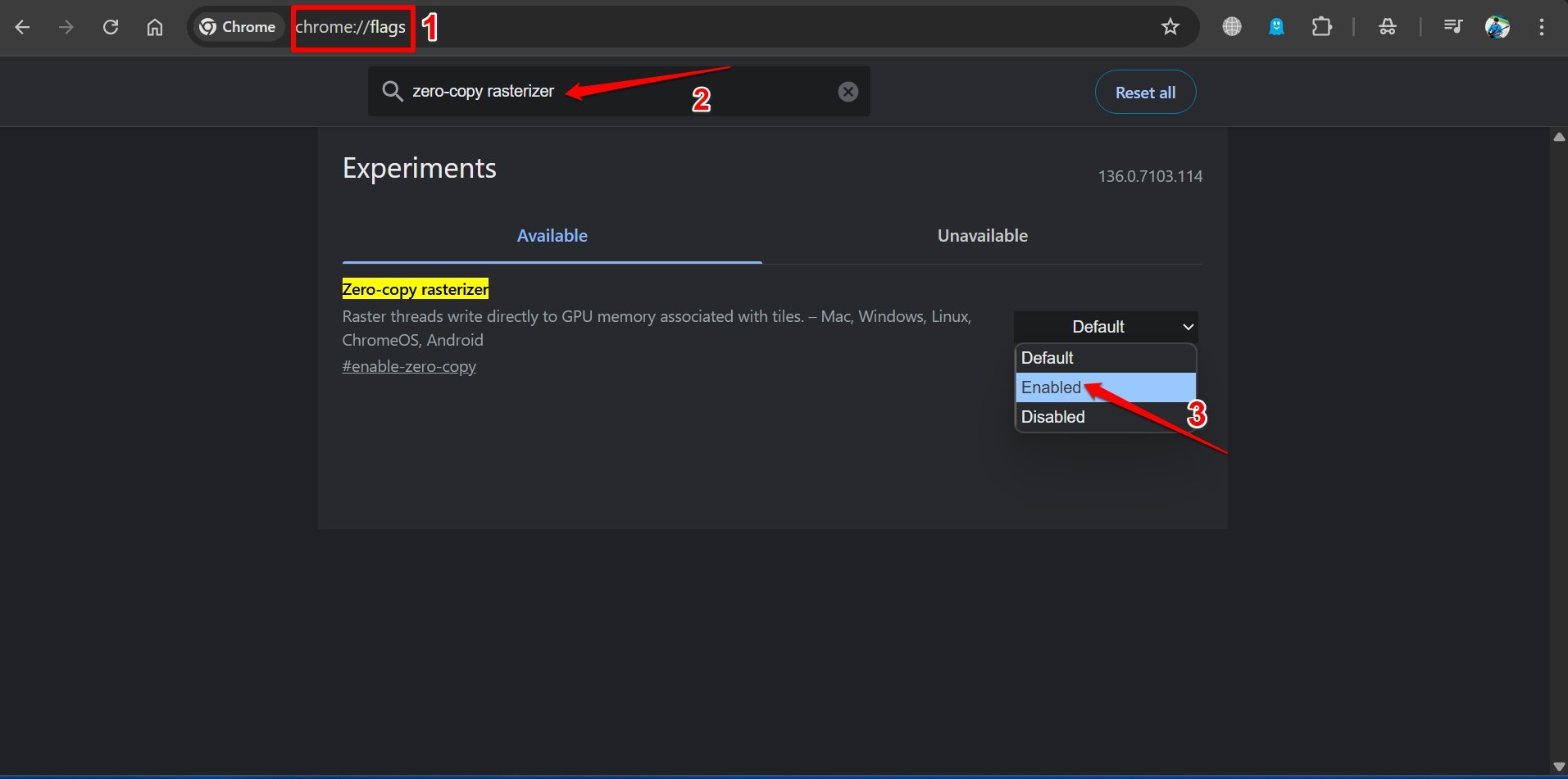
- Rilancia Chrome.
Scorrimento Fluido
Piattaforma: Android
Beh, non c’è molto da dire quando si tratta di questo flag. Come è evidente dal suo nome, ottieni un’esperienza di scorrimento fluido quando navighi attraverso le pagine web. Alcuni siti web hanno troppo contenuto raggruppato in una singola pagina web.
Mentre altri piccoli siti web non riescono a gestire in modo efficiente il codice backend per offrirti un’esperienza UI/UX efficiente. In questi casi, il flag di Chrome intitolato Smooth Scrolling è utile. Provalo.
Modalità Lettore
Piattaforma: Android
Navigare attraverso un articolo sul web è diventato una sfida al giorno d’oggi. Con lo schermo che si riempie di annunci pop-up, annunci banner e alcuni post sponsorizzati proprio in mezzo al contenuto, non rende giustizia agli utenti. Bene, se pensi che leggere quel contenuto in modalità offline possa fare qualche bene, beh, lascia che ti ricordi che la situazione rimarrà la stessa.
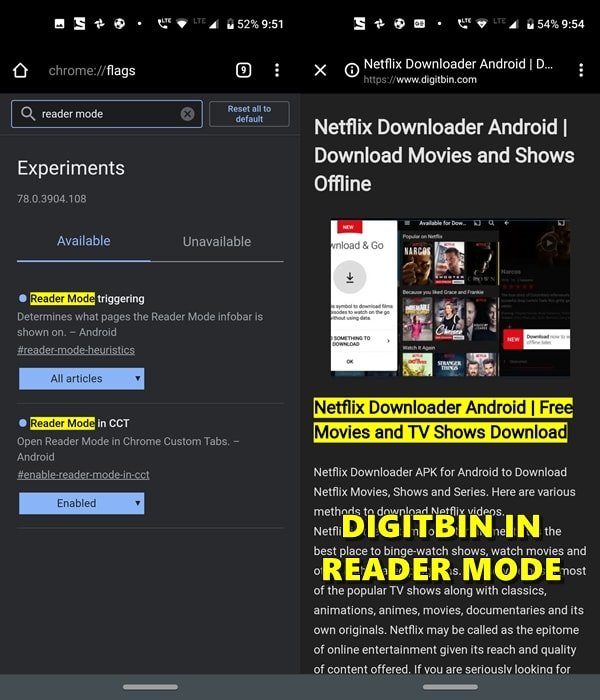
Invece di annunci, vedrai scatole nere o bianche vuote o il famoso dinosauro di Chrome in quelle regioni. Per sfuggire a questo arriva la Modalità Lettore. Questo flag di Chrome minimizza al massimo le distrazioni. Non ci saranno post sponsorizzati, né annunci di alcun tipo: che siano in-articolo, banner o pop-up, o qualsiasi altro contenuto che potrebbe risultare scomodo per tutti voi.
Nota solo che, invece del solito pulsante Abilitato, dovrai optare per l’opzione Tutti gli Articoli qui. E per un’esperienza molto migliore, considera di abilitare anche la Modalità Lettore in CCT.
Mostra Previsioni di Autofill
Piattaforma: Mac, Windows, Linux, ChromeOS, Android
Quando compili i moduli web, questa funzionalità analizza attivamente il testo che stai inserendo e prevede le parole o le frasi che probabilmente digiterai successivamente. Compila automaticamente il campo di testo con l’input previsto, semplificando il processo e aiutandoti a completare i moduli più rapidamente ed efficientemente.
Questa funzionalità non solo fa risparmiare tempo, ma riduce anche la probabilità di errori di battitura, migliorando l’esperienza complessiva dell’utente. #show-autofill-type-predictions
Organizzazione delle Schede
Piattaforma: Windows, Chrome OS, Mac, Linux
Per raggruppare automaticamente le schede in Google Chrome, puoi abilitare un flag specifico nelle impostazioni del browser. Attivando questo flag, puoi migliorare la tua esperienza di navigazione organizzando le tue schede in gruppi designati, rendendo più facile gestire più pagine aperte e migliorando l’efficienza complessiva. #tab-organization
Un Flag di Chrome per una Navigazione Più Veloce
Piattaforma: Android, Windows, Chrome OS, Mac, Linux
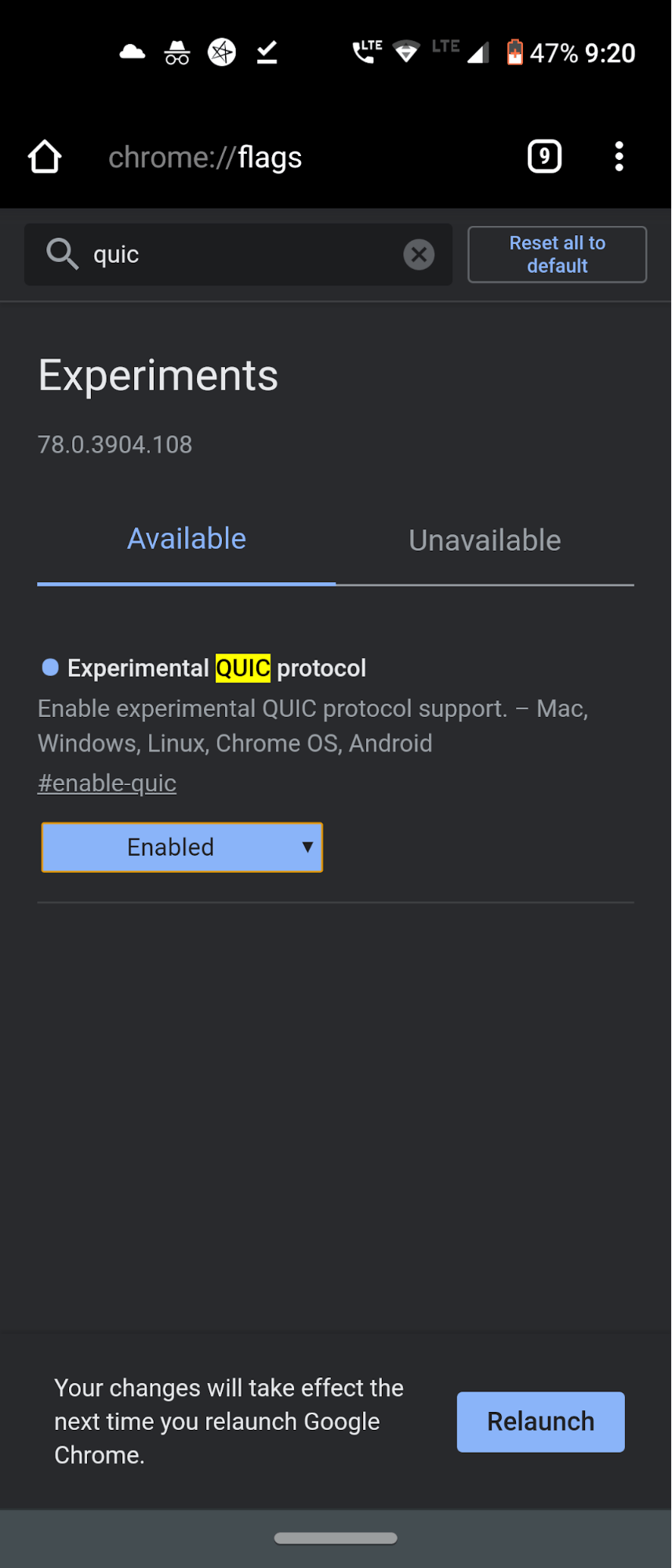
Questo non è un titolo clickbait. Quello che dice, lo fa. Anche se potresti non sperimentare un grande miglioramento nella velocità, ha comunque un impatto notevole. Prima di abilitare questo flag, dobbiamo spiegarti come funziona esattamente e cosa fa. Bene, Google ha recentemente lanciato un nuovo protocollo di connessione che chiama QUIC. Questo protocollo è una miscela di protocolli TCP e UDP. Quando questi due si combinano, offre non solo un’esperienza di navigazione molto più veloce, ma anche un’esperienza molto più sicura.
In generale, quando la tua connessione internet funziona solo su una connessione TCP o UDP, si verificano più viaggi tra client e server dopo i quali viene stabilita una connessione e puoi navigare nel web. Ma qui è dove il protocollo QUIC gioca il suo gioco. Rende possibile creare un singolo viaggio tra client e server.
Questo riduce drasticamente il tempo necessario per trasferire pacchetti di dati, migliorando la velocità di scambio dei dati e quindi la velocità complessiva della connettività internet. Dovrai abilitare il protocollo QUIC sperimentale sui tuoi dispositivi desiderati per sfruttare al meglio questa funzionalità.
Rasterizzazione GPU
Piattaforma: Mac, Windows, Linux, ChromeOS, Android
Se hai un PC con un’unità GPU dedicata, abilitare questo flag condividerà il carico della CPU con la GPU per rendere la navigazione più fluida e veloce su Chrome. Può essere molto utile se sei abituato ad aprire e utilizzare più schede di Chrome o a passare tra diversi gruppi di schede. #enable-gpu-rasterization
Layout UI Touch
Piattaforma: Mac, Windows, Linux, ChromeOS
Se hai un laptop supportato da touchscreen (generico o di tipo convertibile) o un tablet con te, attivare questo flag ti permetterà di controllare i componenti sullo schermo con risposta al tocco.
Domande Frequenti (F.A.Q)
1. I Chrome Flags sono sicuri?
I Chrome Flags sono molto sicuri ma potrebbero essere instabili, a seconda del sistema operativo e della versione di Chrome che stai utilizzando. A parte questo, i Chrome Flags sono molto sicuri e puoi usarli senza problemi.
2. I Chrome Flags supportano altri browser basati su Chromium?
Sì, ma dipende tutto dagli sviluppatori se vogliono supportare alcuni Chrome Flags sui browser basati su Chromium. Ad esempio, il browser Edge ha edge://flags separati, che supportano alcuni flag di Chrome, mentre altri sono sviluppati internamente.
3. Quali sono i Chrome Flags che devi evitare?
Zero-copy aumenta la velocità di Chrome ma causa il crash del browser. Ci sono anche molti altri Chrome Flags che devi evitare, e ce ne sono anche molti altri più specifici per gli sviluppatori.
Conclusione
Con questo, concludiamo la guida su alcuni dei Chrome flags più utili da provare su Windows, Android, Mac, Linux e Chrome OS. Ci piacerebbe sapere quale sia il tuo Chrome flag preferito. Lascia i tuoi commenti nella sezione commenti qui sotto. E rimani con noi per ulteriori suggerimenti e trucchi interessanti e utili per Chrome.
Se hai pensieri sui Migliori Chrome Flags: Android | Windows | Mac | ChromeOS, sentiti libero di lasciare un commento qui sotto. Inoltre, iscriviti al nostro canale YouTube di DigitBin per video tutorial. Saluti!
Ricevi i nuovi post nella tua casella di posta.
Nessuno spam. Disiscriviti in qualsiasi momento.