Personalizzazione · 4 min read · Jan 30, 2026
Migliori funzionalità di personalizzazione della schermata principale su iOS 18
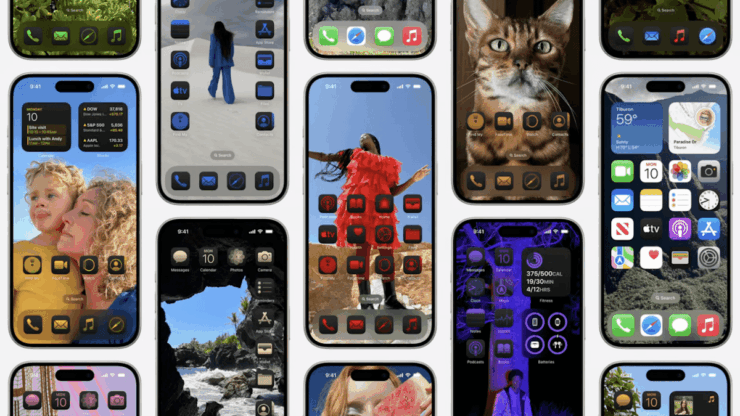
La storia delle rigidità di personalizzazione di iOS di Apple è lunga. Forse è tempo di dimenticare il passato mentre Apple introduce nuove funzionalità di personalizzazione su iOS 18. Fortunatamente, questa lista di personalizzazione contiene alcune funzionalità significative che sono state un desiderio a lungo atteso per gli utenti di iOS.
Hai mai sognato di liberarti della noiosa schermata principale sul tuo iPhone o iPad? Bene, ora puoi personalizzare la tua schermata principale come desideri e darle un aspetto più emozionante.
Sebbene il nuovo aggiornamento iOS 18 arrivi con molte funzionalità, questo articolo si concentra solo sulle migliori funzionalità di personalizzazione della schermata principale. Interessantemente, queste funzionalità sembrano essere facilmente accessibili e divertenti da utilizzare. Quindi, se stai aspettando di rimodellare la schermata principale del tuo iPhone/iPad, queste funzionalità di personalizzazione su iOS 18 ti stupiranno.
Nuove funzionalità della schermata principale e della schermata di blocco su iOS 18
Apple sembrava essere bloccata con le sue personalizzazioni predefinite per quasi un’eternità. Tuttavia, negli aggiornamenti precedenti, abbiamo visto nuove funzionalità come la disponibilità di widget e opzioni di personalizzazione limitate della schermata principale.
Fortunatamente, con l’aggiornamento iOS 18, Apple sta cercando di elevare le cose offrendo più opzioni e flessibilità agli utenti. Quindi, approfondiamo ulteriormente e scopriamo le migliori funzionalità di personalizzazione della schermata principale su iOS 18.
1. Crea layout personalizzati della schermata principale
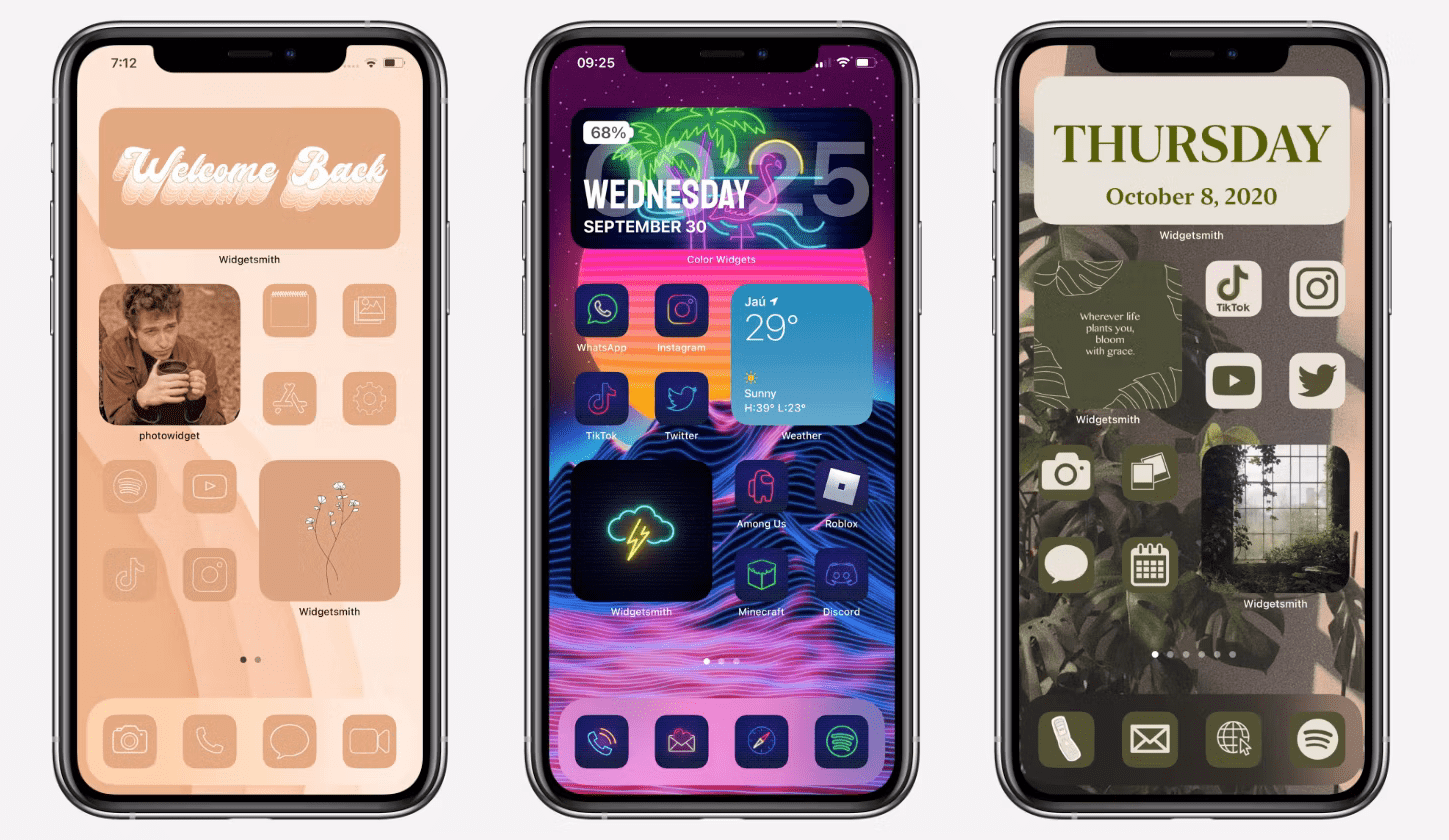
Siamo tutti affezionati al layout della schermata principale di iOS. Sebbene ci consentisse di riordinare facilmente le icone delle nostre app, ci limitava al suo layout a griglia 4 x 6. Tuttavia, con iOS 18, Apple ora offre maggiore flessibilità e opzioni per disporre il layout della nostra schermata principale. Puoi creare una riga in cima o in fondo allo schermo o una colonna su entrambi i lati. Ti consente di raggruppare più app e posizionarle liberamente sulla griglia. Nel caso in cui tu voglia rendere visibile una certa parte del tuo sfondo, ora puoi farlo senza alcuna difficoltà.
Ma il dock di quattro app in basso sembra essere fisso proprio come nelle versioni precedenti di iOS. Sebbene tu possa scegliere le icone che desideri visualizzare nel dock, non puoi ancora rimuoverle dalla tua schermata principale.
2. Cambia i temi delle icone
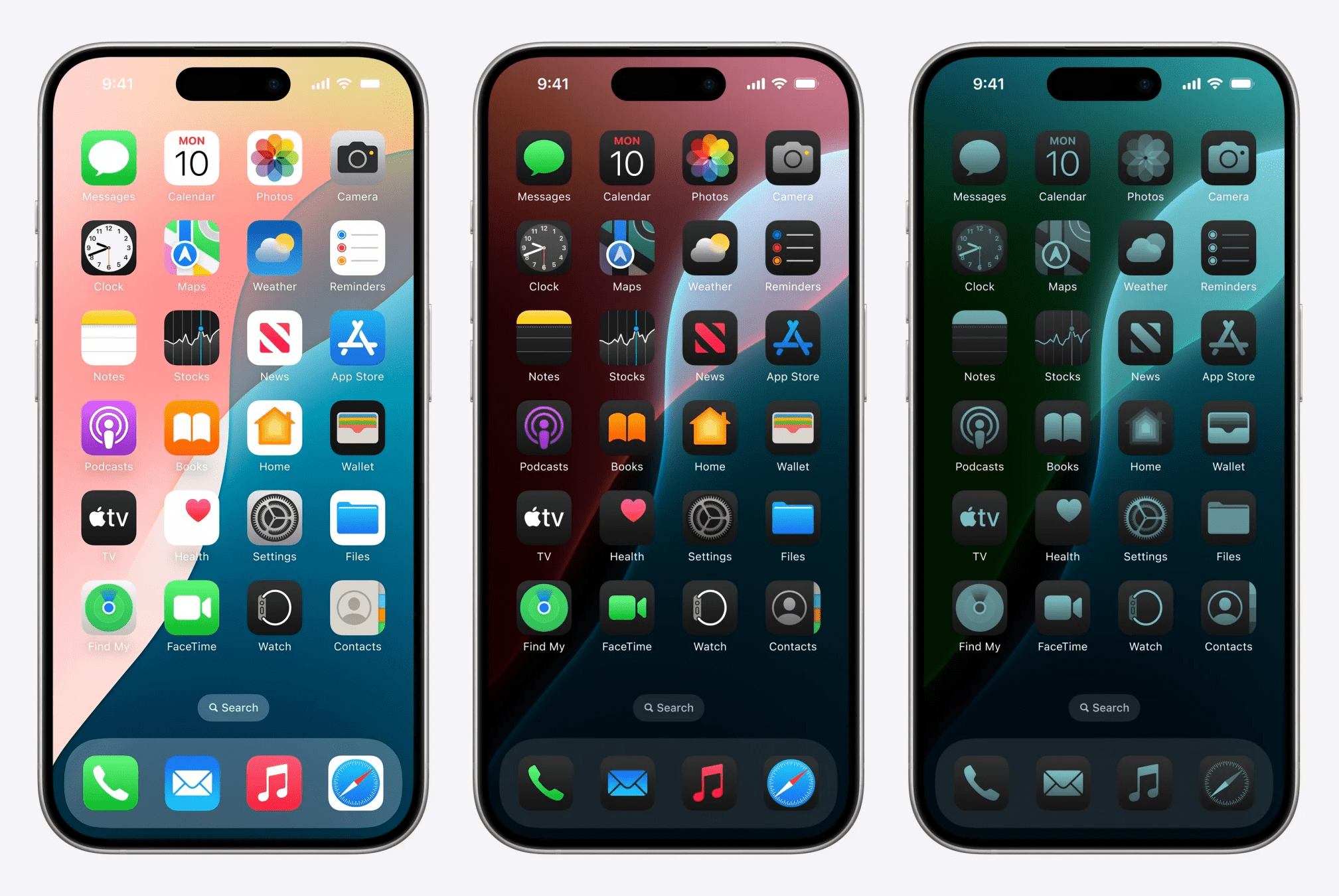
Certamente, Apple ha fatto un lavoro inaspettato con la personalizzazione delle icone in iOS 18. Ora puoi persino cambiare le icone delle tue app tra la modalità chiara e scura. Inoltre, offre un’opzione ‘Tinta’, che ti consente di dare alle tue icone una particolare sfumatura di colori insieme al tema scuro. Questa funzionalità ti aiuta a trasformare le icone della tua schermata principale, dandole così un aspetto più estetico e mantenendo anche la combinazione di colori complessiva.
3. Ridimensiona i widget
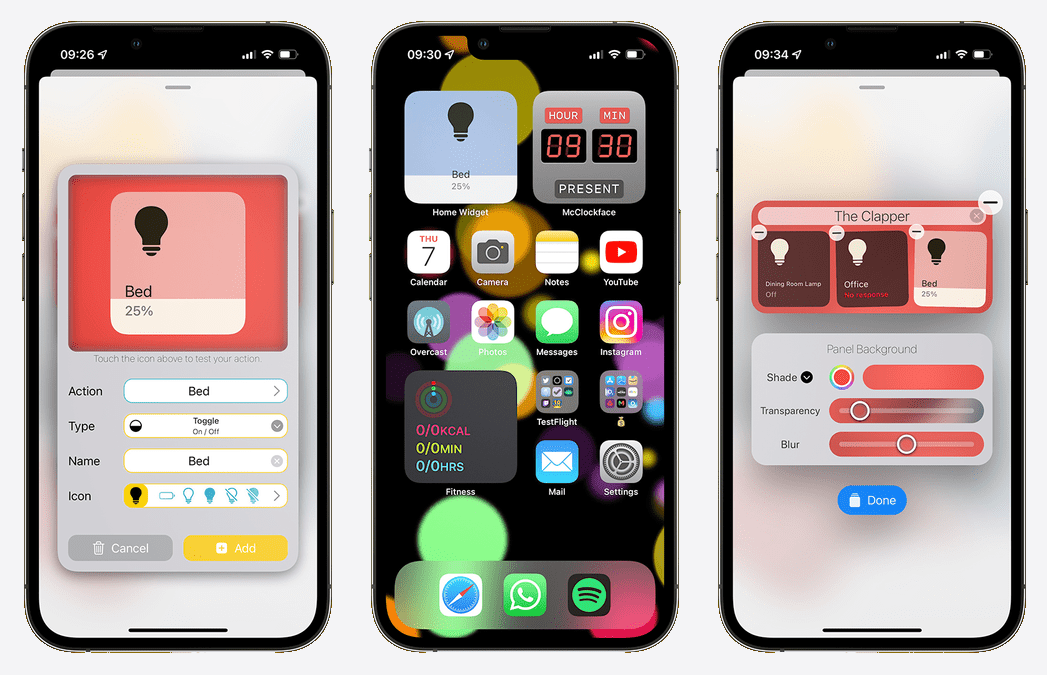
Il prossimo grande aggiornamento è probabilmente la possibilità di ridimensionare i widget. iOS 18 ti consente di impostare la dimensione dei tuoi widget come desideri e fortunatamente, si applica a tutti i widget. Tutto ciò che devi fare è toccare e tenere premuta la schermata principale, una volta che appare l’icona (-) sulle app e sui widget, trascina il widget dall’angolo per impostarne la dimensione.
Puoi ingrandire o ridurre i tuoi widget e posizionarli ovunque sulla griglia per ottenere i risultati di personalizzazione desiderati. Parlando dei widget, Apple ha introdotto alcuni nuovi widget, ovvero il widget della salute ‘Overnight Vitals’, un widget di diario ‘New Entry’, o un widget di diario ‘Streaks’, e un widget di fitness ‘Training Load’.
4. Nascondi app dalla schermata principale
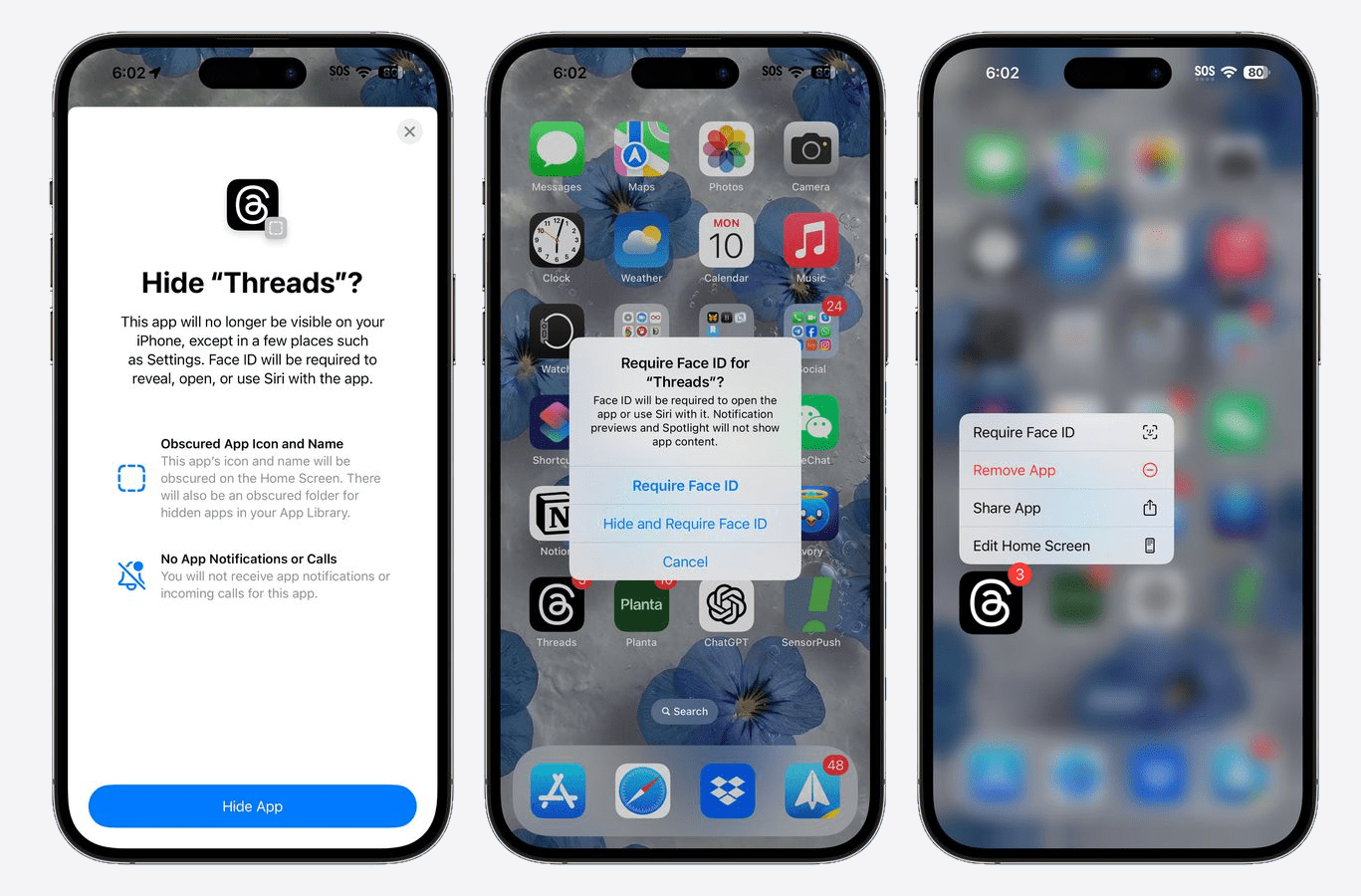
Gli utenti di iOS aspettano da sempre di vedere una funzionalità di blocco delle app integrata sui loro dispositivi. Finalmente, Apple ha messo fine all’attesa introducendo la nuova funzionalità di blocco per tutte le tue applicazioni. E non si ferma qui, ma consente anche di nascondere app selezionate dalla tua schermata principale. Quindi, se non vuoi che i tuoi fratelli scoprano i giochi sul tuo iPhone, questa funzionalità è la tua risposta unica.
Le app bloccate richiedono il tuo Face ID o il codice di accesso per essere aperte. Una volta bloccata un’app, smetterai di ricevere notifiche e contenuti correlati su altre applicazioni. Inoltre, se scegli di nascondere le app, non verranno più visualizzate sulla tua schermata principale. Tuttavia, saranno accessibili solo da determinati luoghi. I seguenti passaggi dimostrano come bloccare o nascondere un’app su iOS 18.
Parole finali
Sebbene Apple sia un po’ in ritardo nell’introdurre queste funzionalità, non possiamo negare il fatto che ogni piccolo cambiamento in iOS è molto apprezzato dagli utenti Apple. Fortunatamente, gli utenti di iOS 18 vedranno alcuni cambiamenti significativi con le personalizzazioni. Inoltre, poiché iOS 18 è ancora nella sua versione beta, possiamo aspettarci ulteriori cambiamenti nella versione finale.
Per ora, i temi delle icone e le funzionalità di blocco/nascondi app si rivelano essere i cambiamenti principali e uno dei miei preferiti di sempre. Quindi, facci sapere quale funzionalità ti entusiasma di più e cosa altro potremmo aspettarci di vedere nel risultato.
Se hai qualche pensiero sulle Migliori funzionalità di personalizzazione della schermata principale su iOS 18, sentiti libero di lasciare un commento qui sotto. Inoltre, iscriviti al nostro canale YouTube di DigitBin per video tutorial. Saluti!
Ricevi i nuovi post nella tua casella di posta.
Nessuno spam. Disiscriviti in qualsiasi momento.